小学生(しょうがくせい)のみなさんは「クロームブック(Chromebook)」って知(し)っていますか?
「インターネットを見(み)るだけのパソコンでしょ?」と思(おも)っている人(ひと)もいるかもしれませんね。でも、じつはとってもすごいパソコンなんです!
Chromebook(クロームブック)パソコンと仲良(なかよ)くなろう!
このブログは、パソコンをはじめて 触(さわ)る 君(きみ)や、もっと パソコンが 上手(じょうず)に なりたい 君(きみ)の ための 場所(ばしょ)だよ。
パソコン、一緒(いっしょ)に 練習(れんしゅう) しよう!
学校(がっこう)で パソコンの 時間(じかん)が あるよね。
「もっと 上手(じょうず)に なりたいな」「おうちでも 練習(れんしゅう) したいな」そんな君( きみ)の ために、この ブログを 作(つく)ったよ。毎回(まいかい)、新(あたら)しい ことを 一(ひと)つずつ 覚(おぼ)えて いこうね。
ゆっくりで いいから、楽(たの)しんで やって みよう!
約束(やくそく)
分(わ)からない ことが あっても大丈夫( だいじょうぶ)!ゆっくり 進(すす)めて いこうね。毎回(まいかい) 新(あた)らしい お話(はな)しが でるから、楽(たの)しみに していてね。
前回(ぜんかい)はキーボードの練習(れんしゅう)をしましたね。
今回(こんかい)は、Chromebook(クロームブック)を使(つか)って、世界中(せかいじゅう)の「知(し)りたいこと」を調(しら)べる方法(ほうほう)をマスターしましょう!
明日(あした)の天気(てんき)、好(す)きなアニメのキャラクター、恐竜(きょうりゅう)の名前…。
インターネットを使(つか)えば、図書館(としょかん)中(なか)の本(ほん)よりもたくさんの情報(じょうほう)が一瞬(いっしゅん)で見(み)つかります。
今日(きょう)やること↓
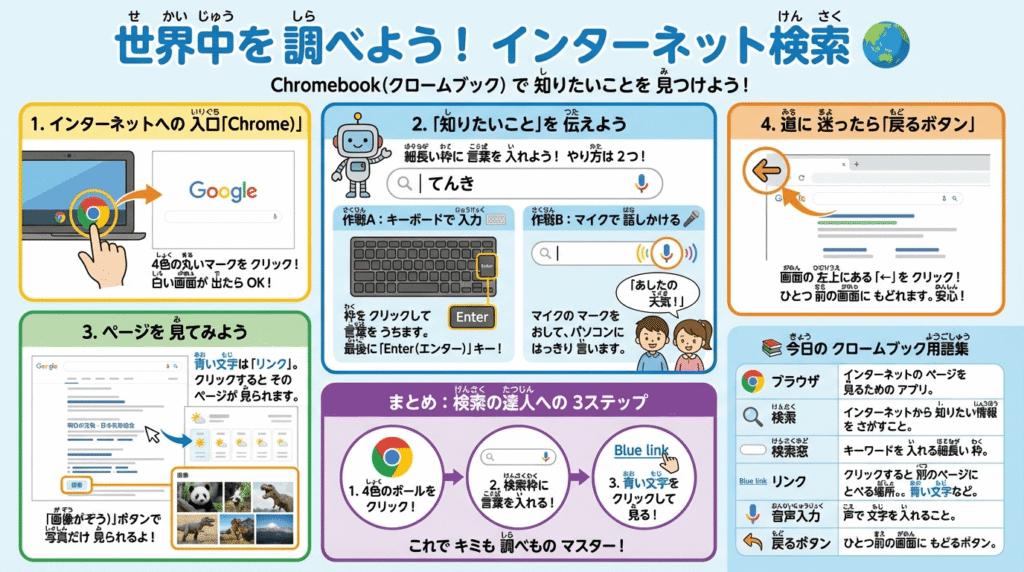
1. インターネットへの入(り)口(ぐち)「Chrome(クローム)」
まずは、インターネットを見(み)るための道具(どうぐ)(アプリ)を開(ひ)きます。
これを「ブラウザ」といいます。
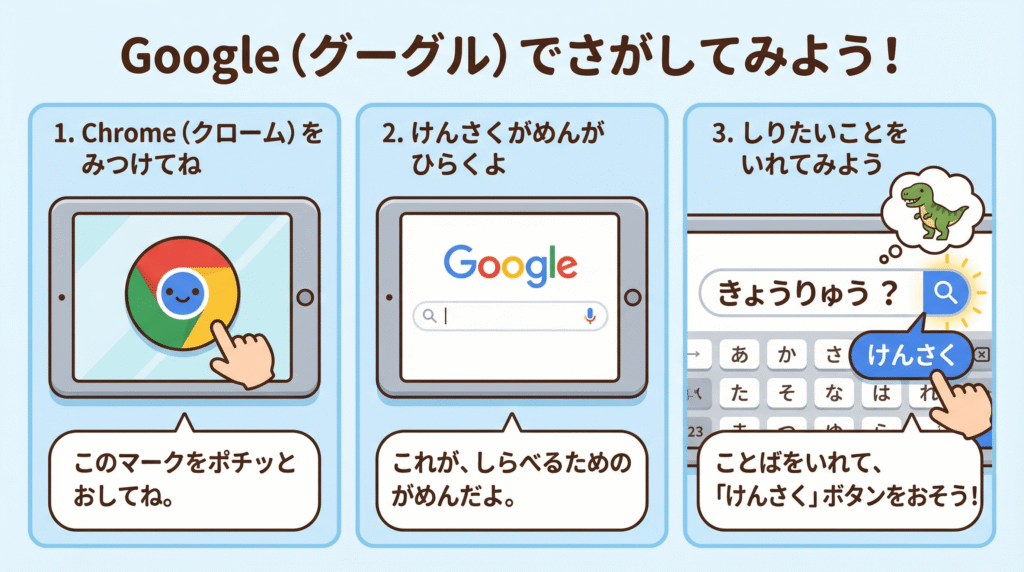
- 画面(がめん)の下(した)にある、「赤(あか)・黄(き)・緑(みどり)・青(あお)」の4色(しょく)の丸(まる)いマークを探(さが)してください。
- これを見(み)つけたら、クリック!
白(しろ)い画面(がめん)が出(で)てきましたか? これがインターネットの世界(せかい)への入(い)り口(ぐち)、「Google(グーグル)」のページです。
2. 「知(し)りたいこと」を伝(つた)えよう
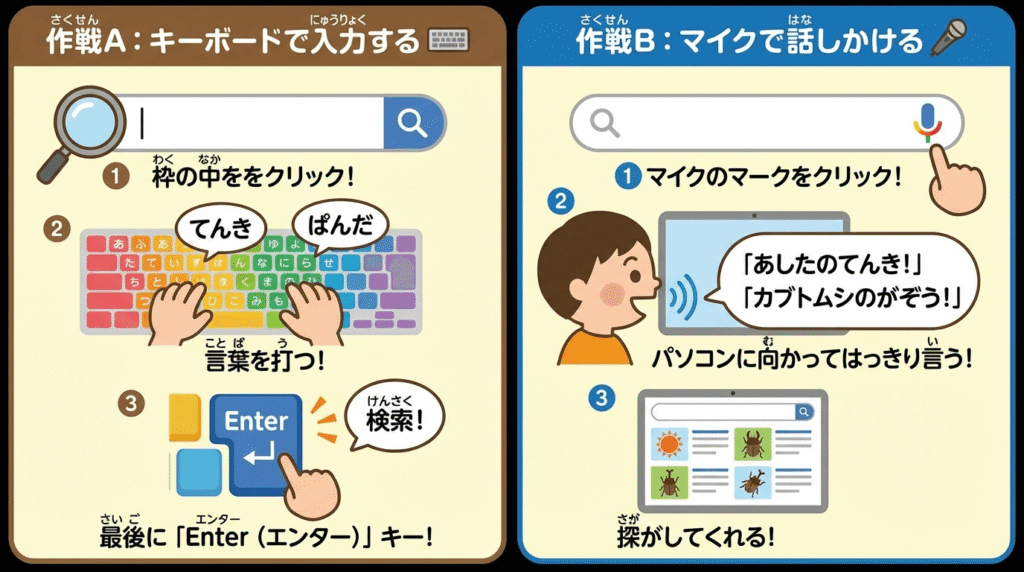
画面(がめん)の真(ま)ん中(中)に、細長(ほそなが)い枠(わく)がありますね。
ここに知(し)りたい言葉(ことば)を入(い)れます。やり方(かた)は2つあります。
作戦(さくせん)A:キーボードで入力(にゅうりょく)する ⌨️
昨日(きのう)覚(おぼ)えたキーボードを使(つか)って、言葉(ことば)を入(い)れてみましょう。
- 枠(わく)の中(なか)をクリックして、カーソル(|)を出(だ)します。
- 例(たと)えば「天気(てんき)」や「パンダ」と入力(にゅうりょく)して、最後(さいご)に「Enter(エンター)」キーを押(お)します。
作戦(さくせん)B:マイクで話(はな)しかける 🎤
キーボードがむずかしいときは、声(こえ)で検索(けんさく)できます!
- 検索枠(けんさくわく)の右側(みぎがわ)にある、カラフルなマイクのマークをクリックします。
- 「お話(はな)しください」と出(で)たら、パソコンに向(む)かってはっきりと言(い)います。
- 「明日(あした)の天気(てんき)!」「カブトムシの画像(がぞう)!」
3. ページを見てみよう
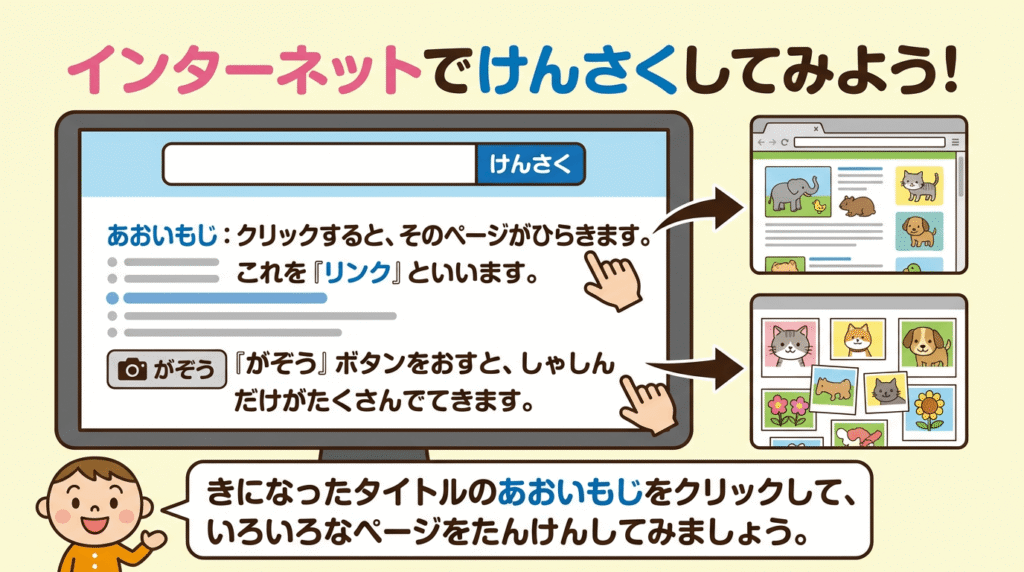
検索(けんさく)すると、結果(けっか)がたくさん出てきます。
- 青(あお)い文字(もじ):クリックすると、そのページの中身(なか)が見(み)られます。これを「リンク」といいます。
- 画像:「画像(がぞう)」というボタンを押(お)すと、写真(しゃしん)だけをたくさん見(み)ることができます。
気(き)になったタイトルの青(あお)い文字(もじ)をクリックして、いろいろなページを探検(たんけん)してみましょう。
4. 道に迷ったら「戻るボタン」
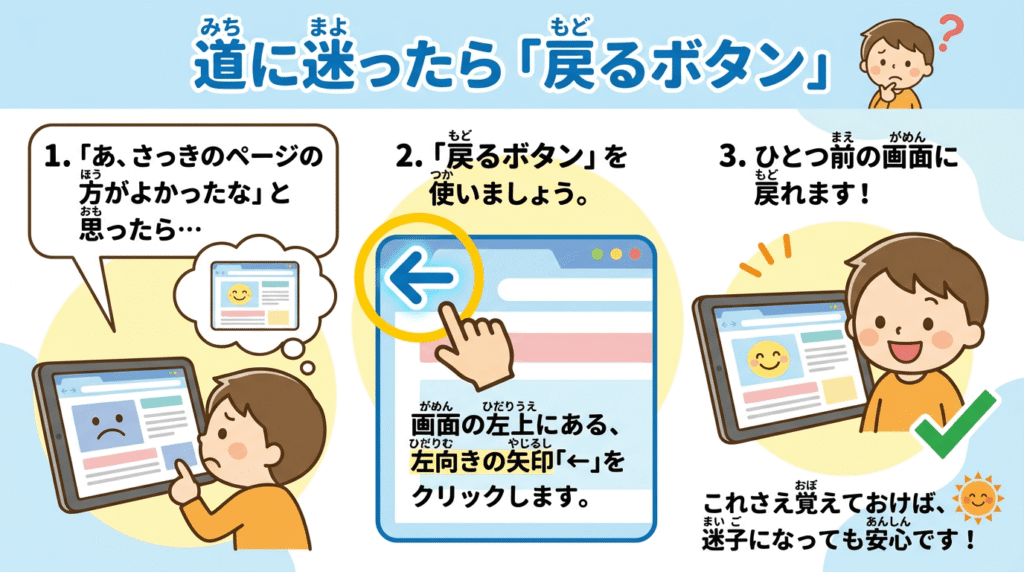
「あ、さっきのページの方(ほう)がよかったな」と思(おも)ったら、「戻(もど)るボタン」を使(つか)いましょう。
- 画面(がめん)の左上(ひだりうえ)にある、左向(ひだりむ)きの矢印(やじるし)「←」をクリックします。
- これを押(お)すと、ひとつ前(まえ)の画面(がめん)に戻(もど)れます。
これさえ覚(おぼ)えておけば、迷子(まいご)になっても安心(あんしん)です!
まとめ:検索(けんさく)の達人(たつじん)への3ステップ
- 4色のボール(Chrome(クローム))をクリック!
- 検索枠(けんさくわく)に言葉(ことば)を入(い)れる(マイクでもOK)!
- 青(あお)い文字(もじ)(リンク)をクリックして中(なか)を見(み)る!
これであなたも、わからないことを自分(じぶん)で調(しら)べられるようになりました。
宿題(しゅくだい)の調(しら)べ物(もの)にも使(つか)ってみてくださいね。
次回(じかい)は、みんな大好(だいす)き「YouTube(ユーチューブ)」の使(つか)い方(かた)と、「音(おと)の大(おおきさ)きさ(ボリューム)の変(か)え方(かた)」を練習(れんしゅう)しましょう!
📚 今日のクロームブック用語集
| 言葉(ことば) | 意味(いみ) |
| ブラウザ | インターネットのページを見(み)るためのアプリ。「Chrome(クローム)」のこと。 |
| 検索(けんさく) | インターネットの中(なか)から、知(し)りたい情報(じょうほう)を探(さが)すこと。 |
| 検索窓(まど) | キーワードを入力(にゅうりょく)するための細長(ほそなが)い枠(わく)のこと。虫眼鏡(むしめがね)マークが目印(めじるし)。 |
| リンク | クリックすると別(べつ)のページに飛(と)べる場所(ばしょ)のこと。青(あお)い文字(もじ)や画像(がぞう)になっていることが多(おお)いです。 |
| 音声入力(おんせいにゅうりょく) | キーボードを使(つか)わずに、声(こえ)で文字(もじ)を入力(にゅうりょく)すること。マイクのマークを使(つか)います。 |
| 戻(もど)るボタン | ひとつ前(まえ)の画面(がめん)に戻(もど)るためのボタン。画面(がめん)の左上(ひだりうえ)にあります。 |

👨👩👧👦 保護者の方へ:検索の安全性について
学校用のGoogleアカウント(Google Workspace for Education)を使用している場合、すでに有害なサイトが表示されないようにフィルタリング(セーフサーチ)がかかっていることが一般的です。
ご家庭の個人のGoogleアカウントでお子様に使わせる場合は、Googleの設定で「セーフサーチ」をオンにしておくことをお勧めします。