小学生(しょうがくせい)のみなさんは「クロームブック(Chromebook)」って知(し)っていますか?
「インターネットを見(み)るだけのパソコンでしょ?」と思(おも)っている人(ひと)もいるかもしれませんね。でも、じつはとってもすごいパソコンなんです!
Chromebook(クロームブック)パソコンと仲良(なかよ)くなろう!
このブログは、パソコンをはじめて 触(さわ)る 君(きみ)や、もっと パソコンが 上手(じょうず)に なりたい 君(きみ)の ための 場所(ばしょ)だよ。
パソコン、一緒(いっしょ)に 練習(れんしゅう) しよう!
学校(がっこう)で パソコンの 時間(じかん)が あるよね。
「もっと 上手(じょうず)に なりたいな」「おうちでも 練習(れんしゅう) したいな」そんな君( きみ)の ために、この ブログを 作(つく)ったよ。毎回(まいかい)、新(あたら)しい ことを 一(ひと)つずつ 覚(おぼ)えて いこうね。
ゆっくりで いいから、楽(たの)しんで やって みよう!
約束(やくそく)
分(わ)からない ことが あっても大丈夫( だいじょうぶ)!ゆっくり 進(すす)めて いこうね。毎回(まいかい) 新(あた)らしい お話(はな)しが でるから、楽(たの)しみに していてね。
クロームブックのすごいところは、こんなにたくさんあります:
- スイッチを押(お)したらすぐに動(うご)く(待(ま)つ時間(じかん)がとっても短(みじか)い!)
- 自分(じぶん)自身(じしん)でどんどん新(あたら)しくなっていく(いつも最新(さいしん)の状態(じょうたい)に!)
- コンピューターウイルスという「悪(わる)い敵(てき)」からも守(まも)ってくれる(安全(あんぜん)・安心(あんしん)!)
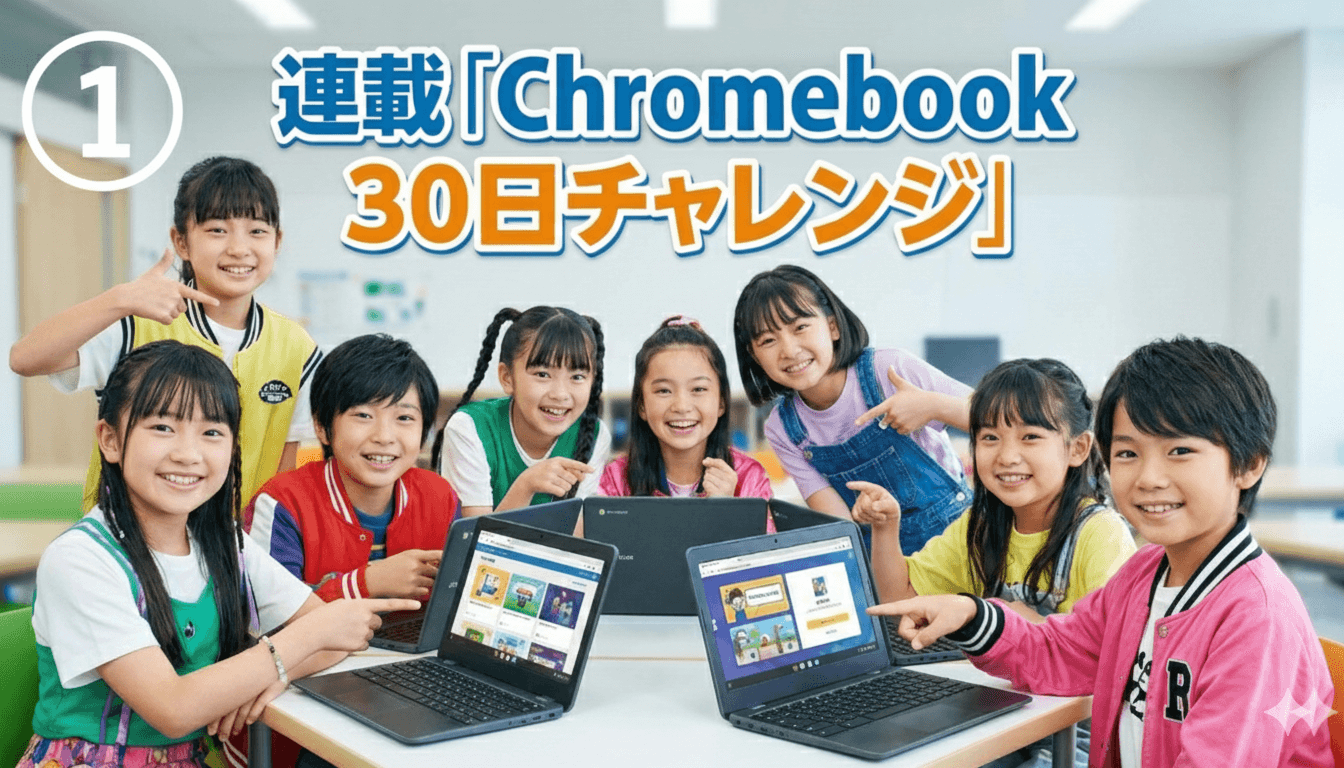
この「連載(れんさい)クロームブック 30日(にち)チャレンジ」では、毎日(まいにち)ひとつずつ使(つか)い方(かた)をおぼえて、1ヶ月後(かげつご)にはパソコン名人(めいじん)を目指(めざ)します!
今日(きょう)は最初(さいしょ)レッスンです。「クロームブックってどんなパソコン?」「どんなことができるの?」という秘密(ひみつ)をいっしょに見(み)ていきましょう!
今日(きょう)やること↓
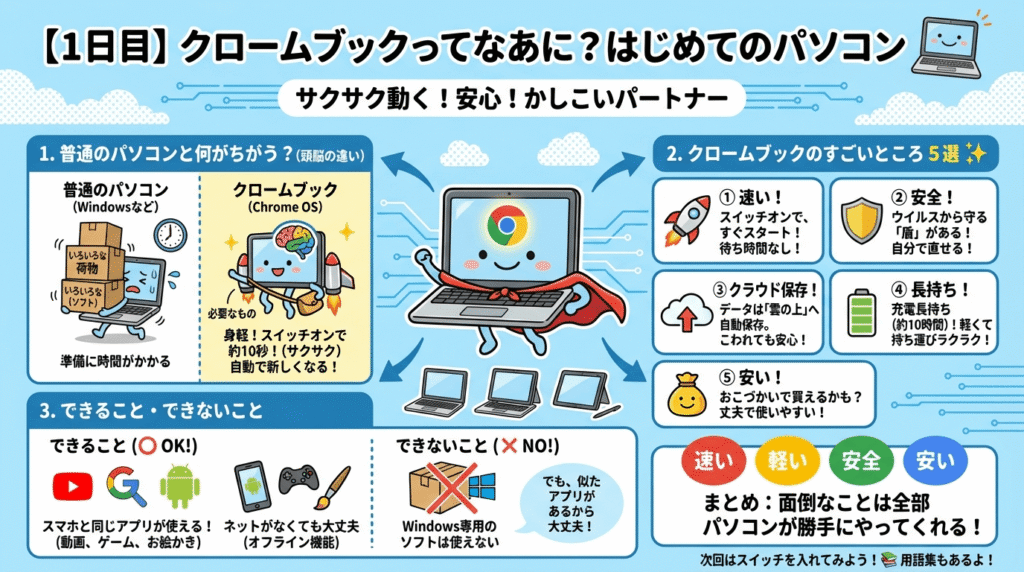
クロームブックって、ふつうのパソコンとは何(なに)が違(ちが)うの?パソコンの「頭脳(ずのう)」がちがいます
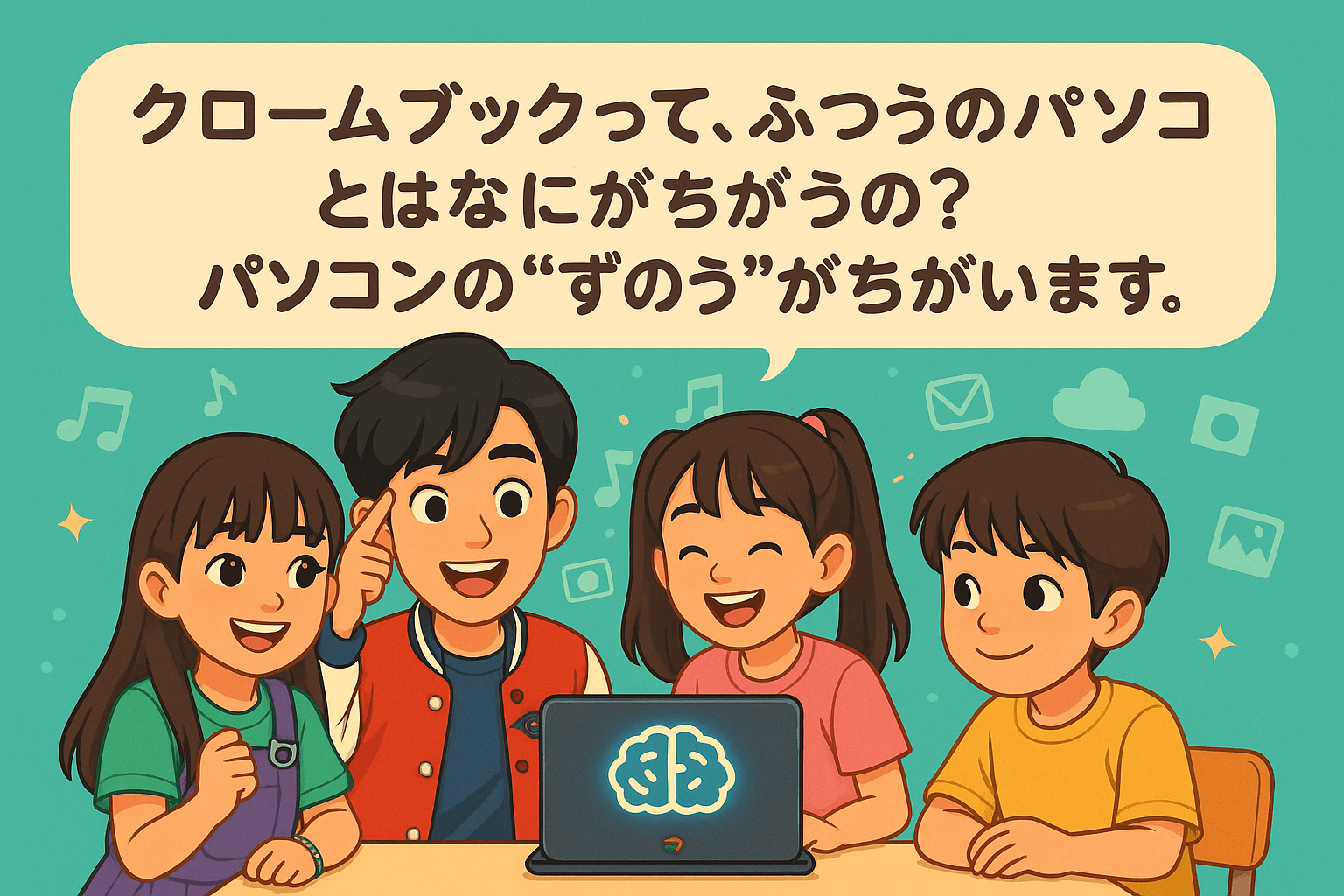
クロームブックは、Google(グーグル)という会社(かいしゃ)が作(つく)った「Chrome OS(クローム オーエス)」という頭脳(ずのう)を使(つか)っています。
普通(ふつう)のパソコン(Windowsなど)はいろいろな荷物(にもつ)を持(も)っていますが、クロームブックは必要(ひつよう)なものだけを持(も)った身軽(みがる)なパソコンです。
だから、スイッチを入(い)れてから使(つか)えるようになるまで、たったの10秒(びょう)くらい! スマートフォンと同(おな)じくらいサクサク動(うご)きます。
しかも、パソコンの中身(なかみ)を自動(じどう)で新(あたら)しくしてくれるので、いつでも最新(さいしん)の状態(じょうたい)で使(つか)えます。
クロームブックのすごいところ5選(せん)!
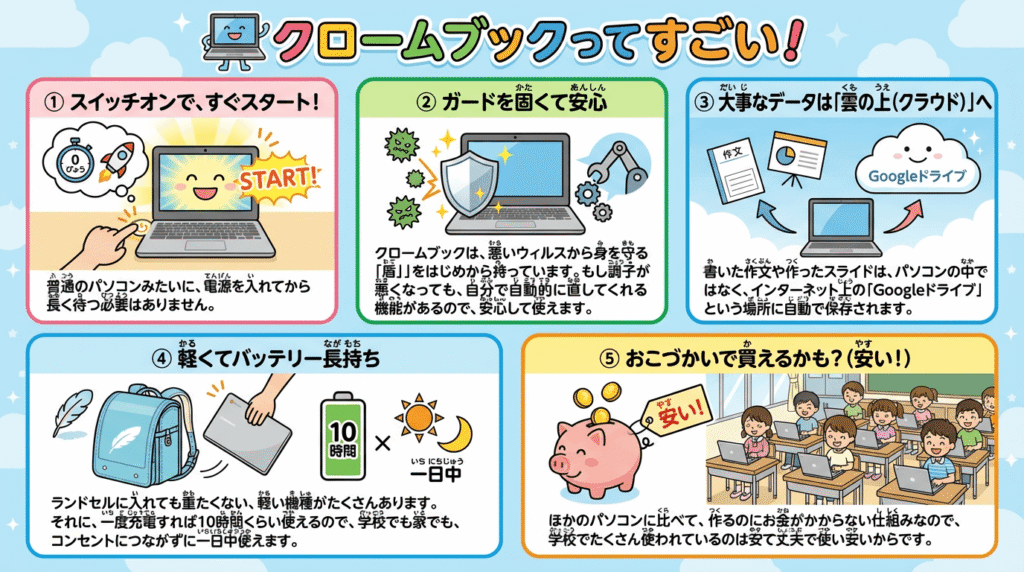
① スイッチオンで、すぐスタート!
普通(ふつう)のパソコンみたいに、電源(でんげん)を入(い)れてから長(なが)く待(ま)つ必要(ひつよう)はありません。
②ガードを固(かた)くて安心(あんしん)
クロームブックは、悪(わる)いウィルスから身(み)を守(まも)る「盾(たて)」をはじめから持(も)っています。
もし調子(ちょうし)が悪(わるく)くなっても、自分(じぶん)で自動的(じどうてき)に直(なお)してくれる機能(きのう)があるので、安心(あんしん)して使(つか)えます。
③大事(だいじ)なデータは「雲(くも)の上(うえ)(クラウド)」へ
書(か)いた作文(さくぶん)や作(つく)ったスライドは、パソコンの中(なか)ではなく、インターネ
ット上(じょう)の「Googleドライブ」という場所(ばしょ)に自動(じどう)で保存(ほぞん)されます。
④軽(かる)くてバッテリー長持(ながも)ち
ランドセルに入(い)れても重(おも)たくない、軽(かる)い機種(きしゅ)がたくさんあります。
それに、一度(いちど)充電(じゅうでん)すれば10時間(じかん)くらい使(つか)えるので、学校
(がっこう)でも家(いえ)でも、コンセントにつながずに一日中(いちいちじゅう)使(つか)えます。
⑤おこづかいで買(か)えるかも?(安(やす)い!)
ほかのパソコンに比(くら)べて、作(つく)るのにお金(かね)がかからない仕組(しく)みなので、
学校(がっこう)でたくさん使(つか)われているのは安(やすく)て丈夫(じょうぶ)で使(つか)い安
いからです。
できること・できないこと
*できること:スマホと同(おな)じアプリが使(つか)える!
YouTubeを見(み)たり、Googleで調(しら)べ物(もの)をしたりするのはもちろん、スマートフォンの「Android(アンドロイド)アプリ」も使(つか)えます。
ゲームやお絵(え)かきアプリなど、スマホでやっていることと同(おな)じようなことができます。
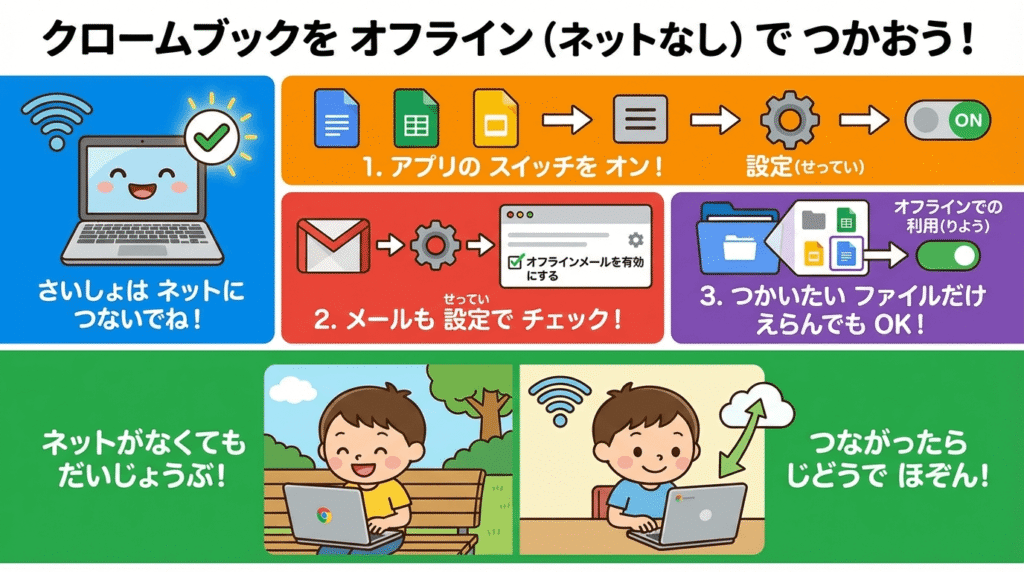
*できること:ネットがなくても大丈夫(だいじょうぶ)
「オフライン機能(きのう)」を使(つか)えば、インターネットにつながっていない場所(ばしょ)でも、文書
(ぶんしょ)を書いたりメールの下書(したが)きしたりできます。
ネットに繋がった瞬間(しゅんかん)に自動(じどう)で保存(ほぞん)してくれます。
*できないこと:Windows(ウインドウズ)専用ソフト
「Windows(ウインドウズ)のパソコンでしか動(うご)かないゲームソフト」はそのままではつかえません。
でも、似(に)たようなことができるアプリがインターネット上(じょう)にたくさんあるので、工夫すれば大丈夫
(だいじょうぶ)です!
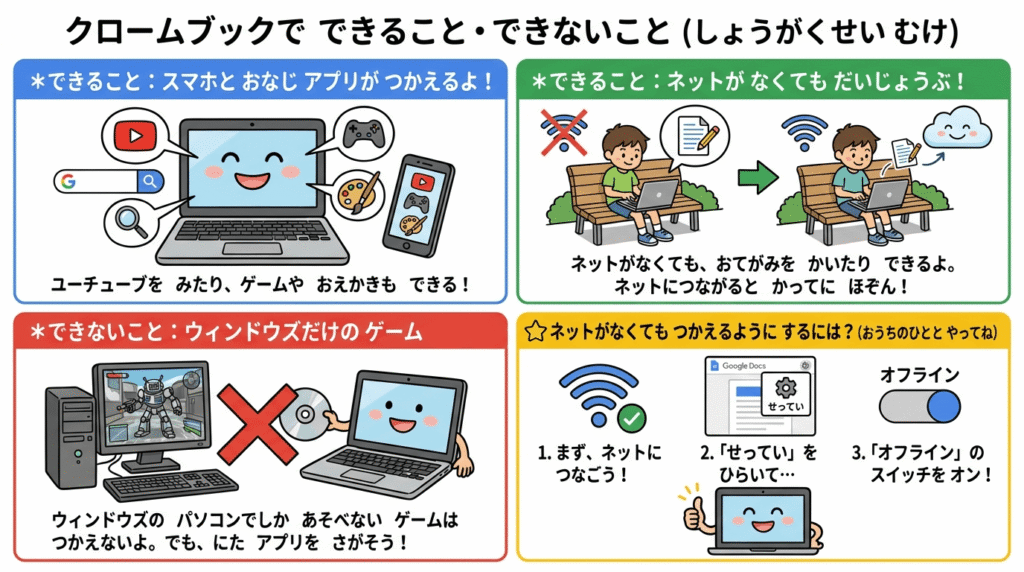
⭐️(オフライン機能(きのう)とは?)
クロームブックでオフライン機能(きのう)を設定(せってい)する方法(ほうほう)は以下(いか)の通(とお)りです。Chromebook(クロームブック)をインターネットに接続(せつぞく)した状態(じょうたい)で起動(きどう)します。画面右下(がめんみぎした)のタスクバーのWi-Fiアイコンを確認(かくにん)し、オンライン状態(じょうたい)であることを確認(かくにん)します。Google(グーグル)ドキュメント、スプレッドシート、スライドなどのGoogle Workspace(グーグルワークスペース)を開(ひら)きます。左上(ひだりうえ)のメニューから「設定(せってい)」を選(えら)びます。設定画面(せっていがめん)で「オフライン」項目(こうもく)のスイッチを右(みぎ)にスライドしてオンにします。これでオフライン時(じ)でもファイルの閲覧(えつらん)・編集(へんしゅう)が可能(かのう)になります。編集(へんしゅう)した内容(ないよう)はオンラインに戻(もど)った時(とき)に自動(じどう)で同期(どうき)されます。また、Gmail(ジーメール)をオフラインで使(つか)いたい場合(ばあい)は、オンライン状態(じょうたい)でGmail(ジーメール)開(ひら)き、右上(みぎうえ)の歯車(はぐるま)アイコンから「設定(せってい)」へ入(はい)ります。「すべての設定(せってい)を表示(ひょうじ)」を選(えら)び、「オフライン」タブへ移動(いどう)。「オフラインメールを有効(ゆうこう)にする」をチェックし、同期期間(どうききかん)などを設定(せってい)して保存(ほぞん)します。
これでオフライン時(じ)にメールの閲覧(えつらん)や検索(けんさく)、下書(したがき)き作成(さくせい)が可能(かのう)になります。さらに、ファイルやフォルダ単位(たんい)でオフライン利用設定(りようせってい)もできます。ファイルアプリでGoogle(グーグル)ドライブの対象(たいしょう)ファイルを選(えら)び、「オフラインでの利用(りよう)」スイッチをオンにすれば、そのファイルがChromebook(クロームブック)にダウンロードされるため、オフラインでも利用可能(りようかのう)です。これらの手順(てじゅん)でクロームブックのオフライン機能(きのう)が有効(ゆうこう)になり、ネット接続(せつぞく)なしでも作業(さぎょう)がスムーズに行(おこな)えます
まとめ
クロームブックのいいところは、この4つ!
- 軽い(かるい)
- 速い(はやい)
- 安全(あんぜん)
- 安い(やすい)
そして、「面倒(めんどう)なことは全部(ぜんぶ)パソコンが勝手(かって)にやってくれる」のが一番(いちばん)の特徴(とくちょう)です。
今日(きょう)は、クロームブックがどんなパソコンかわかりましたか?
次回(じかい)は、実際(じっさい)にスイッチを入(い)れて、使(つか)い始(はじ)めるところを練習(れんしゅう)しましょう!
📚 小学生のためのクロームブック用語集
お父(とおう)さんやお母(かあ)さん、先生(せんせい)が使(つか)う言葉(ことば)の意味(いみ)をまとめました。
| 言葉(ことば) | 意味(いみ) |
| OS(オーエス) | パソコンの「頭脳(ずのう)」や「性格(せいかく)」のこと。クロームブックのOSは「Chrome OS」といいます。 |
| ブラウザ | インターネットのページを見るための道具。3色の丸いマーク(Chrome)のことです。 |
| クラウド | インターネット上の「秘密の倉庫(そうこ)」のこと。ここにデータを預けておけば、どこからでも取り出せます。 |
| アカウント | パソコンやクラウドを使うための「会員証(かいいんしょう)」のようなもの。IDとパスワードが必要です。 |
| アップデート | パソコンの中身を新しくして、もっと賢(かしこ)くすること。クロームブックはこれを勝手にやってくれます。 |
| ウイルス | パソコンに入り込んで悪さをするプログラムのこと。クロームブックはウイルスにとても強いです。 |
| オフライン | インターネットにつながっていない状態のこと。 |
| 同期(どうき) | パソコンの中のデータと、クラウド(倉庫)の中身を同じにすること。「あわせる」という意味です。 |
| ストレージ | データを保存しておく場所のこと。「引き出し」のようなものです。 |

おうちの方へ:
今回はお子様向けに内容をかみ砕き、Chromebookの特徴である「クラウドネイティブ」「セキュリティの堅牢性」を「自動保存」「ガードが固い」といった言葉で表現しました。次回から実際の操作に入ります。