
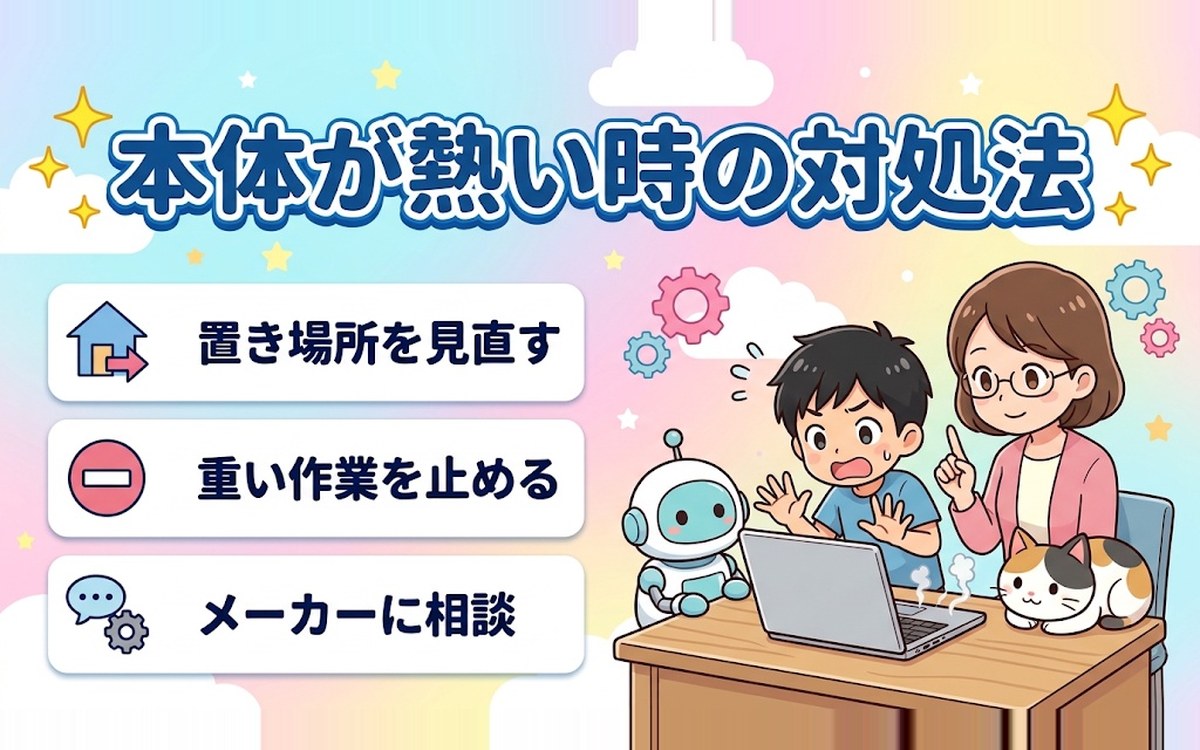
「Chromebookを膝にのせていたら、底のあたりがとても熱くなってきた」「充電しながら使っていると、本体がほんのり温かいを通り越して熱い」「ファンの音がずっとしていて心配」——こんな経験はありませんか。パソコンが熱いと、壊れてしまうのではないか、やけどしないか、と不安になりますよね。実は、パソコンが少し温かくなること自体は、使っていれば自然なことです。ただし、置き場所や使い方、ソフトの状態によっては、必要以上に熱くなることもあります。この記事では、Googleの公式ヘルプで案内されている確認方法と、一般的に知られている安全な使い方を分けて、初心者の方にも分かりやすく順番に説明します。なお、画面の表示や名前は、ChromeOSのバージョンや機種によって少し違うことがあります。
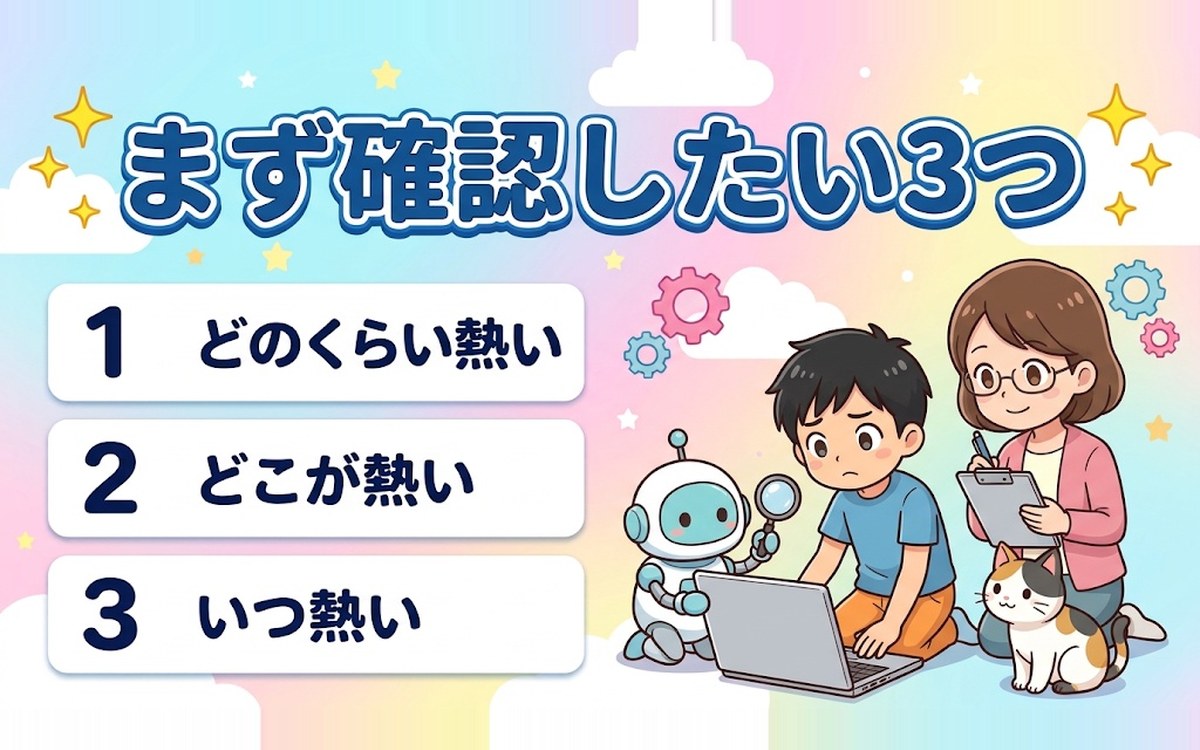
まず落ち着いて確認したい3つのポイント
慌てて操作を始める前に、次の3つを見てみましょう。
- どのくらい熱いか:「ほんのり温かい」程度なら、使っているうちに起こる自然な状態のことが多いです。一方、触れないほど熱い、焦げたようなにおいがする、本体が膨らんで見える場合は、この記事の手順より先に、使うのをやめてください(くわしくは後半の章で説明します)。
- どこが熱いか:本体の底、キーボードの上、充電ケーブルをつないでいる付近など、熱い場所をおぼえておくと、後でメーカーに相談するときに役立ちます。
- いつ熱いか:動画を見ているとき、タブをたくさん開いているとき、充電中など、「どんなときに熱くなるか」を思い出してみましょう。原因をしぼる手がかりになります。
この3つをメモしておくだけで、次の章から先の対処がぐっと選びやすくなります。
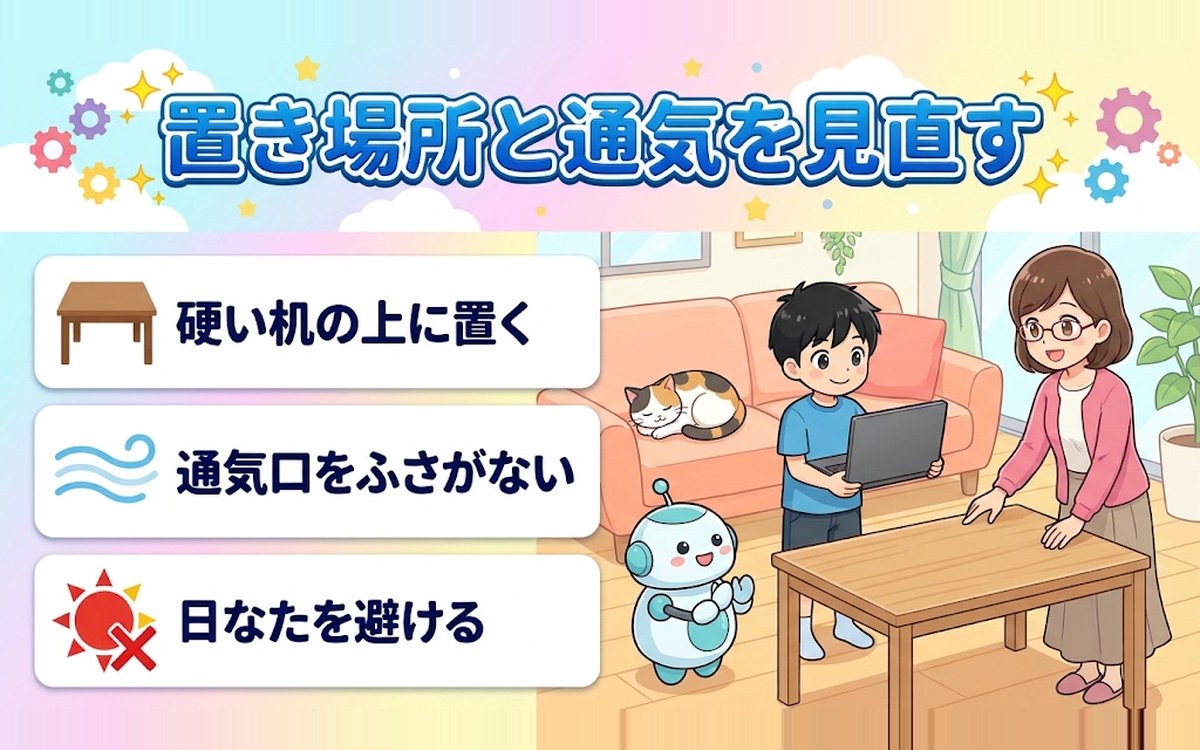
置き場所と通気を見直す
いちばん手軽で、効果が出やすいのが置き場所の見直しです。公式の発熱専用ヘルプは見つかりませんでしたが、パソコンの使い方として一般的に言われていることをまとめます。
- 机やテーブルなど、平らで硬い面に置く。布団、ソファ、クッションの上は、本体の底にある空気の通り道をふさぎやすくなります。
- 膝の上で長く使うときは、間に硬い板や本をはさむ。
- 本体の側面や底にある通気口(細かい穴やすき間)を、手や物でふさがない。
- 直射日光があたる窓辺や、暖房の風があたる場所、車内に置きっぱなしにしない。
機種によってはファンがなく、本体の金属やプラスチックの部分から静かに熱を逃がす作りのものもあります。ファンの音がしないからといって故障ではありません。逆に、ファンがある機種では、動作中に回る音がするのは自然なことです。
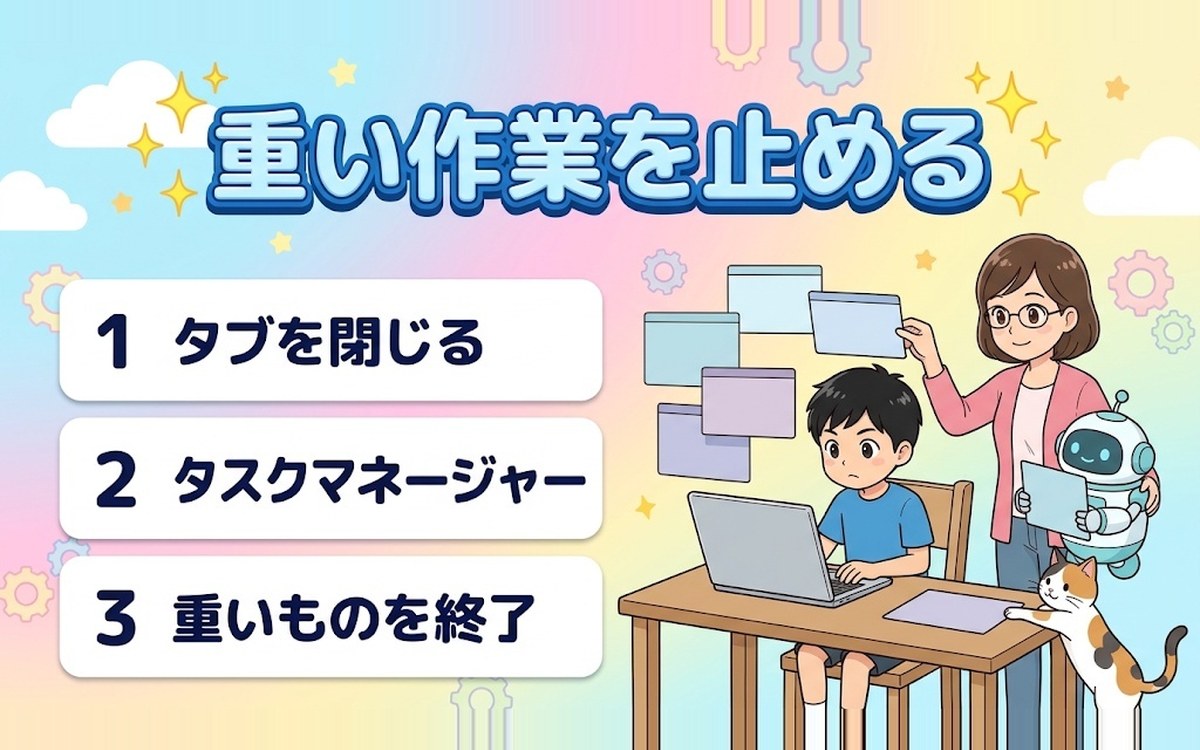
重い作業を止める(タスクマネージャーを使う)
動画をたくさん開いている、ブラウザのタブが何十枚もある、といった状態だと、パソコンの頭脳であるCPUがずっと働き続け、熱が出やすくなります。まずは、使っていないものを閉じてみましょう。
- 使っていないタブやアプリを、ひとつずつ閉じる。
- それでも熱いときは、タスクマネージャーを開く。キーボードの「検索キー(虫眼鏡のマーク)」と「Esc」を同時に押します。または、Chromeの右上の点が3つ並んだメニューから「その他のツール」→「タスク マネージャ」を選びます。
- 一覧のなかで、重そうなもの(使っていない動画サイトや、見慣れない拡張機能など)を選び、「プロセスを終了」を押します。
タスクマネージャーの開き方は、公式ヘルプではなく、複数の解説ページで同じ内容を確認したものです。もし開けない場合は、機種のキー配置が違う可能性があるため、メニューから開く方法を試してください。終了すると、そのタブや拡張機能は表示されなくなるので、保存していない作業があるときは先に保存してからにしましょう。
更新と診断ツールでCPUの状態を見る
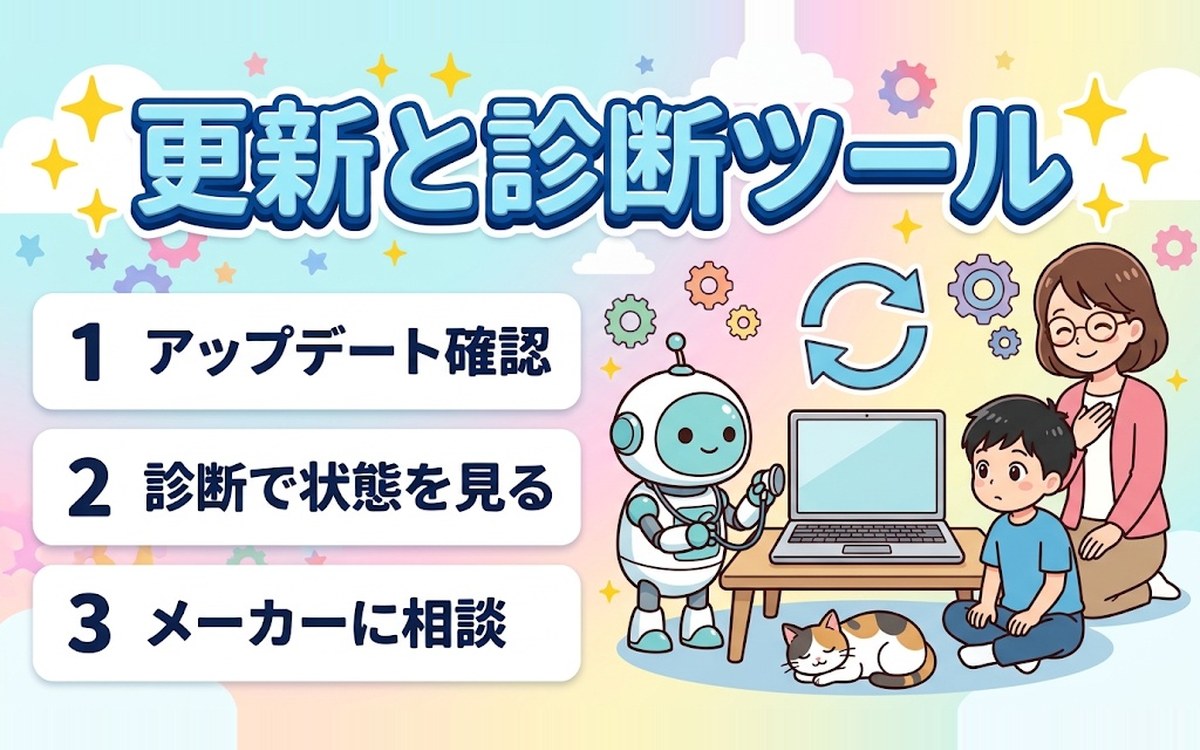
Googleの公式ヘルプ「Chromebookの動作が遅い」には、次の順番で対処する流れが書かれています。熱くて動作が遅いときにも参考になります。
- システムアップデートを確認し、更新があればインストールする。
- 改善しない場合は、診断ツールでCPUの状態を確認する。
- それでも解決しない場合は、Chromebookのメーカーに問い合わせる。
アップデートの進め方は、ChromebookのOSアップデートと再起動の管理方法の記事でくわしく紹介しています。
診断ツール(Diagnostics)は、ChromeOS 90以降で使えます。開き方は次のどちらかです。
- 画面右下の時刻をクリックして設定(歯車のマーク)を開き、「ChromeOSについて」から「診断」を選ぶ。
- ランチャーで「Diagnostics」と検索して開く。
CPUの項目では、使用率、温度、動作の速さを確認できます。CPUのグラフでは、どのアプリがCPUを多く使っているかも見られます。また、CPUのテストも用意されていますが、テストの最中は負荷が高くなり、動作が遅くなることがあります。テスト中は他の作業をせず、終わるまで待ちましょう。
公式ヘルプによると、CPUのテストに失敗した場合は、CPUの故障や冷却がうまくいっていない可能性があるとされています。その場合は、自分で分解したりせず、メーカーに相談してください。
充電中に熱い時の確認ポイント
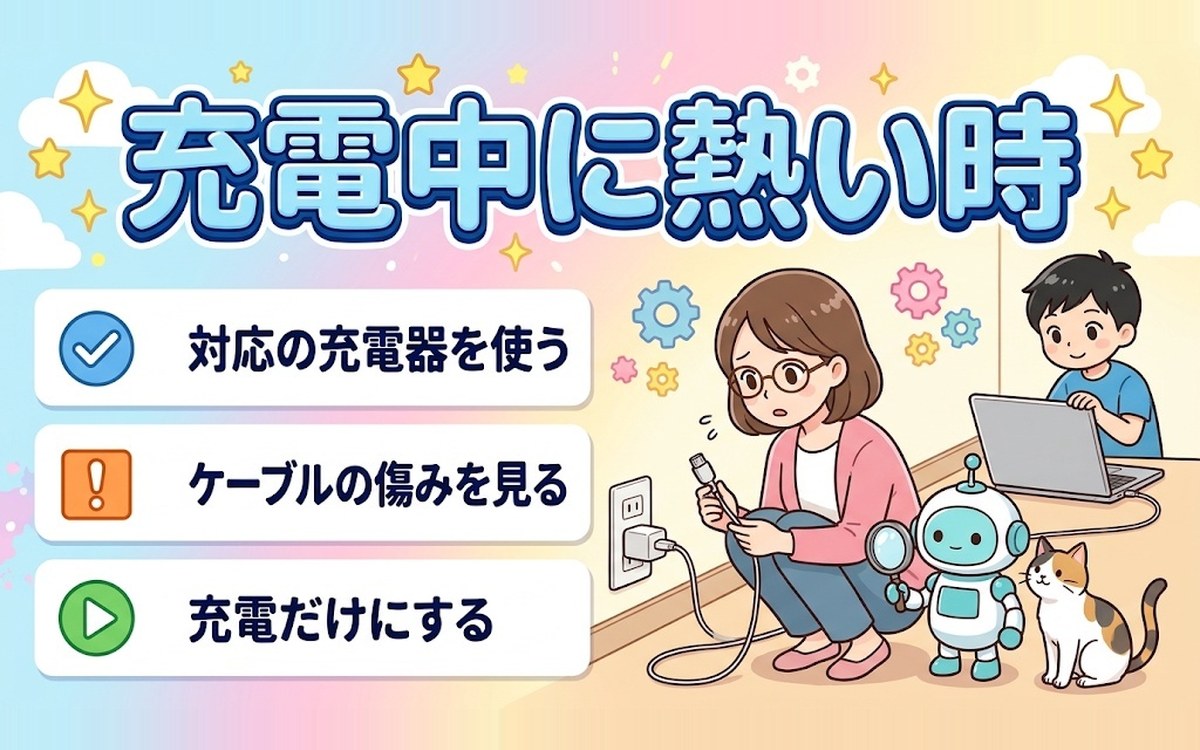
充電中は、バッテリーに電気を入れる動作が加わるため、使いながら充電すると本体が温かくなりやすいことがあります。次の点を確認してみましょう。
- 充電器とケーブルは、その機種に付属のもの、または対応しているものを使っているか。
- ケーブルの根元や端子が、ぐらついたり、変色したりしていないか。
- 充電しながら動画や重い作業をしていないか。いったん作業を止めて、充電だけにすると熱が落ち着くことがあります。
- 充電器本体やコンセントまわりが、布団や荷物でふさがれていないか。
充電がうまくいかないときの確認は、Chromebookが充電できない・80%で止まる時の対処法で説明しています。バッテリーの診断では、診断ツールの「バッテリー」の項目で、電池の状態や充電サイクルの回数が見られます。放電のテストで充電や放電の速さが極端に遅い場合は、バッテリーか充電ポートに問題がある可能性があると案内されています。
普段のバッテリーの使い方については、Chromebookのバッテリーを節約して長持ちさせる方法も参考になります。
使用を中止してメーカーに相談すべき目安
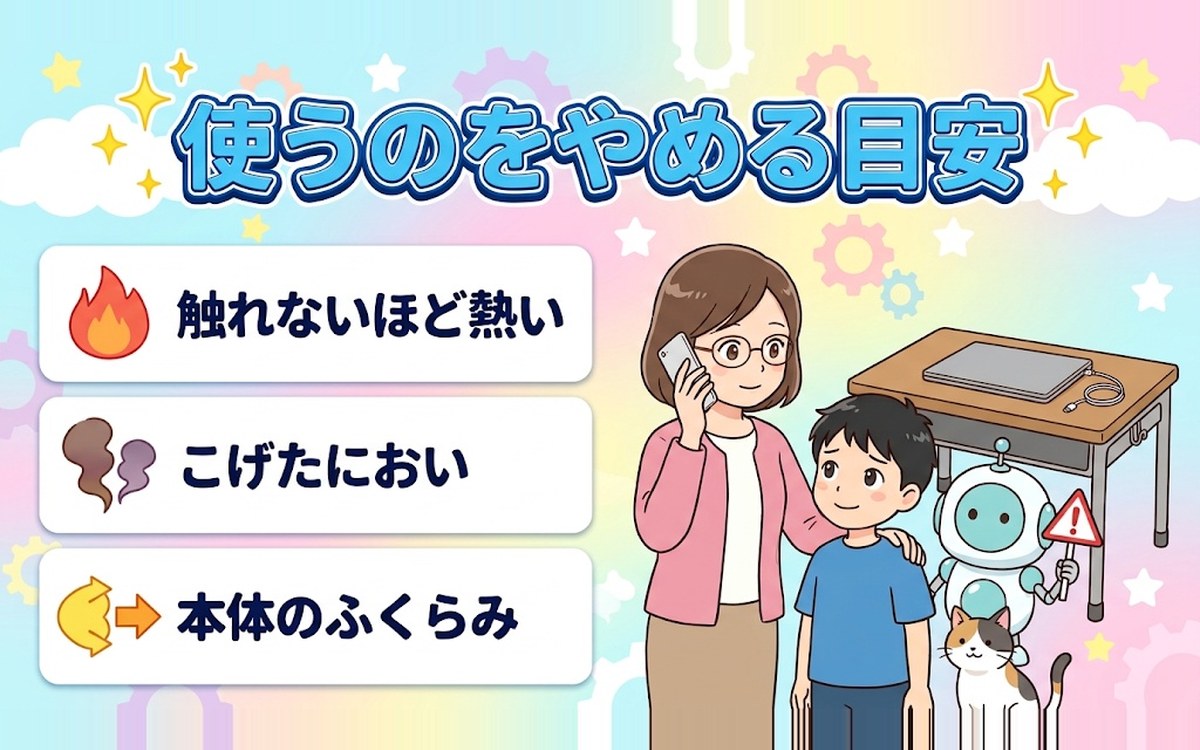
ここは安全に関わる大切な章です。次のような様子があるときは、設定をいじらず、すぐに使用をやめることをおすすめします。
- 触れないほど熱い、または熱がいつまでも下がらない。
- 焦げたようなにおいや、薬品のようなにおいがする。
- 本体が膨らんでいる、キーボードや画面が浮いている、ふたがきちんと閉じない。
- 煙や変形が見える。
このようなときは、次の順番で落ち着いて対応しましょう。
- 充電器がつながっていれば、慌てずに抜く。
- 電源を切る(電源ボタンを長く押す方法もあります)。
- 燃えやすいもののない、風通しのよい硬い面に置いて、そのまま離れて冷ます。
- 自分で分解したり、バッテリーを取り出そうとしたりしない。
- 購入したお店や、機種のメーカー(HP、Acer、ASUS、Lenovoなど)の日本語サポートに、状況を伝えて相談する。
相談するときは、最初の章でメモした「どのくらい熱いか・どこが熱いか・いつ熱いか」を伝えると、話がスムーズに進みます。保証期間内かどうかも、購入時のレシートや保証書で確認しておきましょう。

よくある質問
Q. 少し温かい程度なら、使い続けても大丈夫?
A. 使っていれば本体が温かくなるのは自然なことです。ただし、「いつもより明らかに熱い」「急に熱くなった」と感じたら、この記事の手順で原因を確認してみてください。具体的な温度の目安は、公式ヘルプでは確認できなかったため、ここでは書いていません。
Q. ファンの音がずっとするのは故障?
A. ファンがある機種では、CPUが働いているときに回るのが普通です。タブや動画をたくさん開いていないのに、ずっと大きな音がする場合は、診断ツールでCPUの使用率を見てみましょう。ファンのない機種もあるので、機種の仕様はメーカーの案内で確認してください。
Q. 通気口のホコリは掃除したほうがいい?
A. 見える範囲のホコリを、電源を切った状態でそっと払う程度にとどめましょう。本体を開けたり、中に細いものを差し込んだりするのは、故障やけがのもとなので避けてください。
Q. 冷却台を使ったほうがいい?
A. 机の上で本体の底に空気の通り道をつくる点では、役に立つ場合があると考えられます。ただし、効果の大きさは製品によって違い、公式ヘルプで確認できた情報ではないので、まずは置き場所の見直しから始めましょう。
Q. 学校から借りているChromebookが熱いときは?
A. 自分で設定を変えず、先生や学校の管理者に伝えてください。特に焦げたようなにおいや膨らみがあるときは、使用をやめて、すぐに大人に知らせましょう。
まとめ
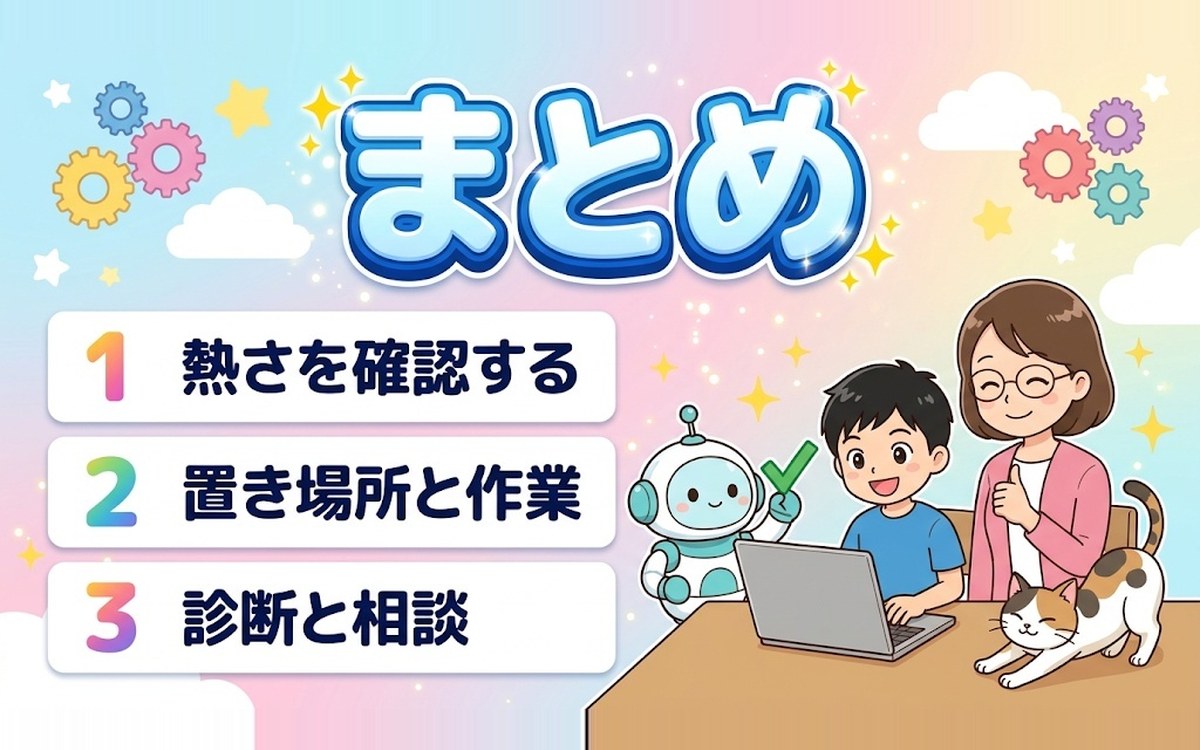
Chromebookが熱くなったときは、次の順番で確認すると安心です。
- まず「どのくらい」「どこが」「いつ」熱いかを確認する。触れないほど熱い、においや膨らみがあるときは、すぐに使用をやめる。
- 硬くて平らな面に置き、通気口をふさがない。
- 使っていないタブやアプリを閉じ、必要ならタスクマネージャーで重いものを終了する。
- システムアップデートを確認し、診断ツールでCPUやバッテリーの状態を見る。
- それでも改善しなければ、メーカーに相談する。
パソコンの熱は、置き場所と使い方を少し変えるだけで落ち着くことがよくあります。一方で、安全に関わる異常のサインがあるときは、無理をしないことがいちばん大切です。この記事が、安心して使い続けるための一歩になればうれしいです。