
Chromebookを使っていると、「Googleスライドで資料を作る方法を知りたい」という場面が増えてくる。この記事では、50代・60代の初心者の方でも迷わないよう、実際の画面の操作を一つずつ具体的に解説する。
Googleスライドは、パワーポイントのような発表資料を作れる無料のツールで、Chromebookには最初から用意されている。町内会のお知らせや趣味のサークルの資料など、見せるための資料を作りたいときに役立つので、この記事を見ながら実際に触ってみてほしい。
※本記事には広告・アフィリエイトリンクを含む場合があります。
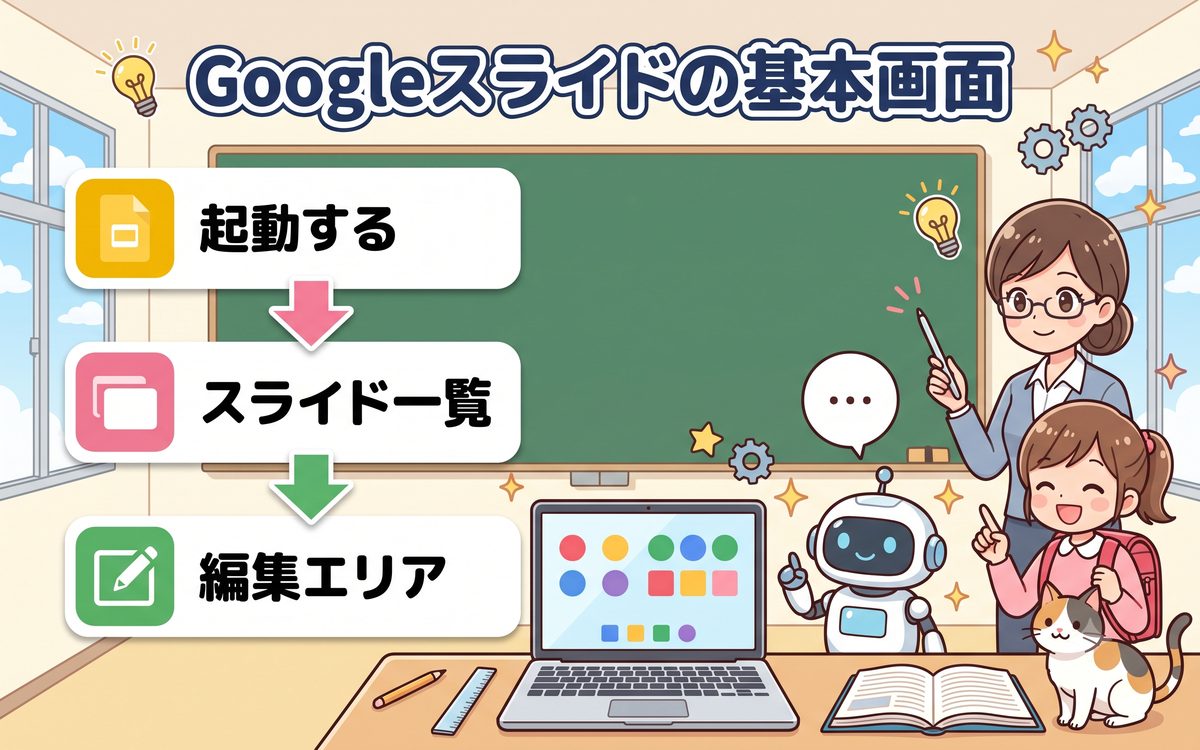
Googleスライドの基本画面
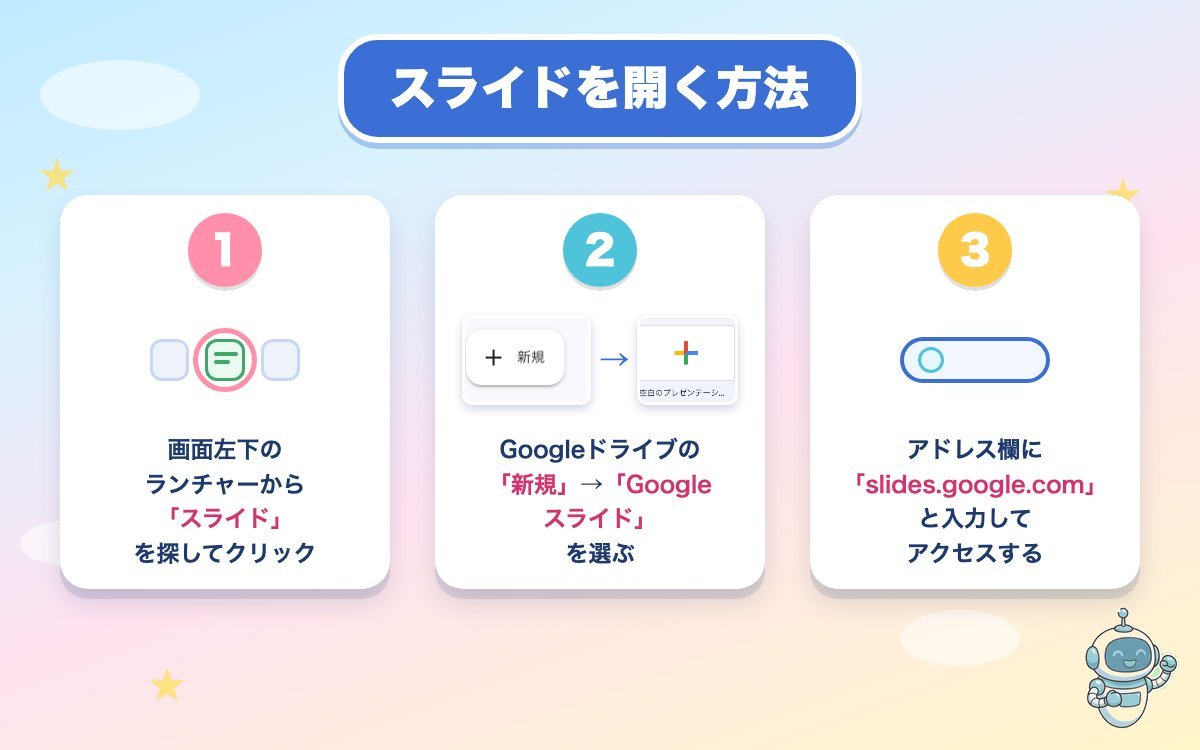
Googleスライドを開く方法は、他のGoogleアプリと同じく主に3つある。画面左下の丸いアイコン(ランチャー)からアプリ一覧を開いて「スライド」を探す方法、Googleドライブの「新規」ボタンから「Googleスライド」を選ぶ方法、ブラウザのアドレス欄に「slides.google.com」と入力する方法のいずれでもよい。
- 画面左下のランチャーからアプリ一覧を開き、「スライド」を探してクリックする
- Googleドライブを開き、左上の「新規」ボタン→「Googleスライド」を選ぶ
- ブラウザのアドレス欄に「slides.google.com」と入力してアクセスする
新しいスライドを開くと、画面の中央に大きな四角い編集エリアが表示される。これが1枚のスライド(ページ)にあたる部分だ。画面の左側には、これまでに作ったスライドが小さく並んで表示されており、ここを「スライド一覧」と呼ぶ。クリックした一覧の枚数分だけ、資料のページ数があるとイメージするとわかりやすい。画面上部には文字の入力・画像の挿入などを行うツールバーが並んでいる。
- 中央の大きな四角い部分が、今編集している1枚のスライド
- 左側の一覧は、資料全体のページ順序を表す
- 上部のツールバーから文字入力や画像挿入などの操作を行う
画面右上には「共有」ボタンがある。これを押すと、家族や町内会の仲間など、資料を一緒に作りたい相手のメールアドレスを入力して招待できる。招待された相手は自分のパソコンやスマートフォンから同じ資料を開き、リアルタイムで一緒に編集できる。誰がどこを直したかは自動で保存されるので、印刷して手渡しする手間もなく、離れた場所にいる人とも共同で資料を仕上げられる。
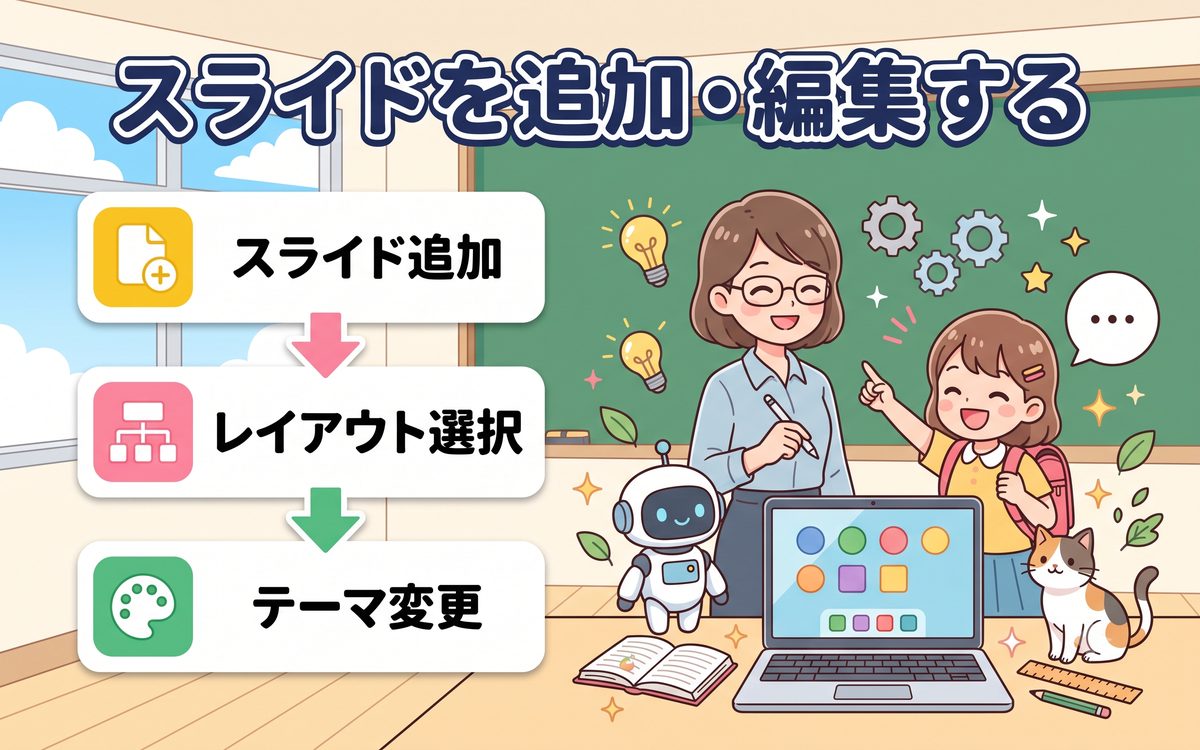
スライドを追加・編集する
新しいスライドを追加したいときは、左側のスライド一覧の好きな位置で右クリックし、「新しいスライド」を選ぶ。もしくは、ツールバーの「+」に近いアイコン(新しいスライドを追加)をクリックしても同じ結果になる。追加されたスライドは一覧の中でドラッグすれば、順番を自由に入れ替えられる。
スライドの見た目のパターン(レイアウト)を変えたいときは、ツールバーの「レイアウト」ボタンを押す。「タイトルのみ」「タイトルと本文」「2列」など、あらかじめ用意された型から選べるので、資料の内容に合わせて選ぶとよい。資料全体の色合いやデザインをまとめて変えたいときは、右側に表示される「テーマ」の一覧から好みのデザインをクリックすれば、全スライドに一括で反映される。
- スライドの追加は右クリックまたはツールバーの「+」アイコンから行える
- レイアウトを選ぶと、文字や画像を置く場所があらかじめ決まった型になる
- 「テーマ」を選ぶと、資料全体の配色やデザインを一括で変更できる
同じような構成のスライドをもう1枚作りたいときは、左側の一覧で目的のスライドを右クリックし、「スライドを複製」を選ぶと便利だ。1から作り直す手間がなく、文字や画像だけを差し替えればよいので、資料作りの時間を大幅に短縮できる。また、新規作成の画面には「テンプレートギャラリー」も用意されており、あいさつ文の型や表紙のデザインがあらかじめ組み込まれた雛形を選ぶこともできる。デザインを一から考えるのが苦手な方は、まずテンプレートを選び、文字だけを自分の内容に書き換える形で始めるとスムーズだ。
資料作りを快適に行うには、まずは使いやすいChromebookを選ぶことも大切だ。

画像やテキストの挿入
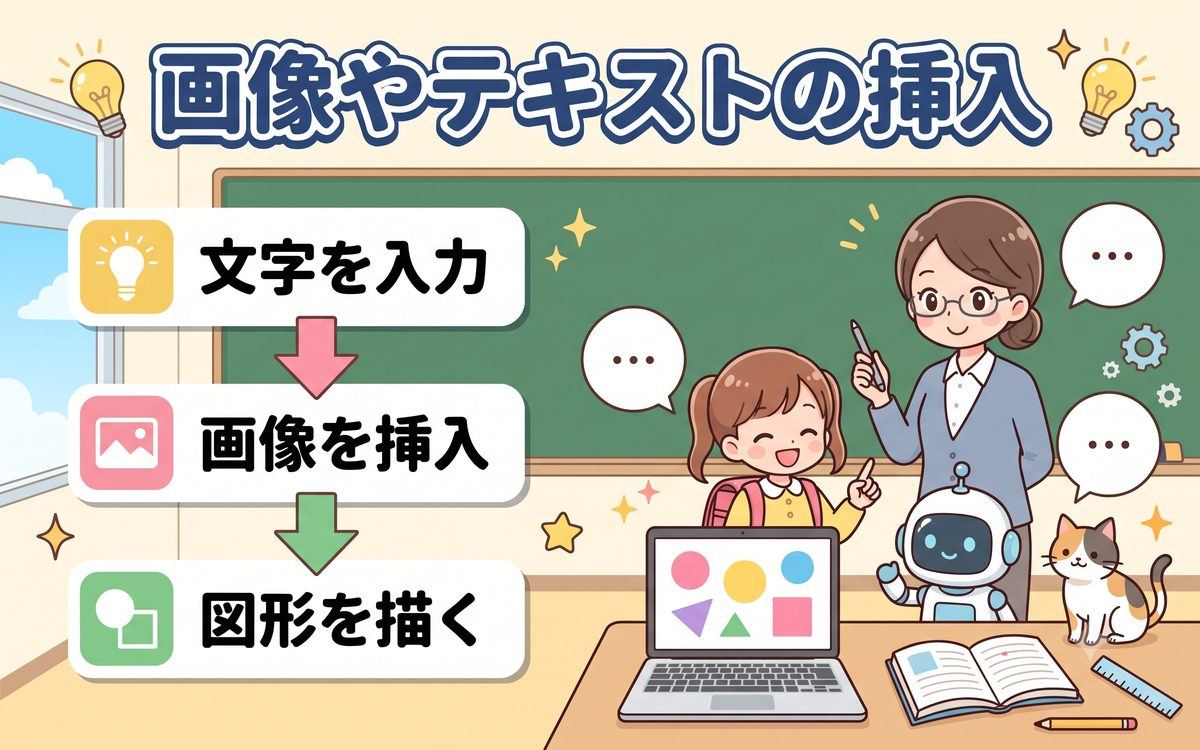
文字を入力したいときは、ツールバーの「テキストボックスを挿入」アイコン(四角の中にTと書かれたアイコン)をクリックし、スライドの上でドラッグして枠を作る。その枠の中をクリックしてカーソルを表示させれば、そのまま文字を入力できる。文字の大きさや色は、Googleドキュメントと同じようにツールバーのボタンから変更できる。
写真やイラストを入れたいときは、上部メニューの「挿入」→「画像」を選ぶ。「パソコンからアップロード」を選べば、Chromebook内に保存してある写真を選んで挿入できる。「ウェブを検索」を選ぶと、インターネット上の画像をその場で検索して挿入することもできる。挿入した画像は、四隅の丸い点をドラッグすれば大きさを変えられ、画像自体をドラッグすれば好きな位置に動かせる。
丸や四角、矢印などの図形を入れたいときは、上部メニューの「挿入」→「図形」から好きな形を選び、スライド上でドラッグすれば描画できる。矢印を使って手順の流れを示したり、四角で重要な部分を囲んだりすると、資料が格段にわかりやすくなる。
- 文字は「テキストボックスを挿入」から枠を作って入力する
- 画像は「挿入」→「画像」から、パソコン内かウェブ検索で追加できる
- 矢印や四角などの図形も「挿入」→「図形」から自由に描ける
文字を目立たせたいときは、文字を選択した状態でツールバーの文字サイズの数字を大きくする、または太字(「B」のアイコン)や文字色(「A」の下に色帯があるアイコン)のボタンを使う。タイトル部分だけ大きく太くする、注意してほしい部分だけ赤くするなど、めりはりをつけると資料が見やすくなる。文字の配置(左寄せ・中央寄せ・右寄せ)もツールバーのアイコンから選べるので、表紙のタイトルは中央寄せにするなど、用途に合わせて使い分けるとよい。
操作を間違えてしまったときは、慌てずにキーボードの「Ctrl」キーを押しながら「Z」キーを押せば、直前の操作を取り消せる(元に戻す)。何度も押せば、その分だけさかのぼって元の状態に戻せるので、失敗を恐れずにどんどん試してみるとよい。逆に「Ctrl」+「Y」を押すと、取り消した操作をやり直すこともできる。
プレゼンテーションを実行する
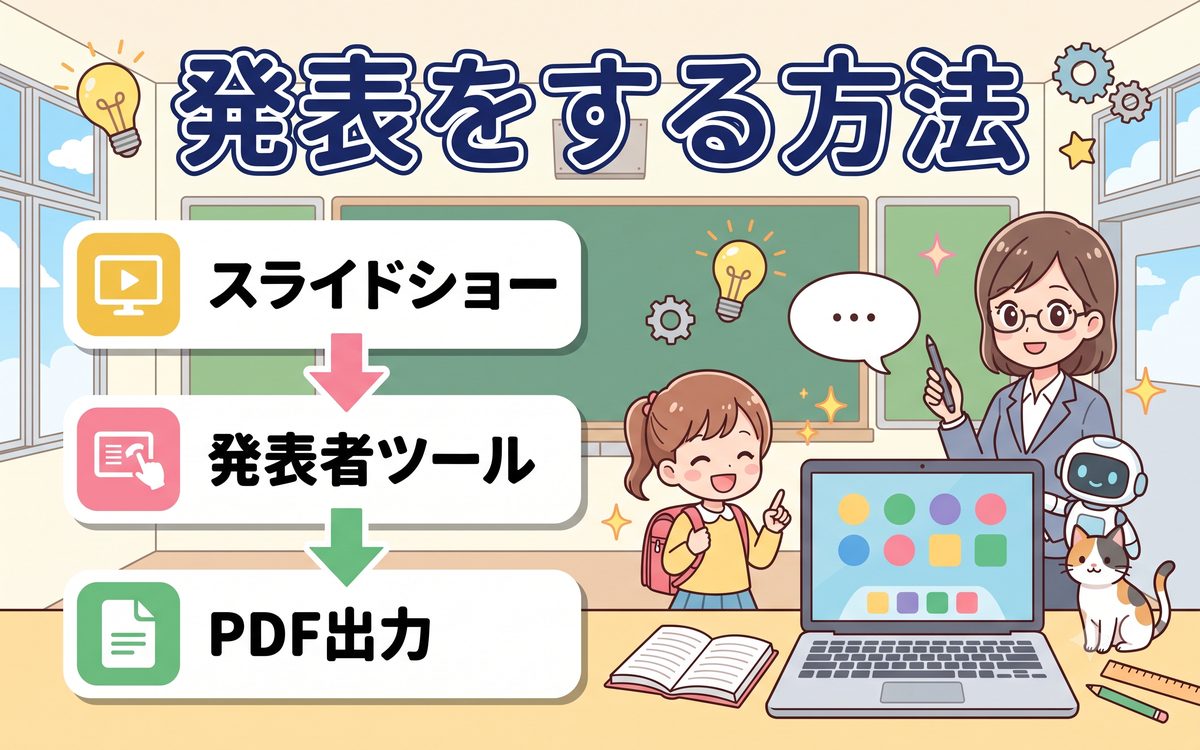
資料が完成したら、画面右上の「スライドショー」ボタン(三角の再生マークのアイコン)を押すと、画面いっぱいに資料が表示され、発表用の画面に切り替わる。キーボードの右矢印キーやスペースキーを押すと次のスライドへ、左矢印キーを押すと前のスライドへ戻る。終了したいときはキーボードの「Esc」キーを押せば、いつもの編集画面に戻る。
人前で発表するときは、「スライドショー」ボタンの横にある矢印から「発表者ツール」を選ぶとよい。発表者ツールを使うと、自分の画面には次のスライドの内容や発表用のメモが表示され、聞いている人の画面には今のスライドだけが映るようにできる。カンペを見ながら話せるので、初めての発表でも安心だ。
印刷して配りたいときや、パソコンを持っていない人に送りたいときは、上部メニューの「ファイル」→「ダウンロード」→「PDF文書」を選ぶ。資料全体が1つのPDFファイルとしてChromebookに保存され、印刷やメール添付にそのまま使える。
- 「スライドショー」ボタンを押すと発表用の画面に切り替わる
- 「発表者ツール」を使うと、自分だけにメモや次のスライドが見える
- 「ファイル」→「ダウンロード」→「PDF文書」で印刷用のファイルを作れる
Chromebookの選択肢はいろいろあるので、画面の見やすさやキーボードの打ちやすさを基準に、自分に合った機種を選んでほしい。

まとめ
この記事で解説した内容を振り返ってみよう。Googleスライドは、スライドの追加・文字や画像の挿入・発表の実行という3つの基本操作を覚えるだけで、町内会のお知らせやサークルの資料など、見せるための資料が作れるようになる。最初は難しく感じても、実際に手を動かしていくうちに自然と身に付く。
Q. パワーポイントのファイルを開くことはできる?
A. できる。Googleドライブにアップロードしたあと、Googleスライドで開けば内容がそのまま表示され、編集も可能だ。逆にスライドのファイルをパワーポイント形式でダウンロードすることもできる。
Q. 作った資料を人に見てもらいたいが、印刷せずに送る方法はある?
A. 「共有」ボタンからリンクを発行して送る方法と、PDFやパワーポイント形式でダウンロードしてメールに添付する方法がある。相手がパソコンを持っていない場合は、PDFにしておくとスマートフォンでも見やすい。
Q. スライドの枚数が多くなってきて、どこに何を書いたかわからなくなる。
A. 左側のスライド一覧を見れば、各ページの縮小画面が並んでいるので全体像を把握しやすい。また「表示」メニューの「グリッド表示」を使うと、さらに見渡しやすくなる。
- Googleスライドは初心者でも見た目のよい資料を作れるツールだ
- レイアウトとテーマを活用すれば、デザインの知識がなくても整った資料になる
- 発表者ツールを使えば、初めての発表でも安心してカンペを見ながら話せる
- わからなくなった部分は、この記事を何度でも読み返してほしい
おすすめChromebook



参考サイト・出典
あわせて読みたい
Googleカレンダーで予定を管理する方法【Chromebook】も、Chromebookでの基本操作を広げる際に役立ちます。