
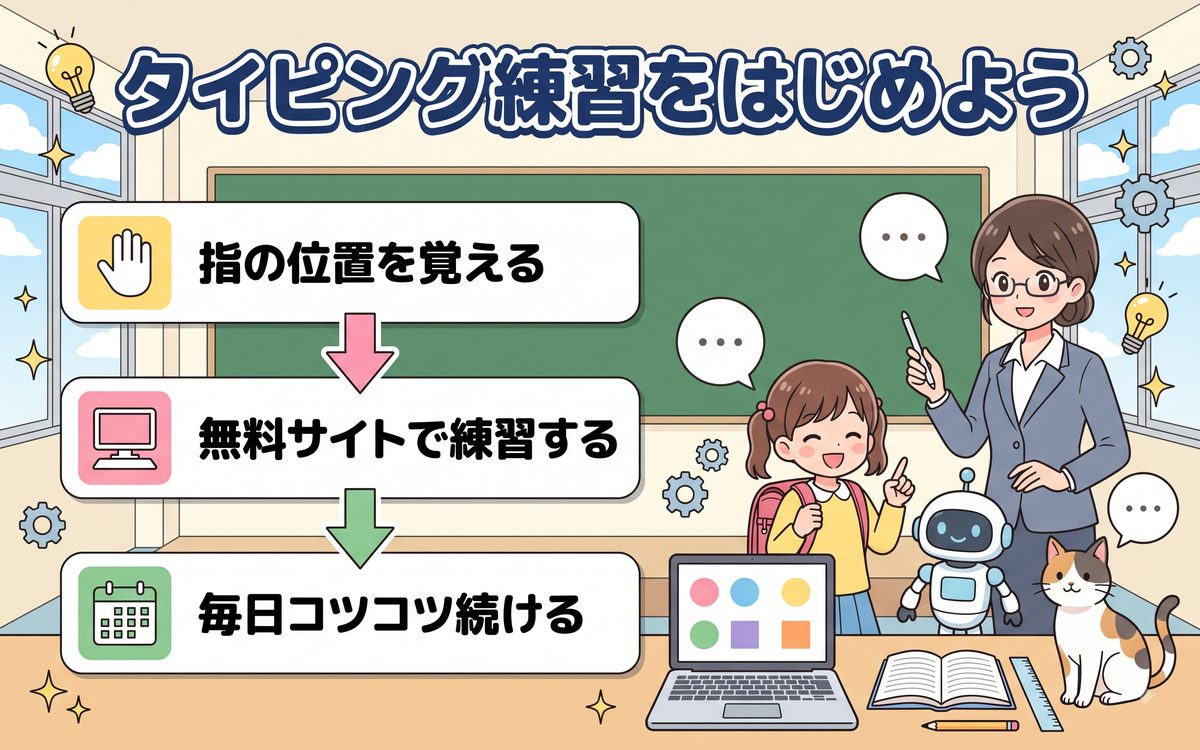
Chromebookを使い始めたばかりのころは、キーボードを見ながらでないと入力できず、時間がかかってしまうことが多い。この記事では、50代・60代の初心者の方でも迷わないよう、指の置き方から練習サイトの選び方まで、順番に丁寧に解説する。
※本記事には広告・アフィリエイトリンクを含む場合があります。
少しずつでも練習を重ねれば、画面を見たまま文字を打てるようになり、メールや検索がぐっと楽になる。特別な道具を買う必要はなく、Chromebookとブラウザさえあればすぐに始められる。焦らず、自分のペースで進めていこう。
タイピングの基本ホームポジション
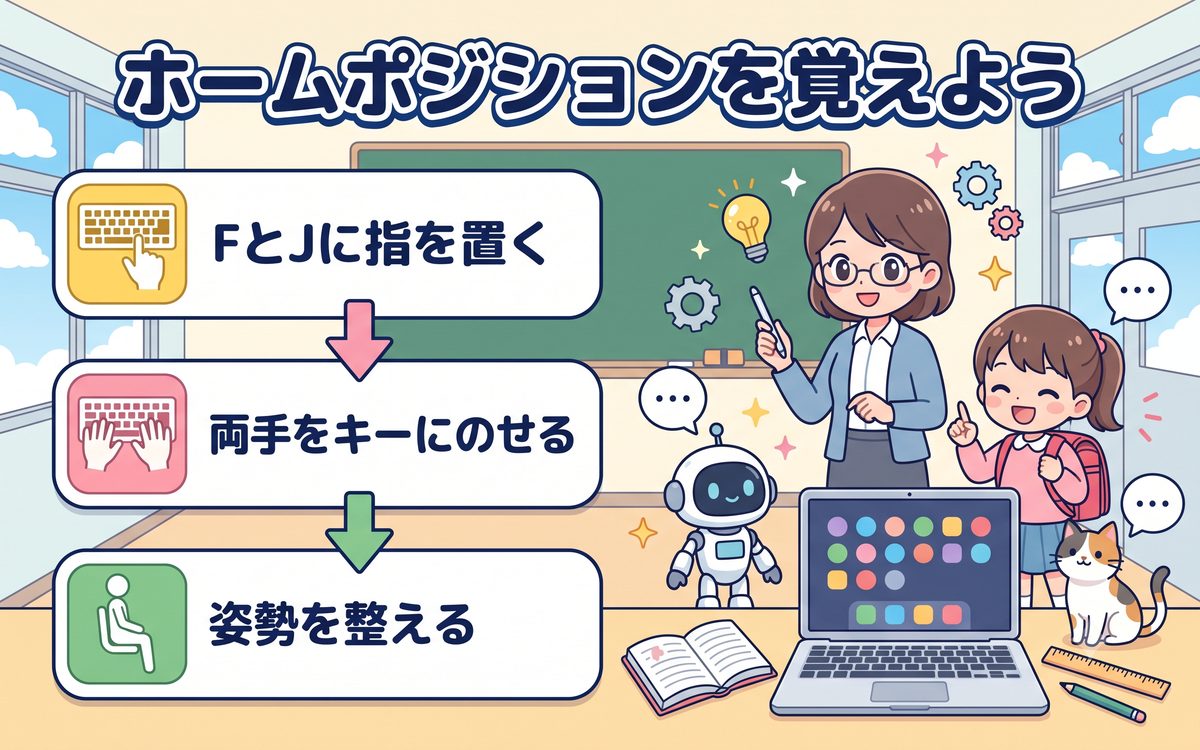
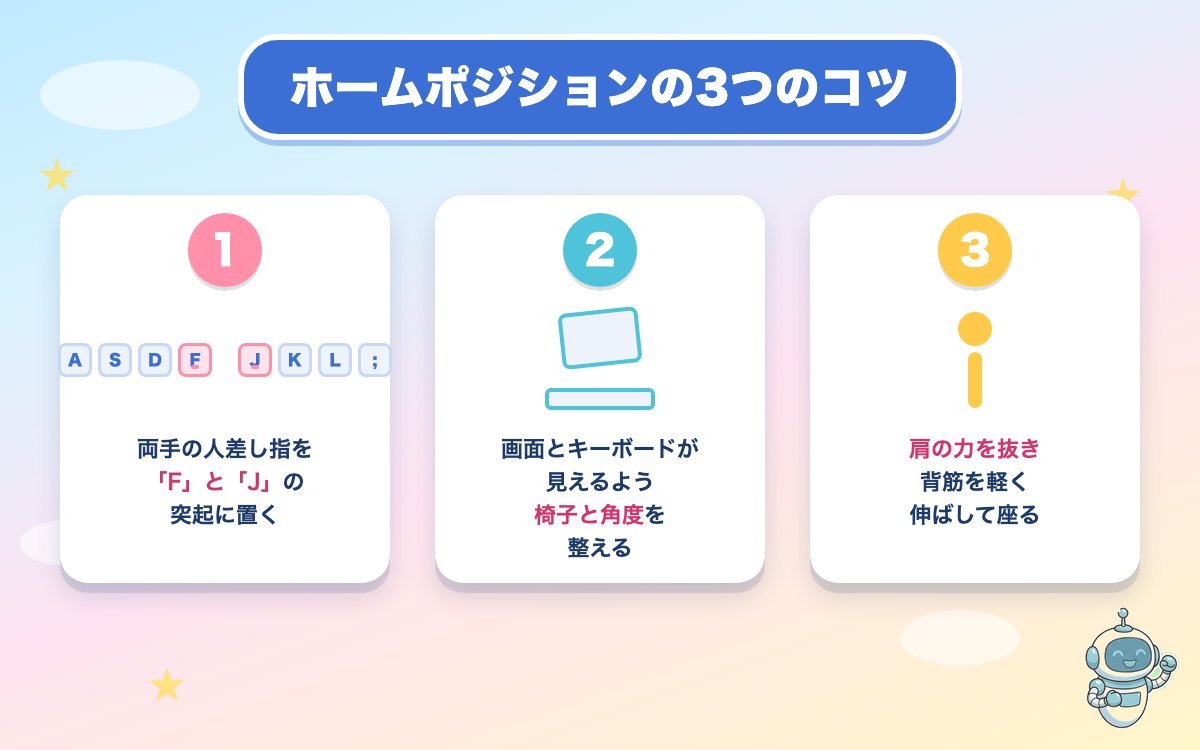
タイピング上達の近道は、指の置き場所を決める「ホームポジション」を覚えることだ。キーボードの中央あたりにあるFキーとJキーには、触るとわかる小さな突起がついている。この突起に両手の人差し指を軽く置くところから、すべての指の位置が決まる。
左手は小指・薬指・中指・人差し指の順に「A」「S」「D」「F」のキーに置き、右手は人差し指・中指・薬指・小指の順に「J」「K」「L」「;」のキーに置く。手首はキーボードの上に乗せず、少し浮かせるようにすると指が自由に動きやすい。
座る位置や画面との距離も、ホームポジションを保つうえで意外と大切だ。画面が近すぎると前かがみになりやすく、肩や首に力が入ってしまう。腕を軽く伸ばした状態でキーボードに指が届く距離を目安に、椅子とテーブルの位置を調整しよう。部屋の照明も、手元とキーボードの文字がはっきり見える明るさにしておくと、指の位置を確認しやすくなる。
- 両手の人差し指をFキーとJキーの突起に置くことから練習を始める
- 画面とキーボードの両方が見えるよう、椅子の高さと画面の角度を整える
- 肩の力を抜き、背筋を軽く伸ばした姿勢で座ると疲れにくい
Chromebookのキーボードは、一般的なパソコンと少し違う部分がある。左上の角には「Esc」キーの代わりに戻る・更新・全画面表示などのアイコンが並ぶ行があり、CapsLock(大文字固定)キーの位置には虫眼鏡マークの「検索」キーが配置されている。最初は戸惑うかもしれないが、ホームポジションを覚える練習には影響しないので、まずは両手の位置を決めることに集中すれば大丈夫だ。
Chromebookで使える無料タイピング練習サイト
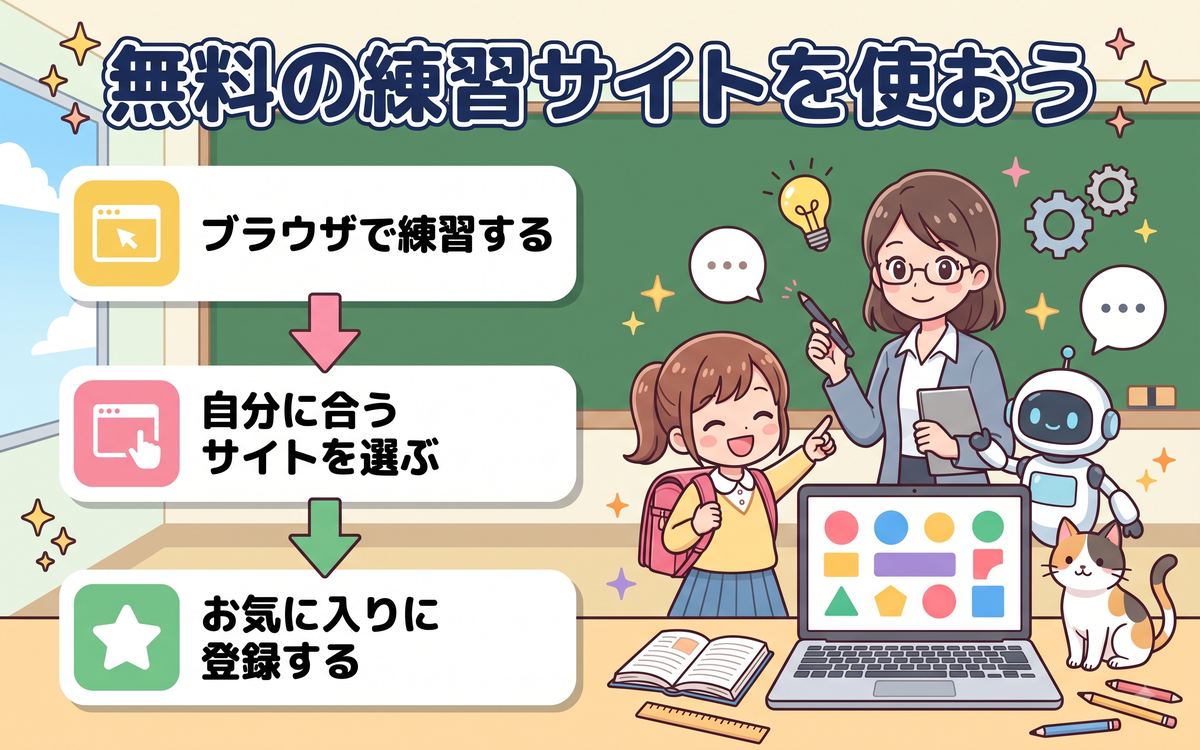
Chromebookはブラウザ(インターネットを見るための画面)を開くだけで、さまざまな無料のタイピング練習サイトをすぐに使える。アプリのインストールは不要で、Chromeを起動してサイトを検索するだけで練習を始められるのが大きな利点だ。
ローマ字入力の練習をしたいのか、実際の文章を打つ練習をしたいのかによって、向いているサイトは変わってくる。よく知られているものとしては「寿司打」「e-typing」といった無料サイトがあり、どちらもブラウザ上で手軽に取り組める。気に入ったサイトを1つ見つけたら、ブックマーク(お気に入り)に登録しておくと毎回の入力の手間が省ける。
- まずは短い文章から練習できるサイトを選ぶと、途中で挫折しにくい
- ローマ字入力とかな入力のどちらに対応しているか、最初に確認しておく
- 気に入ったサイトはブックマークに登録し、毎日同じ場所から始められるようにする
練習サイトを利用するにはインターネットへの接続が必要だが、文字のやり取りが中心なので通信量はごくわずかで済む。自宅のWi-Fiにつないだ状態であれば、通信量を気にせず好きなだけ練習できる。サイトによっては画面に広告が表示されることもあるが、誤ってタップしないよう、練習中は入力欄の周辺だけに目を向けるようにするとよい。
まずは使いやすいChromebookを選ぶことが大切だ。

効率的な練習の進め方
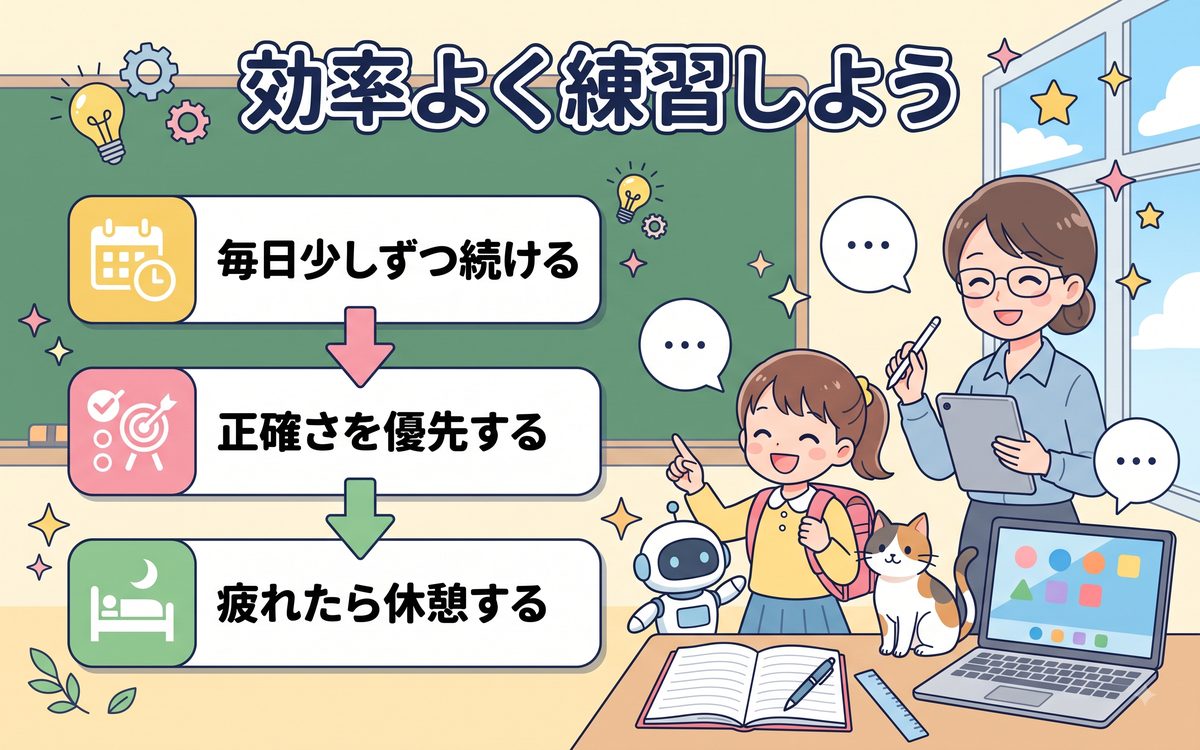
タイピングは、長時間まとめて練習するより、短い時間でも毎日続けるほうが上達しやすい。1回15分程度の練習を毎日続けると、休日にまとめて1時間練習するよりも指の動きが早く身につく。
練習の最初のうちは、スピードよりも正確さを優先しよう。間違えたキーを打ったまま先に進むより、一度手を止めて正しいキーを確認するほうが、結果的に早く上達する。多くの練習サイトには、入力にかかった時間や正解率が表示される機能がある。この数字を毎日記録しておくと、少しずつ上達している様子が目に見えてわかり、続ける励みになる。
- 1回の練習は15分前後を目安にし、毎日続けることを優先する
- 間違えたキーは焦って直さず、一度手を止めて正しい指で打ち直す
- 正解率や記録が表示される機能があれば、毎日の変化を確認する習慣をつける
目や肩が疲れてきたら、無理をせず一度休憩を挟もう。疲れた状態で続けても入力ミスが増えるだけなので、10分ほど目を休ませてから再開するほうが結果的に効率がよい。
練習した内容は、その日のうちに軽く振り返るだけでも記憶に残りやすくなる。「今日はどのキーで間違えやすかったか」を思い出すひと手間が、次の練習での上達につながる。カレンダーに練習した日を印をつけるなど、続けたことが目に見える工夫を取り入れると、モチベーションも保ちやすい。
慣れてきたら、同じ文章ばかり繰り返すのではなく、少しずつ違う内容の文章にも挑戦してみよう。ひらがなだけの文章、漢字の混じった文章、数字や記号を含む文章など、いろいろなパターンに触れておくと、実際にメールや文書を作成するときにも指がスムーズに動くようになる。
キーボードの配列を覚えるコツ
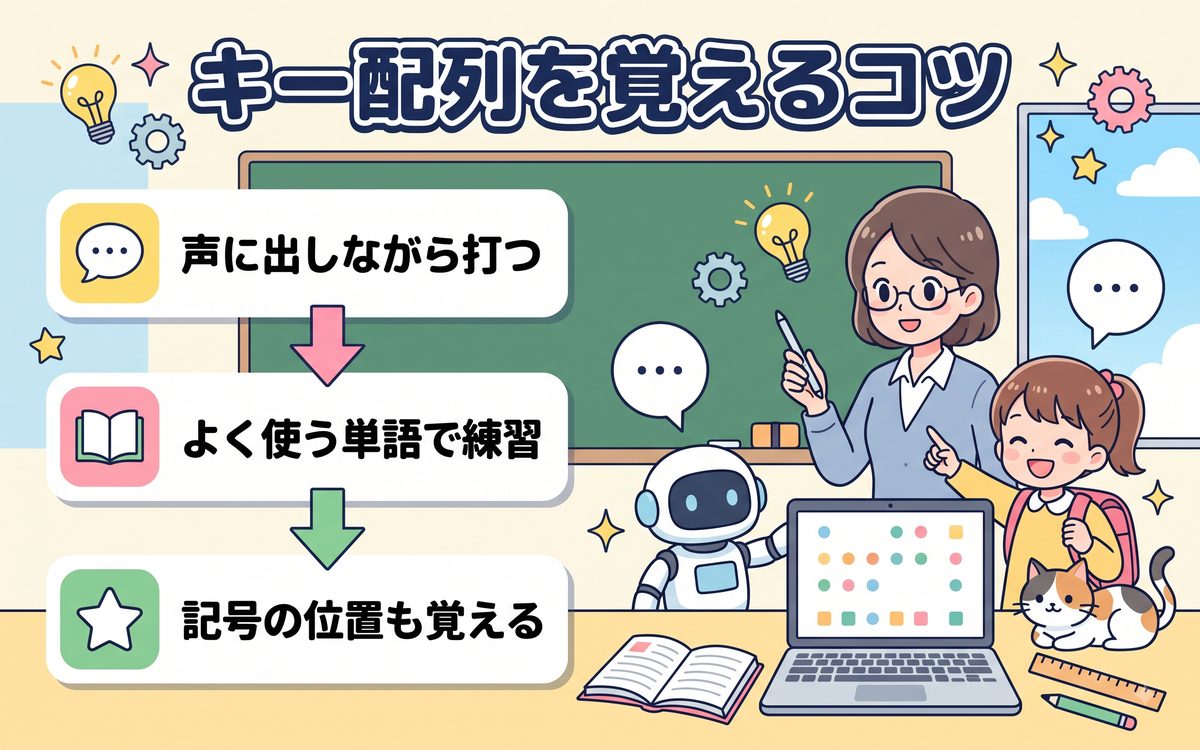
キーボードの配列を覚えるコツは、目で覚えようとせず、指の動きで覚えることだ。「Aは左手の小指」「Jは右手の人差し指」というように、指とキーの組み合わせを体に染み込ませていく。
練習中に声に出しながら打つのも効果的な方法だ。「エー、エス、ディー」のように打っているキーを声に出すと、目と指だけでなく耳からも情報が入り、覚えるスピードが上がる。また、自分の名前や住所など、よく使う単語を繰り返し打つ練習も、実践的な配列の記憶に役立つ。
句読点や記号のキーも、日常的な文章入力では欠かせない。「、」や「。」はホームポジションの右側、右手小指付近のキーに割り当てられていることが多く、慣れないうちは手元を見て確認しながらでよい。メールで使う「@」マークの位置も、練習の早い段階で場所を覚えておくと、後々の作業がぐっと楽になる。
Chromebookならではの豆知識も紹介しておこう。「Alt」キーを押しながら検索キーを押すと、大文字だけを続けて入力できるCapsLockと同じ働きになる。また「Ctrl」+「Alt」+「/」を押すと、Chromebookで使えるショートカットキーの一覧が画面に表示される。よく使う操作から少しずつ覚えていくと、タイピング自体も自然と速くなっていく。
Chromebookの選択肢はいろいろあるので、自分に合った機種を選んでほしい。

よくある質問
キーボードを見ながら打ってはいけませんか?
最初のうちは見ながら打っても問題ない。ホームポジションに慣れてきたら、1文字だけ画面から目を離す練習を少しずつ増やしていくと、自然と見ないで打てるようになっていく。
数字キーの配置はどう覚えればいいですか?
数字キーはアルファベットの列のすぐ上に、横一列に並んでいる。ホームポジションから指を上に伸ばすと、どの指がどの数字に届くかが決まってくるので、まずは指を伸ばす感覚を体で覚えるとよい。
練習してもなかなか上達しません。どうすればいいですか?
上達には個人差があり、焦る必要はない。スピードを求めすぎず、正確に打てているかを優先して練習を続けると、ある時期から急に指が動くようになることが多い。毎日少しずつ続けることが、遠回りに見えて実は一番の近道だ。
タイピング練習に外付けキーボードは必要ですか?
必ずしも必要ではない。Chromebook本体のキーボードで練習を始めて問題ない。ただし、キーの押し心地に慣れてきたら、自分の手に合うキーボードを外付けで使うと、より快適に長く練習を続けられる場合もある。まずは今使っているキーボードで基本を身につけることを優先しよう。
まとめ
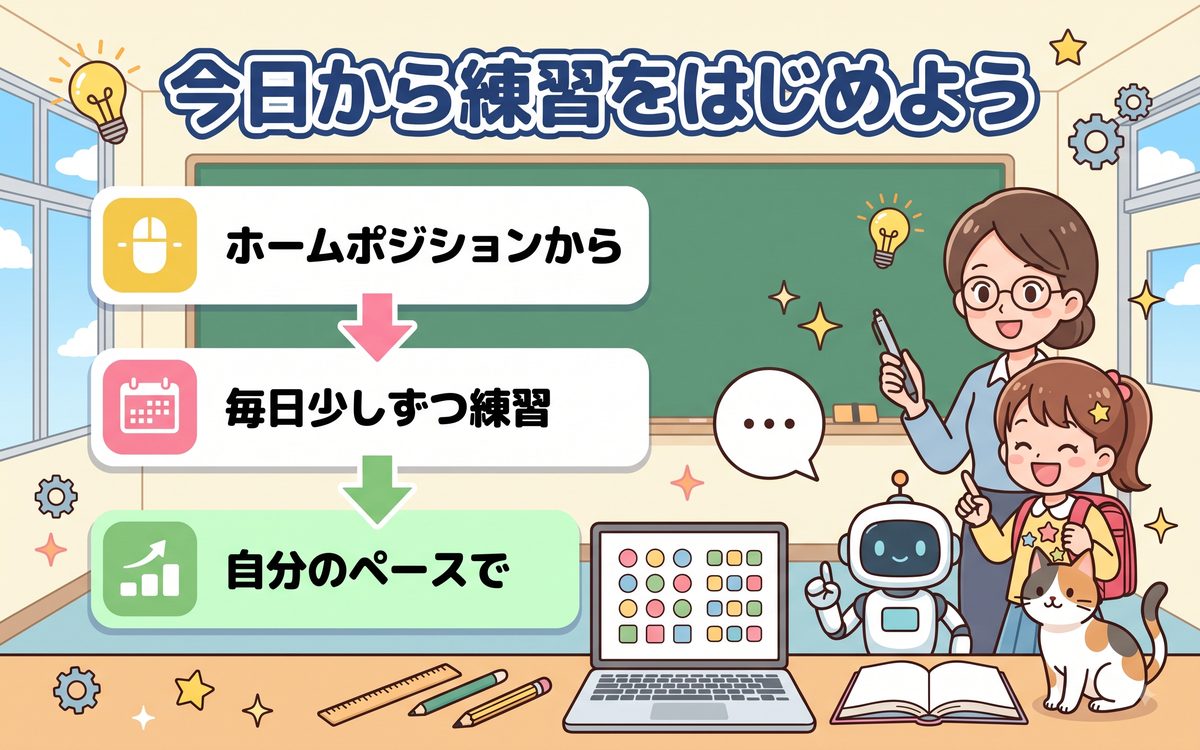
この記事で解説した内容を振り返ってみよう。ホームポジションを覚え、無料の練習サイトを使って毎日少しずつ続けることが、タイピング上達への一番の近道だ。
最初は思うように指が動かなくても、気にする必要はない。誰でも初めは同じところでつまずくものだ。今日できなかったことが1週間後にはできるようになっている、というのがタイピング練習の面白さでもある。無理のない範囲で、Chromebookでの入力を少しずつ楽しんでいってほしい。
- 両手の人差し指をFキーとJキーの突起に置くホームポジションから始める
- 短時間でも毎日続けることが、スピードより上達への近道になる
- 疲れたら無理せず休憩を挟み、自分のペースで練習を続けよう
おすすめChromebook



参考サイト・出典
あわせて読みたい
ChromebookのOSアップデートと再起動の管理方法も、Chromebookでの基本操作を広げる際に役立ちます。