
Chromebookを使っていると、「Googleカレンダーで予定を管理する方法を知りたい」という場面が増えてくる。この記事では、50代・60代の初心者の方でも迷わないよう、実際の画面の操作を一つずつ具体的に解説する。
Googleカレンダーは、日々の予定や約束をパソコンやスマートフォンで一括管理できる無料のカレンダーアプリで、Chromebookには最初から用意されている。病院の予約や家族との約束、趣味のサークルの予定などを書き込んでおけば、うっかり忘れを防げるので、この記事を見ながら実際に触ってみてほしい。
※本記事には広告・アフィリエイトリンクを含む場合があります。
Googleカレンダーの基本画面
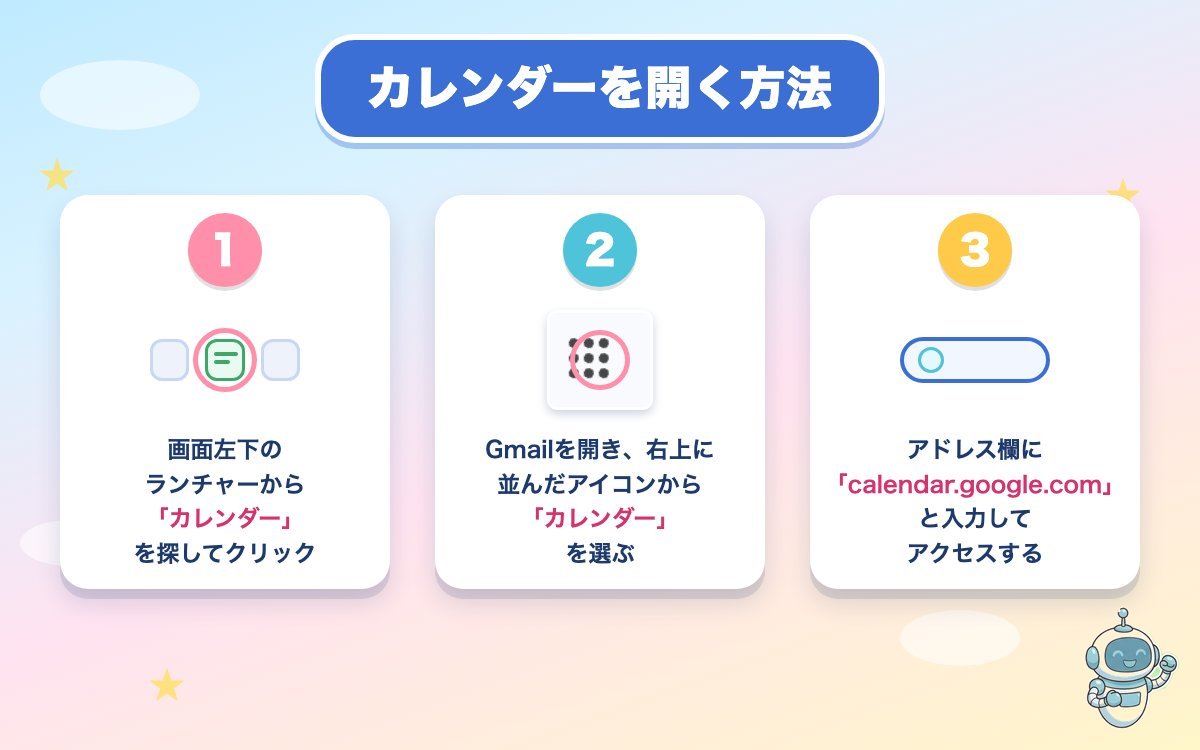
Googleカレンダーを開く方法は、他のGoogleアプリと同じく主に3つある。画面左下の丸いアイコン(ランチャー)からアプリ一覧を開いて「カレンダー」を探す方法、Gmailの右上に並んだアイコンの中から「カレンダー」を選ぶ方法、ブラウザのアドレス欄に「calendar.google.com」と入力する方法のいずれでもよい。
- 画面左下のランチャーからアプリ一覧を開き、「カレンダー」を探してクリックする
- Gmailを開き、右上に並んだアイコンから「カレンダー」を選ぶ
- ブラウザのアドレス欄に「calendar.google.com」と入力してアクセスする
画面を開くと、中央に大きなカレンダーが表示される。画面右上には「月」「週」「日」といった表示切り替えのボタンがあり、月表示ではひと月分の予定を一覧でき、週表示や日表示では時間ごとの細かい予定を確認できる。画面左上の「作成」ボタンの下には小さなミニカレンダーがあり、そこをクリックすれば見たい日付にすぐ移動できる。
- 「月」「週」「日」のボタンで、見たい期間の表示を切り替えられる
- 左側のミニカレンダーをクリックすると、その日付にすぐ移動できる
- 予定ごとに色を変えておくと、仕事・家族・趣味などを一目で見分けられる
画面の左上には「今日」というボタンがあり、これを押すといつでも現在の日付の画面にすぐ戻れる。何日も前の予定を見返していて、元の画面に戻り方がわからなくなったときは、このボタンを押せば迷わず今日の日付に戻れるので覚えておくと安心だ。また、Googleカレンダーには日本の祝日があらかじめ表示される設定があり、画面右上の歯車アイコンから「設定」を開き、「日本の祝日」にチェックを入れておくと、祝日名がカレンダー上に自動で表示されるようになる。
予定を追加する方法
予定を追加する方法は2通りある。1つ目は、カレンダー上の追加したい日付や時間帯を直接クリックする方法だ。小さな入力欄が表示されるので、そこに予定の名前を入力してEnterキーを押すだけで、簡単な予定をすばやく登録できる。
2つ目は、画面左上の「作成」ボタンを押す方法だ。こちらは詳細な設定ができる画面が開き、予定のタイトルのほか、開始・終了の日時、場所、通知のタイミング、参加者のメールアドレスなどを細かく指定できる。誕生日会や旅行の予定など、詳しい情報を残しておきたいときはこちらの方法がおすすめだ。
通知の設定も忘れずに行っておきたい。作成画面の「通知を追加」から、「10分前」「1時間前」「1日前」など好きなタイミングを選べる。病院の予約など絶対に忘れたくない予定には、複数の通知を重ねて設定しておくと安心だ。
- 日付や時間帯を直接クリックすれば、簡単な予定をすぐに追加できる
- 「作成」ボタンからは、場所や通知まで含めた詳しい予定を作れる
- 通知は複数重ねて設定できるので、大事な予定には忘れずに設定しておこう
予定管理を快適に行うには、まずは使いやすいChromebookを選ぶことも大切だ。

繰り返しの予定を設定する
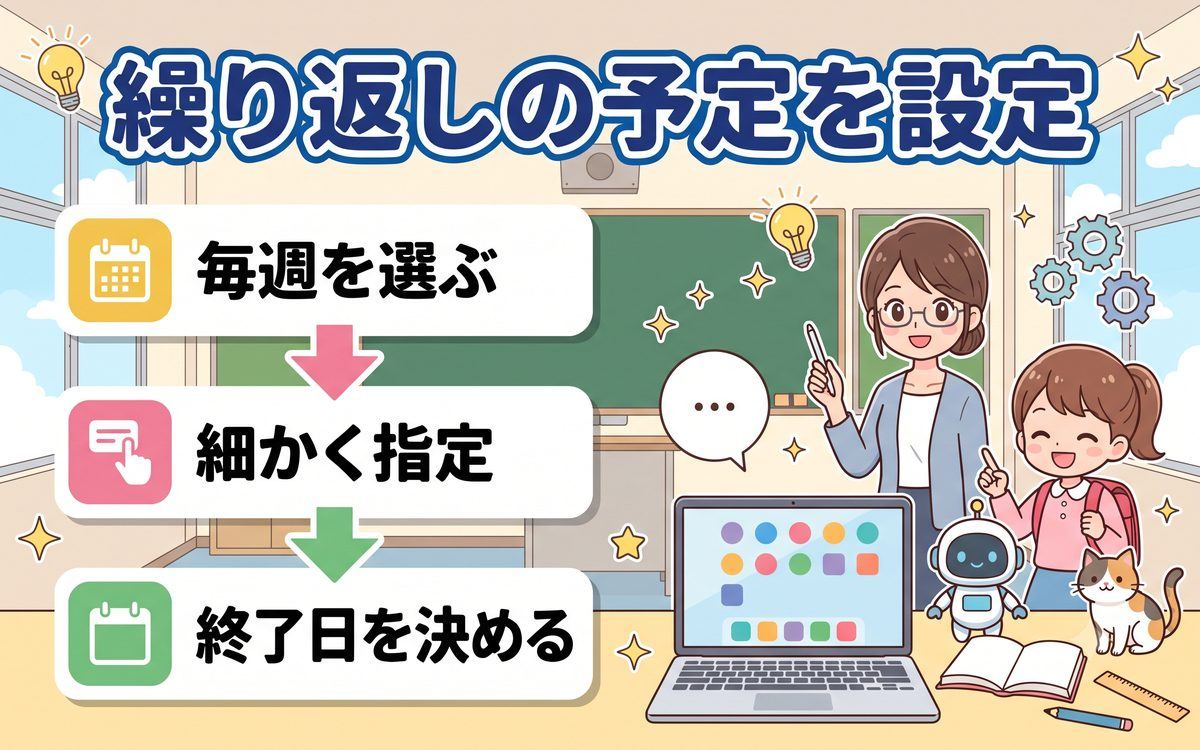
毎週の習い事やゴミ出しの日など、同じ予定が繰り返し発生する場合は、「繰り返し」の機能を使うと便利だ。予定の作成画面で「繰り返しなし」と表示されている部分をクリックすると、「毎日」「毎週〇曜日」「毎月」などの選択肢が現れる。当てはまるものを選ぶだけで、その予定が自動的に該当する日にすべて登録される。
さらに細かく設定したいときは、一覧の一番下にある「カスタム」を選ぶ。「2週間ごと」や「毎月第2月曜日」といった、より複雑な繰り返しパターンも指定できる。また「終了日」の欄で、繰り返しをいつまで続けるかも設定できるので、期間限定の習い事や短期の通院にも対応できる。
繰り返しの予定を後から変更したくなった場合は、変更したい予定をクリックして鉛筆マークの編集ボタンを押す。変更を保存しようとすると、「この予定のみ」「これ以降の予定」「すべての予定」のどれを変更するか聞かれるので、目的に合わせて選べば、他の日の予定を誤って変えてしまう心配もない。
- 「繰り返しなし」の部分をクリックすると、毎日・毎週・毎月などを選べる
- 「カスタム」を選べば、2週間ごとなど細かいパターンも指定できる
- 変更時は「この予定のみ」か「すべての予定」かを選べるので安心して編集できる
すでに入力した1回限りの予定を、あとから繰り返しの予定に変えたい場合は、その予定をクリックして開き、鉛筆マークの編集ボタンを押す。開始日時の下にある「繰り返しなし」の表示をクリックすれば、最初から繰り返しの予定を作るときと同じ手順で設定を追加できる。何度も同じ内容を手入力していた予定がある場合は、この方法でまとめて手間を省けるので、思い当たる予定があれば確認してみてほしい。
スマートフォンとの連携
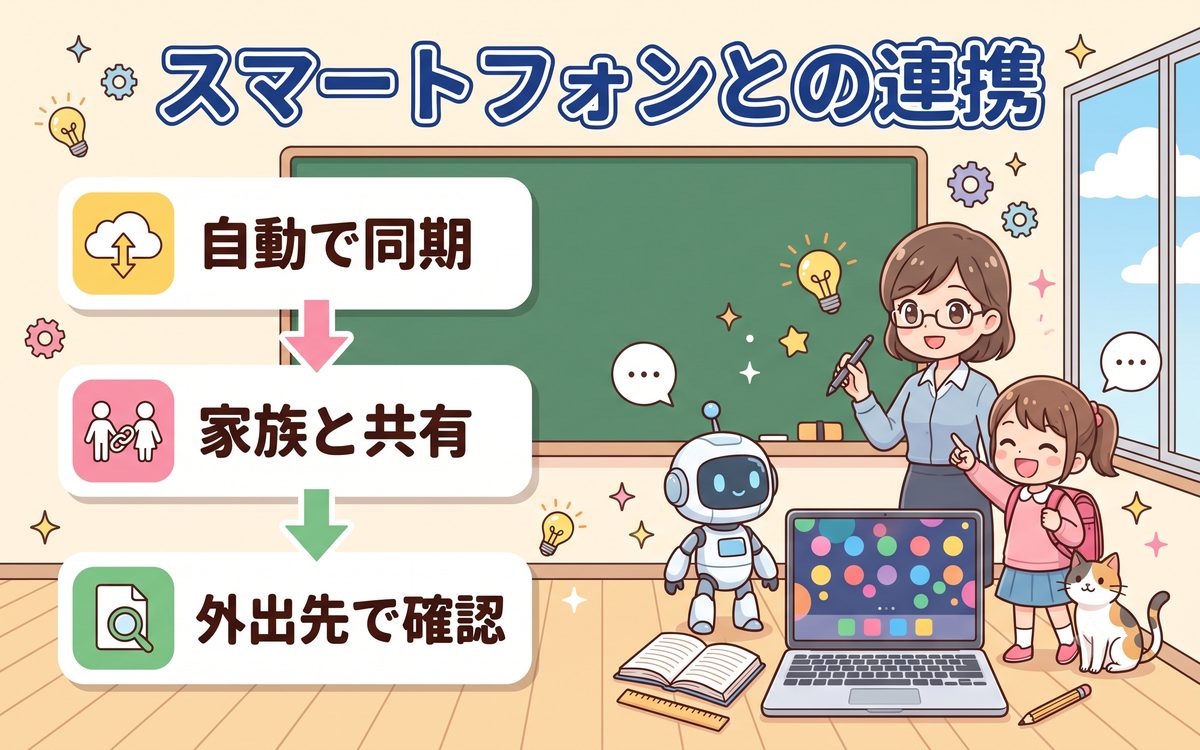
Chromebookで作った予定は、同じGoogleアカウントでログインしたスマートフォンにも自動で反映される。スマートフォンにGoogleカレンダーのアプリを入れてログインしておけば、外出先でもいつでも予定を確認・追加でき、Chromebook側で入力した内容も数秒程度で同期される。
家族と予定を共有したいときは、画面左側の「他のカレンダー」の横にある「+」ボタンから「新しいカレンダーを作成」を選び、共有したい相手のメールアドレスを追加するとよい。家族全員の予定を1つのカレンダーにまとめておけば、誰がいつ何をする予定なのかが一目でわかり、予定の重複や連絡もれを防げる。
共有する相手には、「予定の変更権限」を与えるかどうかも選べる。「閲覧のみ」にしておけば、相手が誤って予定を消してしまう心配がないので、まずは閲覧のみの共有から始めて、慣れてきたら編集権限を渡すのもよいだろう。
- 同じGoogleアカウントなら、スマートフォンとも自動で予定が同期される
- 「新しいカレンダーを作成」から、家族と予定を共有できる
- 共有相手には「閲覧のみ」の権限を設定でき、誤操作を防げる
外出先でChromebookを開けない場面でも、スマートフォンさえあれば予定の追加・確認ができるので、病院の窓口で次回の予約を伝えられたときや、友人とその場で約束をしたときに、その場ですぐ入力しておくと書き忘れを防げる。スマートフォンで入力した予定も、次にChromebookを開いたときには自動で反映されているので、どちらの端末で入力しても迷う必要はない。
通知の受け取り方は端末ごとに設定できる。Chromebookでは通知をブラウザのポップアップで受け取るか、メールで受け取るかを設定画面から選べる。スマートフォンでは、アプリの通知設定からプッシュ通知のオン・オフを切り替えられるので、就寝中に通知で起こされたくない場合はスマートフォン側の通知だけオフにするといった使い分けもできる。
Chromebookの選択肢はいろいろあるので、画面の見やすさやキーボードの打ちやすさを基準に、自分に合った機種を選んでほしい。

まとめ
この記事で解説した内容を振り返ってみよう。Googleカレンダーは、予定の追加・繰り返し設定・スマートフォンとの連携という3つの基本操作を覚えるだけで、日々の予定管理がぐっと楽になる。紙の手帳と違って書き直しの手間もなく、通知機能でうっかり忘れも防げるので、ぜひ日常的に活用してほしい。
Q. 紙の手帳とGoogleカレンダーを両方使ってもいい?
A. もちろん問題ない。まずは病院の予約など重要な予定だけをGoogleカレンダーに入力し、慣れてきたら少しずつ移行していく使い方もおすすめだ。両方に同じ予定を書いても、特に不都合はない。
Q. 間違えて登録した予定を消したい。
A. 消したい予定をクリックすると、ゴミ箱のアイコンが表示されるので、それを押すだけで削除できる。繰り返しの予定を削除する場合は、「この予定のみ」か「すべての予定」かを選ぶ画面が出るので、慌てずに確認してから選ぼう。
Q. カレンダーの色を変えることはできる?
A. できる。画面左側の「マイカレンダー」に表示されているカレンダー名にマウスを合わせると点3つのメニューが出るので、そこから好きな色を選べる。仕事用は青、家族用は緑など、目的ごとに色分けしておくと見やすくなる。
Q. インターネットにつながっていないときは使えない?
A. Chromebookは基本的にインターネット接続を前提に作られているため、Googleカレンダーも通信環境がない場所では最新の予定を確認・追加できない。外出先で使う場合は、スマートフォンのテザリングや公共のWi-Fiを活用するとよい。自宅であらかじめ確認しておいた予定は、通信が復旧すれば自動で同期される。
- Googleカレンダーは、予定を書き込むだけで通知まで自動で管理してくれる
- 繰り返しの予定を設定しておけば、毎回入力し直す手間が省ける
- スマートフォンとも自動で同期されるので、外出先でも予定を確認できる
- わからなくなった部分は、この記事を何度でも読み返してほしい
おすすめChromebook



参考サイト・出典
あわせて読みたい
GmailをChromebookで使いこなす【送受信・整理テクニック】も、Chromebookでの基本操作を広げる際に役立ちます。