
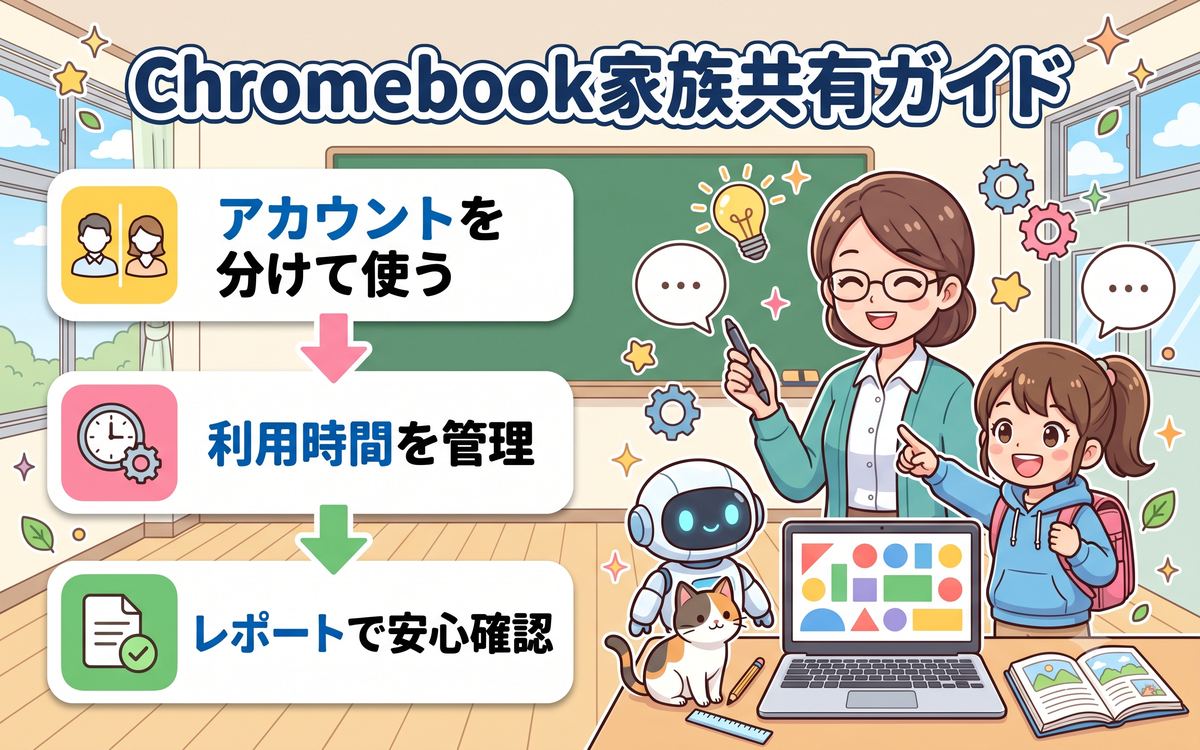
Chromebookを家族で共有したい場合、Googleアカウント管理やファミリーリンク機能の設定が重要です。この記事では、Chromebookの複数ユーザー管理とキッズモード活用について、50代・60代の初心者の方でもわかるように、実務的な手順を順を追って解説します。
Chromebookはシンプルで使いやすいパソコンですが、家族で安全に共有するには、各自のGoogleアカウント分離やお子さんのアクティビティ制限といった機能を上手く活用することが大切です。ぜひこの記事を参考に、Chromebookを家族全員で快適に利用してください。
※本記事には広告・アフィリエイトリンクを含む場合があります。
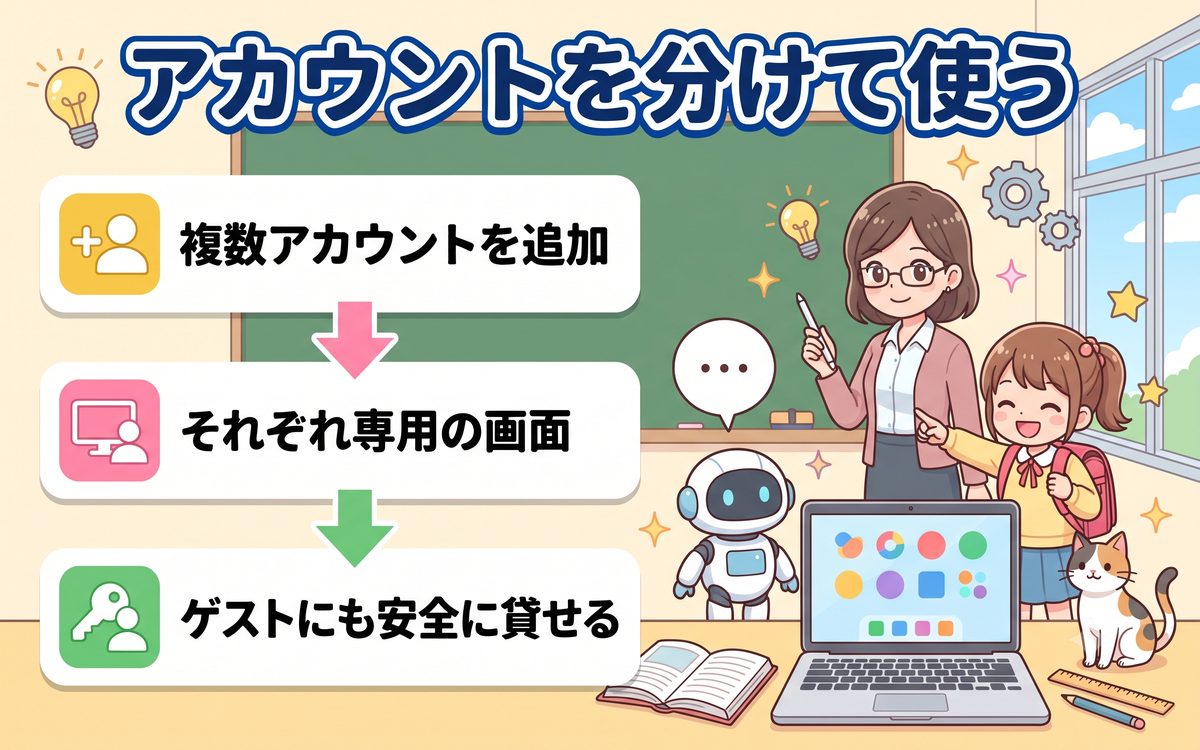
Chromebookを家族で共有する際のアカウント分離
Chromebookは複数のユーザーアカウントを登録して、家族全員で同じパソコンを安全に使い分けることができます。この機能により、各家族成員が独立した作業環境を持つことが可能です。
複数ユーザーアカウントのメリット:
- 各自のブックマーク、履歴、拡張機能が独立して管理される
- お子さんが親のファイルに誤ってアクセスすることがない
- 各自のGoogle Playストアアカウントで異なるアプリをインストール可能
- ユーザーの切り替えは数秒で完了し、スムーズな世代交代ができる
- ゲスト用のアカウントも作成でき、訪問者に安全に貸し出せる
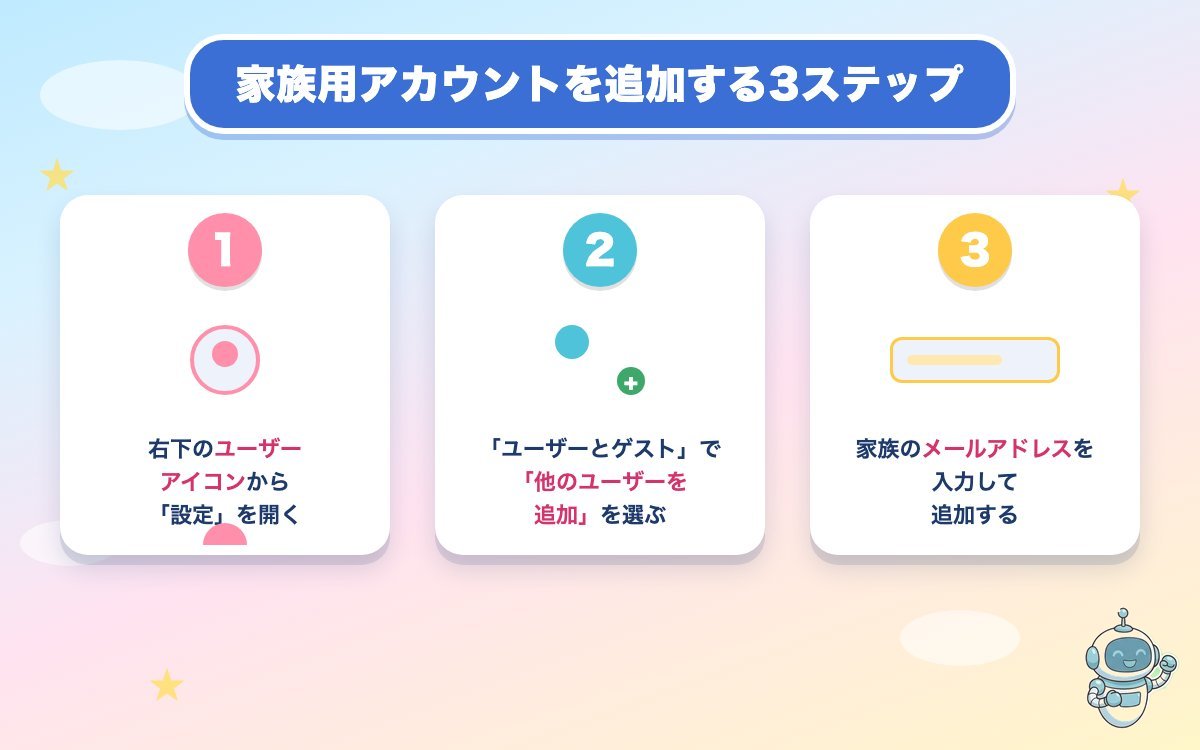
複数アカウントの設定手順:
- Chromebookの右下にあるユーザーアイコン(丸いプロフィール画像)をクリック
- 「設定」をクリックして、Chromebookの設定画面を開く
- 左側のメニューから「詳細設定」→「ユーザーとゲスト」を選択
- 「他のユーザーを追加」ボタンをクリック
- 追加したいユーザーのメールアドレス(Googleアカウント)を入力
- 確認画面で「追加」をクリックして完了
追加されたユーザーが初めてログインすると、その人専用の作業環境がセットアップされます。以後、ログイン画面では複数のユーザーアイコンが並び、選択することでユーザー間の切り替えが可能になります。
ユーザーの切り替え方法:
- ログイン画面でアカウントアイコンをクリック
- パスワードを入力して、Enter キーを押す
- ユーザーが切り替わり、その人の作業環境が読み込まれる
ユーザーを削除したい場合は「詳細設定」→「ユーザーとゲスト」から該当ユーザーの横にある「削除」をクリックすれば、そのユーザーのデータがChromebookから消去されます(削除前に確認画面が表示されます)。
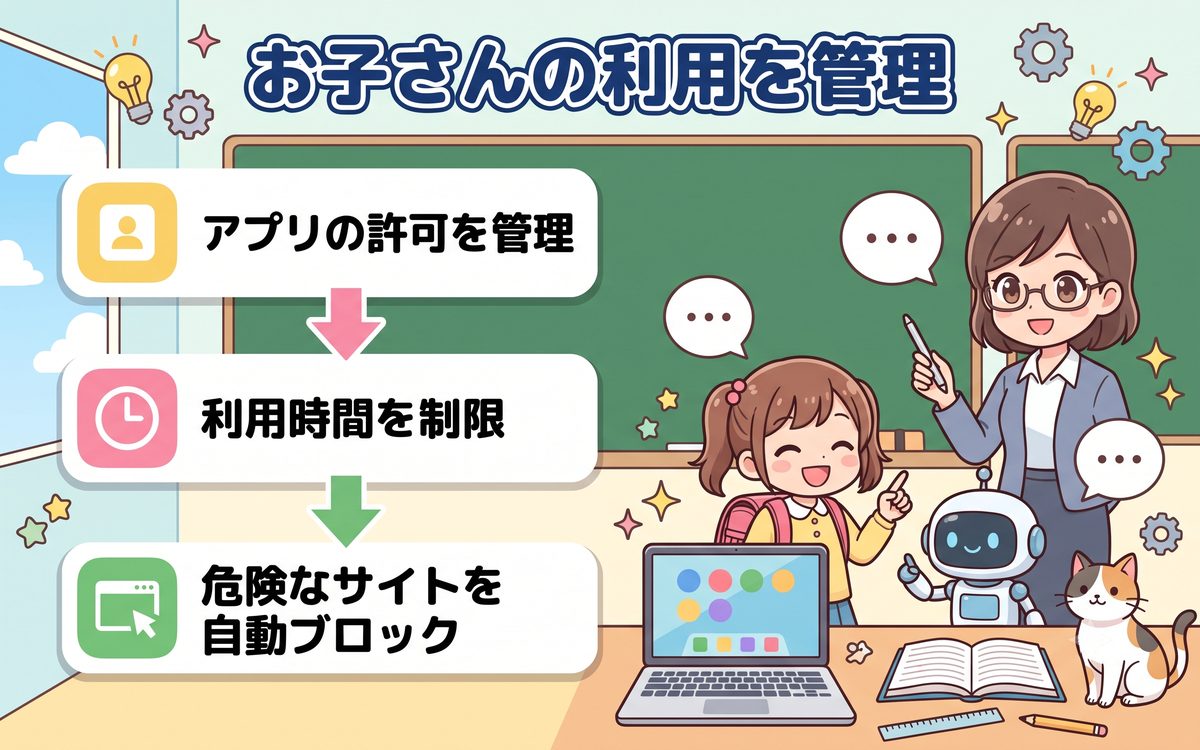
ファミリーリンクを使ったお子さんの利用管理
お子さんにChromebookを使わせる場合は、Googleの「ファミリーリンク」機能が非常に役立ちます。保護者が管理用のアカウントで、お子さんの利用を監督・制限できる専用サービスです。
ファミリーリンクでできること:
- お子さんのGoogleアカウント作成時に、保護者が権限を持つアカウントとリンク
- Google Playストアからインストールするアプリの承認/拒否を保護者が操作
- アプリの利用時間を制限し、お子さんが長時間使用するのを防止
- YouTubeやサイト閲覧の制限レベル(安全検索の有効化など)を調整
- デバイスの位置情報をリアルタイムで確認可能
- 不適切なコンテンツへのアクセスを自動的にブロック
ファミリーリンクの初期設定:
- お子さんのGoogleアカウント作成時に「このデバイスを管理する」を選択
- 保護者のGoogleアカウント情報を入力
- 設定完了後、保護者はGoogle Familyサイト(families.google.com)でお子さんを管理
- 保護者のスマートフォンにも「ファミリーリンク」アプリをインストールすると、外出先からも管理可能
ファミリーリンク設定後は、お子さんがアプリをインストールしようとすると保護者に通知が届き、承認するまでインストールが進みません。このため、有害なアプリの導入を事前に防ぐことができます。
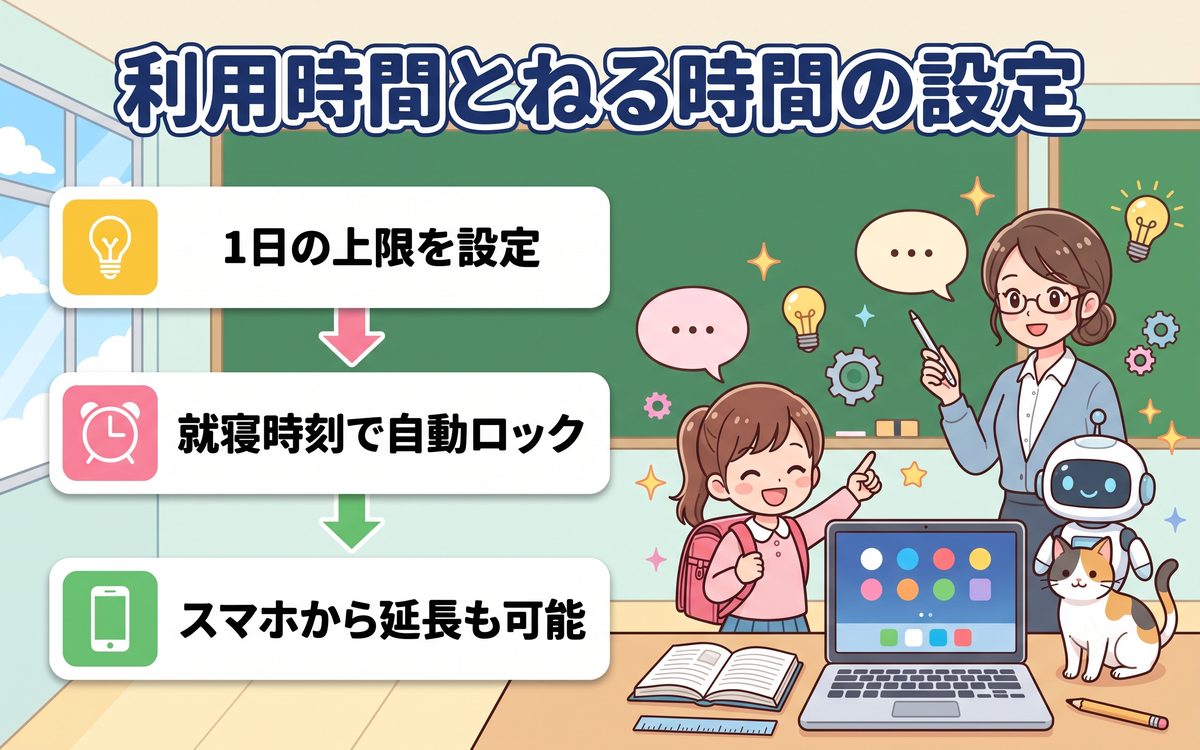
Chrome OSの利用時間制限と就寝時刻の設定
ファミリーリンクでは、お子さんのデバイス利用時間をきめ細かく管理できます。毎日の勉強時間の確保や、夜間の使用を防ぐ設定が可能です。
利用時間制限の設定手順:
- 保護者のGoogleアカウントでGoogle Familyサイト(families.google.com)にアクセス
- 左側メニューから「お子さんのお名前」を選択
- 「デバイスアクティビティ」セクションで「スクリーンタイム」をクリック
- 「1日の上限」を設定(例:平日は2時間、休日は3時間など曜日ごとに異なる時間も設定可能)
- 「就寝時刻」を入力すれば、指定時刻以降はChromebookが自動的にロック
- 朝の「ウェイクアップ時刻」も同時に設定でき、その時間まではアクセス不可
実例として、平日は毎日20:00(夜8時)に就寝時刻を設定し、朝は07:00に起動というような柔軟な設定ができます。
利用時間制限に達した場合:
- 制限時間の30分前に、お子さんの画面に警告通知が表示される
- 時間に達すると画面が自動的にロックされ、使用が不可能に
- 保護者のスマートフォンからは、さらに30分延長するなどの追加許可を与えることができる
- 緊急の場合は保護者が即座に時間延長を承認することも可能
これらの制限は保護者のスマートフォンからもいつでも調整でき、学習計画や季節に応じて柔軟に対応可能です。例えば定期試験前は1時間延長、夏休みは利用時間を増やすなど、リアルタイムに変更できます。
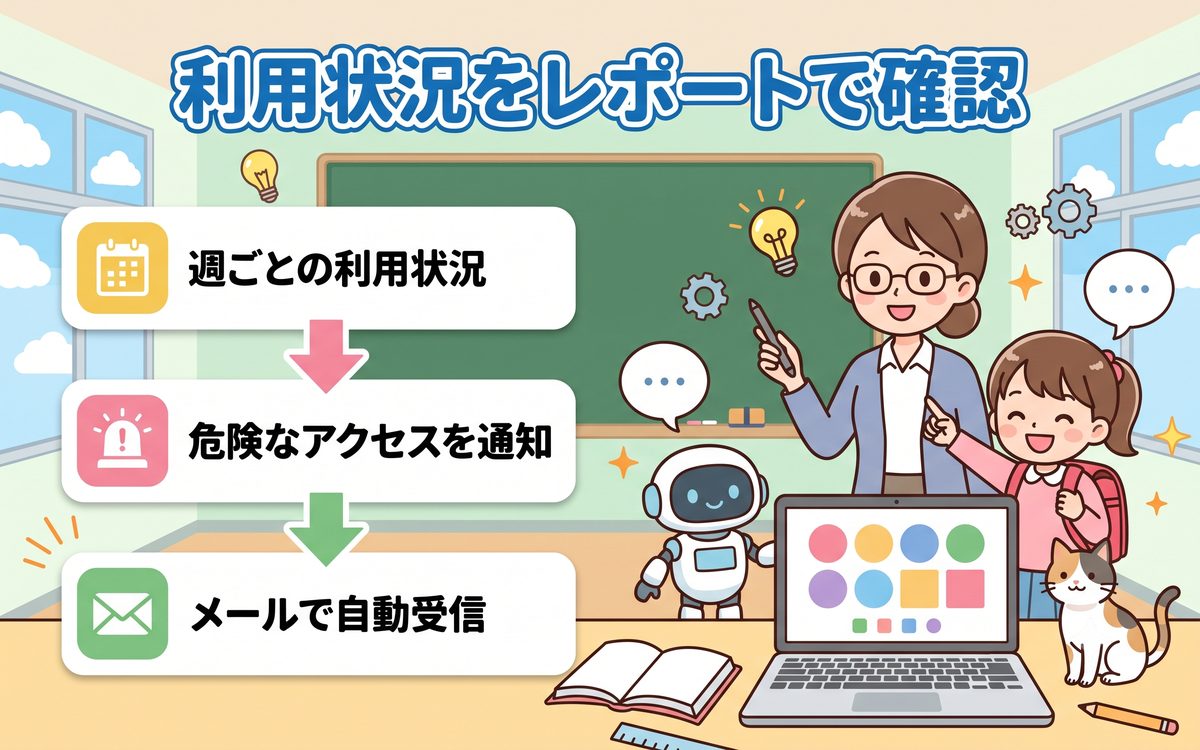
保護者向けアクティビティレポートで利用状況を確認
ファミリーリンクは、お子さんがどんなアプリやサイトを使っているかを、保護者が週単位で詳細に確認できます。この機能により、オンライン学習の進度確認や不適切なコンテンツへのアクセス検知が可能です。
アクティビティレポートの見方:
- Google Familyサイトで「アクティビティ」タブを開くと、過去7日間の利用内容が一覧表示
- アプリ別の起動回数、1日単位での総利用時間、訪問したサイトの履歴が表示される
- 「YouTube」なら再生時間、「YouTube Kids」ならカテゴリ別の利用時間も確認可能
- 信頼できないアプリやサイトが表示された場合は、その場でブロック可能
セキュリティ機能:
- お子さんが詐欺サイトや不適切なコンテンツにアクセスしようとした場合、保護者に即座に通知される
- 安全検索機能を有効にしておけば、明らかに有害なサイトは自動的にブロック
- レポートはメール購読も設定でき、週1回の自動配信で保護者が常に状況を把握可能
このレポートを活用することで、学習進度やオンライン学習サイト(例えば「Khan Academy」や学校のオンライン授業)の利用を把握でき、お子さんの習い事や勉強計画への納得感も生まれやすくなります。また、もしお子さんが不適切なコンテンツにアクセスしようとした場合は、事前に話し合うきっかけにもなります。
お子さん専用のChromebookを新しく用意するなら、こうした機種も選択肢になる。

よくある質問と対処法
Q. ファミリーリンク設定後、お子さんが使用時間制限を超過した場合はどうなりますか?
A. 制限時間に達するとChromebookは自動ロックされ、使用が不可能になります。保護者が30分間の延長承認を与えることで、その時間だけ使用を再開できます。朝勉強をしたいときや、夜更かしを避けたいときなど、臨機応変に対応できるのが便利な点です。
Q. ユーザーアカウントを削除すると、そのユーザーのファイルや設定はどうなりますか?
A. ユーザーを削除すると、そのユーザーがChromebook上に保存していたダウンロードファイル、ブックマーク、拡張機能の設定がすべて削除されます。ただし、Google Driveに保存していたファイルは削除されません。重要なファイルはあらかじめGoogle Drive に移動させてから、ユーザーを削除することをお勧めします。
Q. 複数のChromebookで同じ子どものアカウントを管理できますか?
A. はい。同じ子どものGoogleアカウントでログインしていれば、複数のChromebookやタブレット、スマートフォンで一元管理できます。例えばリビングのChromebookと子ども部屋のChromebookで同じ制限を適用することも可能です。ただし、アクティビティレポートはデバイスごとに分けて表示されるため、複数台での総合利用時間を知りたい場合は手動で合計する必要があります。
Q. ファミリーリンクは何歳までの子どもが対象ですか?
A. ファミリーリンクに正式な年齢制限は設けられていません。ただし、一般的には小学生から高校生くらいまでの子どもを想定した機能設計になっています。成人になるとファミリーリンクを自分で外すこともできるため、デジタル・リテラシーの発達段階に応じて管理を調整することが重要です。
まとめ
Chromebookを家族で安全に共有するには、各自のアカウント分離とファミリーリンク設定が重要です。初期設定は最初こそやや手間がかかりますが、設定後は保護者のスマートフォンからも容易に管理でき、お子さんの成長に合わせて段階的に権限を広げられます。
家族全員でコミュニケーションを取りながら、ルールを決めてChromebookを利用すれば、デジタル学習がより充実したものになるでしょう。ぜひ今回の説明を参考に、安心でき、かつお子さんも納得できる家族のChromebook利用ルールを作ってください。
公式情報
設定や対応状況は更新されるため、Chromebookで使用するお子様のアカウントを管理する(Google公式)もあわせて確認してください。
あわせて読みたい
Chromebookでタイピング練習をする方法【初心者向け無料ツール】も、Chromebookでの基本操作を広げる際に役立ちます。