
Chromebookは基本的に手間をかけずに使い続けられるパソコンだが、OSアップデートと再起動の扱いだけは戸惑いやすいポイントだ。「アップデート通知が出たけれど何をすればいいのかわからない」「再起動のタイミングがわからない」という声は、50代・60代の初心者からとくによく聞く。この記事では、ChromeOSの自動更新の仕組みから手動確認の方法、正しい再起動の手順、アップデートが進まないときの対処法まで、順番に丁寧に解説する。
※本記事には広告・アフィリエイトリンクを含む場合があります。
ChromeOSの自動更新の仕組み
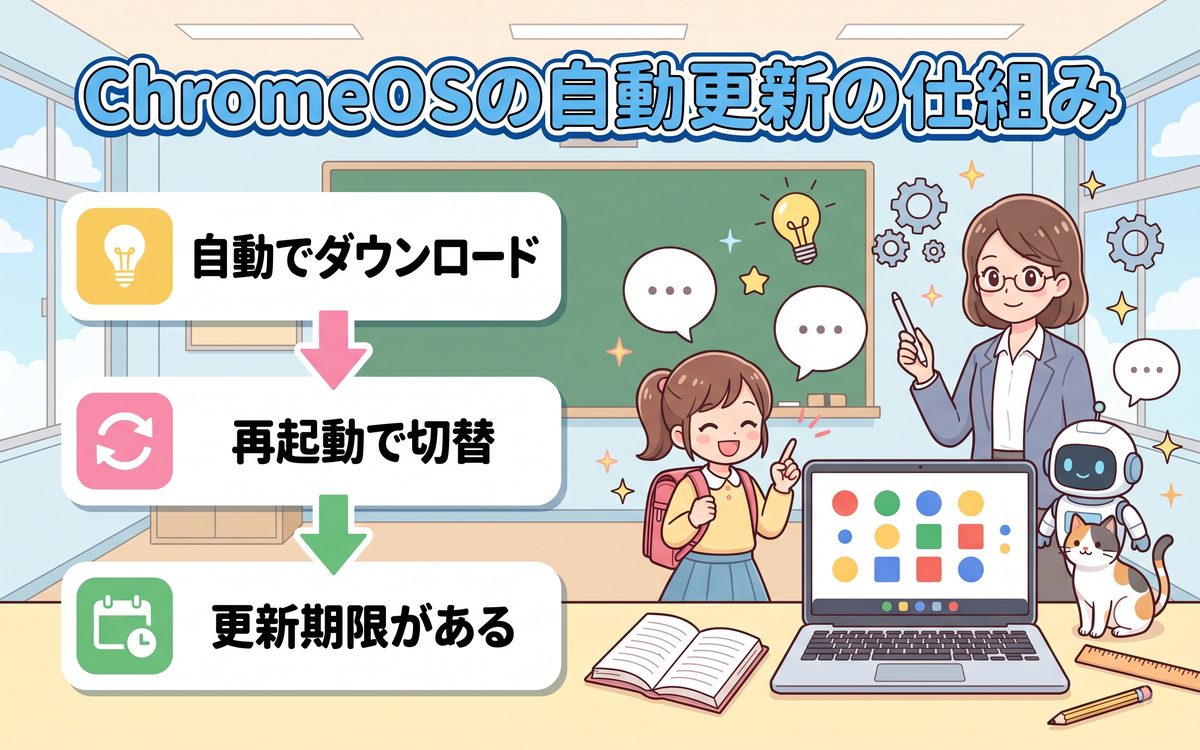
Chromebookに搭載されているChromeOSは、Windowsパソコンのように利用者が意識してアップデートファイルを探しに行く必要がない。インターネットに接続されている間、Googleのサーバーから新しいバージョンの情報が自動でチェックされ、更新データがあれば裏側で少しずつダウンロードされる仕組みになっている。作業中に画面が固まったり、動作が急に重くなったりすることはほとんどないので、使いながら気づかないうちに準備が整っているケースが多い。
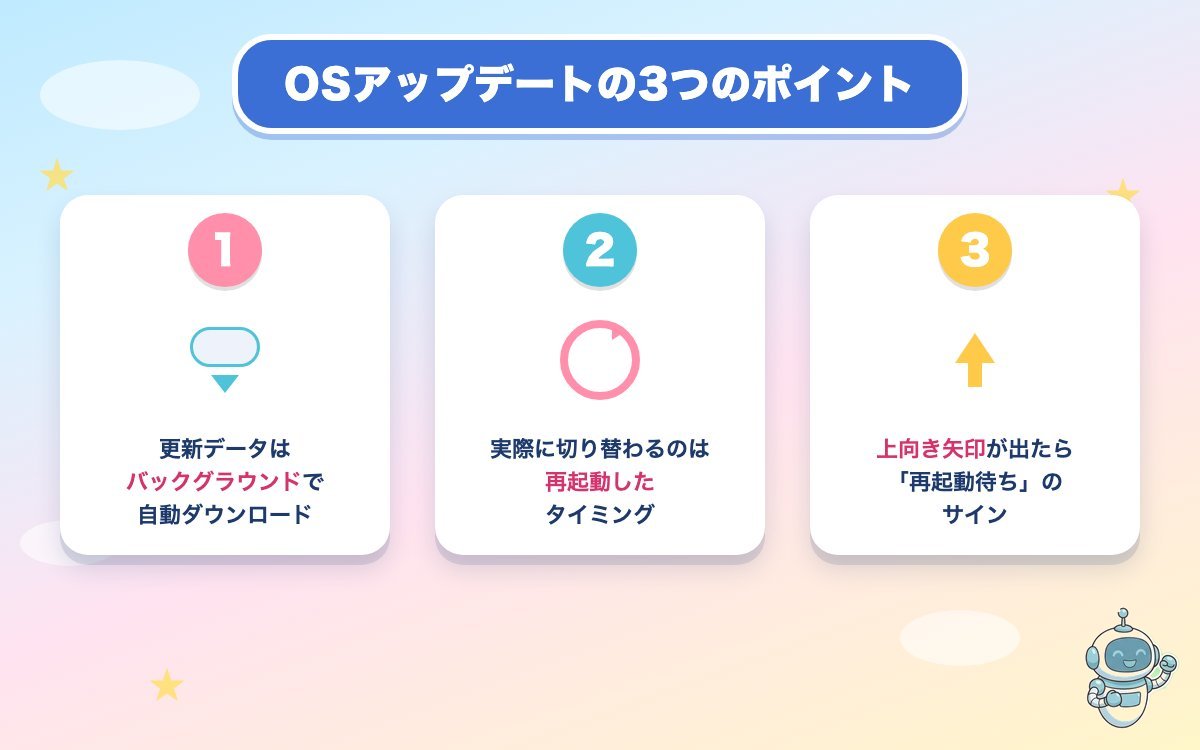
ダウンロードが完了すると、実際にアップデートが適用されるのは「再起動したとき」だ。つまりアップデートには「データを取り込む段階」と「再起動して切り替える段階」の2つの段階があり、後者を自分で行わない限りはいつまでも古いバージョンのまま動き続ける。取り込みが済んでいるかどうかは、画面右下の時計付近を開くとアイコンで知らせてくれることが多く、上向き矢印のようなマークが出ていたら「再起動待ち」のサインだと覚えておくとよい。
- 更新データのダウンロードはバックグラウンドで自動的に行われ、作業を止める必要はない
- 実際に新しいバージョンへ切り替わるのは再起動したタイミングだけ
- 基本的にはWi-Fiに接続していれば十分で、特別な操作をしなくても最新の状態に近づいていく
なお、Chromebookには機種ごとに「自動更新対象期間」というものが決められている。これは製造からおおむね数年間はメーカー・Googleの双方からアップデートが提供され続けるという仕組みで、期間を過ぎるとそれ以降は新しいセキュリティ更新が届かなくなる。自分の機種があとどれくらい対象なのかは、後述する「ChromeOSについて」の画面で確認できるので、長く使っている場合は一度チェックしておくと安心だ。
この自動更新の仕組みは、ウイルス対策ソフトを別途インストールしなくても比較的安全に使い続けられる理由のひとつでもある。セキュリティ上の弱点が見つかった場合、多くはOSのアップデートによって修正されるため、更新を後回しにせず取り込んでおくことが結果的に一番の対策になる。「難しい設定をしなくても勝手に安全になっていく」というのが、Chromebookならではの安心材料だと考えてよい。
アップデートを手動で確認する方法
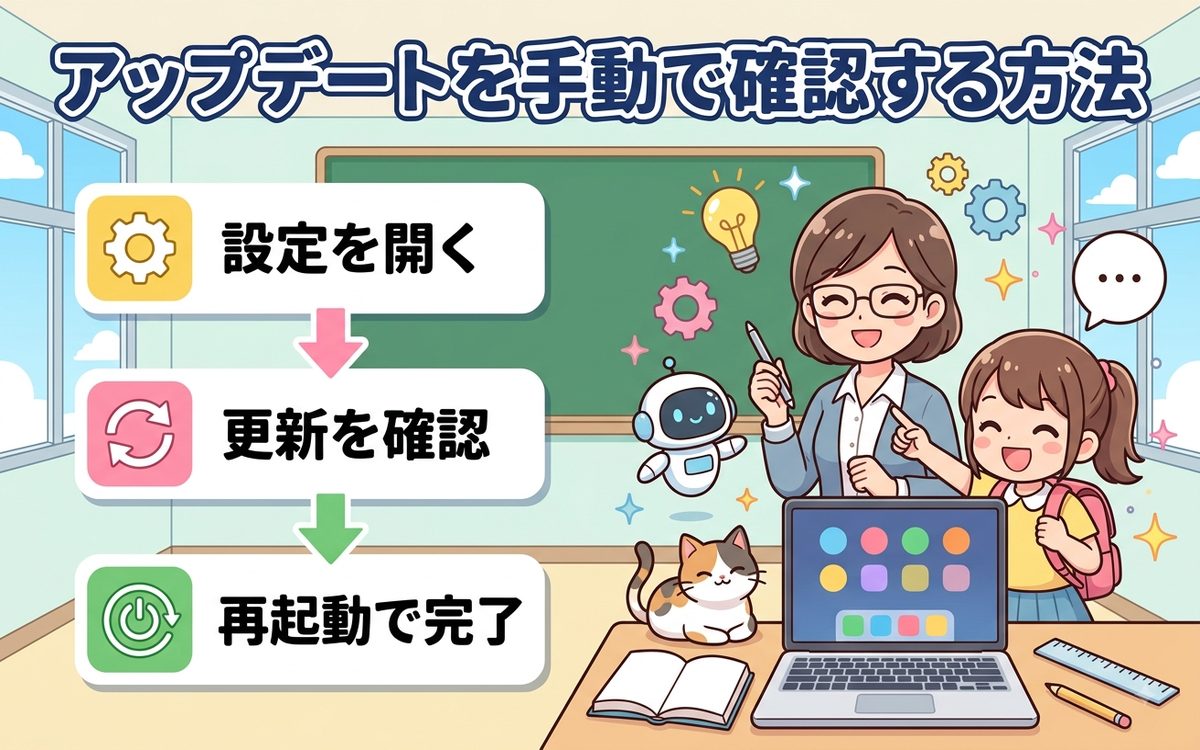
自動更新に任せておけば基本的には問題ないが、「今すぐ最新の状態にしたい」「本当に更新されているか確認したい」というときは、手動でチェックする方法を覚えておくと安心だ。手順は次のとおりで、迷うようなクリック操作はほとんどない。
- 画面右下の時計が表示されている場所をクリックし、設定パネルを開く
- 歯車のアイコン(設定)をクリックして、設定画面を開く
- 左側のメニューをいちばん下までスクロールし、「ChromeOSについて」を選ぶ
- 「アップデートを確認」というボタンをクリックする
ボタンを押すと、Chromebookが自動でGoogleのサーバーと通信し、最新版があるかどうかを確認してくれる。すでに最新の状態であれば「お使いのChromebookは最新の状態です」といった表示になり、新しい更新があれば自動でダウンロードが始まる。ダウンロードが終わると、画面に「再起動して更新を完了する」という趣旨のボタンが表示されるので、区切りのよいタイミングでクリックすれば作業は完了だ。
このとき表示される「ChromeOSについて」の画面には、現在のバージョン番号やビルド情報も一緒に表示される。サポートに問い合わせるときや、家族に操作を聞かれたときに「今のバージョンはこれです」と伝える材料にもなるので、覚えておくと役立つ。
手頃な価格で最新のChromeOSをすぐに使える、動作の軽い機種を探している方には、次のようなモデルも人気だ。

再起動の正しいやり方
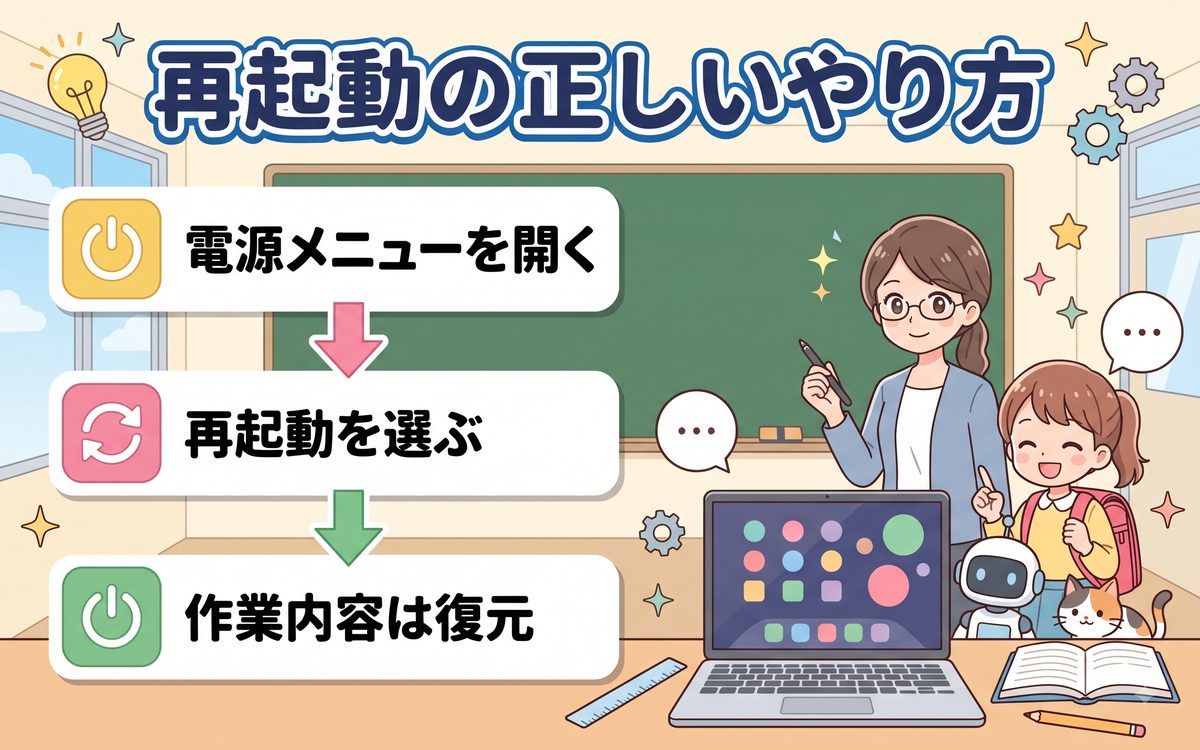
再起動の方法は主に2通りある。ひとつは画面右下の時計付近から行う方法、もうひとつは電源ボタンを使う方法だ。どちらも操作自体は簡単なので、状況に応じて使い分けよう。
- 画面右下をクリックして設定パネルを開き、電源マークのアイコンをクリックすると「再起動」または「電源を切る」の選択肢が出る
- アップデートのダウンロードが済んでいる場合は、同じパネルに「更新して再起動」というボタンが表示されることもある
- キーボードの電源ボタンを短く1回押しても、同じ選択メニューが表示される
ここで気をつけたいのが「シャットダウン(電源を切る)」と「再起動」の違いだ。シャットダウンは電源そのものを落とすだけの操作で、これだけではアップデートは適用されない。再起動を選んで、一度画面が暗くなってからロゴが表示され、再びログイン画面に戻ってくる流れを踏んで、はじめて新しいバージョンへの切り替えが完了する。作業中のタブや文書は再起動後もほとんどの場合そのまま復元されるので、身構えずに実行して問題ない。
もし電源ボタンを長押し(8秒程度)してしまった場合は、強制的に電源が落ちる「強制終了」の状態になる。保存していない作業内容が失われる可能性があるので、通常の再起動ではできるだけ短押しのメニュー操作を使うようにしよう。
アップデートが適用されないときの対処法
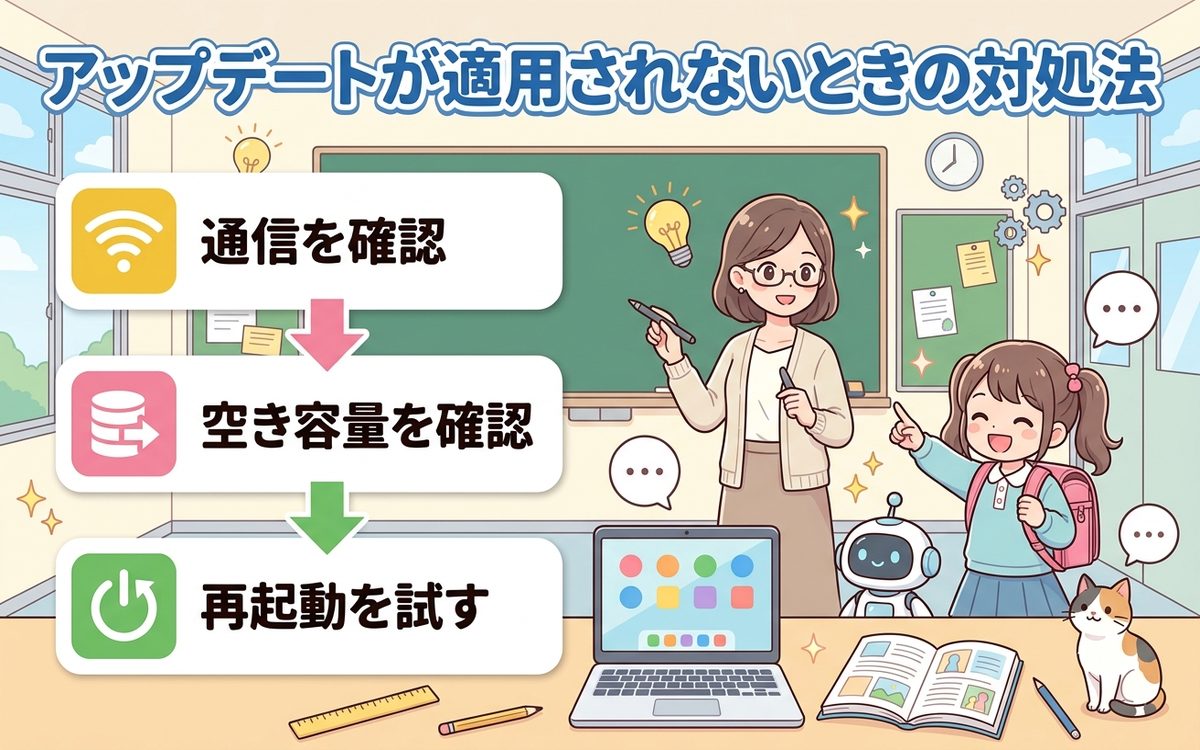
「アップデートを確認」を押しても進まない、何度再起動しても古いバージョンのままといったトラブルは、いくつかの原因が考えられる。焦らず、次の順番で確認していこう。
- インターネット接続を確認する。Wi-Fiのアイコンにバツ印や感嘆符が出ていないか、ほかのサイトが問題なく開けるかをチェックする
- 保存容量の空きを確認する。「設定」→「デバイス」→「ストレージ管理」で空き容量が極端に少なくなっていないか見る
- 一度Chromebookを完全にシャットダウンし、30秒ほど待ってから電源を入れ直す
- 時間をおいて改めて「アップデートを確認」を試す。Googleサーバー側の配信が段階的に行われているため、少し時間を置くだけで解決することもある
それでも改善しない場合、最終手段として「Powerwash(初期化)」という方法がある。これはChromebookを購入直後の状態に戻す操作で、インストールした設定やローカルの一部データが消えてしまう。実行する前には、Googleアカウントに保存されていないファイルがないか必ず確認し、必要であればGoogleドライブや外部ストレージにバックアップを取っておくことが欠かせない。Powerwashは「設定」→「詳細設定」→「リセット設定」から行えるが、不安な場合は自己判断で進めず、家電量販店のサポート窓口やメーカーのカスタマーサポートに相談することをおすすめする。
普段からストレージに余裕を持たせておくと、更新データのダウンロードや適用がスムーズになりやすい。買い替えのタイミングで容量に余裕のある機種を選んでおくのもひとつの対策だ。

よくある質問
Q. アップデート中に電源が切れてしまったらどうなる?
A. ダウンロード中であれば、次回起動時に続きから再開されることがほとんどで、大きな心配は不要だ。ただし再起動して「適用中」の画面が表示されている最中に無理やり電源を切るのは避けたほうがよい。適用中の画面は数十秒から数分で自然に終わるので、そのまま待つのが安全だ。
Q. アップデートには通信量がかかる?
A. 更新データのダウンロードにはそれなりの通信量がかかるため、モバイルルーターなど通信量に上限があるネットワークを使っている場合は注意したい。自宅のWi-Fiなど据え置きの回線に接続しているタイミングで済ませておくと安心だ。
Q. 毎日再起動したほうがよい?
A. 必須ではないが、週に1回程度は再起動する習慣をつけておくと、アップデートの取りこぼしを防げるうえに動作も軽くなりやすい。「アップデートを確認」→「再起動」をセットにして、定期的なメンテナンスとして取り入れるとよいだろう。
Q. アップデート後にアプリの見た目や操作方法が変わることはある?
A. まれにボタンの配置やアイコンのデザインが少し変わることがある。慌てる必要はなく、基本的な操作の流れ(メニューを開く、設定を選ぶといった手順)自体が大きく変わることはほとんどない。見慣れない画面になったときは、いったん設定画面を上から順に眺めてみると、目的の項目が見つかりやすい。
まとめ
この記事で解説した内容を振り返ってみよう。ChromeOSの更新はバックグラウンドで自動的に進むが、実際に切り替わるのは再起動したときだけという2段階の仕組みを覚えておくことが何より大切だ。手動確認は「設定」→「ChromeOSについて」→「アップデートを確認」のわずか3ステップ、再起動は画面右下の電源メニューからいつでも行える。うまく進まないときは、通信環境・空き容量・再起動を順番に見直せば、たいていの場合は解決に近づく。
- アップデートは「ダウンロード」と「再起動して適用」の2段階になっている
- 「設定」→「ChromeOSについて」から手動確認と現在のバージョン確認ができる
- 週に1回程度の再起動を習慣にすると、更新の取りこぼしを防ぎやすい
おすすめChromebook



参考サイト・出典
あわせて読みたい
Chromebookのバッテリーを節約して長持ちさせる方法も、Chromebookでの基本操作を広げる際に役立ちます。