
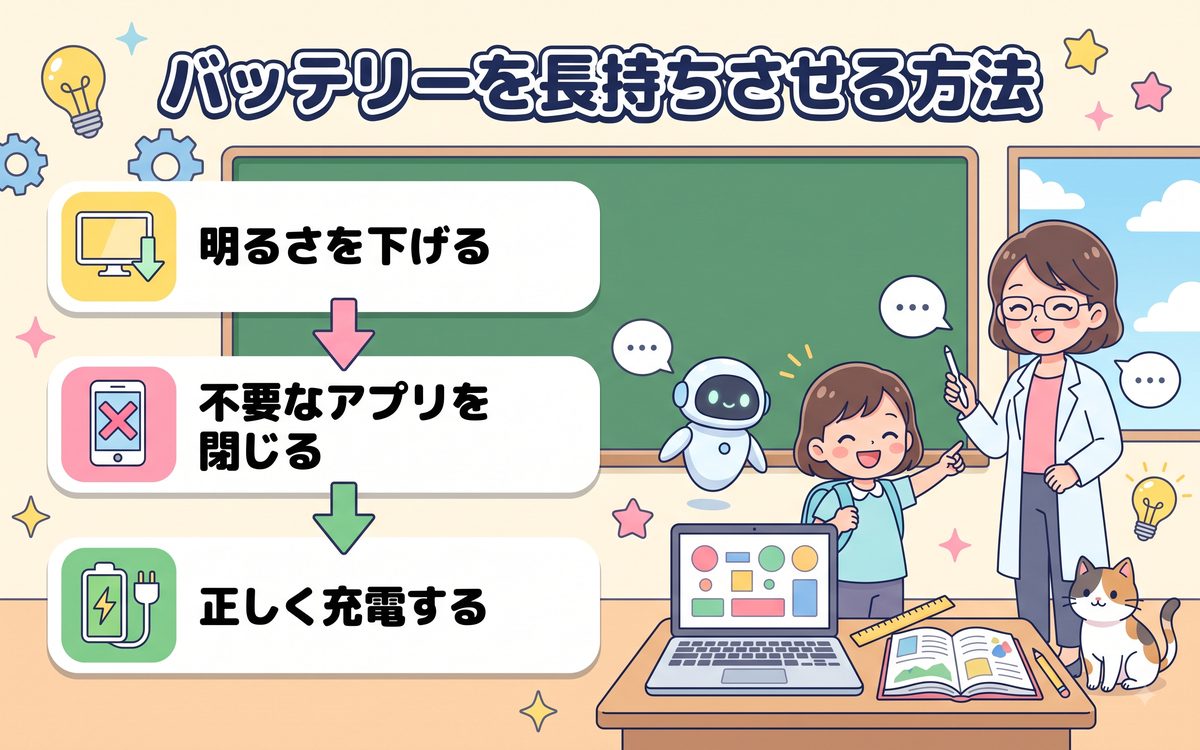
Chromebookを使っていると、「バッテリーがすぐ減ってしまう」「外出先で充電が切れそうで不安」と感じることがある。この記事では、50代・60代の初心者の方でも今日から実践できるバッテリー節約の方法を、順番に丁寧に解説する。
※本記事には広告・アフィリエイトリンクを含む場合があります。
ちょっとした設定の見直しと使い方の習慣を変えるだけで、バッテリーの持ちは大きく変わる。難しい操作は一切ないので、気になるところから順に試してみてほしい。
Chromebookのバッテリー持続時間の目安
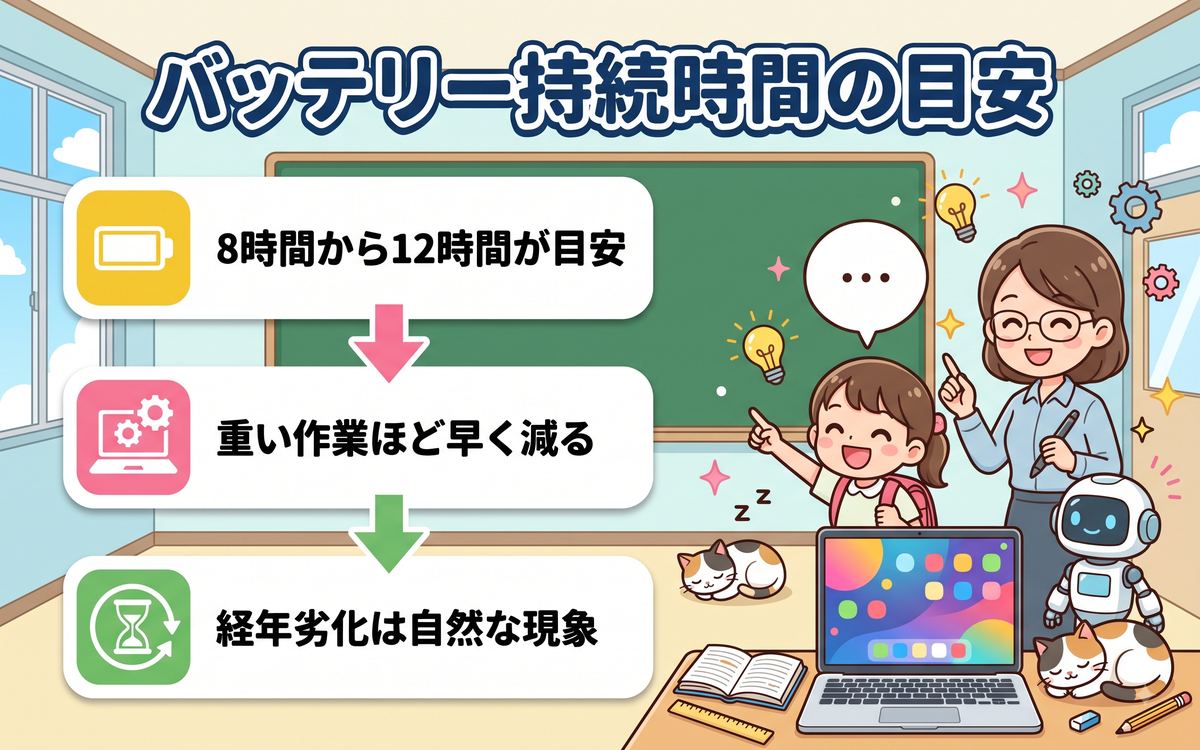
Chromebookは機種によって差があるものの、フル充電で8時間から12時間ほど使えるように設計されているものが多い。動画の視聴やゲームなど画面と処理の負荷が高い作業を続けると、この目安より早く減っていく。
反対に、文章の入力やインターネットの閲覧が中心であれば、目安の時間より長く使えることもある。まずは自分のChromebookが「どのくらいの作業で、どれくらい電池が減るか」を1日使ってみて把握しておくと、外出時の充電計画が立てやすくなる。
バッテリーはリチウムイオン電池が使われており、使い続けるうちに少しずつ最大容量が減っていく消耗品でもある。購入から2年、3年と経つと「新品のころより減りが早い」と感じることがあるが、これは自然な劣化であり、故障ではない場合がほとんどだ。あまりに急に持ちが悪くなったと感じたときは、後述の残量確認の方法で状態を見てみよう。
- バッテリー持続時間の目安を知っておくと、外出前の充電計画を立てやすくなる
- 動画視聴やゲームなど負荷の高い作業は、バッテリーの減りが早くなる
- 経年劣化で持ちが悪くなるのは自然な現象で、必ずしも故障ではない
詳しい使用状況を確認したいときは、設定アプリを開き「デバイス」から「電源」の項目を選ぶと、現在の電源モードや、あとどのくらい使えるかの目安がまとめて表示される。多くの機種には「バッテリー節約」「標準」といった電源モードの切り替えが用意されており、外出時に「バッテリー節約」に切り替えるだけでも消費を抑えることができる。
画面の明るさを下げてバッテリーを節約
Chromebookのバッテリー消費のなかで、画面の明るさは特に影響が大きい部分だ。明るさを少し下げるだけでも、体感できるほどバッテリーの持ちが変わることがある。
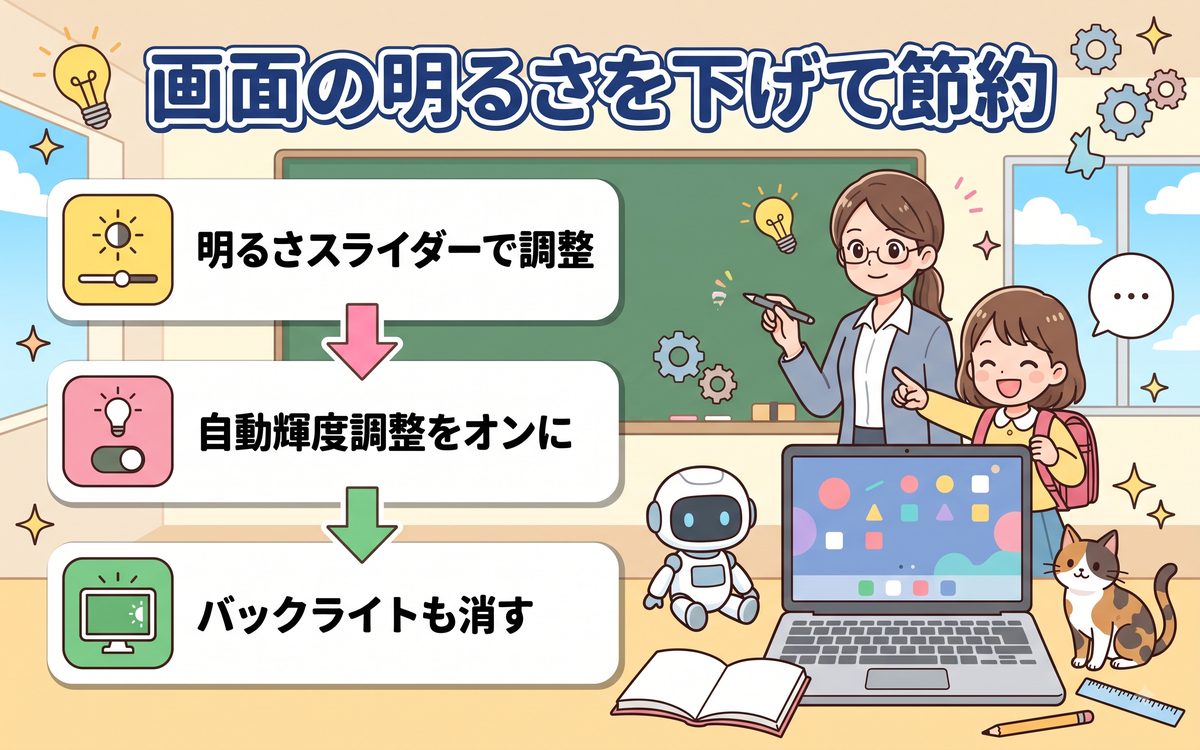
画面右下の時計をクリックすると、クイック設定パネルが開く。ここに表示される明るさのスライダーを左に動かすと、画面が暗くなり消費電力を抑えられる。室内であれば、思っているよりも暗めの設定で十分に見やすいことが多い。
また、多くのChromebookには周囲の明るさに合わせて画面の明るさを自動で調整する機能が搭載されている。設定アプリの「ディスプレイ」から「自動輝度調整」をオンにしておくと、屋外では明るく、室内では暗めにと自動で切り替わり、こまめに手動で調整する手間も省ける。
- クイック設定パネルの明るさスライダーで、画面の明るさをすぐに調整できる
- 室内では思っているより暗めの設定でも十分見やすいことが多い
- 「自動輝度調整」をオンにすると、周囲の明るさに合わせて自動で切り替わる
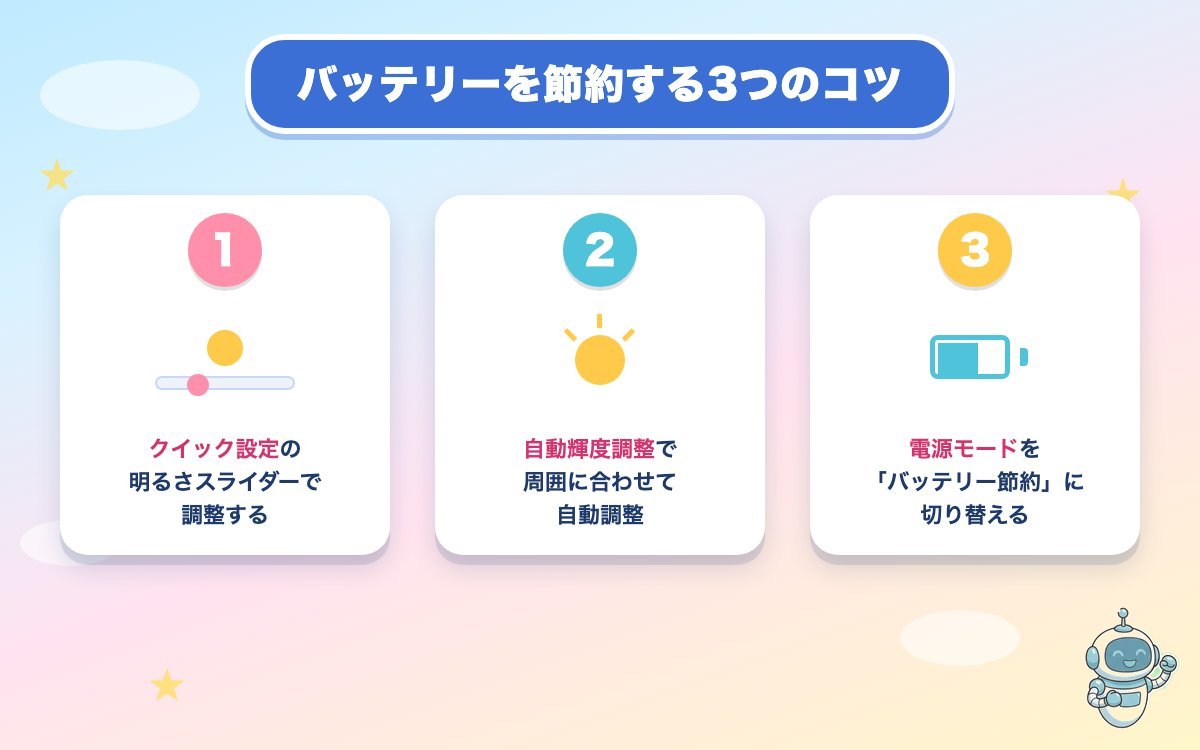
画面の明るさに加えて、使わないときはキーボードのバックライトも消しておくと、さらに節約効果が期待できる。まずは自分の使い方に合ったChromebookを選ぶことも、バッテリーと上手に付き合うための大切なポイントだ。

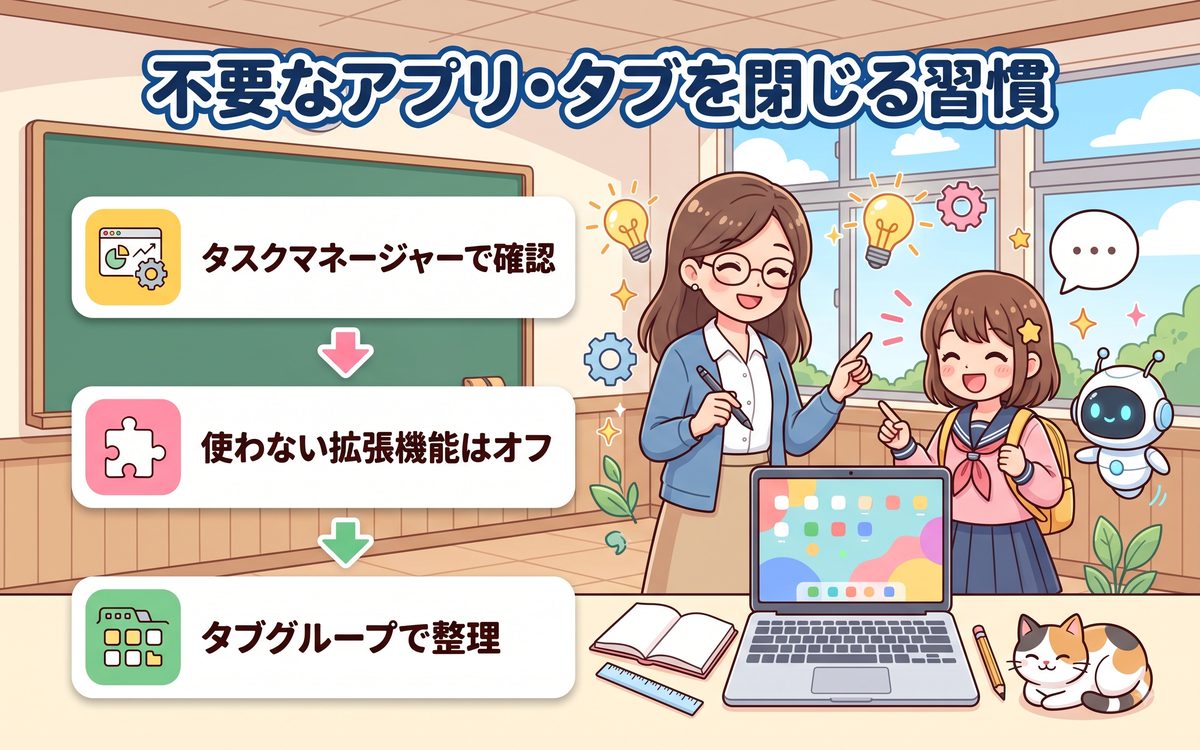
不要なアプリ・タブを閉じる習慣
ブラウザのタブや裏側で動いているアプリの数が増えるほど、Chromebookは処理に電力を使い、バッテリーの減りが早くなる。使い終わったタブやアプリは、こまめに閉じる習慣をつけておこう。
タブがどのくらい開いているか確認したいときは、キーボードの検索キー(または虫眼鏡マーク)を押しながら「Esc」キーを押すと、タスクマネージャーが開く。ここには今動いているアプリやタブごとの使用状況が一覧で表示され、特に電力を使っているものを見つけて終了させることができる。
また、あまり使っていない拡張機能もバックグラウンドで動き続けて電力を消費することがある。アドレスバーの右にあるパズルのアイコンから拡張機能の一覧を開き、使っていないものは無効にしておくとよい。タブが多くなりがちな人は、関連するタブを1つにまとめられる「タブグループ」機能を使うと、整理しながら開いたままにできるタブの数を自然に減らせる。
- 使い終わったタブやアプリは、こまめに閉じる習慣をつける
- 「検索キー+Esc」でタスクマネージャーを開き、電力を多く使っているものを確認できる
- 使っていない拡張機能は無効にし、タブグループで開いたままのタブを整理する
Bluetoothや位置情報など、使っていない機能をオンのままにしておくのも、気づかないうちにバッテリーを消費する原因になる。クイック設定パネルを開けば、これらの機能のオン・オフをまとめて確認できるので、使わない日はオフにしておくとよい。テザリング機能も使わないときはオフにしておくと安心だ。
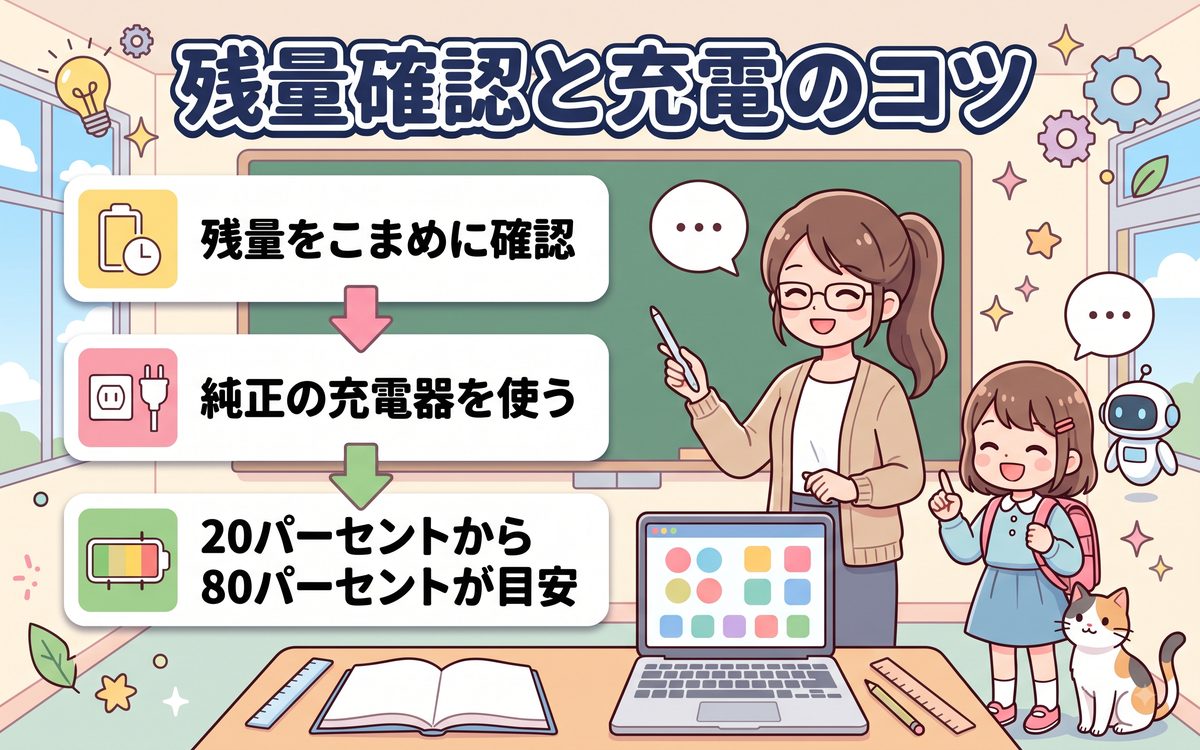
バッテリーの残量確認と充電のコツ
画面右下の時計の横に表示されるバッテリーのアイコンにマウスを合わせる(タッチパネルなら軽く触れる)と、現在の残量がパーセントで表示される。あわせて、残りどのくらいの時間使えるかの目安も確認できるので、外出前や作業の切れ目にチェックする習慣をつけておくと安心だ。
充電するときは、必ずChromebookに付属している純正の充電器、またはUSB Type-Cに対応した信頼できるメーカーの充電器を使うようにしよう。合わないケーブルや出力の弱い充電器を使うと、充電に時間がかかったり、正しく充電されなかったりすることがある。
バッテリーを長持ちさせるには、残量を0パーセントまで使い切ったり、逆に100パーセントの状態で長時間充電器につなぎっぱなしにしたりすることを避けるとよいと言われている。残量が20パーセントを切ったら充電を始め、80パーセント前後になったら一度外す、という使い方を意識すると、電池の劣化を緩やかにできる。
- バッテリーアイコンにマウスを合わせると、残量と使用可能な目安時間が表示される
- 充電は純正品または信頼できるメーカーのUSB Type-C充電器を使う
- 残量20パーセントで充電開始、80パーセント前後で外すと電池が長持ちしやすい
選択肢はいろいろあるので、バッテリー性能も含めて自分に合った機種を選んでほしい。

よくある質問
バッテリーの減りが急に早くなったのはなぜ?
タブやアプリを開きすぎていないか、まず確認してみよう。心当たりがない場合は、購入からの年数によるバッテリーの経年劣化が原因のことが多い。極端に短時間で切れるようになった場合は、バッテリー自体に問題が起きている可能性もあるため、購入店やメーカーのサポートに相談すると安心だ。
寝ている間、充電器につなぎっぱなしにしても大丈夫?
Chromebookには過充電を防ぐ仕組みが備わっているため、一晩程度つなぎっぱなしにしても壊れることは基本的にない。ただし、バッテリーを長持ちさせたい場合は、80パーセント前後で外す使い方のほうが劣化を緩やかにできる。
画面を暗くする以外に、すぐできる節約方法はある?
使わないときにキーボードのバックライトを消す、Bluetoothや位置情報など使っていない機能をオフにする、といった方法も効果がある。クイック設定パネルからまとめて確認・変更できるので、外出前に一度見直す習慣をつけるとよい。
バッテリーの持ちが悪くなったら買い替えるしかない?
すぐに買い替える必要はない。まずはこの記事で紹介した設定の見直しと使い方の習慣で改善するか試してみよう。それでも改善しない場合や、著しく持ちが悪化した場合は、メーカーでのバッテリー交換や買い替えを検討するタイミングと言える。
バッテリー節約モードにすると動作が遅くなる?
電源モードを「バッテリー節約」にすると、処理速度が少し抑えられることがある。ただ、文章の入力やインターネットの閲覧といった普段使いの範囲では、体感できるほどの遅さになることは少ない。動画編集など重い作業をするときだけ「標準」モードに戻す、という使い分けがおすすめだ。
Chromebookをスリープにするのと電源を切るのでは、どちらが節約になる?
数時間以内にまた使う予定があるなら、画面を閉じてスリープにしておく方が電力の消費は少なく済み、次に開いたときもすぐに作業を再開できる。1日以上使わない予定であれば、電源を完全に切っておくと、より確実にバッテリーの消耗を防げる。
まとめ
この記事で解説した内容を振り返ってみよう。画面の明るさを調整し、不要なタブやアプリを閉じ、正しい充電のコツを実践するだけで、Chromebookのバッテリーはもっと長持ちする。
どれも一度に全部やろうとせず、まずはひとつずつ試してみるのがおすすめだ。設定を見直すだけでも十分に効果を感じられるので、日々の使い方に無理なく取り入れて、外出先でも安心してChromebookを使えるようにしていこう。困ったときは、この記事を何度でも読み返しながら少しずつ試してみてほしい。
- 画面の明るさを下げ、自動輝度調整を活用するとバッテリーの減りを抑えられる
- 使い終わったタブやアプリはこまめに閉じ、拡張機能も見直しておく
- 残量20〜80パーセントを目安に充電すると、電池の劣化を緩やかにできる
おすすめChromebook



参考サイト・出典
あわせて読みたい
ChromeOS Flexで古いパソコンをChromebookに変身させる方法【初心者向け】も、Chromebookでの基本操作を広げる際に役立ちます。