
「今月の授業計画、どこにメモしたっけ?」
「来週の研修、うっかり忘れてた!」
そんな経験はありませんか?
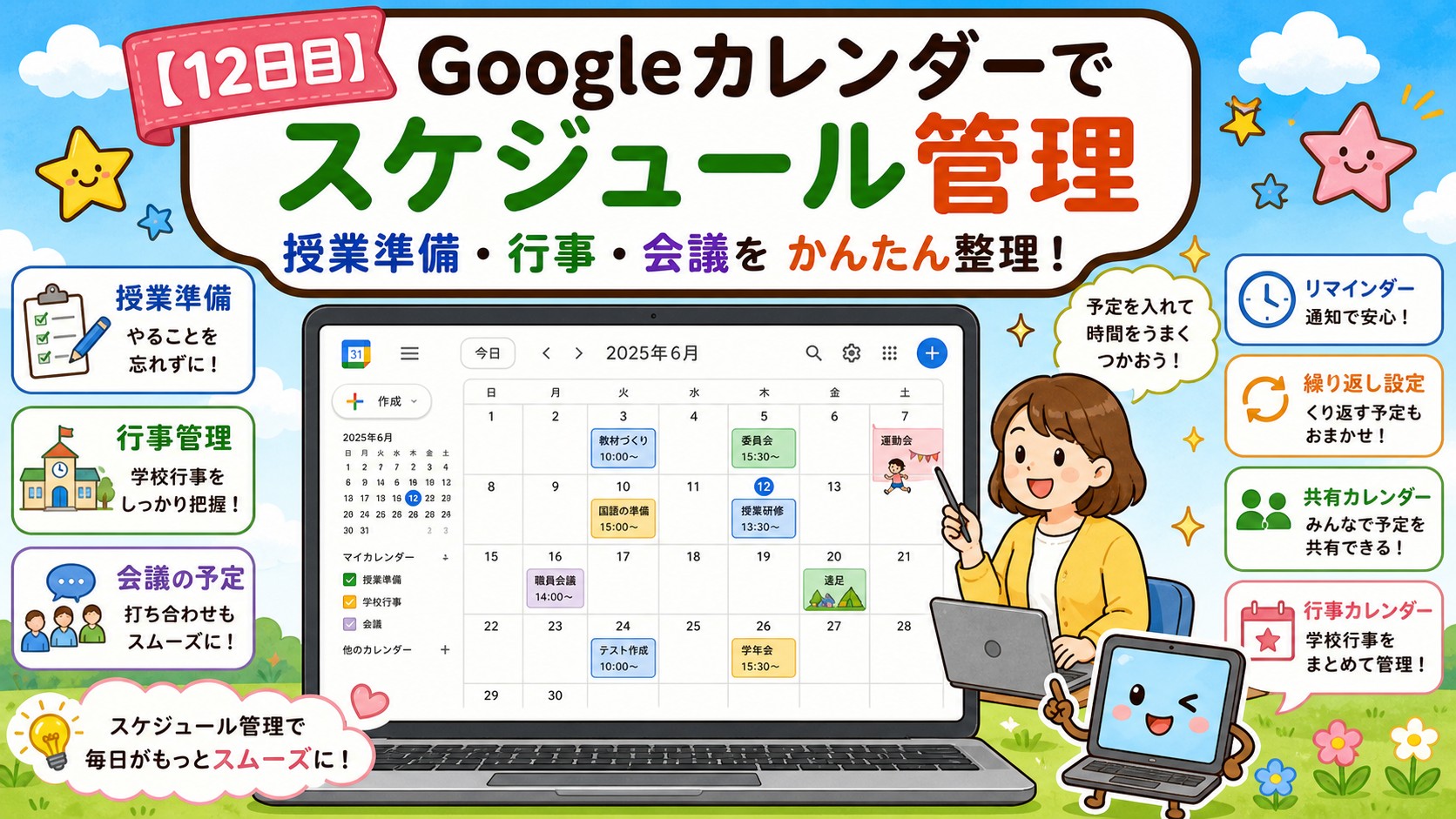
Googleカレンダーを使えば、授業準備から学校行事、会議の予定まで一元管理できます。今日はGoogleカレンダーの基本から授業での活用方法まで、丁寧にご説明します。
この回の対象:学校や家庭でChromebookを使う先生・保護者の方向けの回です。はじめてパソコンをさわるお子さんは、1日目から始めてください。
Googleカレンダーってどんなもの?
紙の手帳との違い
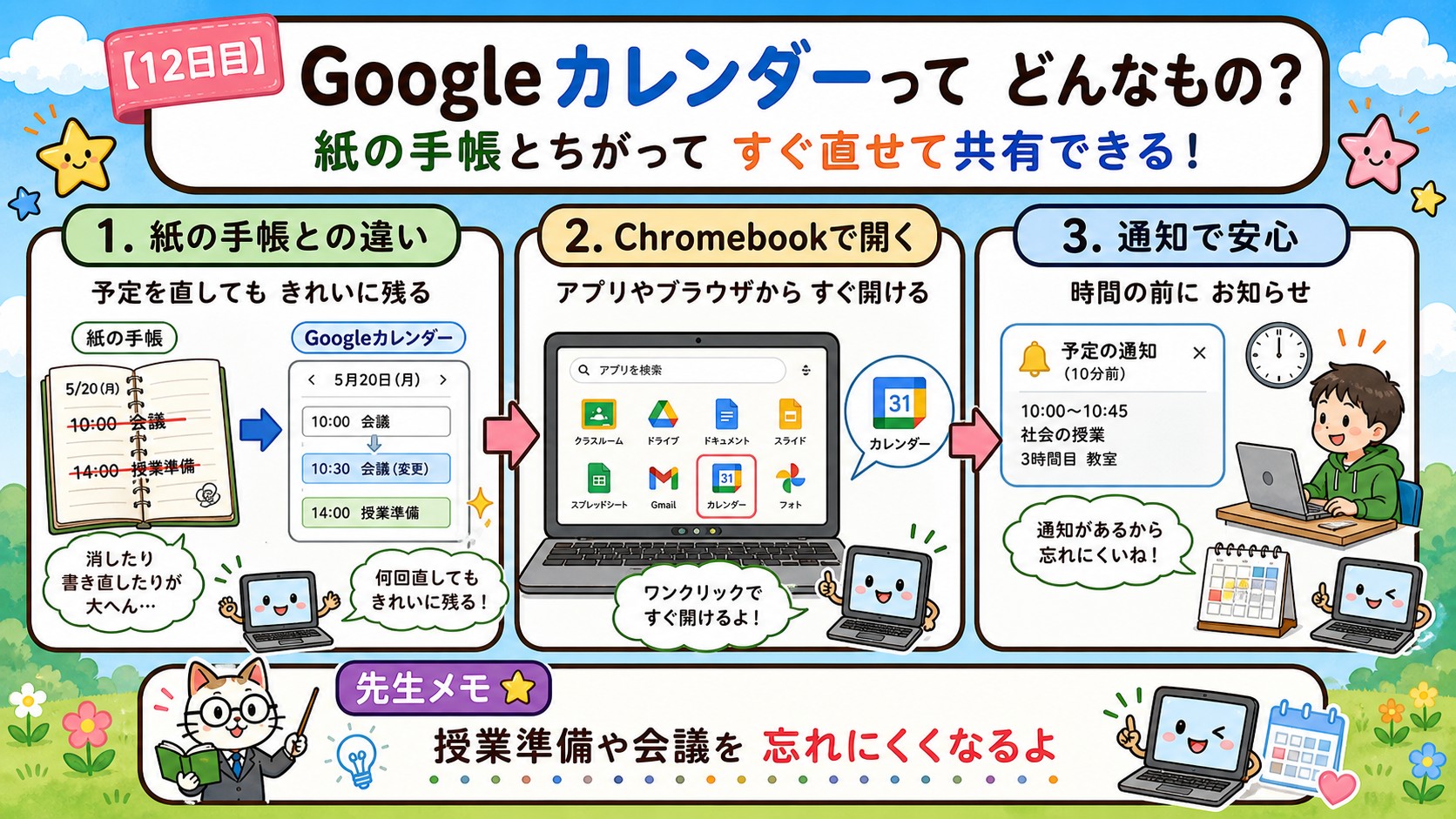
Googleカレンダーは、インターネット上で使える無料のカレンダーです。紙の手帳と比べたときのメリットをご紹介します。
- いつでもどこでも確認できる:Chromebookからでもスマートフォンからでも、同じカレンダーを確認できます。
- 他の先生と共有できる:学年の予定や会議の日程を、チームみんなで見られます。
- 通知機能:予定の時間が近づくと、自動的にお知らせしてくれます。
- 検索できる:「あの研修はいつだったか」もキーワード検索ですぐにたどれます。
紙の手帳を完全に置き換える必要はありません。「まずは学校関連の予定だけGoogleカレンダーに入れてみる」というだけでも、十分に便利ですよ。
Chromebookでの開き方
Googleカレンダーを開くには、Chromeブラウザで「calendar.google.com」にアクセスします。(※ブラウザ右上の「Googleアプリ(9つの点)」アイコンからも開けます)
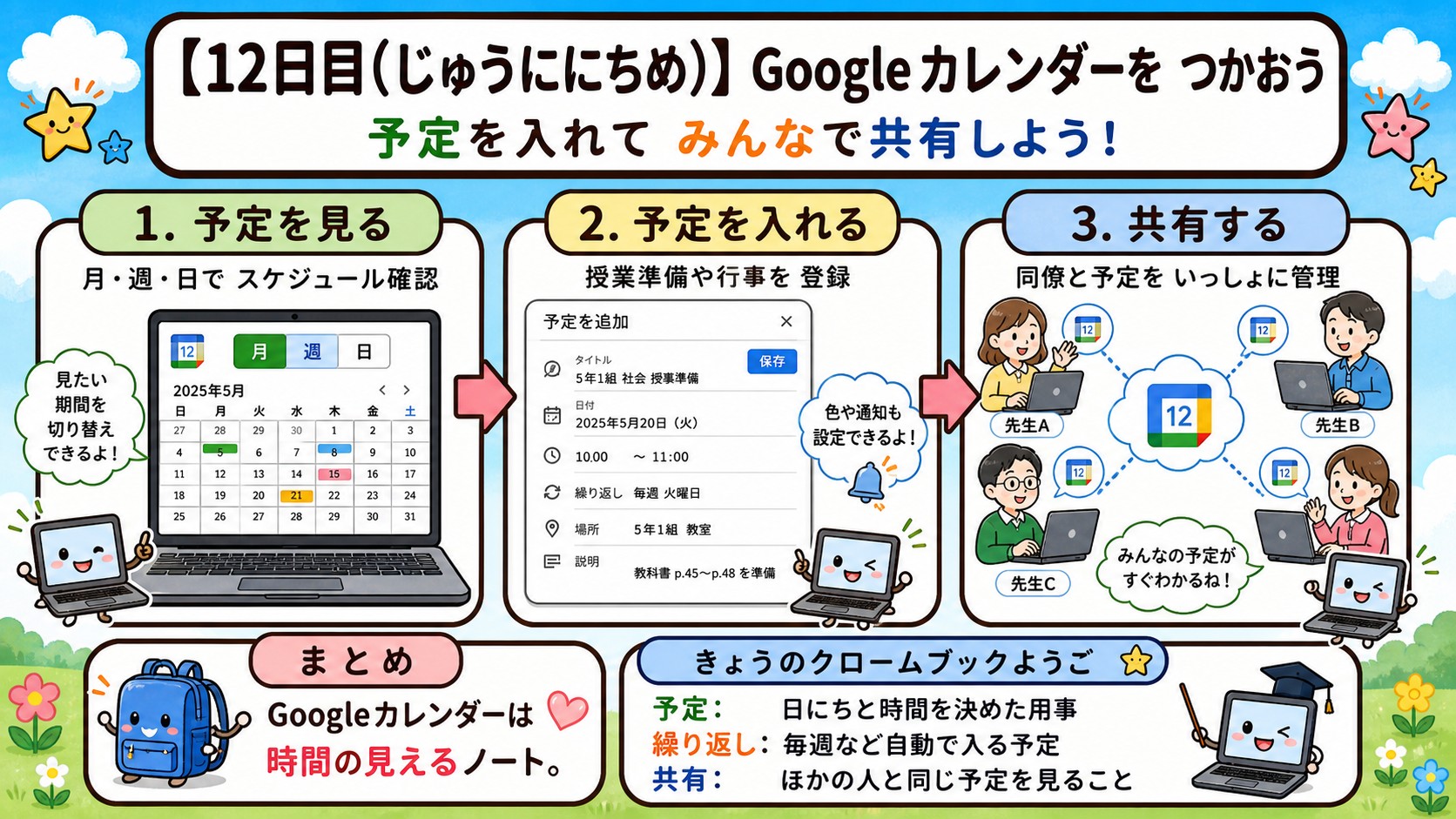
画面右上のボタンで「月」「週」「日」「年」の表示を切り替えられます。
週表示:授業計画などの細かいスケジュールの確認に。
月表示:学校行事などの全体把握に。
画面の左側には、小さなカレンダーと自分のマイカレンダー一覧が表示されます。
予定を入れてみよう
予定の追加手順
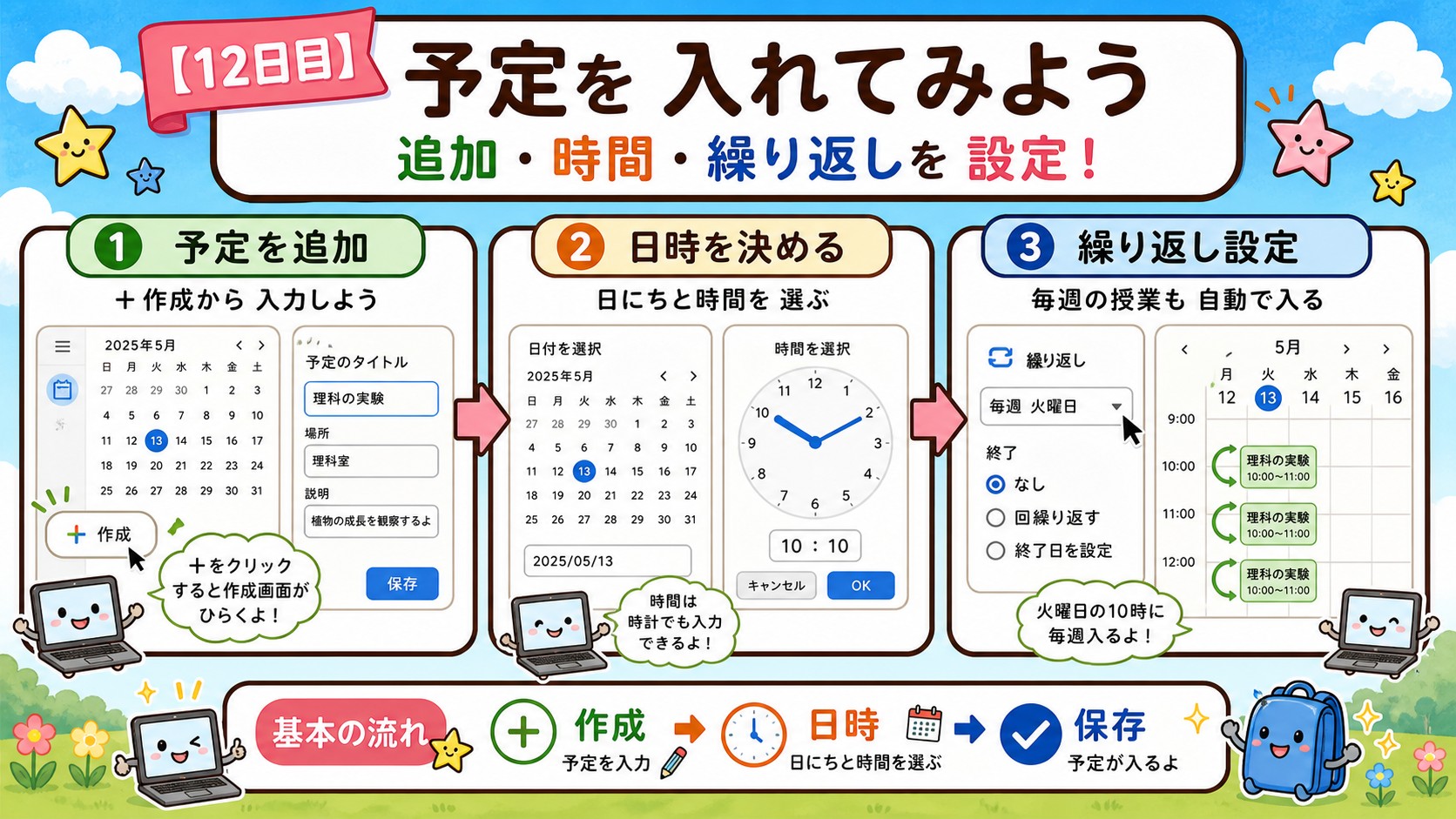
新しい予定を追加するには、主に2つの方法があります。
カレンダーの日付をクリックする
追加したい日の枠内をクリックすると、かんたんな入力画面が表示されます。予定のタイトルを入力して「保存」をクリックするだけで完了です。
「+作成」ボタンを使う
詳しい情報(場所、説明、参加者など)も一緒に入力できます。
たとえば、授業準備のリマインダーを「前日の夜」に設定しておけば、忘れずに準備に取り掛かれます。時間は自由に設定でき、運動会などの「終日」の予定にすることも可能です。
繰り返し予定の設定
毎週月曜日の会議など、決まった予定には「繰り返し」機能を使うと便利です。
予定を作成する画面で「繰り返さない」と表示されている部分をクリックすると、「毎日」「毎週」「毎月」「カスタム」などの選択肢が出てきます。たとえば「毎週火曜日に算数の小テスト」といった定期的な予定も、1度設定するだけで自動的に毎週分が表示されます。予定入力の時間がグッと節約できますよ。
授業準備・行事をカレンダーで管理
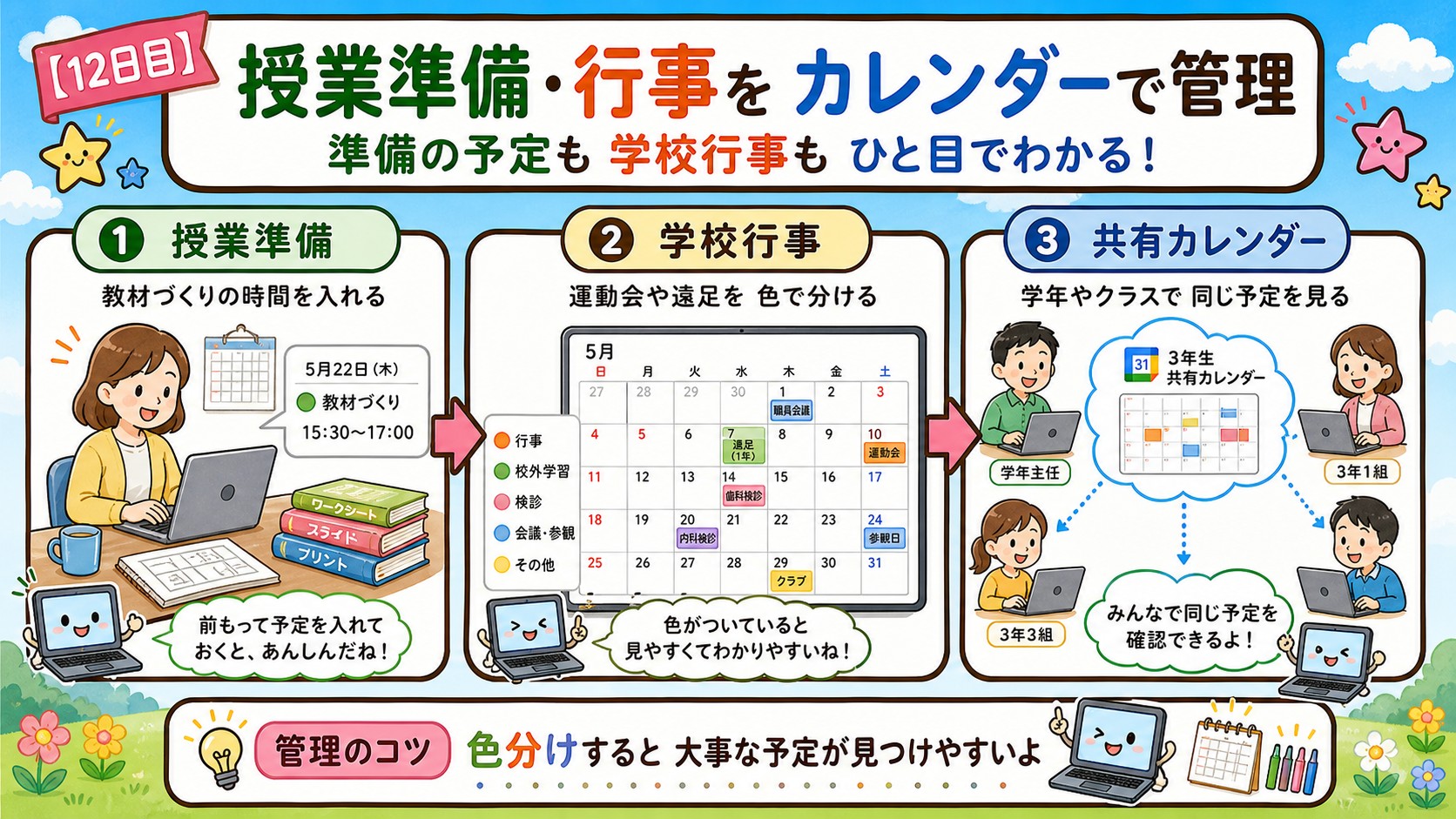
授業準備のスケジュールを入れよう
カレンダーを活用した授業準備のアイデアをご紹介します。
まず、単元の最初に「この単元の授業計画を作る」という予定を入れます。タイトルを「理科 植物の単元 授業計画」などとし、予定の「説明」欄にGoogleドキュメントのリンクを貼り付けておくのがおすすめです。カレンダーから直接資料を開けるので、探す手間が省けてとても便利です。
また、期末懇談会の2週間前に「通知表所見を書く」という予定を入れておくと、直前になって慌てるのを防げます。
学校行事の共有カレンダー
Googleカレンダーでは「複数のカレンダー」を分けて管理できます。たとえば、「個人予定」「学年行事」「学校全体の予定」をそれぞれ別のカレンダーとして色分けすることも可能です。
学年主任の先生が「学年行事」カレンダーを作って学年の先生全員と共有すれば、全員が常に最新の行事情報を確認できます。予定の変更があった場合も、誰か一人が更新すれば全員のカレンダーに反映されます。
同僚と予定を共有しよう
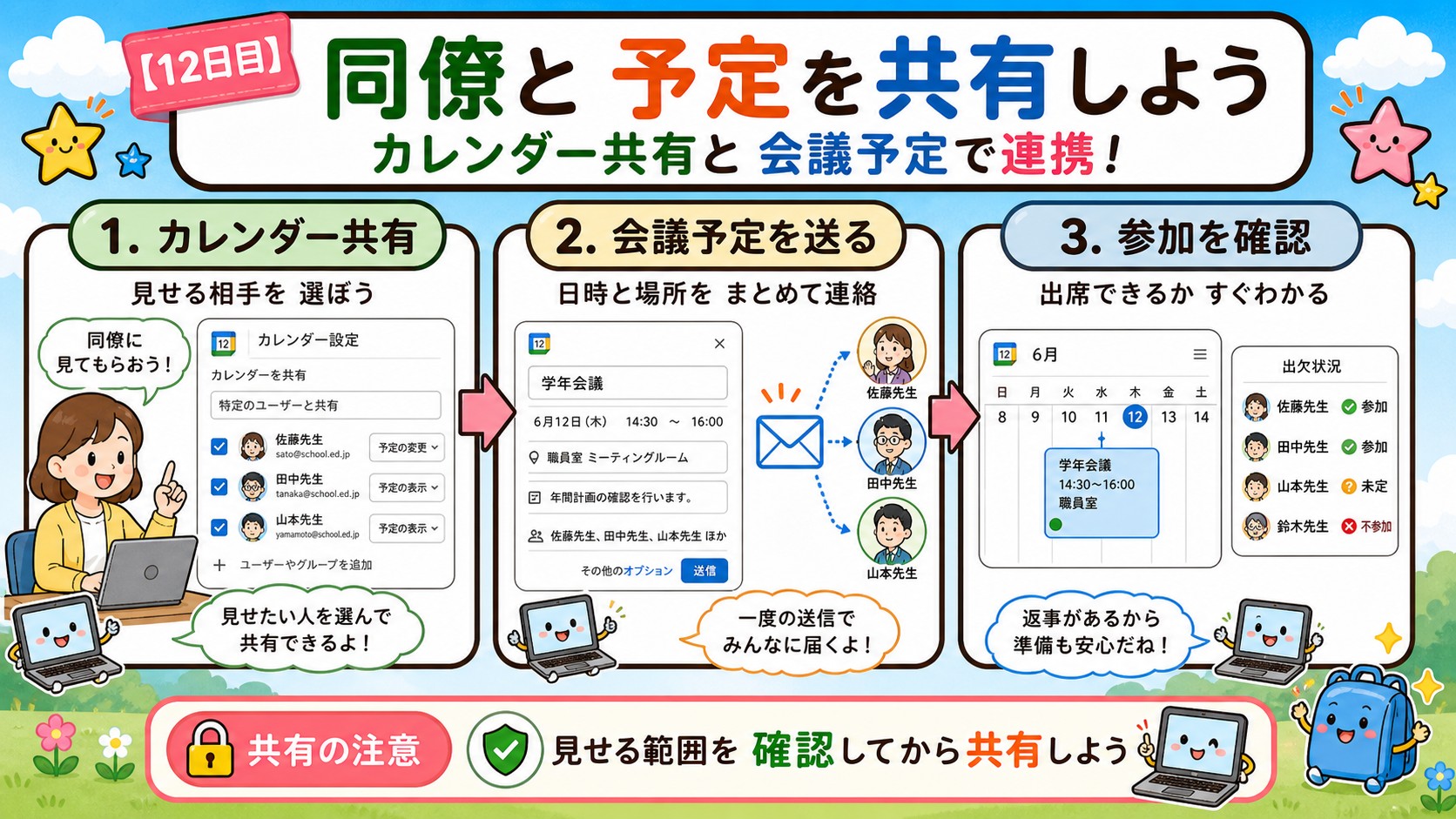
カレンダーを共有する方法
自分のカレンダーを他の先生と共有する手順は以下の通りです。
- 画面左側のカレンダー一覧で、共有したいカレンダーの名前にマウスを合わせる
- 現れた「⋮」ボタンをクリックし、「設定と共有」を選ぶ
- 「特定のユーザーとの共有」に同僚の先生のGmailアドレスを入力して送信する
共有する権限は「予定の表示のみ」から「変更と共有の管理」まで、用途に合わせて選べます。
会議の予定を送る方法
会議などの予定に、特定の参加者を招待することもできます。
予定を作成する際、「参加者を追加」欄に相手のGmailアドレスを入力すると、招待メールが届きます。相手は「参加」「欠席」「未定」から返信できるため、誰が参加するかが一目で分かります。学年会議や保護者会の案内にも活用できますし、Google Meetのオンライン会議リンクを自動で発行して追加することも可能です。
まとめ
今日は、Googleカレンダーを使ったスケジュール管理をご紹介しました。まずは今週の授業計画をGoogleカレンダーに入力してみるところから始めてみませんか?通知機能を活用すれば、大切な予定をうっかり忘れることもなくなりますよ。
明日は、Gmailを使った生徒・保護者とのコミュニケーションについてご紹介します。
カレンダーを使いこなすコツ
予定を入れるときは、色を科目や種類ごとに分けておくと、あとで見返したときに一目でわかりやすくなる。宿題は赤、行事は青、というように自分だけのルールを作ってみよう。
繰り返しの予定を登録しておけば、毎週同じ時間の授業やお稽古を毎回入力する手間がなくなる。一度設定するだけで、先の予定まで自動で表示されるので便利だ。
📚 小学生のためのクロームブック用語集
この回に出てくる新しい言葉の意味をまとめました。
| 言葉 | 意味 |
|---|---|
| Googleカレンダー | 予定を日にちや時間で管理できる道具です。 |
| スケジュール | いつ、何をするかを決めた予定のことです。 |
| 予定 | カレンダーに入れる行事や約束のことです。 |
| 通知 | 時間になったことを知らせてくれる合図です。 |
| 繰り返し | 毎週、毎月など同じ予定を自動で入れることです。 |
| 共有カレンダー | 先生や家族など、複数の人で予定を見られるカレンダーです。 |
よくある質問
Q. 学年やクラス全体で予定を共有することはできますか?
A. できます。学年用・クラス用のカレンダーを新しく作成し、関係する先生を招待すれば、行事や提出物の締め切りをチーム全体で共有できます。色分けをしておくと、どの予定か一目で分かりやすくなります。
Q. 予定の変更をうっかり忘れないようにするにはどうすればいいですか?
A. 通知機能を設定しておくと、予定の前日や当日にメールやポップアップでお知らせが届きます。行事の準備が必要な予定には、余裕を持って数日前にも通知が来るよう設定しておくと安心です。
Q. 保護者にも予定を知らせることはできますか?
A. 学校のルールにもよりますが、行事予定表のカレンダーを「閲覧のみ」で共有リンクを発行し、保護者にお知らせする運用も可能です。個人情報を含む予定は共有しないよう注意してください。
Q. スマホのカレンダーアプリと連携できますか?
A. 連携できます。同じGoogleアカウントでログインすれば、Chromebookで登録した予定がスマートフォンのカレンダーアプリにも自動的に反映されます。
Q. 予定を間違って削除してしまった場合、元に戻せますか?
A. 削除した直後であれば、画面下に表示される「元に戻す」をクリックすることで復元できます。時間が経ってしまった場合は、カレンダーの設定メニューにある「ゴミ箱」に一定期間残っていることが多いので、そちらもあわせて確認してみてください。