
ブログ記事はパソコンでしか書けないと思っていないだろうか。実はChromebookとGoogleドキュメントの組み合わせは、ブログの下書き作業にとても向いている。自動保存が効き、起動も速く、ネット環境さえあれば場所を選ばずに文章を書き進められるからだ。
この記事では、ChromebookでGoogleドキュメントを開くところから、見出しの付け方、文字数のチェック、WordPressへ貼り付けるときの注意点まで、実際の操作手順に沿って解説する。
Googleドキュメントを開いて記事作成の準備をする
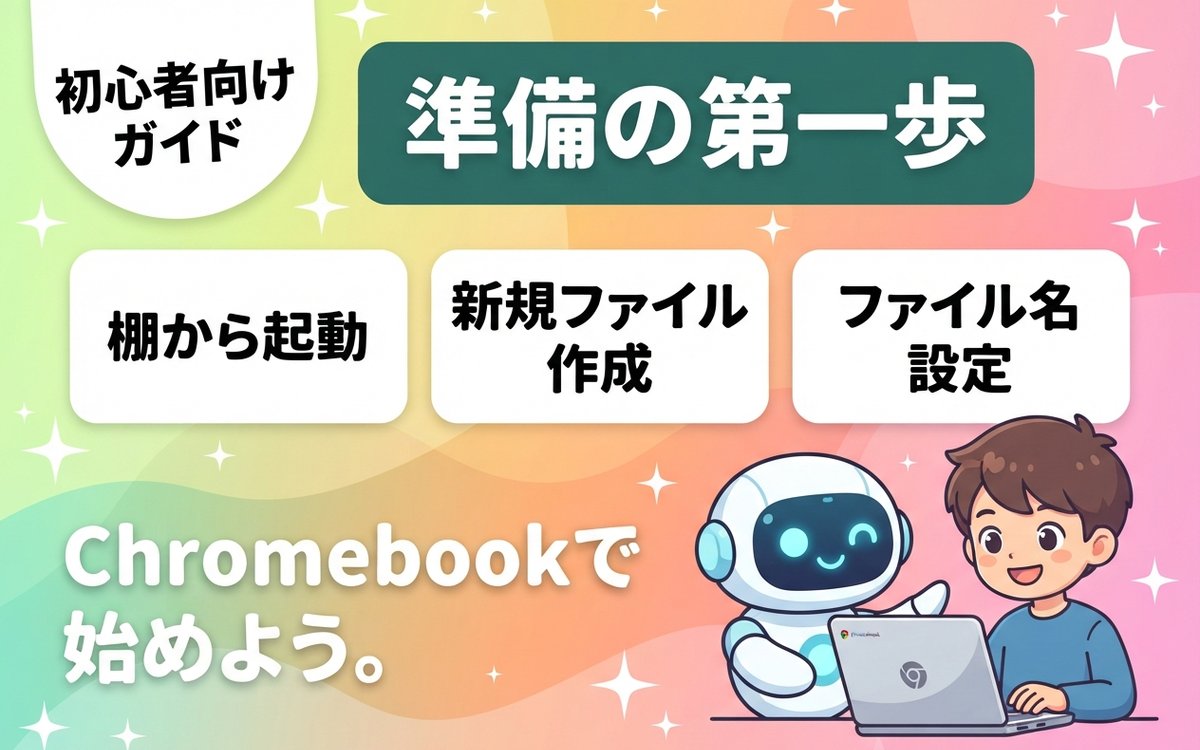
ChromebookにはGoogleドキュメントのアプリがあらかじめ用意されていることが多い。棚(画面下のアプリ一覧)から起動するか、ブラウザで docs.google.com にアクセスすれば、追加のインストールなしにすぐ使い始められる。
- 棚のランチャーボタンを押し、「ドキュメント」を検索して開く
- 「空白」のテンプレートを選んで新規ファイルを作成する
- ファイル名を記事タイトル案に変更しておく(例:「59_ブログ記事下書き」)
- 右上のアカウントアイコンで、ブログ用に使っているGoogleアカウントになっているか確認する
具体例:記事ごとにフォルダを分けて管理する
Googleドライブ内に「ブログ下書き」フォルダを作り、その中に月ごとのサブフォルダを作成しておくと、記事数が増えても迷わずに済む。ファイル名の先頭に投稿予定日や記事番号を付けておくと、あとから検索するときにも見つけやすい。
見出しスタイルを使って記事の骨組みを作る
Googleドキュメントには「見出し1」「見出し2」「見出し3」というスタイルが用意されている。WordPressのH2・H3タグに対応させる形でこのスタイルを使うと、あとで記事の構成を見直すときに全体像をつかみやすくなる。
- ツールバーの「標準テキスト」と表示された部分をクリックする
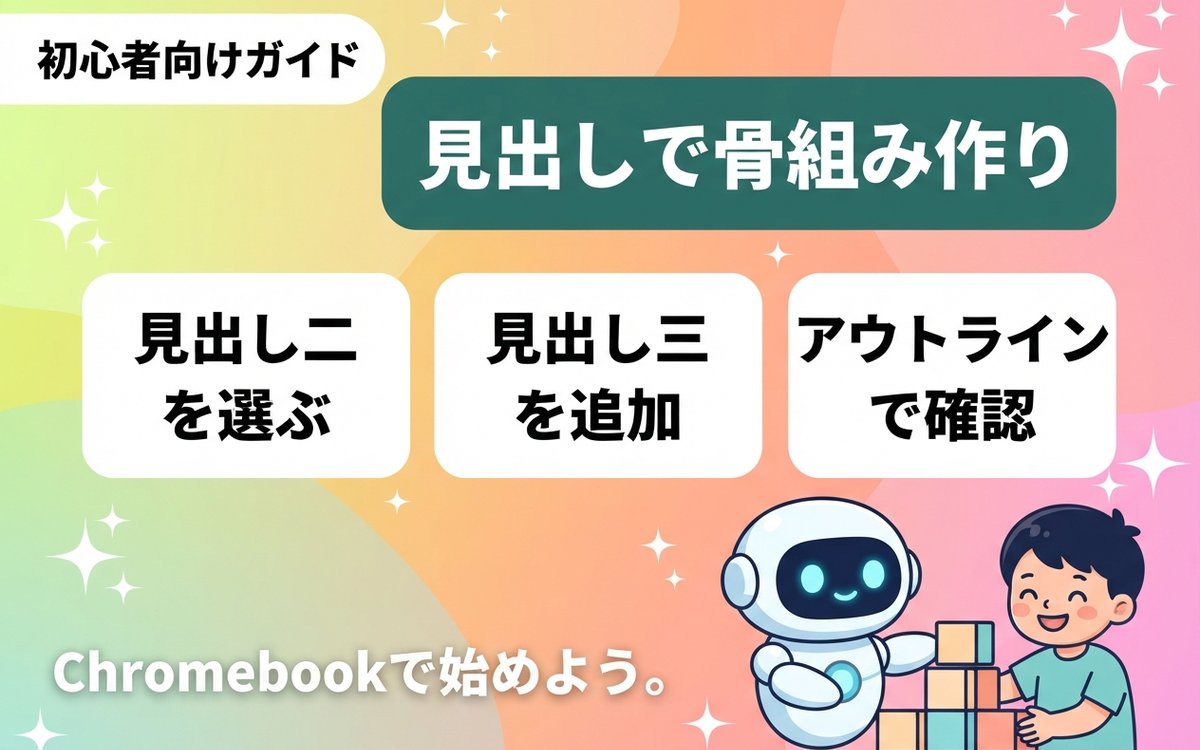
- 見出しにしたい行を選び、「見出し2」を選択する(WordPressのH2に対応させる)
- 小見出しには「見出し3」を使う
- 左側の「アウトライン」アイコンを開くと、見出し構成が一覧で表示される
具体例:アウトライン表示で全体のバランスを確認する
画面左端のアウトラインパネルを表示させると、見出し2・見出し3の階層がツリー状に並ぶ。特定の見出しをクリックすればその位置にジャンプできるので、長い記事でも該当箇所をすぐに探せる。見出しの数や順番のバランスを俯瞰するのにも便利だ。
音声入力とショートカットで執筆スピードを上げる
Chromebookのキーボードに慣れていない場合や、長文を早く書きたい場合は、Googleドキュメントの音声入力機能が役立つ。また、いくつかのショートカットを覚えておくだけでも、マウス操作の手間を大きく減らせる。
具体例:音声入力で下書きの叩き台を作る
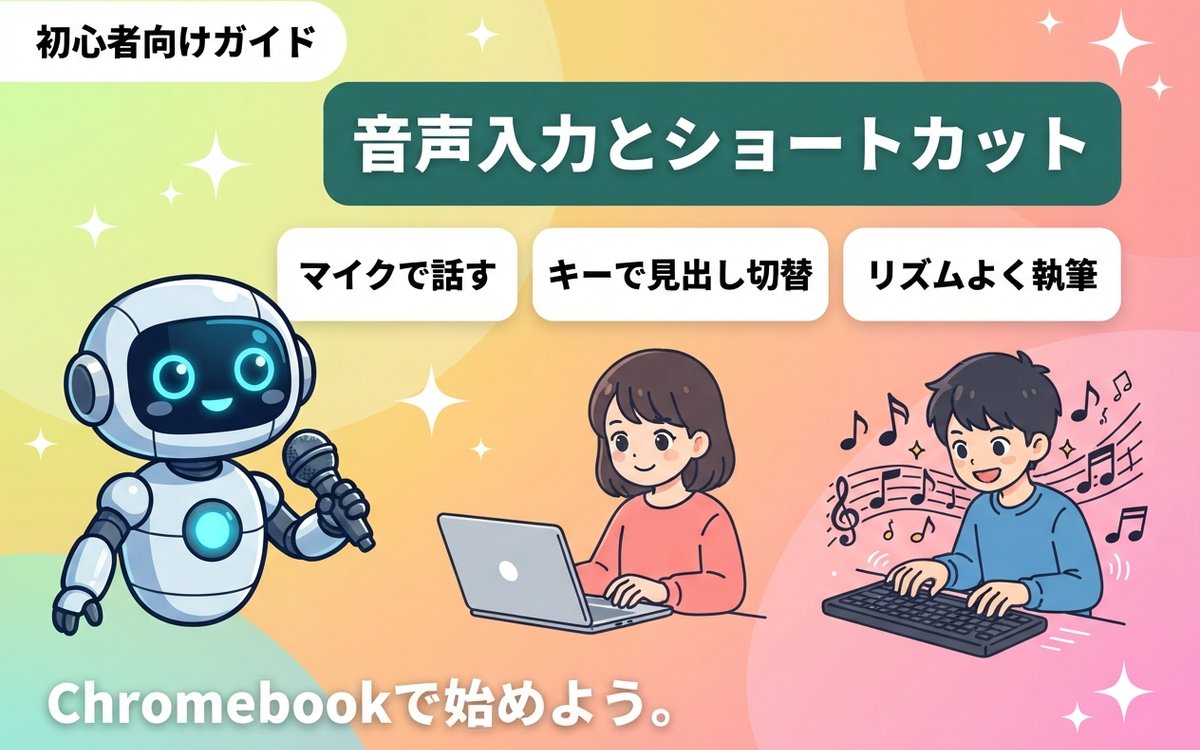
「ツール」メニューから「音声入力」を選び、表示されたマイクのアイコンをクリックすると、話した内容がそのまま文字になる。誤変換は多少発生するが、まず内容を思いつくままに話して叩き台を作り、あとから文章を整えるという使い方をすると執筆スピードが上がる。
具体例:よく使うショートカットを覚えておく
見出し2にする場合は「Ctrl+Alt+2」、見出し3にする場合は「Ctrl+Alt+3」、標準テキストに戻す場合は「Ctrl+Alt+0」が使える。太字は「Ctrl+B」、箇条書きの切り替えは「Ctrl+Shift+8」だ。マウスでツールバーを操作するより速く、リズムよく書き進められる。
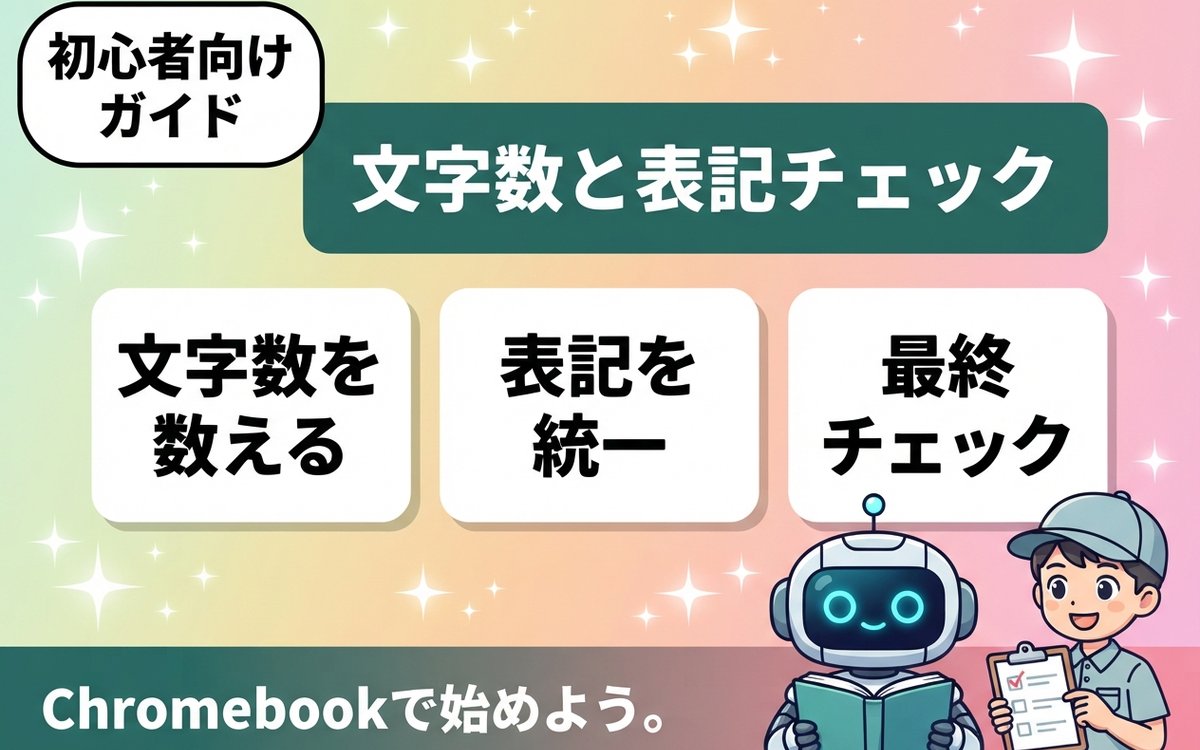
文字数と表記ゆれをチェックする
ブログ記事は文字数の目安があることが多い。Googleドキュメントの文字数カウント機能と、表記ゆれを防ぐ工夫を組み合わせると、公開前のチェックがぐっと楽になる。
- 「ツール」メニューから「文字カウント」を選ぶと、現在の文字数がすぐわかる
- 画面下部に常に文字数を表示させる設定にもできる(文字カウントの画面で「編集中に文字数を表示する」にチェック)
- 「Chromebook」「WordPress」など、記事内でよく使う単語はGoogleドキュメントの単語登録機能に登録しておくと、変換ミスを防げる
具体例:検索と置換で表記を統一する
「Ctrl+H」で検索と置換のパネルを開き、「クロームブック」と「Chromebook」のように表記がぶれやすい言葉をまとめて統一できる。記事を書き終えたあとの最終チェックとして、この機能を使う習慣をつけておくと読みやすさが安定する。
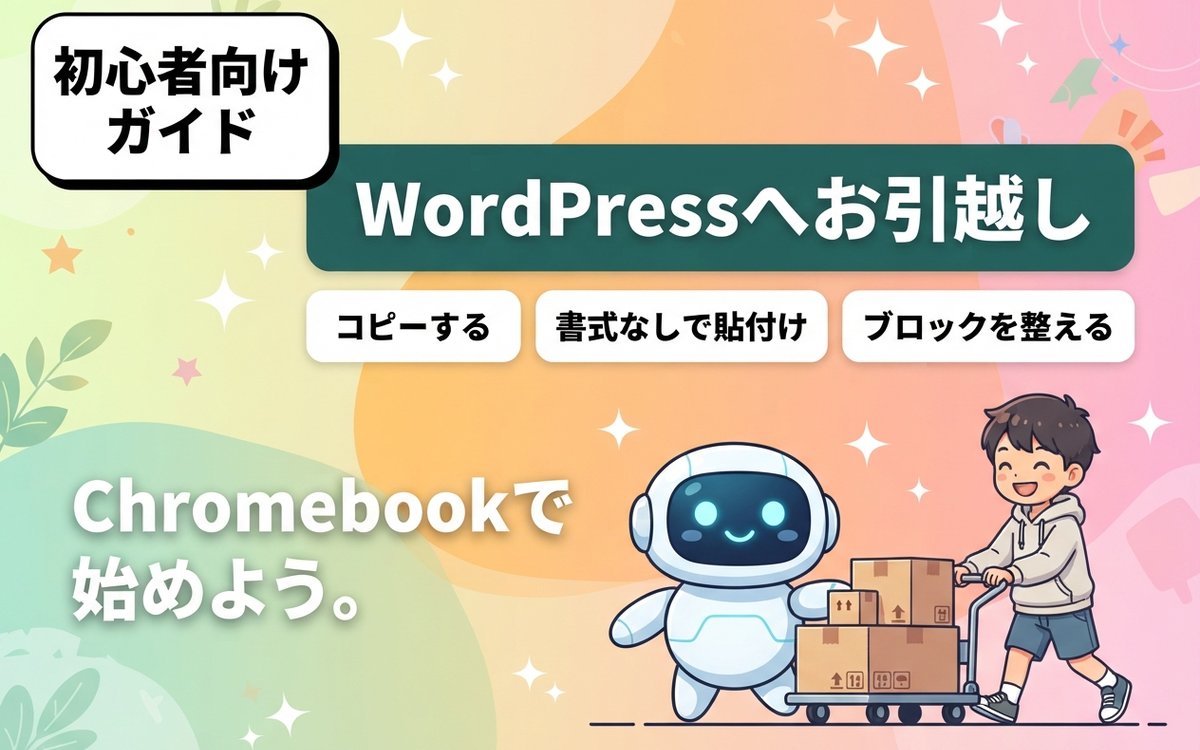
GoogleドキュメントからWordPressへ記事を移す
Googleドキュメントで書いた文章をそのままコピーしてWordPressに貼り付けると、余分な書式(フォントの指定やスタイル情報)が混ざり、レイアウトが崩れることがある。ひと手間かけて貼り付けると、この問題を避けられる。
- Googleドキュメントの本文を選択してコピーする(Ctrl+C)
- WordPressの編集画面で「Ctrl+Shift+V」を使い、書式なしで貼り付ける
- 貼り付けたあとに、見出しブロックや箇条書きブロックを手動で設定し直す
- プレビュー画面で改行や余白が崩れていないか確認する
具体例:見出しごとに分けて貼り付ける
記事全体を一度に貼り付けるとブロックの区切りが崩れやすいため、見出し2の単位で少しずつ貼り付けて、そのつどブロックの種類を確認すると失敗が減る。手間はかかるが、レイアウト崩れを直す時間よりも結果的に早く終わることが多い。
画像やリンクをドキュメント内で管理する
記事に使う予定の画像やスクリーンショットも、Googleドキュメント上でまとめて管理しておくと、WordPressに入稿する段階で迷わずに済む。挿入した画像には説明を添えておくと、あとから見返したときにどの画像がどの見出し用かがすぐにわかる。
- 「挿入」メニューの「画像」から、パソコン内の画像やGoogleドライブ内の画像を貼り付けられる
- 画像の下に「※h2-2用アイキャッチ候補」のようにメモを添えておく
- 参考にしたい外部ページのURLは、そのままテキストとして貼り付けておくと自動でリンク化される
具体例:コメント機能で修正メモを残す
文章を選択して右クリックし「コメント」を選ぶと、本文を直接書き換えずに「ここは後で数値を確認する」のようなメモを残せる。公開前チェックの項目をコメントとして書き出しておけば、見落としを防ぎやすくなる。すべて解決したらコメントは「解決済み」にして非表示にできる。
よくある質問
Googleドキュメントはオフラインでも使えますか?
Chromeウェブストアの「Googleドキュメントオフライン」拡張機能を追加し、あらかじめ設定をオンにしておけば、ネット接続がない環境でも編集を続けられる。再び接続すると自動的に同期される。
共同編集で他の人と一緒に記事を書けますか?
右上の「共有」ボタンから編集権限を付与すれば、複数人が同時にドキュメントを編集できる。誰がどこを編集したかは色分けされたカーソルで確認できるので、共同執筆や添削の依頼にも向いている。
音声入力の精度はどのくらいですか?
静かな環境であれば日常会話レベルの認識精度は十分にある。ただし固有名詞や専門用語は誤変換されやすいため、音声入力後に必ず読み返して修正する前提で使うとよい。
保存を忘れて閉じてしまったらどうなりますか?
Googleドキュメントは編集内容を自動的に保存し続けるため、手動保存を忘れてタブを閉じても、次に開いたときに直前の状態が復元される。「ファイル」メニューの「変更履歴」からも過去のバージョンを確認・復元できる。
まとめ
ChromebookとGoogleドキュメントの組み合わせは、見出しスタイルによる構成管理、音声入力やショートカットによる執筆スピードの向上、自動保存による安心感がそろっており、ブログの下書き作業にしっかり対応できる。WordPressへ移すときはコピー方法にだけ気をつければ、余計なトラブルもほとんど起きない。