
Chromebookはインストールできるアプリの種類がWindowsパソコンほど多くないため、ブログ作業に必要なアプリが揃うのか不安に思う人もいる。実際にはブラウザ版のサービスとAndroidアプリを組み合わせれば、記事執筆から画像編集、投稿管理まで一通りの作業をこなせる。
この記事では、Chromebookでのブログ運営に実際に役立つアプリを、執筆・画像編集・ファイル管理・投稿確認の4つの場面に分けて紹介する。
執筆作業を助けるアプリ
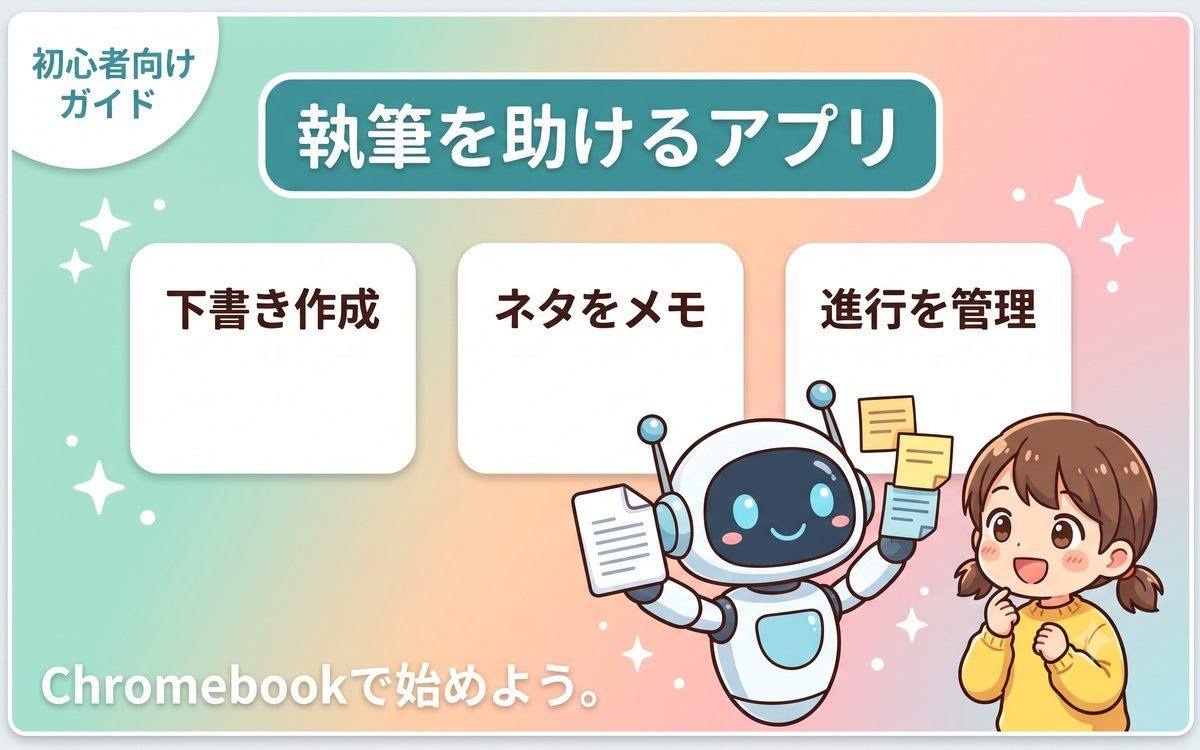
記事の下書きや構成づくりには、シンプルで動作の軽いアプリが向いている。多機能なアプリより、必要な機能に絞ったアプリの方がChromebookでは快適に動く。
- Googleドキュメント:見出しスタイルと自動保存で下書き管理に使える
- Googleキープ:思いついたネタや見出し案を付箋感覚でメモできる
- Googleスプレッドシート:記事の進行状況や公開日を一覧管理できる
具体例:Googleキープでネタ帳を作る
ふと思いついた記事ネタは、忘れないうちにGoogleキープにメモしておく。ラベル機能で「執筆済み」「未着手」などに分類しておけば、次に書く記事に迷ったときすぐに一覧から選べる。スマートフォン版アプリとも同期するため、外出先で思いついたアイデアもすぐ記録できる。
画像編集・加工を助けるアプリ
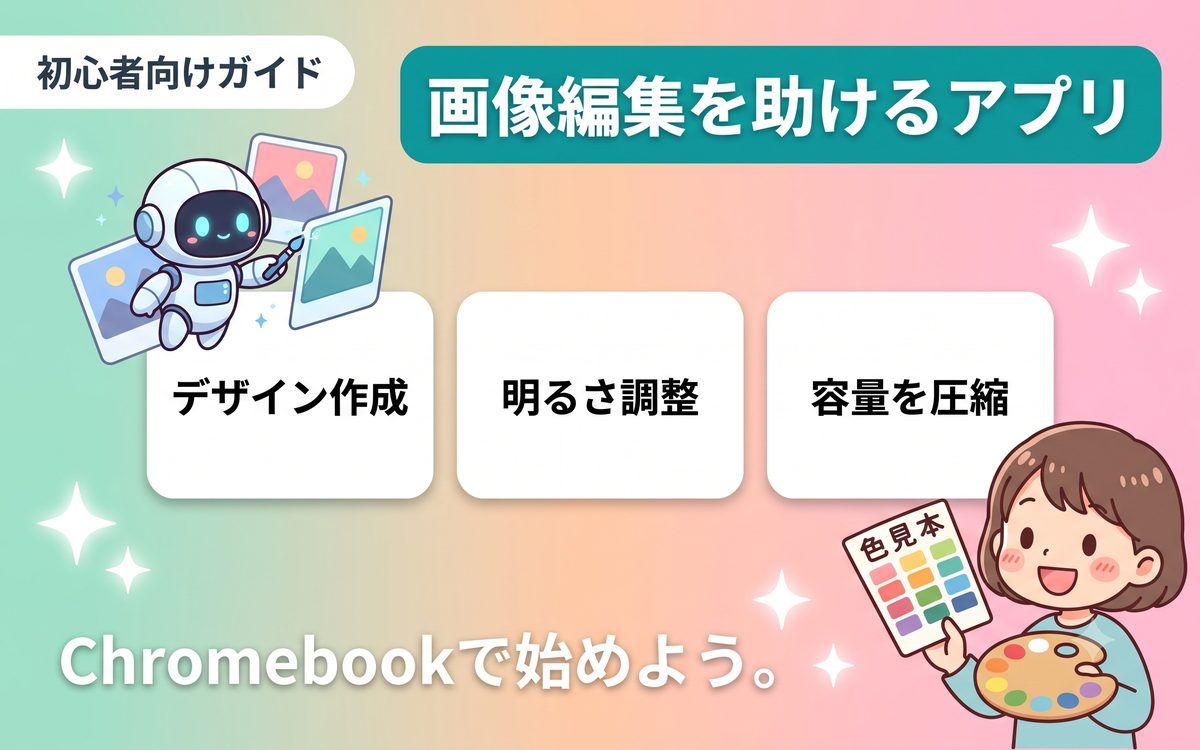
ブログ用の画像は、デザイン作成、サイズ調整、容量圧縮という3つの作業が必要になる。それぞれに合ったアプリを使い分けると、Chromebookでも十分な画像作業ができる。
- Canva:テンプレートを使ったアイキャッチやインフォグラフィックの作成
- Googleフォト:撮影した写真の簡単なトリミングや明るさ調整
- Squoosh(ブラウザ版の画像圧縮ツール):画像の容量をブラウザ上で軽くできる
具体例:Squooshで容量オーバーを解消する
WordPressにアップロードする画像が容量オーバーになった場合、squoosh.app にアクセスして画像をドラッグ&ドロップするだけで、画質を保ちながら容量を圧縮できる。インストール不要でブラウザだけで完結するため、Chromebookとの相性が特によい。
ファイル管理とバックアップを助けるアプリ
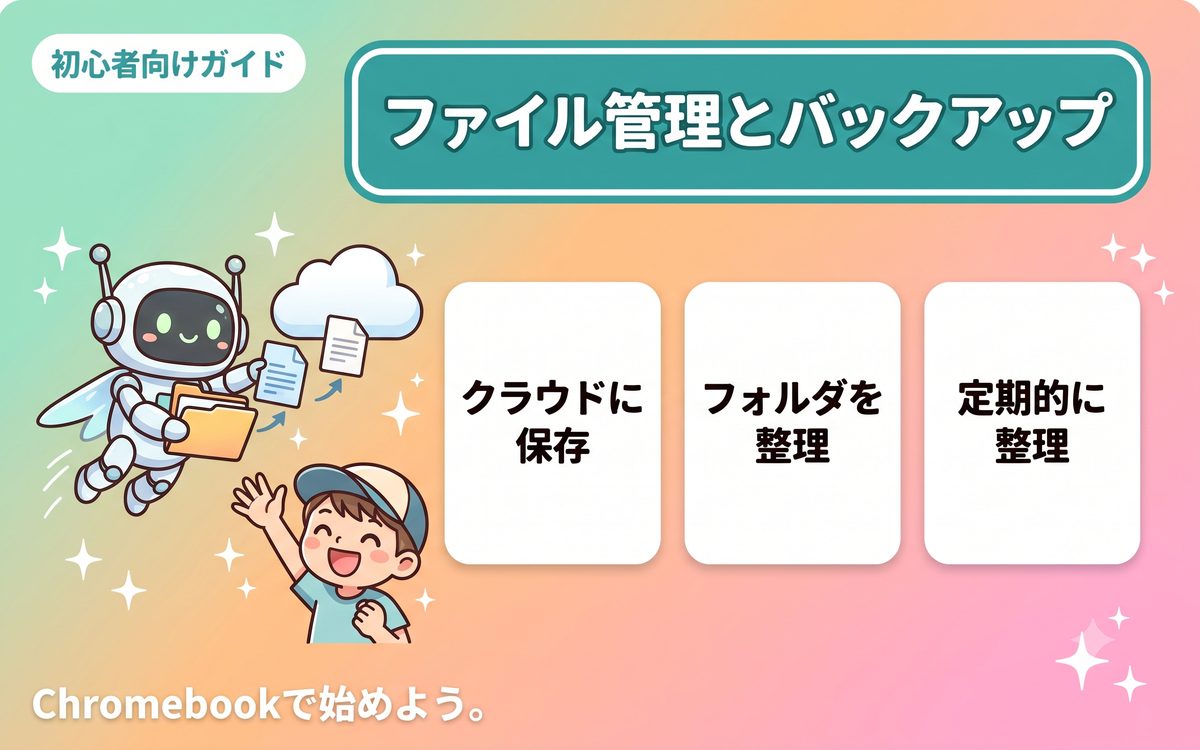
Chromebookは本体のストレージ容量が少なめの機種が多いため、ファイルをクラウドに逃がす仕組みを整えておくと安心して作業できる。
- Googleドライブ:下書きや画像素材を保存し、Chromebook本体の容量を圧迫しない
- 「ファイル」アプリ:ダウンロードフォルダとGoogleドライブを行き来して整理する
- Google Keep経由の共有:画像素材のリンクをメモに貼り付けて一覧化する
具体例:ダウンロードフォルダを定期的に空にする
画像を生成・ダウンロードするたびにダウンロードフォルダへ溜まっていくため、週に1回など決まったタイミングで中身を確認し、使い終わった画像はGoogleドライブへ移動してから削除する習慣をつけておくと、ストレージ不足の警告に悩まされにくくなる。
投稿確認とアクセス解析を助けるアプリ
記事を公開したあとは、表示崩れがないかの確認とアクセス状況の把握が必要になる。Chromebookのブラウザだけでも、これらの作業は問題なく行える。
- WordPressアプリ(Android版):外出先でもコメント確認や簡単な修正ができる
- Google Search Console:検索での表示状況やクリック数を確認する
- Google アナリティクス:どの記事が読まれているかを把握する
具体例:複数タブをブックマークバーにまとめる
WordPressの管理画面、Search Console、アナリティクスをブックマークバーに並べておくと、公開後の確認作業をワンクリックで行き来できる。Chromebookはタブの切り替えも軽快なため、複数のツールを開きっぱなしにしても動作が重くなりにくい。
複数アプリを使い分けるコツ
便利なアプリを並行して使う場合、切り替えの手間が増えて逆に非効率になることがある。作業の流れに沿ってアプリを固定しておくと、迷わずに進められる。
- ネタ出し:Googleキープ
- 執筆:Googleドキュメント
- 画像作成:Canva
- 画像圧縮:Squoosh
- 入稿・確認:WordPress管理画面
具体例:ウィンドウを2分割して作業する
Chromebookは画面の左右にウィンドウをスナップさせる機能がある。片側にGoogleドキュメント、もう片側にWordPressの編集画面を並べておくと、下書きを見ながら入稿作業ができ、タブの切り替えより効率よく進められる。
拡張機能でブラウザ自体を便利にする
アプリだけでなく、Chromeブラウザの拡張機能を活用すると、日々のブログ作業がさらにスムーズになる。拡張機能はワンクリックでインストールでき、不要になれば簡単に無効化できる手軽さも魅力だ。
- スクリーンショット拡張機能:手順解説記事のキャプチャをワンクリックで撮影できる
- タブ一時保存の拡張機能:作業を中断するときにタブの状態をまとめて保存できる
- 文章校正の拡張機能:入力中の誤字や不自然な表現をリアルタイムで指摘してくれる
具体例:スクリーンショット拡張機能で手順画像を作る
操作手順を紹介する記事では、画面の一部だけを切り取ったスクリーンショットが説得力を高める。拡張機能を使えば、範囲を選択してすぐに画像として保存でき、そのままCanvaに読み込んで説明の吹き出しを加えるといった加工もしやすくなる。
よくある質問
Androidアプリとブラウザ版はどちらを優先すべきですか?
基本的にはブラウザ版を優先するとよい。アップデートの手間がなく、Chromebookのメモリも節約できる。外出先での簡易的な確認作業にはAndroidアプリ版が役立つ場面もある。
無料のアプリだけでブログ運営は成り立ちますか?
執筆、画像作成、圧縮、投稿管理まで、この記事で紹介したアプリはいずれも無料の範囲で基本機能を使える。有料プランは、高度なデザイン機能や大容量のクラウド保存が必要になった段階で検討すれば十分だ。
アプリが増えすぎて管理しづらいときはどうすればよいですか?
棚に固定するアプリを本当によく使うものだけに絞り、使用頻度の低いものはブックマークフォルダにまとめておく。作業の流れに沿った順番でタブを並べておくと、迷いが減り操作もスムーズになる。
Chromebookの動作が重く感じたときの対処法はありますか?
開きっぱなしのタブを整理する、使っていないブラウザ拡張機能を無効化する、といった対処で改善することが多い。画像編集など重い作業をするときは、他の不要なタブを一時的に閉じておくと動作が安定する。
まとめ
Chromebookでのブログ作業は、執筆にGoogleドキュメント、画像作成にCanva、圧縮にSquoosh、管理にGoogleドライブというように、場面ごとにブラウザ完結のアプリを使い分けることで十分にこなせる。アプリを絞り込み、作業の流れに沿って並べておくことが、効率よく続けるための一番のコツだ。
最初から完璧な組み合わせを目指す必要はない。まずは執筆と画像作成の2つだけ試してみて、慣れてきたら管理用アプリや拡張機能を少しずつ足していくと、無理なく自分に合った作業環境を作り上げられる。