
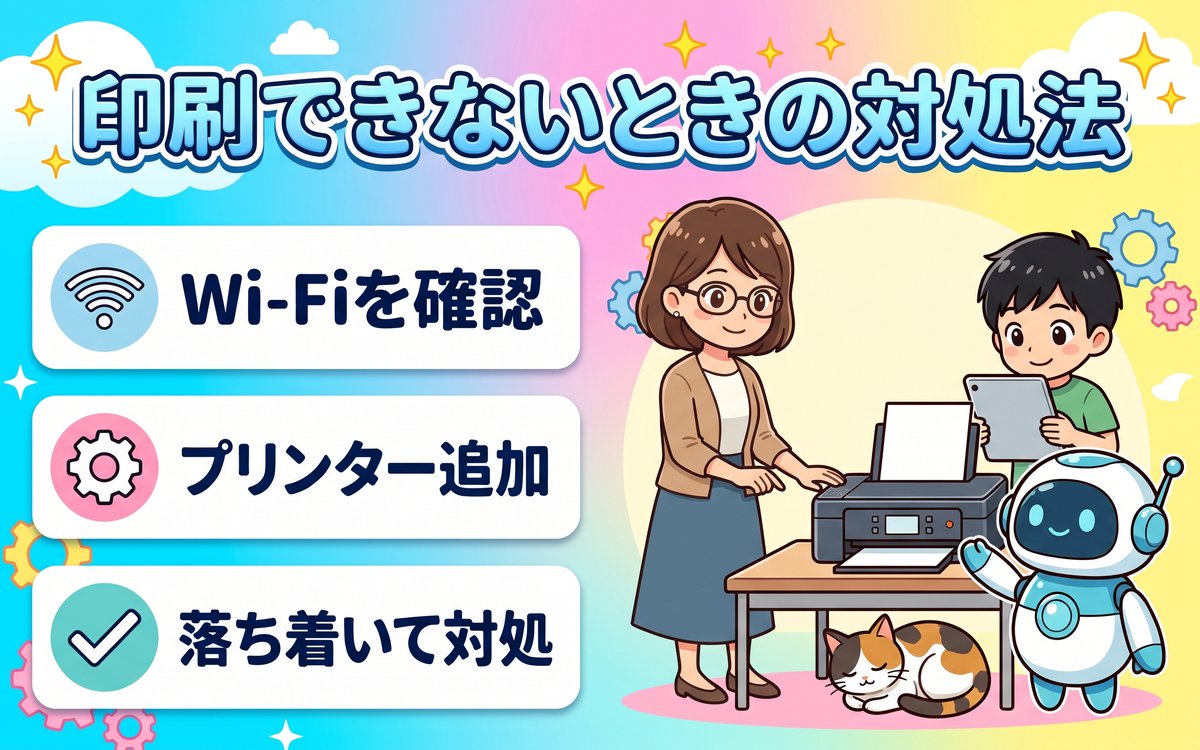
Chromebookで印刷できないときの原因と対処法【初心者向け】
Chromebookで書類を印刷しようとしたのに、プリンターが一覧に出てこない。「印刷」ボタンを押しても反応がない。そんな経験はありませんか。
Chromebookは、WindowsパソコンやMacとは印刷の仕組みが少し異なります。そのため、これまで別のパソコンで使っていたプリンターがそのままでは使えず、戸惑ってしまう方が少なくありません。
この記事では、Chromebookで印刷できないときによくある原因と、順番に試したい対処法をやさしく解説します。学校の宿題プリントを印刷したいお子さんや、年賀状・書類を印刷したいシニアの方にも役立つ内容です。
※本記事には広告・アフィリエイトリンクを含む場合があります。
Chromebookで印刷できない状態とは?よくある原因
「印刷できない」にはいくつかのパターンがある
ひとくちに「印刷できない」と言っても、実は状態がいくつかに分かれます。
- 印刷画面を開いても、プリンターの一覧に何も表示されない
- プリンターは表示されているのに、印刷ボタンを押しても反応がない
- 印刷はできるが、文字や画像がかすれる・ずれるなど仕上がりがおかしい
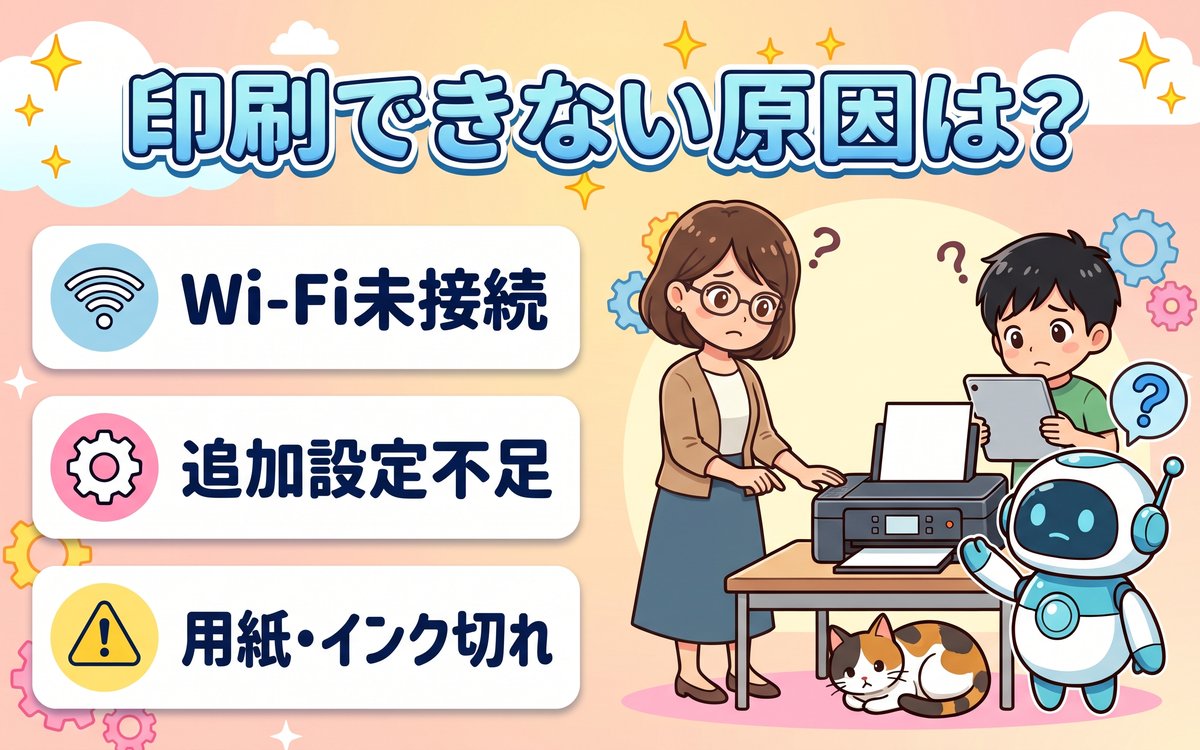
印刷できなくなる主な原因
Chromebookで印刷がうまくいかない原因としては、次のようなものがよくあります。
- Chromebookとプリンターが同じWi-Fi(無線でインターネットにつなぐ仕組み)に接続されていない
- プリンター側が、Chromebookからの印刷に対応した機能(IPP=インターネット印刷プロトコルという通信方式)に対応していない
- 以前使っていた「Googleクラウドプリント」というサービスがすでに終了している(2020年末にサービス終了済み)
- プリンターがChromebookに正しく追加(登録)されていない
- 用紙切れ・インク切れなど、プリンター本体側の単純なトラブル
まず試したい対処法(かんたん・安全な順番)
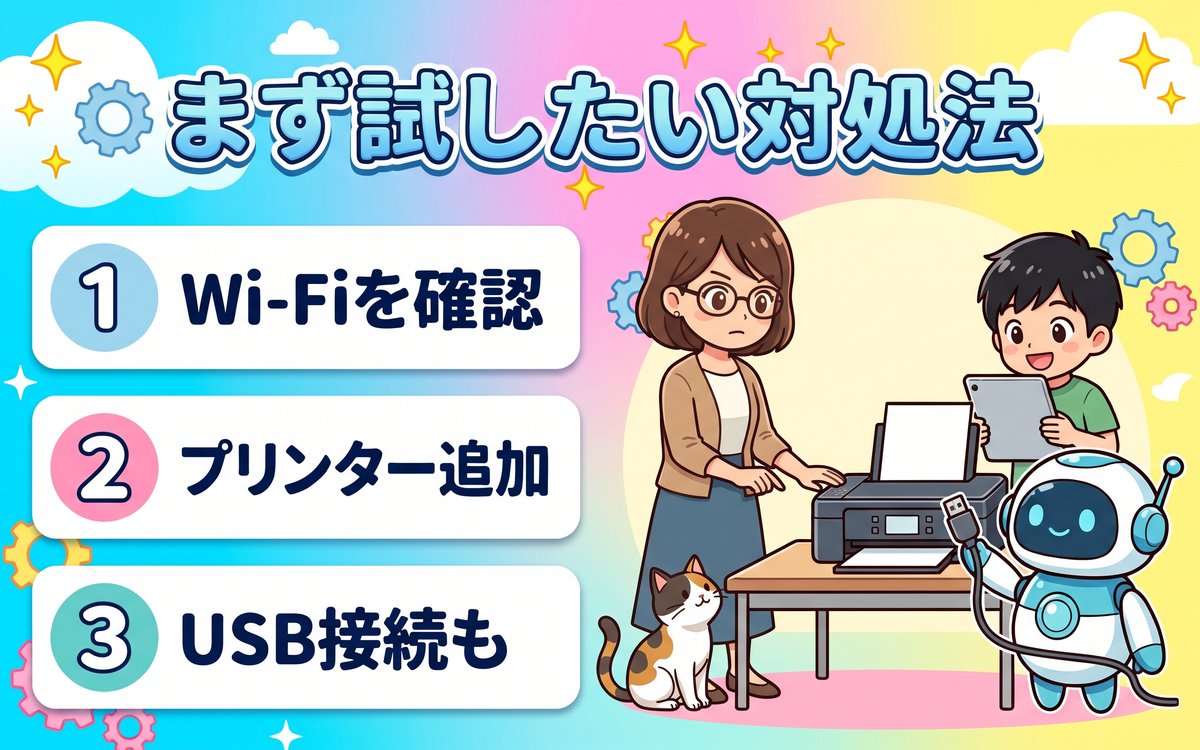
Chromebookとプリンターが同じWi-Fiにつながっているか確認する
Chromebookで印刷するには、原則としてChromebookとプリンターが同じWi-Fiネットワークに接続されている必要があります。プリンターの操作パネルや設定画面から、接続しているWi-Fi名が自宅のものと合っているかを確認しましょう。
スマートフォンなど別の機器から同じプリンターに印刷できるかを試してみるのも、原因の切り分けに役立ちます。
プリンターをChromebookに追加(登録)する
Chromebookでは、初めて使うプリンターは手動で追加する必要があります。画面右下の時刻が表示されている部分をクリックし、歯車マーク(設定)を開き、「詳細設定」から「印刷とスキャン」を選ぶと、プリンターを追加する画面が出てきます。
そこに表示されない場合は、「プリンターを手動で追加」からプリンターのIPアドレス(機器ごとに割り振られたネットワーク上の住所のようなもの)を入力する方法もあります。IPアドレスはプリンター本体の設定画面や取扱説明書で確認できます。
プリンターがIPP(インターネット印刷プロトコル)に対応しているか確認する
Chromebookの印刷は、IPPという通信方式に対応したプリンターであれば、比較的スムーズに使えます。多くの新しいプリンターは対応していますが、古い機種の場合は対応していないことがあります。プリンターの型番と「IPP対応」で検索するか、メーカーの公式サイトで確認してみましょう。
USB接続で印刷できないか試す
Wi-Fi経由での印刷がうまくいかない場合、USBケーブルでChromebookとプリンターを直接つなぐ方法もあります。ChromeOS(Chromebookの基本ソフト)のバージョンによって対応状況が異なるため、「設定」→「詳細設定」→「印刷とスキャン」の画面でUSBプリンターが表示されるか確認してみてください。
それでも直らないときの対処法
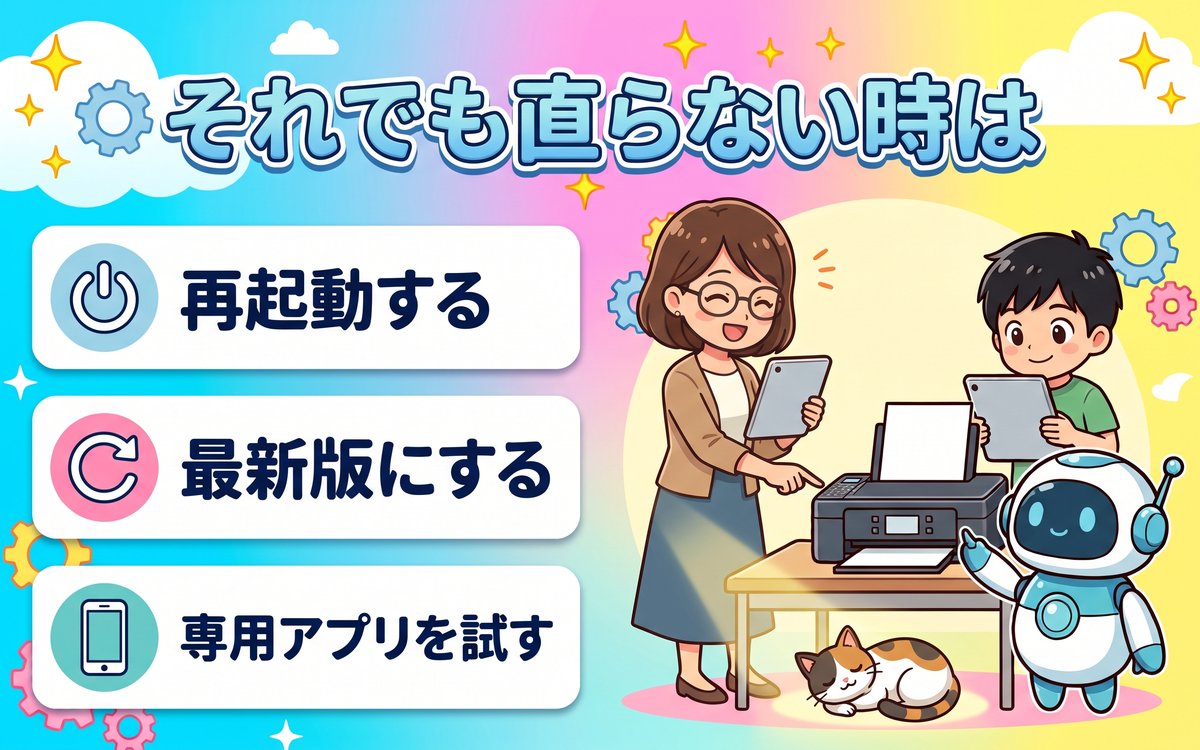
プリンター本体を再起動する
プリンターの電源を一度切り、30秒ほど待ってから再度電源を入れてみましょう。プリンター内部の一時的な不具合が原因の場合、再起動だけで解決することがあります。
Chromebook本体を再起動する
Chromebook側に一時的な不具合が起きている可能性もあります。印刷設定を変更したあとや、しばらく操作していなかったあとは、一度Chromebookを再起動してから試してみましょう。動作が重いと感じる場合は、Chromebookが遅いときの対処法もあわせてご覧ください。
プリンターのファームウェアを最新にする
古いファームウェア(プリンター内部の基本ソフト)のままだと、Chromebookからの印刷にうまく対応できないことがあります。プリンターの設定画面やメーカーの公式サイトから、ファームウェアの更新ができないか確認してみましょう。
メーカー純正のアプリを使ってみる
プリンターのメーカーによっては、Chromebook(Android向け)に対応した印刷用アプリを提供している場合があります。Google Playストアでメーカー名と「印刷」で検索し、対応アプリがあれば試してみるのもおすすめです。
なお、用紙切れやインク切れなど、プリンター側の単純な原因であることも少なくありません。設定を見直す前に、まずはプリンター本体のランプ表示やエラーメッセージも確認しておきましょう。
印刷トラブルを予防するためにできること
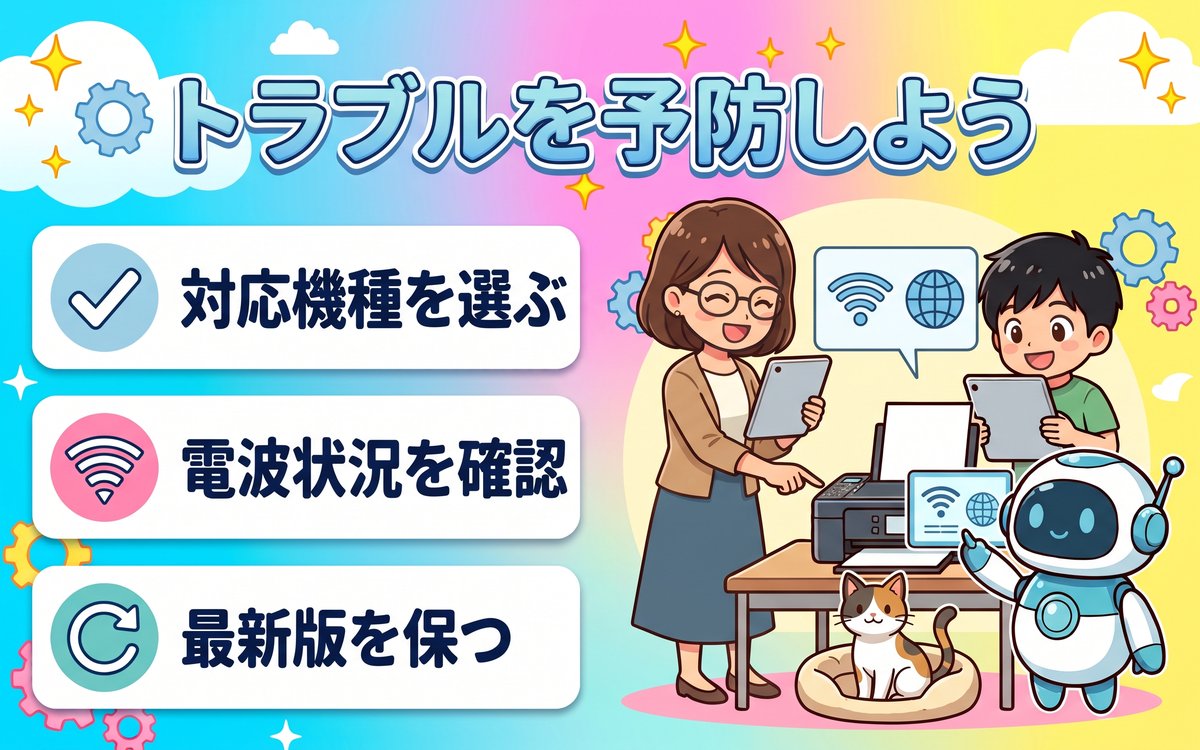
プリンターの対応状況を購入前に確認する
これからプリンターを新しく購入する場合は、「Chromebook対応」「IPP対応」と明記されている機種を選ぶと、印刷トラブルを避けやすくなります。詳しい選び方はChromebook対応プリンターおすすめモデルと選び方でも紹介しています。


Wi-Fiルーターの位置や電波状況を見直す
プリンターとChromebookがともにWi-Fi接続の場合、電波が弱い場所ではうまく通信できず、印刷が失敗することがあります。ルーターとプリンターの距離が離れすぎていないか、一度確認しておくと安心です。Wi-Fi自体につながらないときは、ChromebookでWi-Fiにつながらないときの直し方も参考にしてください。
ChromeOSを最新の状態に保つ
ChromeOSのアップデートには、印刷まわりの不具合修正が含まれていることがあります。「設定」→「Chrome OSについて」から、定期的に最新版に更新されているか確認しておきましょう。
よくある質問(FAQ)
Q. Googleクラウドプリントが使えないのはなぜですか?
A. Googleクラウドプリントは2020年末にサービスを終了しており、現在は使用できません。現在は、Chromebook本体の設定からプリンターを直接追加する方法が基本となります。Q. 家庭用の古いプリンターでもChromebookから印刷できますか?
A. プリンターがIPP(インターネット印刷プロトコル)に対応していれば印刷できる可能性があります。対応状況はプリンターの型番とあわせてメーカーの公式サイトで確認してみてください。対応していない場合は、Chromebook対応をうたった新しいプリンターへの買い替えも選択肢になります。Q. 子どものChromebookで宿題プリントが印刷できないときも同じ対処でよいですか?
A. 基本的な対処手順は同じです。ただしプリンターの追加設定やIPアドレスの入力は難しく感じることもあるため、保護者の方が代わりに設定してあげると安心です。まとめ
Chromebookで印刷できないときは、次の順番で落ち着いて対処しましょう。
- Chromebookとプリンターが同じWi-Fiにつながっているか確認する
- 設定画面からプリンターを手動で追加(登録)する
- プリンターがIPP(インターネット印刷プロトコル)に対応しているか確認する
- Wi-Fiでうまくいかない場合はUSB接続も試す
- それでも直らなければプリンター・Chromebook双方の再起動や、ファームウェアの更新を試す
参考情報
この記事は以下の情報をもとに作成しています。
- プリンタを設定する – Chromebook ヘルプ(Google公式) — Google公式のChromebook印刷設定ガイド。
- Chromebook(Chrome OS)からの印刷とスキャン方法|ブラザー公式FAQ — メーカー公式によるChromebook印刷手順の解説。
- ChromebookでGoogleクラウドプリントを使わずに印刷するための方法と設定 | HelenTech — クラウドプリント終了後の設定方法を解説した記事。
- 【2026年最新版】Google Cloud Print終了後の代替印刷方法と対処法【完全ガイド】 – minto.tech — 代替印刷方法とトラブル対処をまとめた記事。