
Chromebook(グーグルが開発したOS「ChromeOS」で動くパソコン)を開いたのに、キーを押しても文字が出ない。あるいは、押したキーと違う文字が出る、同じ文字がずらずら並んでしまう。こんな時は「壊れたのかな」と不安になりますよね。
ご安心ください。キーボードの不調は、本当の故障よりも「設定が変わっていただけ」というケースが少なくありません。設定を確認するだけで直ることも多いので、焦って買い替えを考える必要はありません。
この記事では、パソコンに慣れていない方、小学生のお子さんのChromebookを見ている保護者の方、シニアの方に向けて、キーボードの不調を症状別に整理します。Googleの公式ヘルプとメーカーのサポート情報をもとに、やさしい順番で手順をご案内します。
まず試したい基本の確認と再起動
最初に、いちばん簡単で、失敗しにくいことから順番に試します。むずかしい操作は一つもありません。
症状を3つに分けて考える
ひとくちに「キーボードがおかしい」と言っても、症状はいくつかに分かれます。症状によって直し方が変わるため、まず自分の状態を見分けましょう。
- 何を押しても反応しない(画面は動くのに、文字が一切打てない)
- 一部のキーだけ反応しない、または最上段のキーだけが効かない
- 違う文字が出る、または同じ文字が連続して入力される
外付けキーボードや周辺機器を確認する
外付けキーボード(USBなどでつなぐ別売りのキーボード)を使っている場合は、いったん取り外して、Chromebook本体のキーボードで打てるかを確かめてください。反対に、本体のキーボードが反応しない時に、外付けキーボードをつなぐと文字が打てることもあります。どちらで症状が出るのかが分かると、原因の見当がつきます。
また、キーボードの上にほこりやパンくずがたまっていたり、キーの下に小さなものが挟まっていたりすることもあります。見た目で気になる点があれば、電源を切ってから、やさしく取り除いてみてください。力を入れすぎると壊れるおそれがあるので、強く押したり、液体をかけたりするのは避けてください。
外付けキーボードを選び直したい方は、Chromebookにおすすめのマウスとキーボードも参考にしてください。
まずは再起動を試す
Googleの公式ヘルプでも、キーボードの問題への対処としてまず挙げられているのが再起動です。パソコンは、使っているうちに内部の動きが乱れることがあり、電源を入れ直すだけで直る場合があります。
画面がそのまま動いている場合は、画面右下の時刻を押し、「電源」から電源を切ります(Googleの公式ヘルプで案内されている方法です)。少し待ってから、もう一度電源ボタンを押して起動します。再起動のあと、ふだんどおりにキーを押して、文字が打てるかを確認してください。
マウスやタッチパッドも反応しない時は、電源ボタンの操作が必要になる場合があります。具体的な操作方法はお使いの機種によって違うことがあるので、説明書やメーカーのサポートページをご確認ください。再起動やアップデートの基本は、ChromebookのOSアップデートと再起動の管理方法でも詳しく紹介しています。
設定を見直すだけで直るキーボードの症状
キーボードの不調は、故障ではなく設定の問題であることが多いです。ここでは、症状ごとに確認する設定をご案内します。設定を開く場所はすべて同じです。
キーボードに関する設定は、次の手順で開きます。
1. 画面右下の時刻を押します 2. 表示されたメニューから「設定」を押します 3. 「デバイス」を選びます 4. 「キーボード」を選びます
この画面が、このあと何度も登場します。画面に表示される項目の名前は、ChromeOS(Chromebookの基本ソフト)のバージョンによって多少変わることがあります。ここに載せた名前と少し違う場合は、近い名前の項目を探してみてください。
最上段のキーがぜんぶ効かない場合
キーボードの一番上の段(音量の調整や画面の明るさの調整などのキーが並んでいる段)が、まとめて効かないという相談はよくあります。この場合は、キーボードの設定画面にある「キーボードの最上段のキーをファンクションキーとして使用する」という項目を確認します。
この項目がオンになっていると、最上段のキーは音量や明るさの調整ではなく、ファンクションキー(F1、F2などの特別な役割をもったキー)として動くようになります。音量キーを押したのに音が変わらない、という時はこの設定が原因かもしれません。ASUSの日本のサポートページでは、この項目を無効(オフ)にすることで直る例が紹介されています。
同じ文字が連続して入力される場合
1回しか押していないのに、「あああああ」のように同じ文字が連続して出る場合は、自動リピート(キーを押し続けると同じ文字が繰り返し入力される機能)の設定を確認します。キーボードの設定画面に、次の項目があります。
- 「自動リピートを有効にする」:オンとオフを切り替えて、症状が変わるかを確かめます
- 「リピートまでの時間」:キーを押してから繰り返しが始まるまでの長さを調整します
- 「リピート回数/秒」:繰り返しの速さを調整します
特定のキーだけが効かない場合
「Backspace(1文字消すキー)だけ効かない」など、決まったキーだけがおかしい場合は、キーの割り当て(どのキーにどの役割を持たせるかの設定)が変わっていないかを確認します。キーボードの設定画面で、次のキーの割り当てを見てみてください。
- 「Esc」
- 「Backspace」
- 「Ctrl」
- 「検索」
- 「Alt」
日本語入力で困った時の確認ポイント
日本語を入力する時にも、つまずきやすい場面があります。ここでは、反応しないように見えて、実は設定の違いだった例をご紹介します。
押したキーと違う文字が出る場合
「aを押したのにひらがなが出る」「日本語を打ちたいのに英語になる」といった場合は、入力方法(文字を入力する方式のこと)が意図しないものに切り替わっている可能性があります。
画面右下のステータスバー(時刻やバッテリーなどが並んでいる場所)に「キーボード」という表示が出ていれば、そこを押して、使いたい入力方法を選びます。使いたい入力方法が一覧に出てこない場合は、「入力方法を追加」から追加できます。
日本語と英語を切り替えるショートカットキー(キーを組み合わせて押す操作)は、機種やキーボードの配列によって異なります。正確なキーの組み合わせは、お使いの機種の説明書か、メーカーのサポートページでご確認ください。
キーボードショートカットの全体像を知りたい方は、必ず覚えたいキーボードショートカット一覧も役立ちます。
ローマ字入力とかな入力の違い
日本語の入力には、大きく2つの方式があります。
- ローマ字入力:「a」を押すと「あ」、「ka」を押すと「か」になる方式です
- かな入力:キーに書かれたひらがなをそのまま押して入力する方式です
お子さんが触って設定が変わった時の見直し方
小学生のお子さんが使うChromebookでは、気づかないうちに設定が変わっていることがあります。たとえば、キーボードの上で何かを押した拍子に入力方法が切り替わる、ということも考えられます。
保護者の方は、お子さんを責めずに、一緒にキーボードの設定画面を開いてみてください。家族でChromebookを使う時の設定については、Chromebookの家族共有とキッズモード活用ガイドもあわせてどうぞ。「どの設定が変わったのか」を二人で確認すると、お子さん自身が直し方を覚える良い機会にもなります。
それでも直らない時の次の手順と相談の目安
設定を見直しても改善しない場合は、まず特定のアプリやサイトだけで起きていないかを確認してください。たとえば、Googleドキュメントでは打てるのに、あるサイトでは打てない、という場合は、そのサイトの側の問題の可能性があります。別のアプリやサイトでも同じ症状が出るなら、以下の、より踏み込んだ確認に進みます。
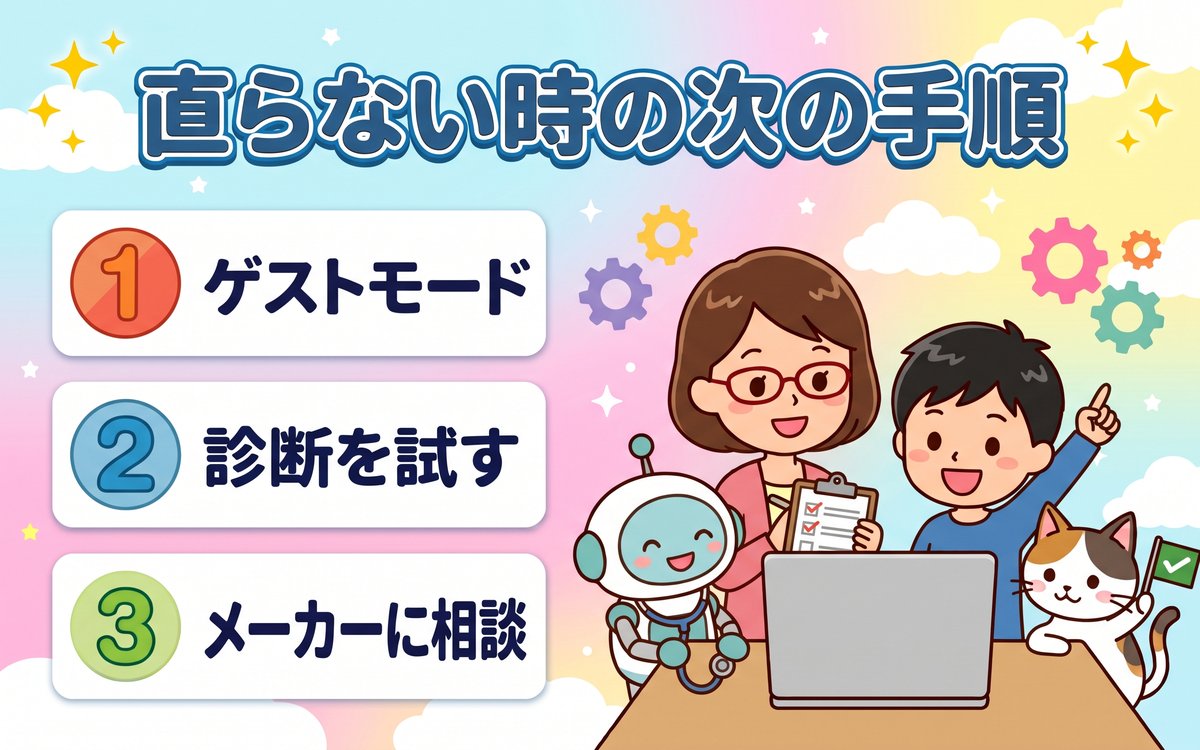
それでも直らない時は、Googleの公式ヘルプに載っている手順を、軽いものから順に試します。上から順番に、1つずつ確認してください。
ゲストモードとアカウントの再追加で切り分ける
公式ヘルプでは、次のような対処が紹介されています。
- ゲストモード(アカウントを使わずに一時的に使うモード)でキーが反応するかをテストする
- 使っているアカウントをいったん削除して、追加し直す
アカウントの削除は、Chromebookに保存した設定に影響することがあります。大切なデータが入っている場合は、実行する前に保存の状況を確認してください。保護者の方は、お子さんの学校用アカウントの扱いについて、学校の案内にも目を通しておくと安心です。
診断機能でキーボードのテストをする
Chromebookには、診断(本体の状態を調べるための機能)があります。設定を開き、「ChromeOS について」から「診断」を選ぶと、使うことができます。
テストをしている間は、別のウィンドウに移動しないようにご注意ください。画面を切り替えてしまうと、正しく調べられません。
ハードウェアリセット・初期化とメーカーへの相談
Googleの公式ヘルプには、ハードウェアリセット(本体の電気的な状態をいったん戻す操作)も、対処法のひとつとして載っています。ただし、具体的なキー操作は機種によって違います。この記事では書きませんので、必ずお使いの機種の説明書か、メーカーのサポートページで確認してから行ってください。
さらに、所有者のアカウントで問題が出ている場合の最終手段として、初期化(購入時の状態に戻すこと)も紹介されています。初期化をすると、本体のデータが消える場合があります。実行の前に、必ずバックアップ(データのコピーをとっておくこと)や、取り消せない操作であることを確認してください。迷ったら、自分で進めずに、メーカーのサポートに相談するのが安全です。
Googleの公式ヘルプでは、ハードウェアやシステムの問題を解決する手順を試しても直らない場合は、メーカーに問い合わせるよう案内されています。次のような状態なら、相談を検討してください。
- 診断やゲストモードでも、キーが反応しない
- 水をこぼした、落としたなど、物理的な原因に心当たりがある
- 再起動や設定の見直しを何度試しても、同じ症状が出る
よくある質問(FAQ)
Q. キーボードが全く反応しないのは、故障でしょうか?
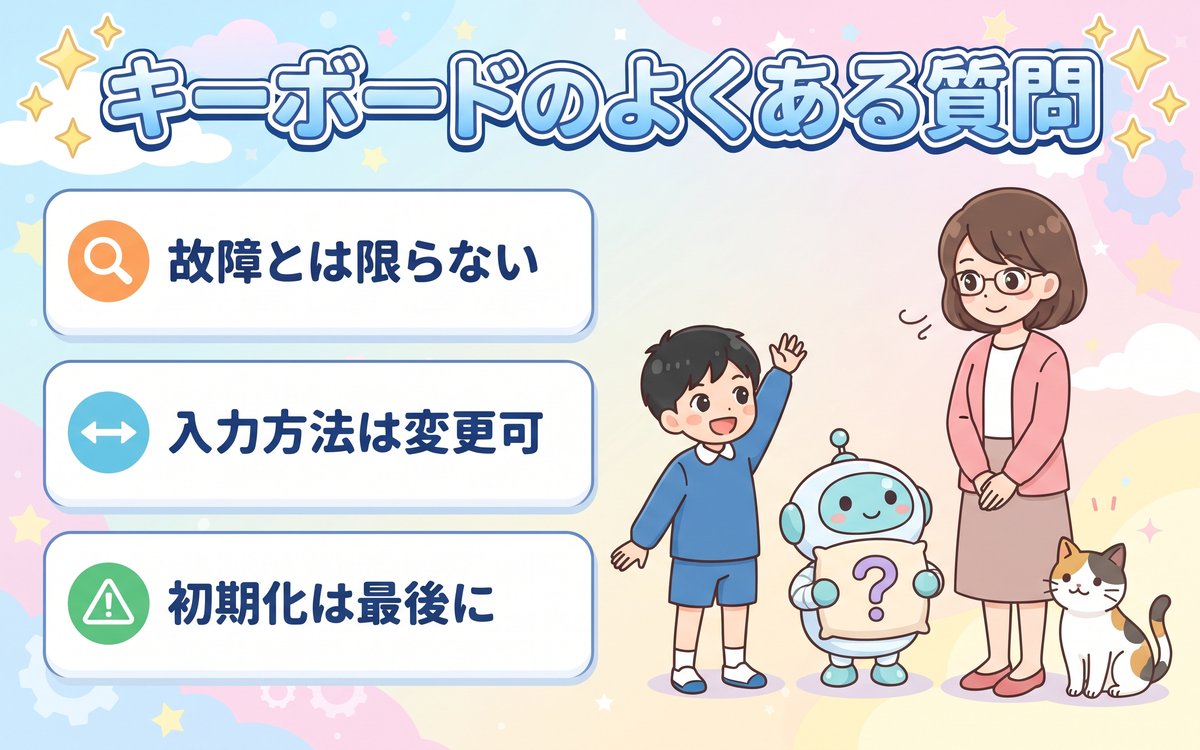
A. 故障とは限りません。まず再起動を試し、外付けキーボードの有無や、設定の確認をしてください。ゲストモードで試すと、アカウント側の問題か本体側の問題かを切り分けられます。Q. 最上段のキーだけ効かないのはなぜですか?
A. 「キーボードの最上段のキーをファンクションキーとして使用する」という設定が影響している可能性があります。右下の時刻から「設定」「デバイス」「キーボード」の順に開いて、確認してください。Q. 同じ文字が何度も入力されてしまいます。
A. 自動リピートの設定を確認してください。「自動リピートを有効にする」の切り替えや、「リピートまでの時間」「リピート回数/秒」の調整で、症状が変わることがあります。Q. 日本語と英語の切り替えのキーは何ですか?
A. 機種やキーボードの配列によって異なります。お使いの機種の説明書か、メーカーのサポートページでご確認ください。Q. ローマ字入力とかな入力は、あとから変えられますか?
A. 変えられます。Acerのコミュニティの情報では、Chromebookのキーボード設定(日本語入力の設定)で変更できるとされています。画面の表示はバージョンによって変わることがあるため、見つからない時はメーカーのサポートページもご確認ください。Q. 初期化すれば必ず直りますか?
A. 必ず直るとは言い切れません。初期化はデータが消える場合があるので、バックアップをとってから、最後の手段として検討してください。迷ったらメーカーのサポートに相談してください。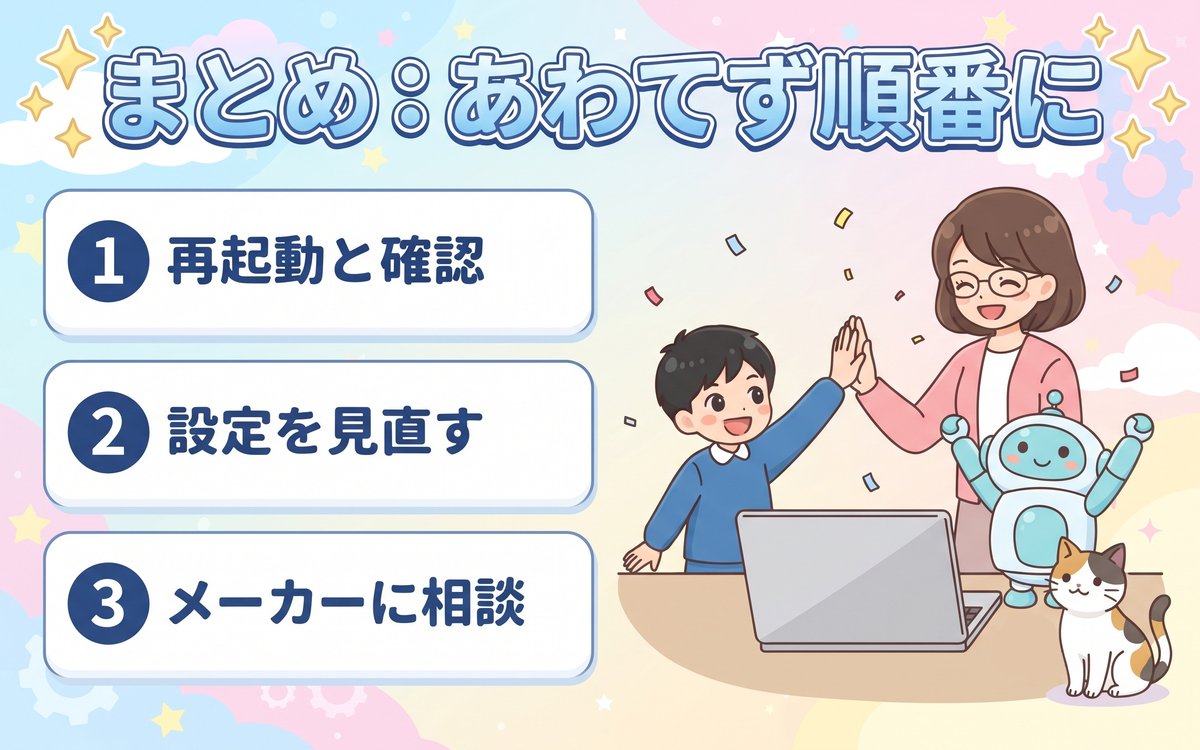
まとめ
Chromebookのキーボードが反応しない時は、あわてて故障を疑わず、次の順番で確認してください。
- まずは再起動し、外付けキーボードの有無や、キーの汚れを確認する
- 最上段のキーが効かない時は、「キーボードの最上段のキーをファンクションキーとして使用する」の設定を見る
- 同じ文字が連続する時は、自動リピートの設定を調整する
- 違う文字が出る時は、ステータスバーの「キーボード」で入力方法を選び直す
- それでも直らない時は、ゲストモードや診断で切り分け、ハードウェアリセットや初期化は最後の手段にして、メーカーに相談する
参考情報
この記事は以下の情報をもとに作成しています。
- Chromebook のキーボードを使用する – Chromebook ヘルプ — キーボードの問題の対処手順と診断機能(Google公式)
- ハードウェアとシステムの問題を解決する – Chromebook ヘルプ — 直らない場合はメーカーへ問い合わせ(Google公式)
- Sign out or turn off your Chromebook – Chromebook Help — 電源の切り方(Google公式)
- Chromebook のホットキーの問題を修正する方法 — 最上段のキー・自動リピート・入力方法の設定(ASUS日本サポート)
- Chromebook はキーボード設定にて、ローマ字入力と“かな入力”を変更することができます。 — ローマ字入力とかな入力の変更(Acerコミュニティ)