
Chromebookのタッチパッドはよくできているが、長時間の文字入力や細かい操作が続くと、やはりマウスとキーボードが欲しくなる場面は多い。とはいえ、家電量販店の売り場には似たような製品が並んでいて、どれを選べばいいのか迷ってしまう人も多いのではないだろうか。
この記事では、Chromebookで使うマウスとキーボードについて、製品タイプごとの違いと選び方の考え方を整理する。接続設定の詳しい手順は別記事に譲り、ここでは「自分にはどのタイプが向いているか」を判断できることを目指した内容にした。
マウス・キーボードが役立つ場面
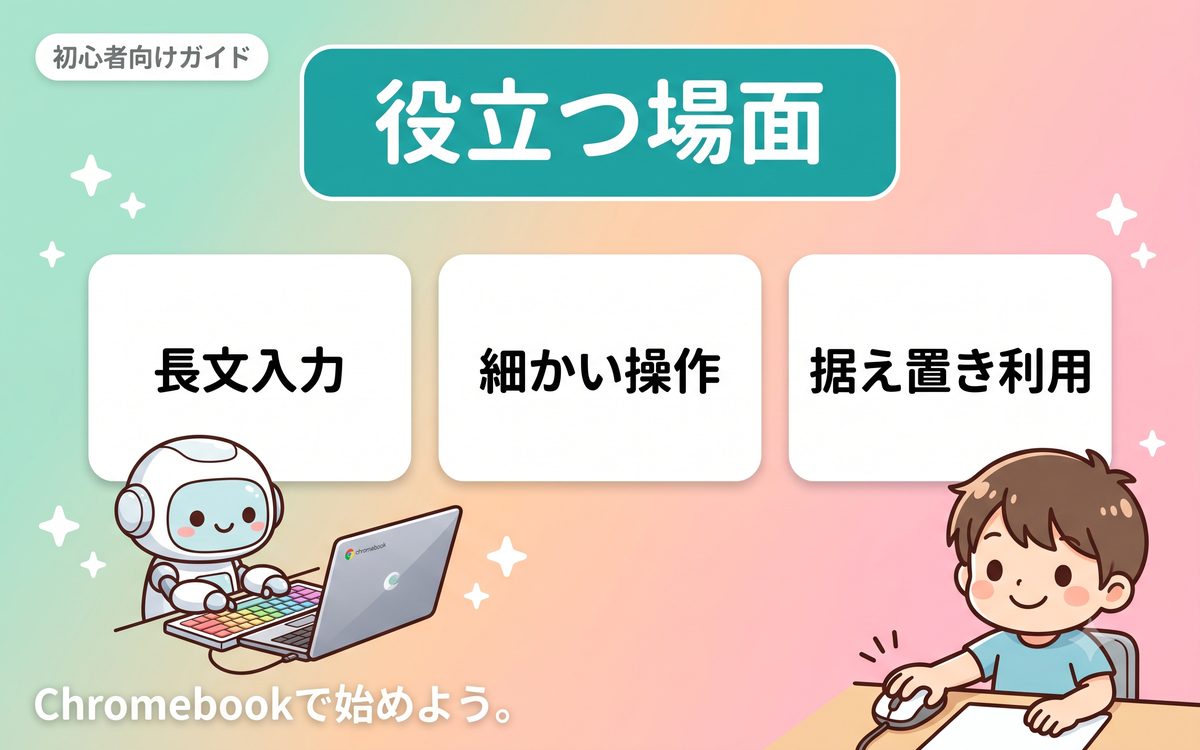
Chromebookのタッチパッドやオンスクリーンキーボードは、ちょっとした操作なら十分快適だ。それでも、外付けのマウスやキーボードを使うと作業がぐっと楽になる場面がある。長い文章を書く、表計算で細かいセルを選択する、画像編集で細かい位置合わせをする、といった作業では特に差を感じやすい。
また、Chromebookをデスクの上に固定して使う「据え置きスタイル」にする人にとっても、外付けのマウスとキーボードは欠かせない存在になる。画面はモニターにつなぎ、キーボードとマウスを手元に置けば、デスクトップパソコンに近い感覚で作業できる。
- 長文入力:ブログ記事やレポートなど、長い文章を書く作業
- 細かい操作:表計算や画像編集など、正確なクリックが必要な作業
- 据え置き利用:モニターにつないでデスクトップ風に使いたいとき
マウスのタイプ別の選び方
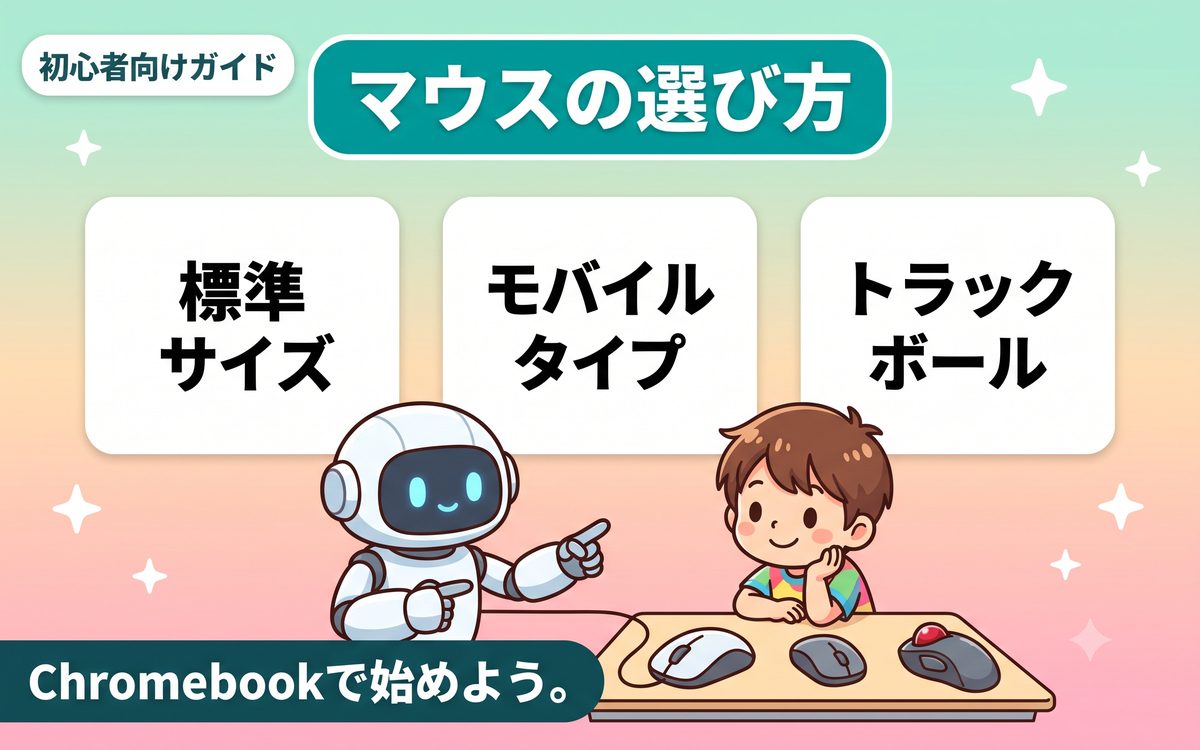
マウスを選ぶときにまず意識したいのが、接続方式の違いだ。大きく分けて、USBレシーバーを挿して使うワイヤレスタイプと、Bluetoothで直接つなぐタイプ、ケーブルでつなぐ有線タイプがある。ChromebookはUSB端子の数が少ない機種もあるため、端子を占有したくない場合はBluetoothタイプが便利だ。
形状にも違いがある。手のひら全体で包み込む標準的なサイズのマウスは、長時間の作業でも疲れにくい。持ち運びを重視するなら、コンパクトサイズや折りたたみ式のモバイルマウスが向いている。カバンに入れて外出先で使う機会が多い人は、小型タイプを選ぶと荷物がかさばらない。
手首の負担が気になる人には、トラックボールタイプという選択肢もある。マウス本体を動かさず、ボールを指で転がして操作するため、机の上のスペースが狭くても使いやすい。最初は操作に慣れが必要だが、長時間の作業が多い人には検討する価値がある。
- 標準サイズ:自宅で長時間作業するなら安定して握りやすいタイプ
- モバイルタイプ:持ち運びが多いならコンパクトで軽いタイプ
- トラックボール:手首の負担を減らしたいなら検討したいタイプ
具体例:カフェなど外出先で作業する場合
カフェや図書館など外出先での作業が多い人は、電池式より充電式のモバイルマウスを選ぶと荷物を減らせる。USBケーブル一本で本体もマウスも充電できると、持ち物がすっきりする。
キーボードのタイプ別の選び方
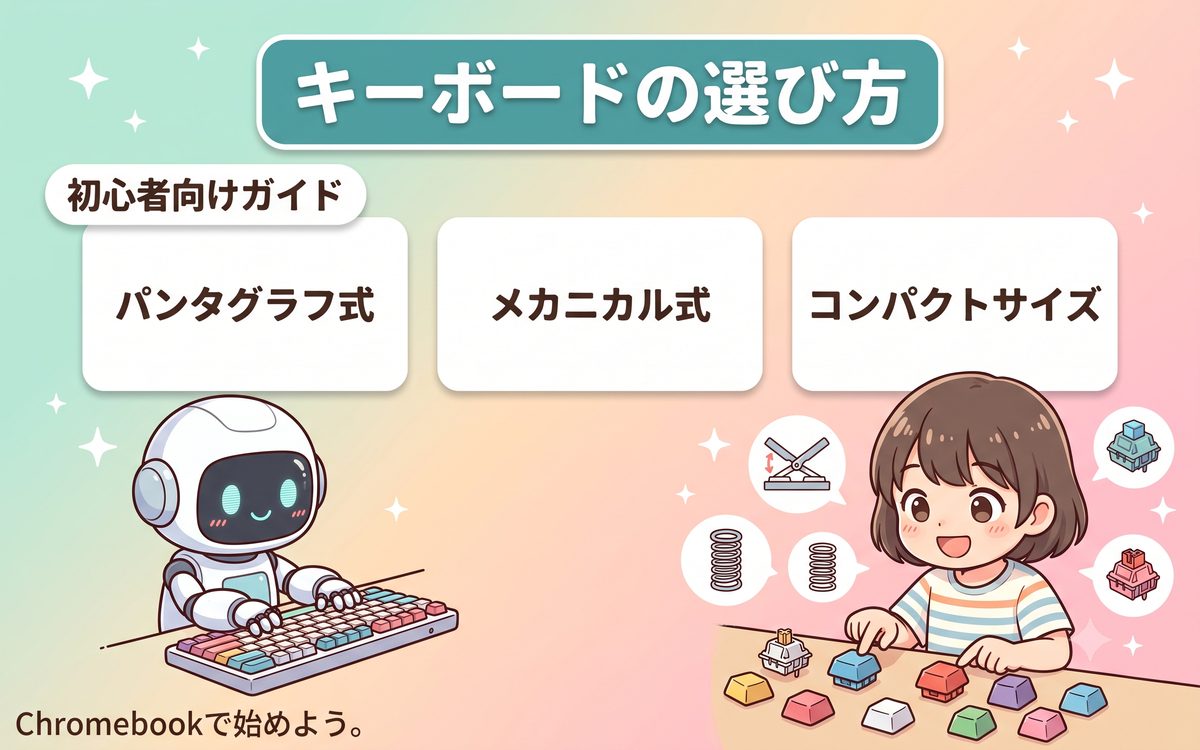
キーボードは、キーを押したときの感触によって大きくタイプが分かれる。ノートパソコンに近い薄型の「パンタグラフ式」は、静かで軽いタッチが特徴。カチカチとした打鍵感を楽しみたい人には、バネの構造が異なる「メカニカル式」が人気だが、価格は少し高めになりやすい。
サイズにも違いがある。数字入力用のテンキーがついたフルサイズは、表計算などで数字をよく打つ人に向いている。一方、テンキーを省いたコンパクトサイズは、机の上のスペースを取らず、マウスを近い位置に置けるのが利点だ。
Chromebook用として選ぶ場合は、キー配列にも注目したい。一般的なWindowsパソコン用のキーボードでも多くは問題なく使えるが、Chromebook専用または対応をうたう製品なら、検索キーや音量調整キーなど、Chromebook特有のキーがそのまま使えることが多く、より快適に感じられる。
- パンタグラフ式:静かで軽いタッチ、ノートパソコンに近い打鍵感
- メカニカル式:しっかりした打鍵感を楽しみたい人向け
- コンパクトサイズ:テンキー不要でマウスを近くに置きたい人向け
安すぎる製品の注意点
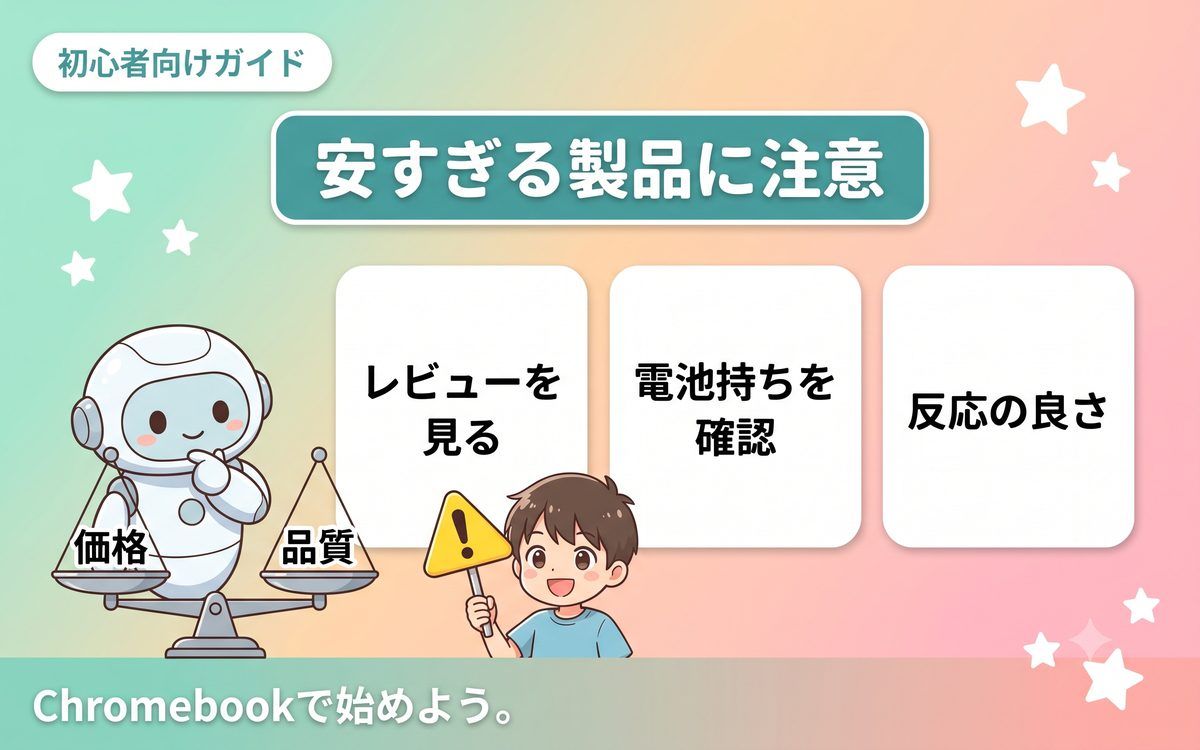
極端に価格の安いノーブランド品は、キーの反応が悪い、クリックボタンがすぐへたる、といった声が見られることがある。マウスとキーボードは毎日触れる道具だからこそ、多少価格が上がっても、レビュー評価が安定している製品を選んだほうが結果的に満足度が高い。
特に気をつけたいのが、電池の消耗が早いワイヤレス製品だ。安価な製品の中には、公称の電池寿命と実際の使用感に差があるケースも見られる。購入前にレビューで電池の持ちについて触れている内容がないか確認しておくと、後悔しにくい。
初心者には、大手メーカーの定番モデルを選んでおくのが無難だ。ユーザー数が多い分レビューの情報量も多く、万が一の不具合にも対応窓口がしっかりしていることが多い。
ブログ作業で役立つ活用シーン
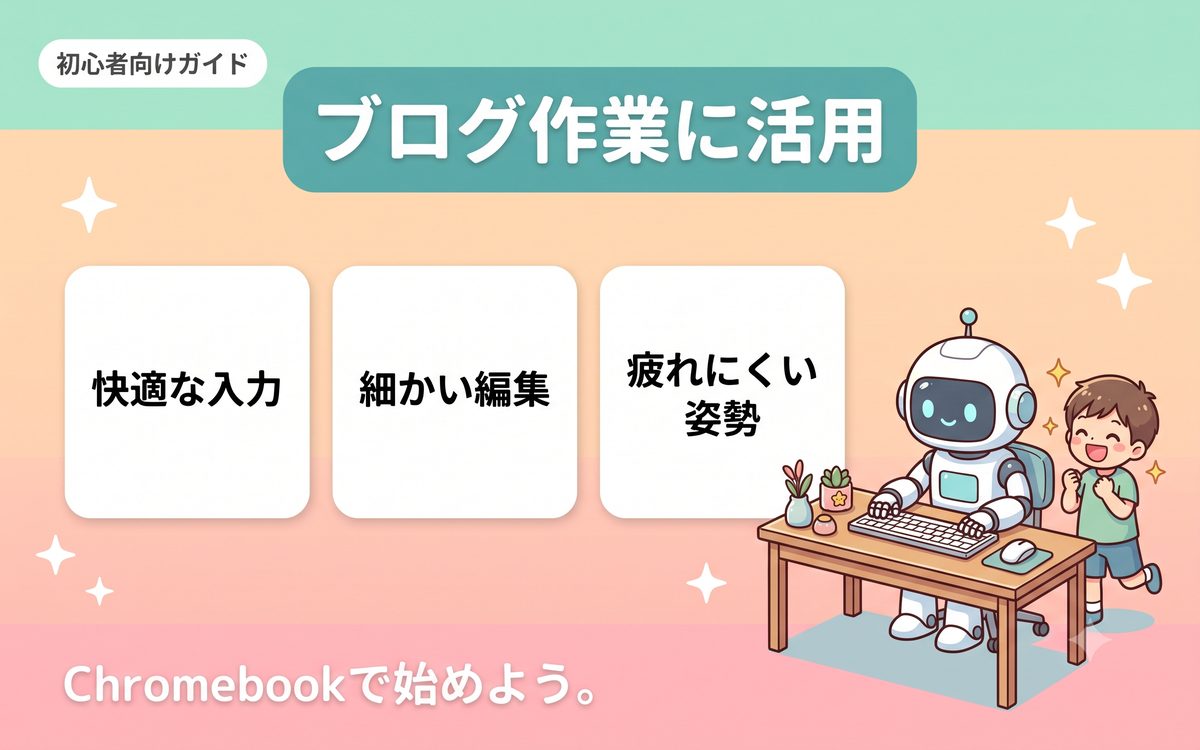
ブログ運営では、記事のタイトル案を考えたり、長文の下書きを打ち込んだりと、キーボードを使う時間が長くなりやすい。打ちやすいキーボードに変えるだけで、同じ作業時間でも疲れ方がまったく違ってくる。特にコンパクトなキーボードは、ノートやメモを広げながら作業したい人にも扱いやすい。
マウスも、WordPressの管理画面で画像を配置したり、表を編集したりする細かい作業で活躍する。タッチパッドでは操作しにくい細かい範囲選択も、マウスならスムーズにこなせる。作業効率が上がることで、記事の執筆や編集にかけられる時間そのものも増やせる。
具体例:自宅の作業デスクを整える
自宅の決まったデスクでブログ作業をする人は、Chromebookをモニターにつなぎ、キーボードとマウスを手元に置く据え置きスタイルにすると、長時間の作業でも姿勢が安定しやすい。画面を見上げる角度も調整しやすくなり、肩や首の負担を減らせる。
よくある質問
パソコン初心者でも使えますか?
多くの製品は、Bluetoothでつなぐか、付属のUSBレシーバーを挿すだけで使い始められる。特別な知識がなくても扱いやすい製品が多いため、初めてでも安心して選べる。
Windows用のキーボードやマウスでも使えますか?
基本的な操作であれば、多くのWindows用製品もそのまま使える。ただし、Chromebook特有のキーを活かしたい場合は、Chromebook対応をうたう製品を選んだほうが快適に使える。
マウスとキーボードはセットで買ったほうがよいですか?
セット製品はデザインが揃い、レシーバーが一つで済むという利点がある。一方で、それぞれ好みのタイプを個別に選びたい場合は、単品で組み合わせたほうが満足度の高い環境を作りやすい。
価格はどれくらいを目安にすればよいですか?
手頃な価格帯から選べるモデルが多いが、価格や在庫は変動しやすいため、購入直前に販売店やメーカーの公式ページで最新の情報を確認してほしい。
まとめ
Chromebookにおすすめのマウスとキーボードについて、タイプ別の選び方を整理してきた。大切なのは、接続方式や打鍵感、サイズといった特徴を理解したうえで、自分の作業スタイルに合うものを選ぶことだ。極端に安いノーブランド品より、レビューが安定している製品を選ぶほうが、長く快適に使い続けられる。
長文入力が多いならパンタグラフ式のコンパクトキーボード、しっかりした打鍵感が欲しいならメカニカル式、手首の負担を減らしたいならトラックボールマウスというように、用途に合わせて選び分ければ、Chromebookでの作業環境はぐっと快適になる。購入前には最新の対応状況と価格を公式ページで確認し、自分に合った一台を選んでほしい。