
「Chromebookだけでブログ運営はできるのだろうか」と考えている人は多い。普段使っているノートパソコンを買い替える前に、まずは今の環境で何ができるのかを知っておきたいところだ。結論から言うと、Chromebook単体でも記事の執筆から画像作成、WordPressへの投稿まで一通りの作業はこなせる。
この記事では、Chromebookだけでブログを運営する場合に必要なもの、重視したい性能、AIを使った記事作成の流れ、そして収益につなげる工夫までを順番に紹介する。これからブログを始めたい人はもちろん、すでにWindowsやMacで運営していて「サブ機としてChromebookも使えないか」と考えている人にも参考にしてもらえる内容にした。
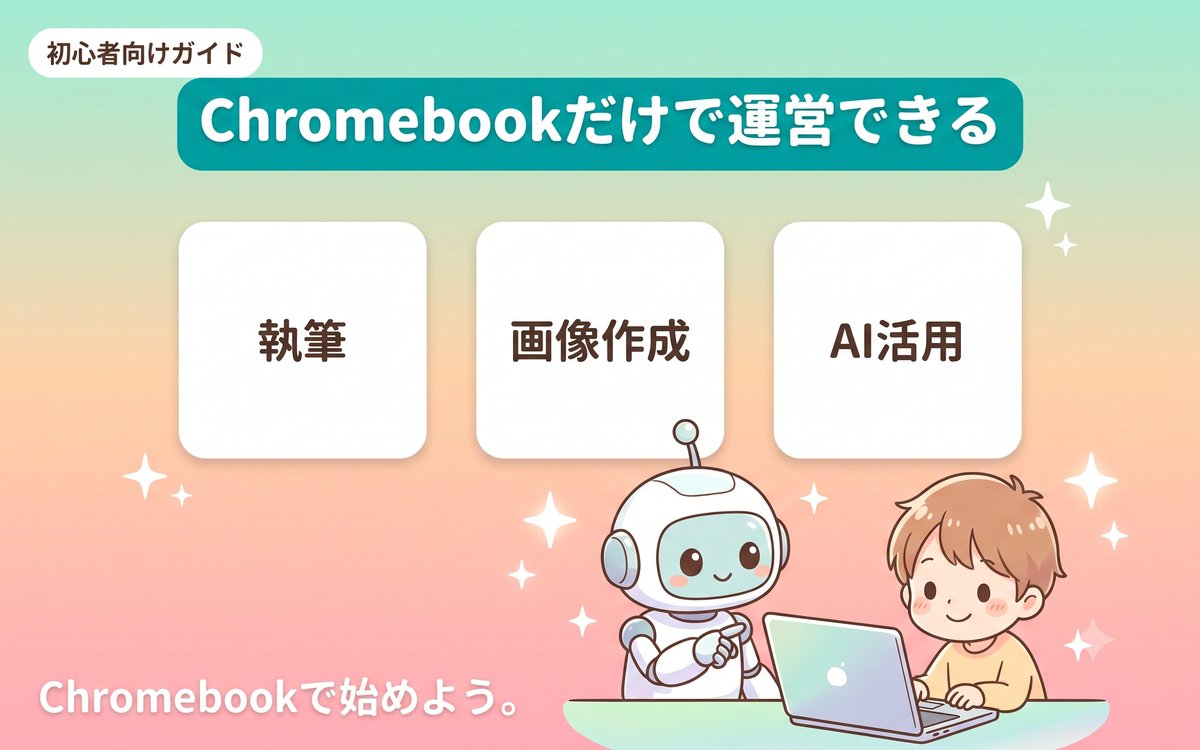
Chromebookだけでもブログ運営は十分できる
WordPressの管理画面はブラウザで開くWebサービスなので、Chromebookでもストレスなく操作できる。記事の下書きはGoogleドキュメントで作り、画像はCanvaやGoogleフォトで用意し、AIツールはGeminiやChatGPTのブラウザ版を使えば、専用のソフトをインストールしなくても一連の作業が完結する。
高額なノートパソコンを買い足す前に、まずは手元のChromebookでどこまでできるかを試してみるほうが現実的だ。実際に触ってみると、文章を書く、画像を作る、投稿するという3つの作業のうち、Chromebookが苦手なのは重い画像編集ソフトを使う場面くらいで、日常的なブログ運営であればほとんど困らない。
- 記事の執筆:GoogleドキュメントやWordPressの編集画面で完結できる
- 画像の作成:Canvaのテンプレートやブラウザ版の圧縮ツールで対応できる
- AIの活用:GeminiやChatGPTのブラウザ版で構成案や文章の下書きを作成できる
具体例:外部モニターを足して作業環境を広げる
自宅でじっくり作業したい人は、Chromebookに外部モニターをつなぐと画面が広くなり、資料を見ながらの執筆がぐっと楽になる。最初はキーボードだけで作業していたが、長文を書く機会が増えてから外付けキーボードとモニターを足したという使い方も珍しくない。必要になったタイミングで少しずつ環境を整えていけば十分だ。
ブログ作業で重視したいChromebookの性能
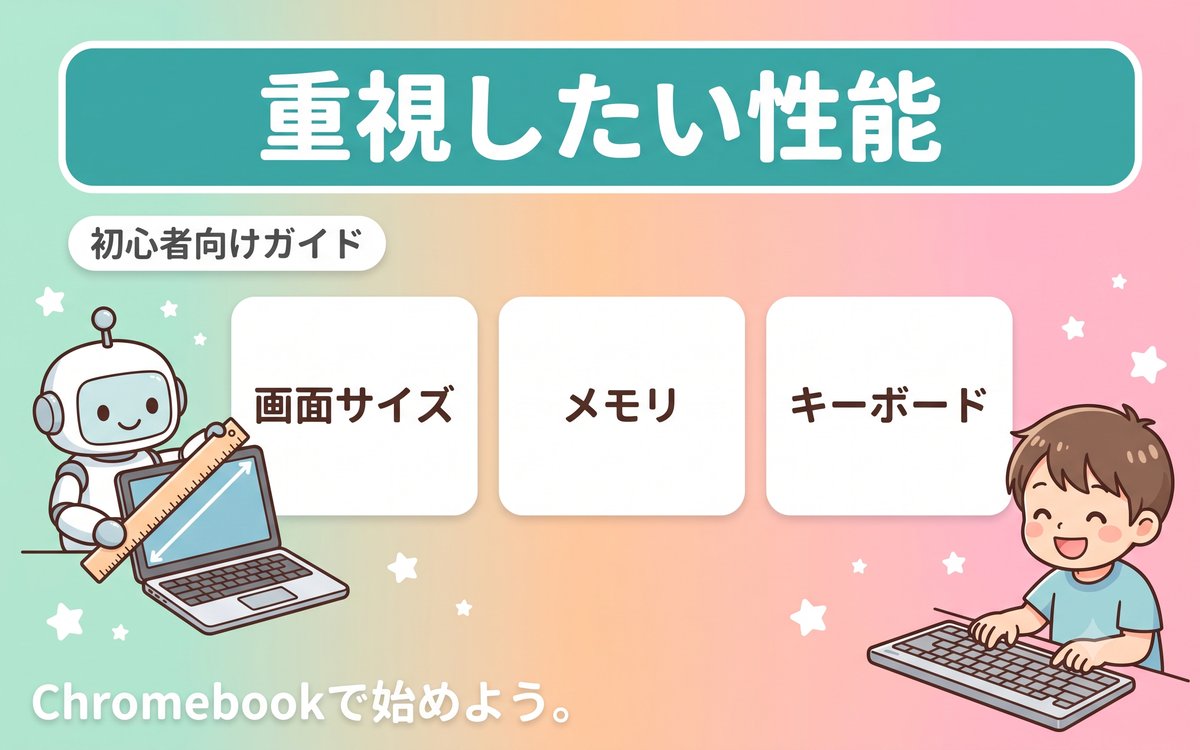
ブログ運営を前提にChromebookを選ぶ、または使いこなすなら、キーボードの打ちやすさ、画面サイズ、メモリの3点を意識したい。
まず画面サイズについて。11インチ台のモデルは持ち運びやすい一方、WordPressの編集画面を開くと文字が小さく感じられ、レイアウトの確認がしづらい。自宅での作業が中心なら14インチ前後、外出先での執筆がメインなら軽量な11〜13インチという住み分けで考えるとよい。
メモリ(同時に作業するための余裕)は、タブをたくさん開いたまま画像編集やAIチャットを併用するなら8GB以上あると快適さが変わってくる。ストレージ(写真やファイルを保存する場所)は少なめの機種が多いため、素材は極力Googleドライブに置き、本体には残さない使い方が向いている。
- 画面サイズ:自宅中心なら14インチ以上、外出中心なら軽量モデルを選ぶ
- メモリ:複数タブや画像編集を並行するなら8GB以上あると安心
- キーボード:長文入力が多いなら打鍵感を店頭で確認しておく
AIを活用した記事作成の流れ
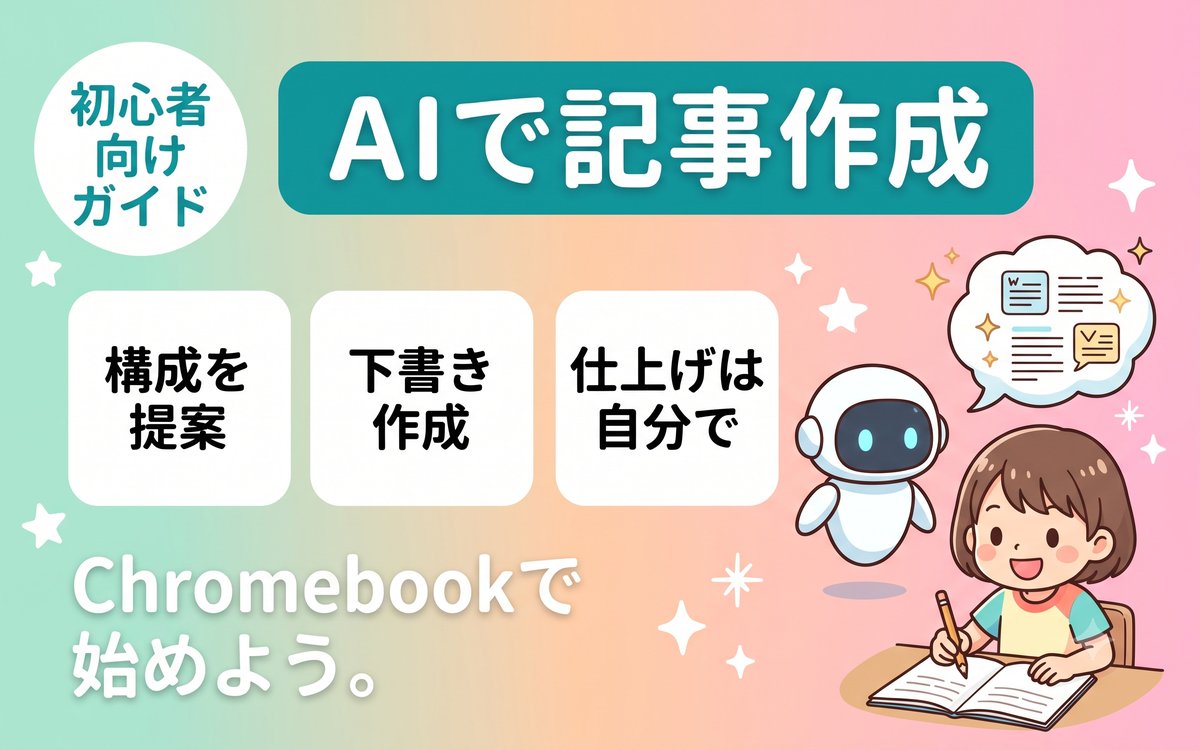
Chromebookとブラウザ版のAIツールを組み合わせると、記事作成のスピードが上がる。GeminiやChatGPTには、タイトル案や見出し構成、FAQの叩き台、言い回しの言い換えなどを手伝ってもらうという使い方が向いている。
ただし、AIが作った文章をそのまま公開するのは避けたい。実際に使ってみた感想や、公式ページで確認した最新情報、自分で撮った画像、関連記事への案内を加えることで、読者にとって役立つ記事になる。AIは下書きを作る相棒、仕上げるのは自分、という役割分担を意識すると記事の質が安定する。
具体例:見出し構成の叩き台をAIに作ってもらう
まずGeminiに「Chromebookでブログを始める初心者向けの見出し構成を5つ提案して」と依頼し、出てきた案から自分の伝えたい内容に近いものを選ぶ。そのあと、各見出しに実体験や具体的な手順を書き加えていくと、下書きの作成時間を大きく短縮できる。
収益につながる導線の作り方
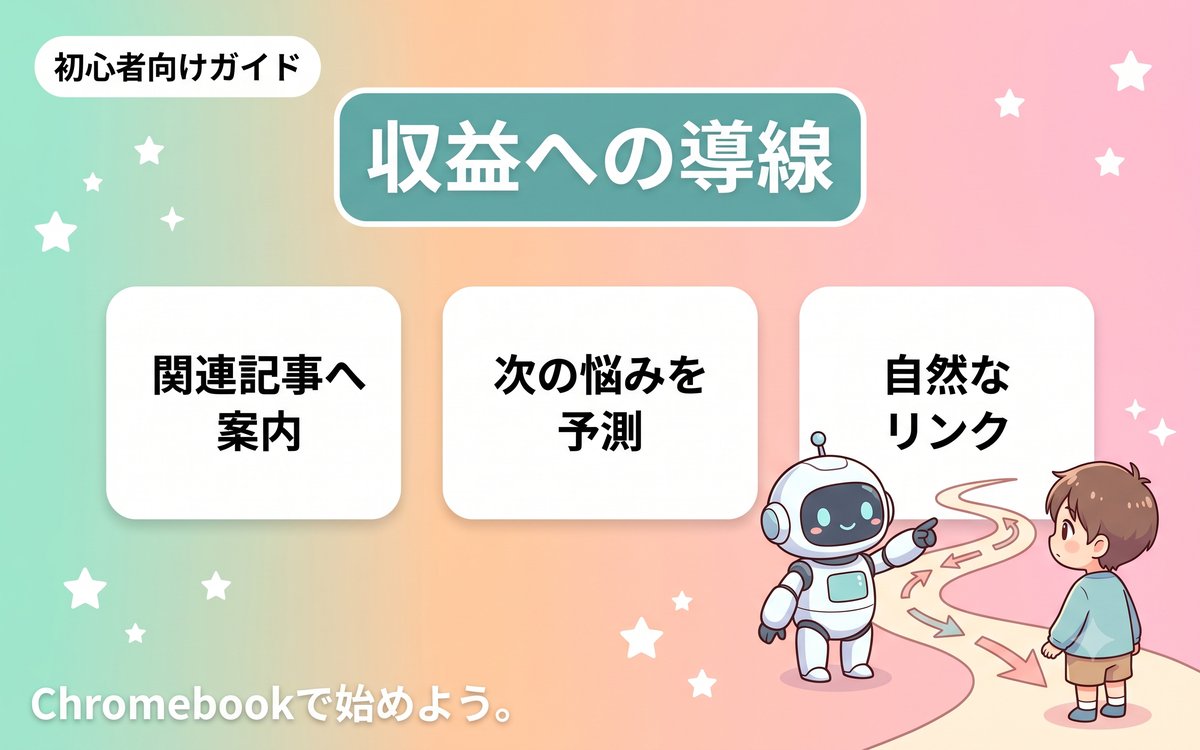
使い方を説明するだけの記事は、読者の役には立っても収益にはつながりにくい。読み終えた人が次に知りたくなりそうな情報へ、自然な形で案内する導線を用意しておきたい。
たとえば、Chromebookの基本的な使い方を紹介した記事なら、その先におすすめ機種の紹介記事や、Chromebook Plusとの違いを解説した記事、周辺機器やプリンターの紹介記事などを用意しておくと、読者が「次はこれが知りたい」と思ったタイミングでスムーズに案内できる。
内部リンクは、読者がその記事を読み終えた直後に感じそうな疑問に合わせて選ぶと自然につながる。「こちら」のような曖昧なリンク文言ではなく、リンク先の記事タイトルに近い言葉でつなぐと、読者にとっても次に何が読めるのか分かりやすくなる。
公開前に確認しておきたいポイント
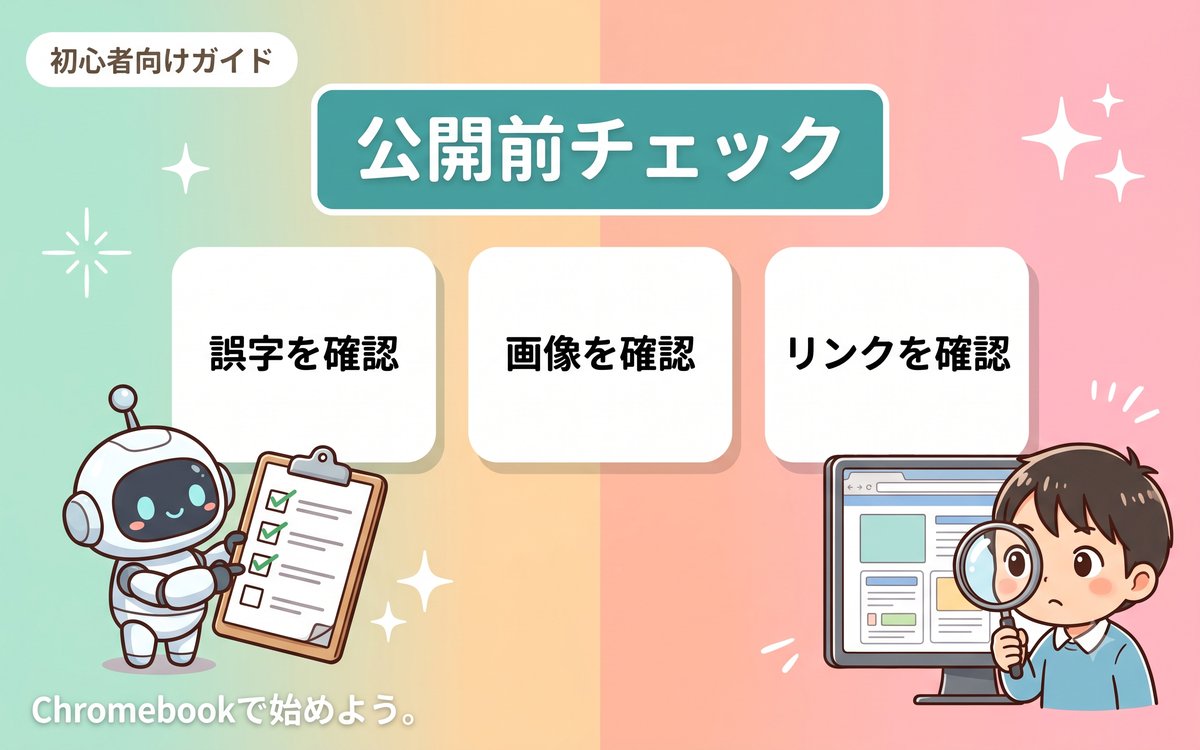
記事を仕上げる段階では、誤字脱字だけでなく、見出しの流れ、メタディスクリプション、画像のalt(読み上げ用の説明文)、内部リンクの整合性も見ておきたい。とくに機種名や価格、対応サービスといった変わりやすい情報は、公開直前に公式ページで最新状態を確認する習慣をつけておくと安心だ。
読みやすさを高めるには、画像や表の使い方も重要になる。文章だけで説明すると長くなりがちな内容は、アイキャッチやH2ごとのインフォグラフィックにまとめると一目で伝わりやすい。比較が必要な内容は、本文の前半に表を置き、「向いている人」「価格の目安」「確認したいポイント」のように項目を揃えると読者が判断しやすくなる。
また、この記事を読んで実際にブログを書き始める人に向けて伝えたいのは、最初から完璧な環境を整えようとしなくてよいということだ。多くの場合、始める前は不安を感じるものだが、必要になったタイミングで少しずつ機能や周辺機器を足していけば十分に運営を続けられる。焦らず、自分のペースで整えていく姿勢が長続きのコツになる。
よくある質問
パソコン初心者でも扱えますか?
基本的な使い方なら問題ない。Chromeブラウザ、Googleアカウント、設定アプリの3つに慣れると、ブログ運営に必要な作業の多くは進められる。難しい設定を最初から覚える必要はない。
公開前に何を確認すべきですか?
機種名、価格、対応サービス、機能名を確認する。ソフトやAI機能は変わりやすいため、古い情報のまま公開しないことが大切だ。あわせて、誤字や画像のalt、内部リンク切れがないかもチェックしておきたい。
Chromebookだけで作業が重くなることはありますか?
タブを開きすぎたり、重い画像編集を並行したりすると動作が遅く感じられることがある。使っていないタブを閉じる、不要な拡張機能を無効化するといった対処で改善することが多い。
ブログを始めるなら他に何を準備すればよいですか?
WordPressのアカウント、レンタルサーバーまたはブログサービスの契約、記事のテーマ決めがあれば始められる。周辺機器やAIツールは、必要になったタイミングで少しずつ揃えていけば十分だ。
まとめ
Chromebookだけでブログ運営はできる?必要なものを解説してきたが、大切なのは高価なパソコンを揃えることではなく、今ある環境でどこまでできるかを知り、少しずつ整えていくことだ。執筆はGoogleドキュメントやWordPressの編集画面、画像づくりはCanva、記事構成づくりはAIツールというように、場面ごとにブラウザで使えるサービスを組み合わせれば、Chromebook単体でも運営は十分に成り立つ。
最初から完璧を目指す必要はない。まずは執筆と画像作成の2つを試してみて、慣れてきたら収益導線や内部リンクの整理、周辺機器の追加を少しずつ進めていくと、無理なく自分に合ったブログ運営のスタイルを作り上げられる。