
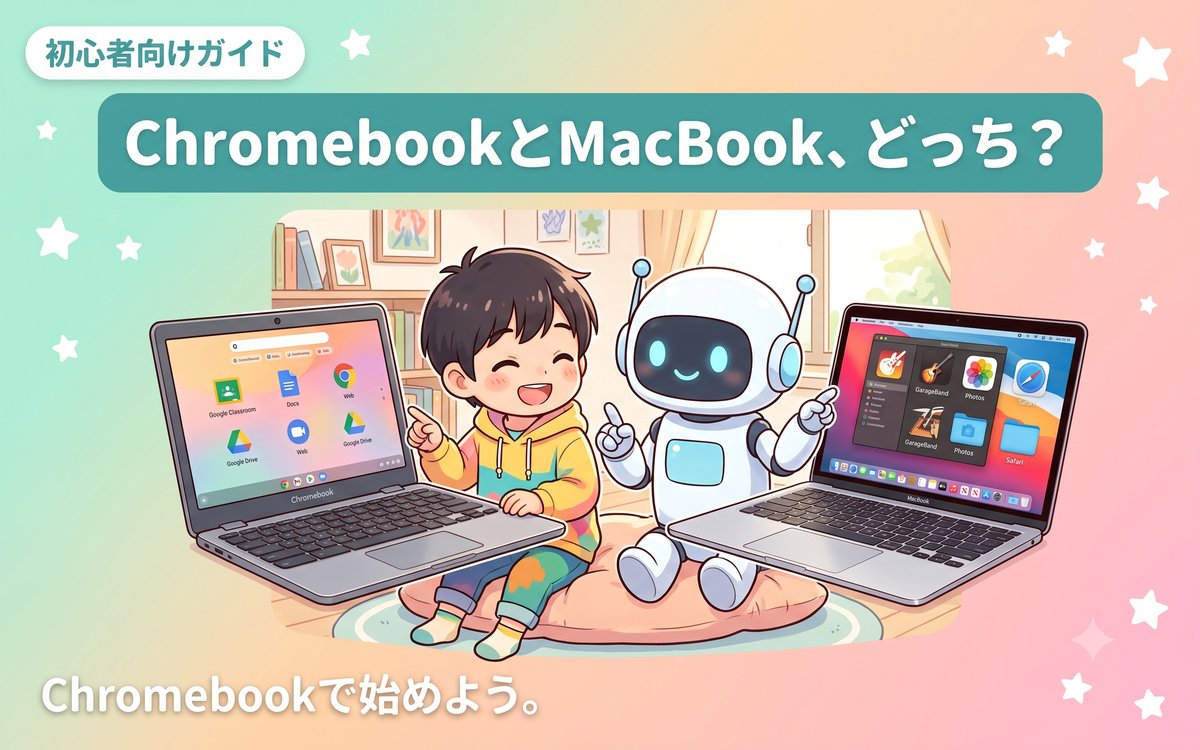
ブログ用のパソコンを新しく用意するとき、「ChromebookとMacBook、どちらを選べばよいのか」で迷う人は多い。価格差が大きいだけに、失敗したくないという気持ちも強くなる。この記事では、ブログ運営という目的にしぼって、両者の違いと選び方を整理する。
どちらが優れているかという単純な優劣ではなく、「自分の使い方にどちらが合うか」という視点で読み進めてもらえると、購入後に後悔しにくくなる。

ブログ用パソコンに求められる条件
ブログ運営で日常的に行う作業は、記事の執筆、画像の作成や加工、WordPressへの投稿確認、そしてSNSでの発信という4つに大きく分けられる。この4つがストレスなくこなせるかどうかが、パソコン選びの基準になる。
特別な動画編集や重いソフトを使わないのであれば、実は要求されるスペックはそれほど高くない。むしろ、起動の速さ、バッテリーの持ち、キーボードの打ちやすさといった「毎日使う道具としての快適さ」のほうが、ブログ運営では重要になってくる。
- 執筆のしやすさ:キーボードの打鍵感と画面の見やすさ
- 画像作業のしやすさ:ブラウザ完結か、専用アプリが必要か
- 持ち運びやすさ:外出先での作業がどれくらいあるか

ChromebookとMacBookの違いを比較する
もっとも大きな違いは価格帯とOSの仕組みだ。Chromebookは3万円台から購入できるモデルもあり、ChromeOSというシンプルなOSでブラウザ中心の作業に特化している。一方MacBookは10万円台以上が中心で、macOSという多機能なOSを搭載し、専用のアプリケーションを幅広くインストールできる。
起動の速さで比べると、Chromebookは電源を入れてから数秒でログイン画面が表示されるモデルが多く、思い立ったときにすぐ作業を始められる。MacBookも近年は起動が速くなっているが、アプリの読み込みも含めた総合的な待ち時間ではChromebookに分がある場面が多い。
反対に、画像編集や動画編集など高度な作業になると、MacBookのほうが専用ソフトの選択肢が豊富で、処理能力にも余裕がある。凝ったデザインのアイキャッチ画像を自分で一から作り込みたい人や、将来的に動画コンテンツも扱いたい人には、MacBookの拡張性が生きてくる。
具体例:価格を抑えてまず始めたかったケース
ブログ収益がまだ安定していない段階で高額なパソコンを買うのは不安、という声はよく聞かれる。まずは3万円台のChromebookでブログ運営を始めて、収益が育ってきた段階で高性能なパソコンへの買い替えを検討する、という進め方であれば、初期費用を抑えながら運営を続けられる。

Chromebookが向いている人・MacBookが向いている人
Chromebookが向いているのは、文章の執筆が中心で、画像はテンプレートを使ったシンプルなデザインで十分という人だ。WordPressの編集画面、Googleドキュメント、Canva、ブラウザ版の画像圧縮ツールを組み合わせれば、費用を抑えつつ必要な作業は一通りこなせる。初期費用を抑えたい初心者や、サブ機として気軽にブログ作業をしたい人にも合っている。
一方でMacBookが向いているのは、凝った画像加工や動画編集も自分でこなしたい人、複数のクリエイティブ系アプリを併用したい人だ。ブログ以外の仕事や制作活動でもパソコンを使う予定があるなら、MacBookの汎用性の高さが長く役立つ。
- Chromebookが向く人:文章中心の運営、初期費用を抑えたい、ブラウザ完結の作業で十分
- MacBookが向く人:凝った画像・動画編集をしたい、他の制作作業でも使いたい
実際の作業でどちらが快適か
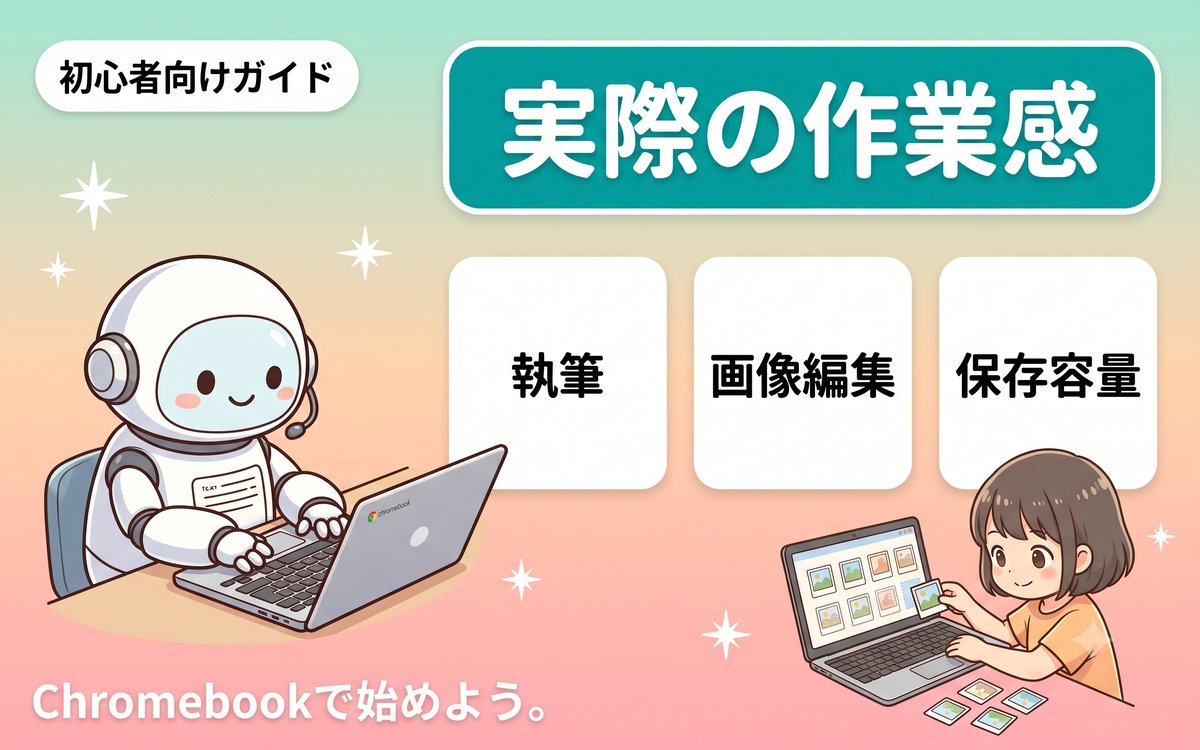
執筆作業について言えば、両者に大きな差はない。GoogleドキュメントやWordPressの編集画面はどちらのパソコンでも同じように動くため、文字を打つだけの作業であればストレスの差はほとんど感じられない。むしろキーボードの打鍵感の好みのほうが、日々の作業効率には影響しやすい。
画像編集では差が出やすい。Chromebookはブラウザで完結するCanvaやSquooshのようなツールを使う前提になるが、MacBookならPhotoshopなど専用アプリを使った細かい調整も可能になる。ただし、ブログ用のアイキャッチやインフォグラフィックであれば、ブラウザ完結のツールでも十分な仕上がりが得られることが多い。
ストレージ(写真やファイルを保存する場所)については、Chromebookは本体容量が少なめのモデルが多く、素材はGoogleドライブに逃がす運用が前提になる。MacBookは本体のストレージ容量に余裕があるモデルが多く、大量の素材をローカルに保存しておきたい人には安心感がある。
具体例:外出先での執筆がメインだったケース
カフェや移動中に執筆することが多い場合、軽量で起動が速いChromebookのほうが「思い立ったらすぐ書ける」という点で扱いやすいと感じる人が多い。バッテリーの持ちも良好なモデルが多く、電源を探す手間が減ることも外出先での作業では地味に助かるポイントだ。

購入前に確認しておきたいポイント
どちらを選ぶにしても、購入前には自分が普段どんな作業をしているか、これから何をしたいかを整理しておくとよい。「文章中心か、画像や動画も本格的にやりたいか」「予算はどれくらいか」「外出先での作業が多いか」という3つの軸で考えると、判断しやすくなる。
購入直前には、価格や在庫、対応サービス、保証内容が変わっていないか公式ページで確認したい。とくにChromebookは自動更新のサポート期限が機種ごとに設定されているため、長く使う予定なら期限も確認しておくと安心だ。
最初の一台選びで完璧を目指す必要はない。ブログ運営はパソコンの性能だけでなく、続けられるかどうかが何より大切だ。予算や用途に合わせて無理のない一台を選び、必要になったタイミングで買い替えや周辺機器の追加を検討していく姿勢でよい。
よくある質問
パソコン初心者でも扱えますか?
どちらも基本的な操作は難しくない。Chromebookはブラウザ中心のシンプルな操作、MacBookは直感的なタッチパッド操作が特徴で、初めてのパソコンでも慣れるまでの時間はそれほど変わらない。
予算はどれくらい見ておけばよいですか?
Chromebookは3万円台からブログ運営に使えるモデルがある。MacBookは10万円台以上が中心になる。最新の価格は購入直前に公式ページや販売店で確認してほしい。
途中でChromebookからMacBookに乗り換えることはできますか?
問題なくできる。WordPressの記事データはブラウザ経由で管理されているため、パソコンを買い替えても、ログイン情報さえあれば同じように続けられる。Googleドライブに素材を保存しておけば、乗り換え時の引き継ぎもスムーズだ。
両方持っておくメリットはありますか?
用途によっては有効だ。外出先での執筆はChromebook、自宅での画像編集や動画作業はMacBookというように使い分ければ、それぞれの得意分野を活かせる。ただし、まずはどちらか一台で運営を始め、必要性を感じてから検討しても遅くはない。
まとめ
ChromebookとMacBook、ブログ用ならどっちという問いに対する答えは、「文章中心で費用を抑えたいならChromebook、画像や動画も本格的にこなしたいならMacBook」という住み分けになる。どちらも一長一短があり、優劣で決めるものではない。
大切なのは、自分がブログでどんな作業をしたいのかをはっきりさせてから選ぶことだ。予算や用途に合った一台を選び、実際に使いながら足りない部分を周辺機器やツールで補っていけば、どちらを選んでも無理なくブログ運営を続けられる。