
「Chromebookでもスクリーンショットは撮れるの?」「撮ったあとに矢印や文字を書き込みたい」。ブログ記事に画面の説明画像を載せたいとき、多くの人がこの疑問にぶつかる。結論から言うと、Chromebookにはスクリーンショット機能が標準で搭載されており、撮影から簡単な加工まで追加アプリなしで完結する。
この記事では、Chromebookでのスクリーンショットの撮り方と、撮った画像に矢印や文字、モザイクを入れて分かりやすく加工する方法を、実際の操作手順に沿って説明する。
Chromebookでスクリーンショットを撮る基本の方法
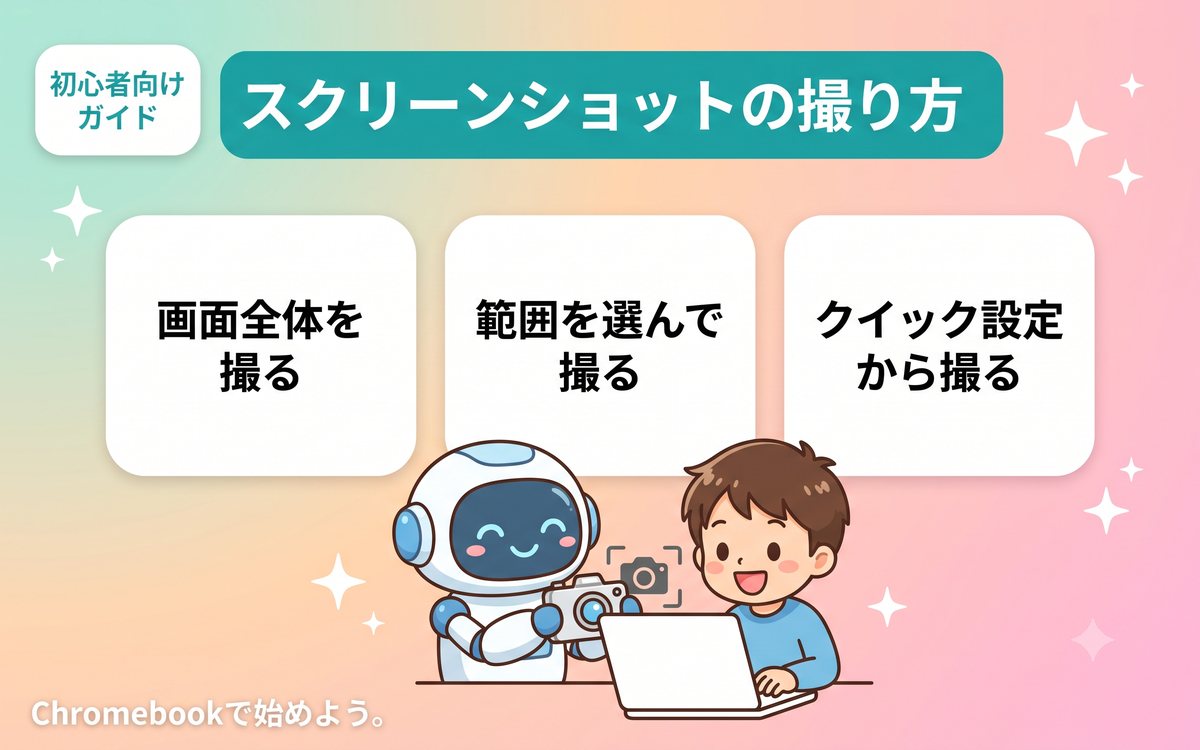
Chromebookのスクリーンショットは、キーボードショートカットか、画面右下のクイック設定パネルから撮影できる。パソコンによってキーの配置が異なるが、基本の操作方法は共通している。
- 画面全体を撮る:
Ctrl+показать windows キー(四角が2つ重なったアイコンのキー)を同時に押す - 範囲を選んで撮る:
Ctrl+Shift+ウィンドウ表示キーを押したあと、マウスやトラックパッドで範囲をドラッグする - クイック設定から撮る:画面右下の時計をクリックし、「スクリーンショット」アイコンを選ぶと、全体・範囲・ウィンドウを選んで撮影できる
具体例:キーが見つからないときはクイック設定を使う
Chromebookの機種によってはキーボードの配置が異なり、「ウィンドウ表示キー」がどれか分かりにくいことがある。そのようなときは無理にキーボードショートカットを探さず、画面右下の時計をクリックしてクイック設定パネルを開き、そこにあるカメラのアイコンから撮影する方法を使うと迷わない。
具体例:撮影した画像はどこに保存されるか
撮影が完了すると、画面右下に小さくサムネイルが表示される。何もしなければ数秒で消え、画像は自動的に「ファイル」アプリの「ダウンロード」フォルダ内に保存される。サムネイルが表示されている間にクリックすると、そのまま加工画面を開ける。
撮影直後にできる簡単な加工
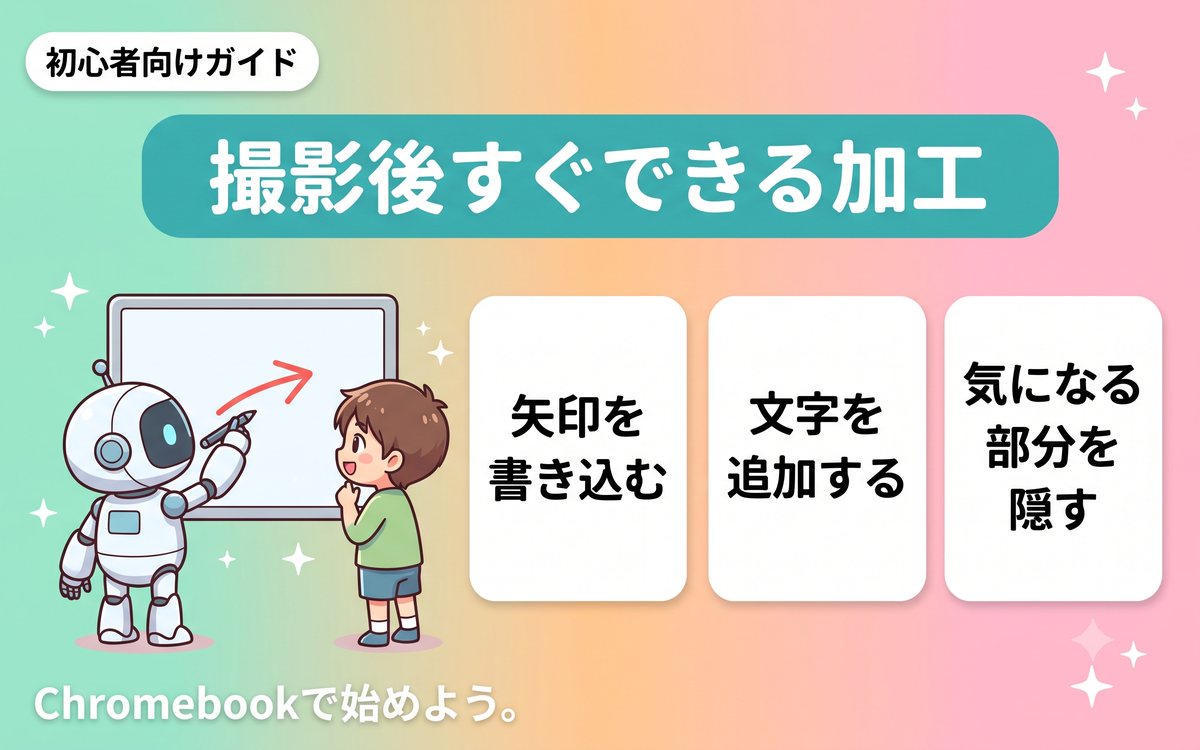
スクリーンショットを撮った直後に表示されるサムネイルをクリックすると、Chromebook標準の編集画面が開く。この画面だけでも、ブログに使う程度の加工なら十分にこなせる。
- サムネイルをクリックして編集画面を開く
- 上部のペンのアイコンから「マークアップ」を選ぶ
- ペンツールで丸や矢印を書き込み、注目してほしい場所を囲む
- テキストツールで説明の文字を追加する
- 右上のダウンロードアイコンで保存する
具体例:ボタンの場所を矢印で示す
「この設定ボタンを押してください」と文章だけで説明するより、実際の画面に赤い矢印を1本引くほうが読者に伝わりやすい。マークアップ機能のペンの色を赤に変え、太さを少し太めにすると、記事の中でも目立って分かりやすくなる。
具体例:個人情報が写り込んだ部分を隠す
メールアドレスや本名など、他人に見せたくない情報が画面に写り込むことがある。マークアップの塗りつぶしツールで該当箇所を四角く塗りつぶすか、太いペンで上から線を引いて隠してから保存する。ブログに載せる前に、写り込みがないか毎回確認する習慣をつけておくと安心だ。
より凝った加工をしたいときはCanvaを使う
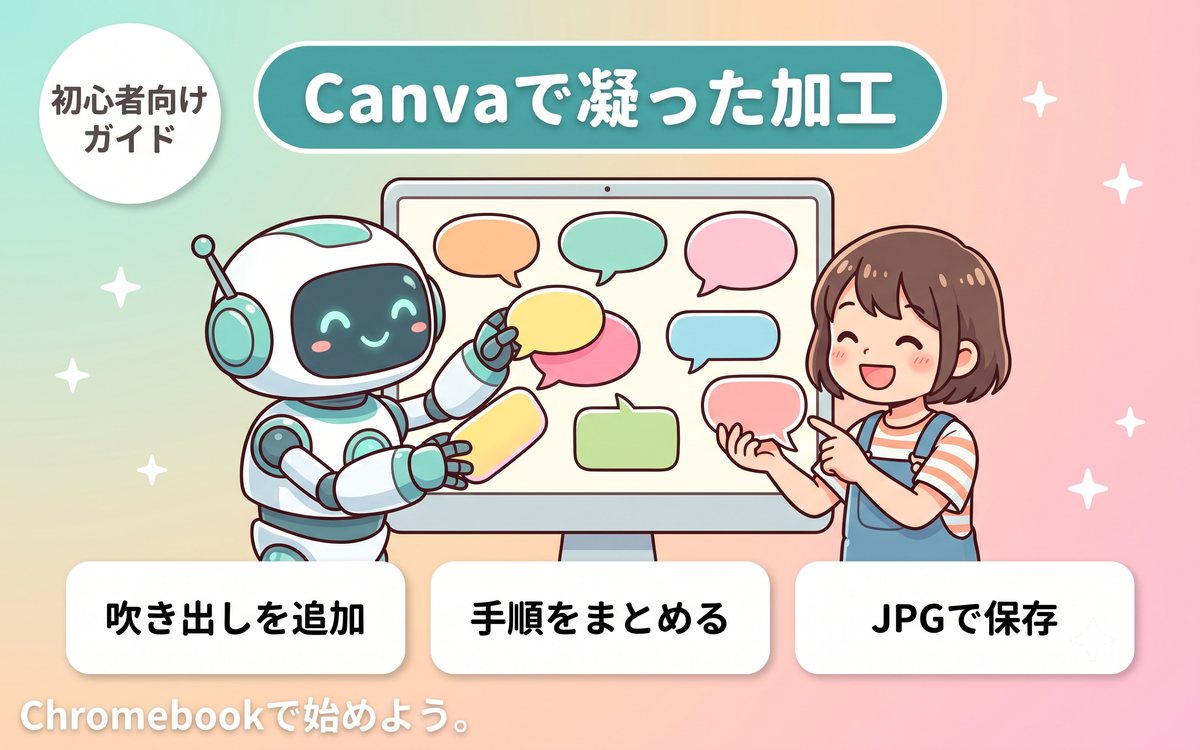
標準の編集画面はシンプルな加工に向いているが、吹き出しを複数入れたり、番号付きのラベルをきれいに配置したりしたい場合は、Canvaに読み込んで加工する方法がおすすめだ。
- Canvaで新しいデザインを作成し、スクリーンショット画像をアップロードする
- 画像を背景として配置し、必要に応じてトリミングする
- 「素材」から吹き出しや矢印のイラストを重ねて配置する
- 「テキストを追加」で説明文を書き込む
- JPG形式でダウンロードする
具体例:複数の手順を1枚の画像にまとめる
操作手順を3〜4枚のスクリーンショットに分けて撮り、Canva上で横並びに配置して番号を振ると、1枚の画像で手順の流れ全体を説明できる。記事を読みながらスクロールする手間が減り、読者にとって理解しやすい構成になる。
ブログ掲載前のサイズと容量の調整
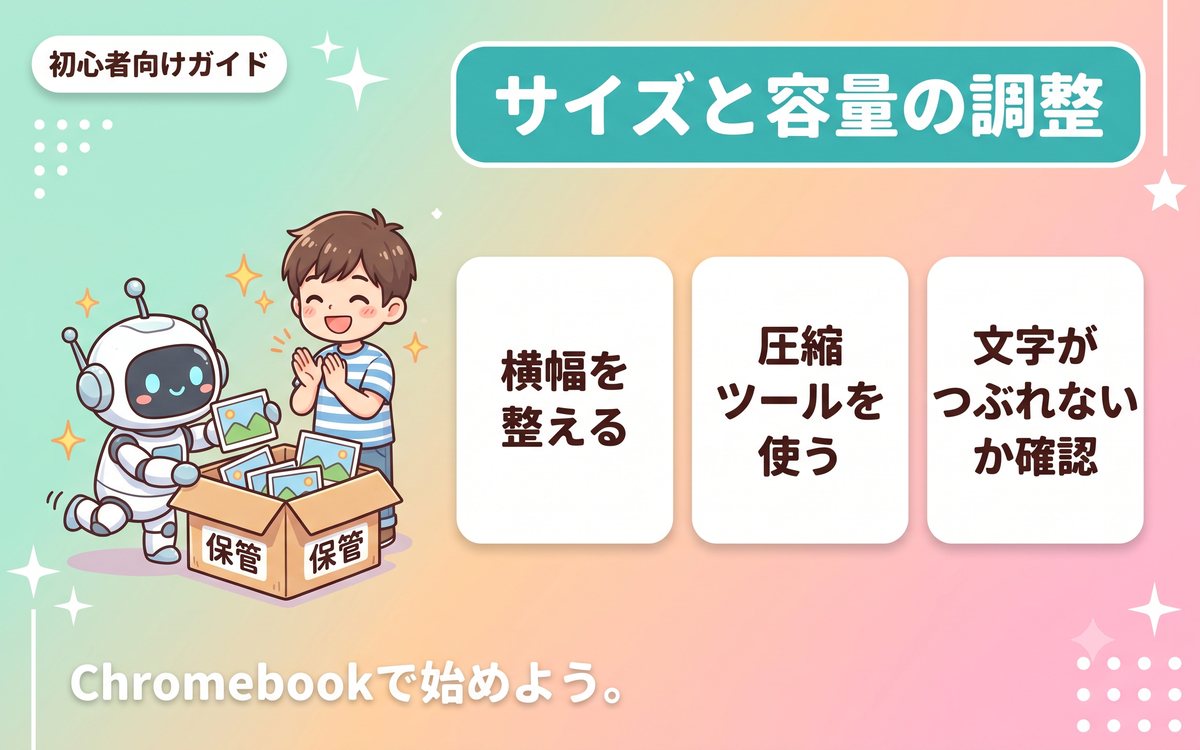
スクリーンショットは撮影したままだと画面解像度に依存したサイズになり、ファイル容量が大きくなりがちだ。ブログに載せる前に、サイズと容量を整えておくとページの表示速度を保てる。
- 本文中に使う画像は、横幅1200px程度を目安にリサイズする
- 無料の画像圧縮サイト(Squooshなど)でJPEG・画質80%前後に書き出す
- 1枚あたり500KB以下を目安にすると表示速度への影響を抑えられる
具体例:文字が小さくつぶれていないか保存前に確認する
画像を圧縮しすぎると、スクリーンショット内の細かい文字がつぶれて読めなくなることがある。保存前に画像を実際の表示サイズで確認し、説明したいボタンの文字がきちんと読めるかをチェックしてから使うと失敗が少ない。
複数の画面をまたぐ操作を1枚で説明したいとき
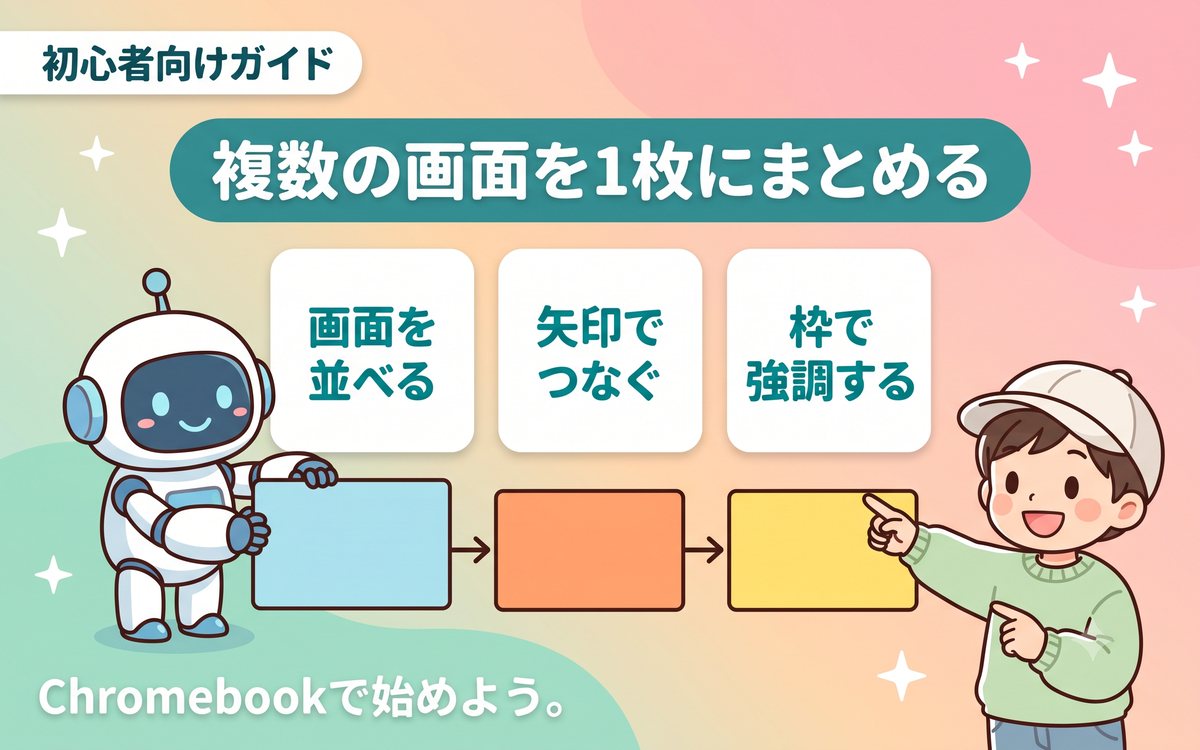
設定画面を何段階も移動するような操作は、1枚のスクリーンショットだけでは説明しきれないことがある。そのような場合は、各段階を個別に撮影してからCanvaで1枚にまとめる方法が分かりやすい。
具体例:画面を並べて矢印でつなぐ
「設定を開く」「項目を選ぶ」「保存する」という3段階の操作なら、3枚のスクリーンショットを横に並べ、間に矢印のイラストを挟むと、読者は文章を読まなくても流れを目で追える。Canvaの「矢印」素材を検索すると、シンプルなものから手書き風のものまで種類が豊富に用意されている。
具体例:影付きの枠で画面を強調する
スクリーンショットをそのまま貼り付けると、背景と画面の境目が分かりにくいことがある。Canvaで画像に薄い影や枠線を付けると、パソコンの画面であることが伝わりやすくなり、記事全体の見た目も引き締まる。「効果」メニューの「シャドウ」から簡単に追加できる。
よくある質問
動画の一部を切り出してスクリーンショットにできますか?
再生中の動画で任意のタイミングを止め、そのまま通常のスクリーンショット操作を行えば静止画として保存できる。動きのある場面を説明したいときに使える方法だが、著作権のある動画を無断で使用しないよう注意が必要だ。
外部アプリをインストールしなくても十分ですか?
ブログに使う程度の加工であれば、Chromebook標準の撮影・マークアップ機能とCanvaの組み合わせで十分にまかなえる。より高度な画像編集をしたい場合のみ、Playストアから対応アプリを追加することを検討すればよい。
範囲選択がうまくいかないときはどうすればよいですか?
トラックパッドでのドラッグ操作が難しい場合は、まず画面全体を撮影してから、Canvaやマークアップ画面でトリミングして必要な部分だけを切り出す方法が確実だ。無理に一発で範囲選択を成功させようとしなくてよい。
撮影した画像はどこまで保存されますか?
「ファイル」アプリの「ダウンロード」フォルダに保存され続けるため、定期的に不要な画像を削除しないとストレージを圧迫することがある。ブログで使い終わった画像は、Googleドライブに移してからローカルのファイルを整理するとよい。
まとめ
Chromebookでのスクリーンショット撮影と加工は、標準機能とCanvaを組み合わせるだけで、ブログ記事に必要な説明画像を十分に用意できる。まずは基本のショートカットで撮影し、マークアップで矢印や文字を加える流れに慣れてから、複数枚をまとめる凝った加工にも挑戦してみるとよい。