
「ブログ用の画像を作りたいけれど、Chromebookでもちゃんと作れるのか不安」。そう感じてこの記事を開いた人は多いはずだ。結論から言うと、Chromebookはブログ用画像の作成にかなり向いている。CanvaもAI画像生成サービスも、どちらもブラウザで動くツールだからだ。
この記事では、Chromebookで「Canvaを使った画像編集」と「AIを使った画像生成」の両方を組み合わせて、ブログのアイキャッチや見出し画像を作る具体的な流れをまとめる。難しいソフトのインストールは不要で、すべてブラウザとGoogleアカウントだけで完結する。
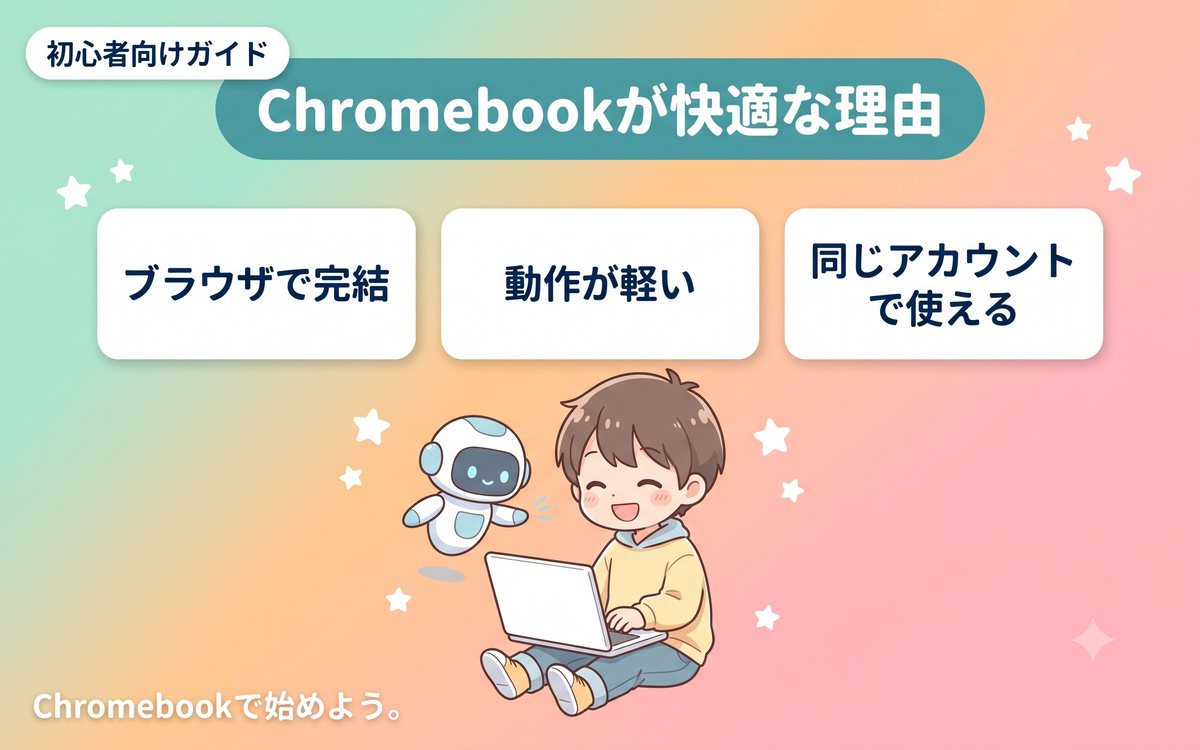
Chromebookでブログ画像作りが快適な理由
Chromebookは、Windowsパソコンのように重いソフトをインストールして使う設計になっていない。その代わり、CanvaやAdobe Express、Googleスライドといった「ブラウザで完結する画像編集サービス」との相性がとてもよい。ソフトの動作が重くなりがちな画像編集も、クラウド側で処理が行われるぶん、非力なChromebookでもサクサク動く場面が多い。
また、Googleアカウントでそのままログインできるため、ブログ作業用に新しく別のアカウントを用意する手間もない。作った画像はGoogleドライブに自動保存されるよう設定しておけば、Chromebookを買い替えたときもデータが消える心配がない。
具体例:13.3インチのChromebookでもCanvaは問題なく使える
メモリ4GB程度の普及価格帯のChromebookでも、Canvaのタブを1〜2個開いて編集する程度なら動作に大きなストレスはない。ただし、同時に動画編集や重いタブを何枚も開くと動きが遅くなることがあるため、画像編集中は他の作業タブを閉じておくと快適に進められる。
Canvaでアイキャッチ画像を作る手順
Canvaは無料プランでもブログのアイキャッチ画像作りに十分使える。ここでは、Chromebookでの具体的な操作手順を順番に説明する。
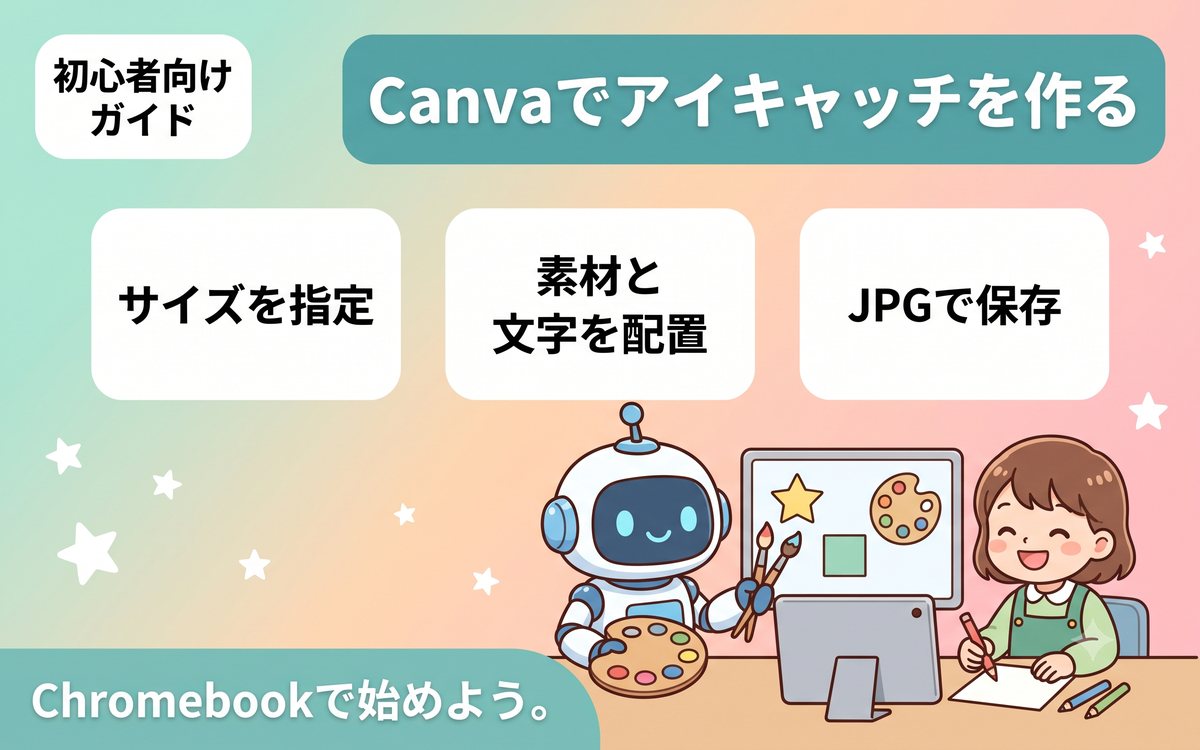
- ChromeブラウザでCanvaの公式サイトを開き、Googleアカウントでログインする
- 右上の「デザインを作成」から「カスタムサイズ」を選び、1200×750pxを入力する(ブログのアイキャッチ推奨サイズ)
- 左側の「素材」タブから背景に使う画像やイラストを検索して配置する
- 「テキストを追加」でタイトルの文字を入れ、フォントと文字色を読みやすい組み合わせに調整する
- 右上の「共有」→「ダウンロード」から、ファイルの種類を「JPG」にして保存する
具体例:トラックパッド操作が苦手でも文字入れは簡単
Chromebookのトラックパッド操作に慣れていない人でも、Canvaのテキスト機能は「クリックして入力するだけ」なので迷いにくい。文字がずれて配置しにくいと感じたときは、要素を選択した状態で矢印キーを押すと1pxずつ細かく位置調整ができる。マウスでのドラッグ操作より正確に揃えられるので覚えておくと便利。
具体例:同じデザインを使い回して作業時間を短縮する
毎回ゼロからデザインを作ると時間がかかる。一度気に入ったレイアウトができたら「コピーを作成」で複製し、文字とイラストだけ差し替える運用にすると、1枚あたりの作業時間を10分程度まで短縮できる。ブログの記事数が増えるほど、この使い回しの効果は大きい。
AI画像生成サービスで素材イラストを作る
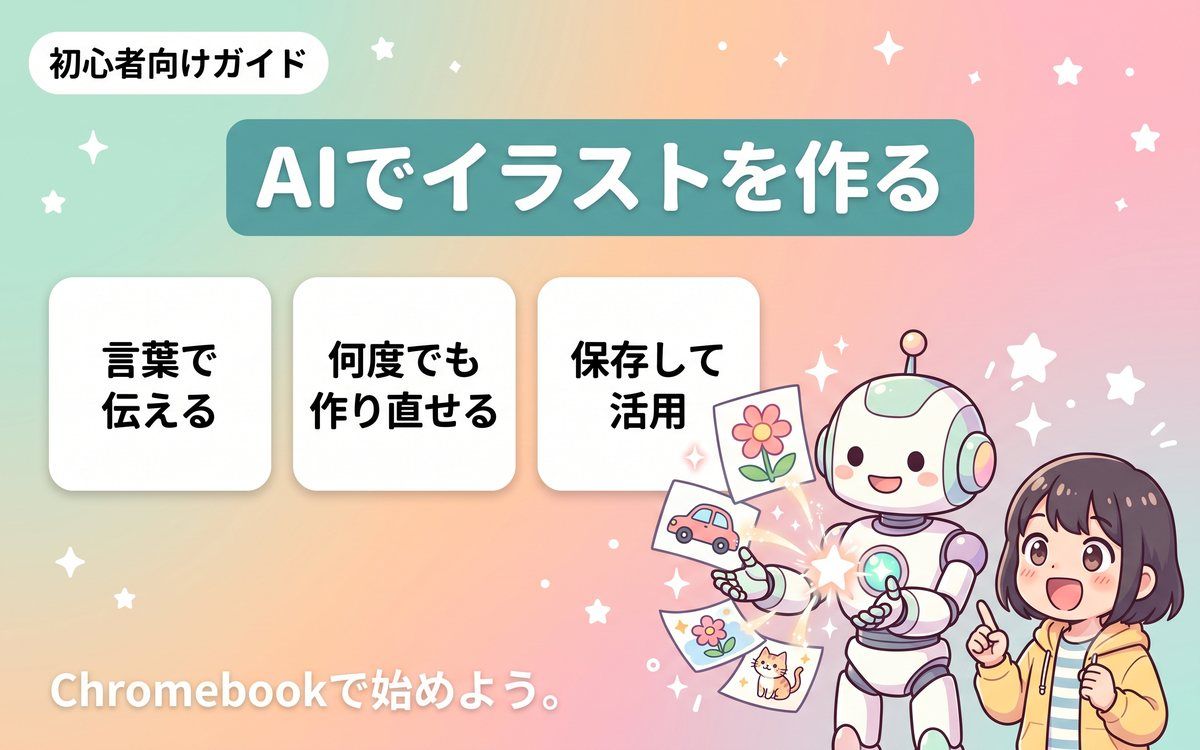
Canvaの素材だけでは表現したいイメージに合わないこともある。そんなときは、GeminiやCanva内蔵のAI画像生成機能を使うと、オリジナルのイラストや背景素材を作れる。Chromebookでもブラウザ経由でそのまま利用できるため、追加のソフトは不要だ。
- Geminiのサイトを開き、作りたい画像のイメージを日本語の文章で入力する(例:「パステルカラーの背景に、ノートパソコンを使う猫のイラスト」)
- 生成された画像を確認し、気に入らない場合は「別の案を出して」と伝えて再生成する
- 気に入った画像が出たら、画像を長押しまたは右クリックして「画像を保存」を選ぶ
- 保存した画像をCanvaにアップロードし、アイキャッチのレイアウトに組み込む
具体例:プロンプトは日本語で具体的に書くほど狙った絵になる
「かわいい画像」とだけ伝えると、思ったのと違う雰囲気の画像になりやすい。「パステルカラーの背景」「丸みのあるキャラクター」「文字は入れない」のように、色味・タッチ・入れてほしくない要素まで具体的に書くと、イメージに近い画像が一発で出やすくなる。文字を画像内に入れてもらうよう頼むと誤字が出やすいため、文字はCanva側で後から追加する方が仕上がりがきれいになる。
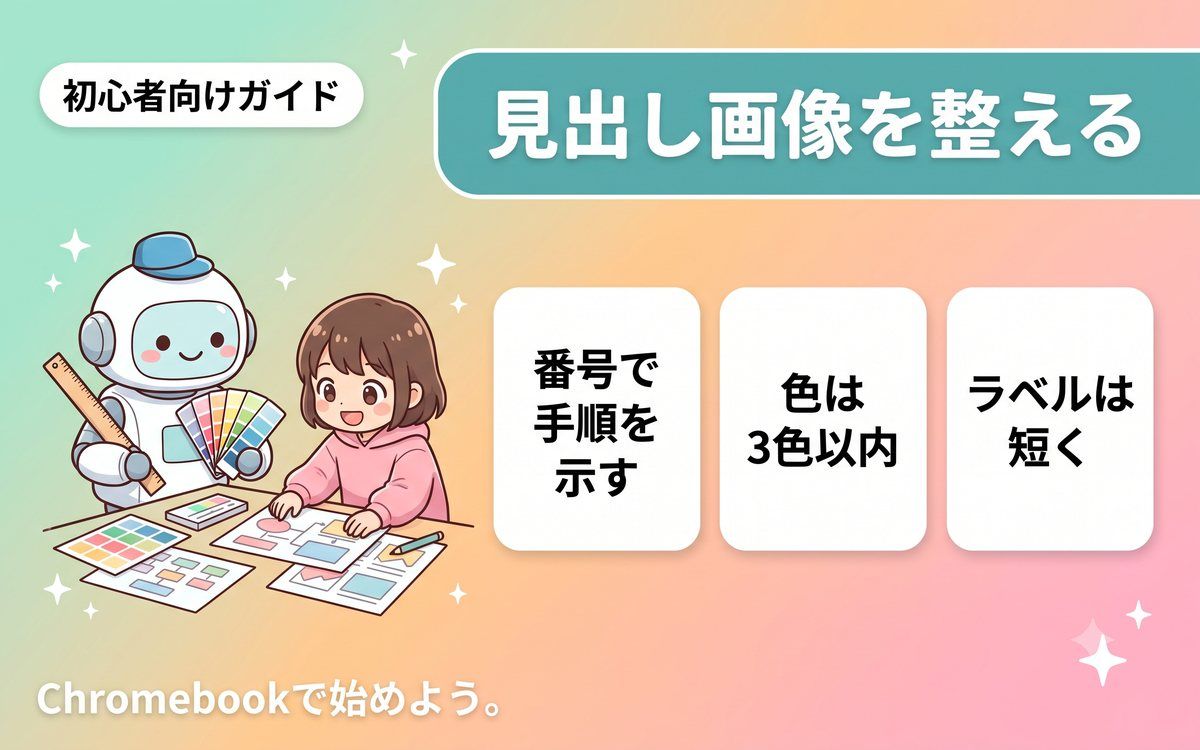
見出し画像(インフォグラフィック)をCanvaで整える
記事のH2見出しの直前に入れる説明用の画像は、AIで生成した背景にCanvaで図解や短いラベルを重ねると、読者に伝わりやすい仕上がりになる。文字を詰め込みすぎず、1枚の画像で伝えたいポイントをひとつに絞るのがコツだ。
具体例:吹き出しと番号を使うと手順が伝わりやすい
「①→②→③」のように番号付きの丸いラベルを並べ、それぞれに短い言葉を添えるだけで、手順を説明する画像として十分に伝わる。Canvaのテンプレートには数字入りの丸アイコンの素材が用意されているので、それを流用すると短時間で見栄えよく仕上がる。
具体例:色を3色以内にまとめると統一感が出る
使う色の数が増えるほど画像はごちゃついた印象になる。メインカラー、アクセントカラー、背景色の3色程度に絞ると、ブログ全体で統一感のある画像シリーズになりやすい。Canvaの「カラーパレット」機能で使用中の色を保存しておくと、次の記事の画像を作るときも同じ配色をすぐ呼び出せる。
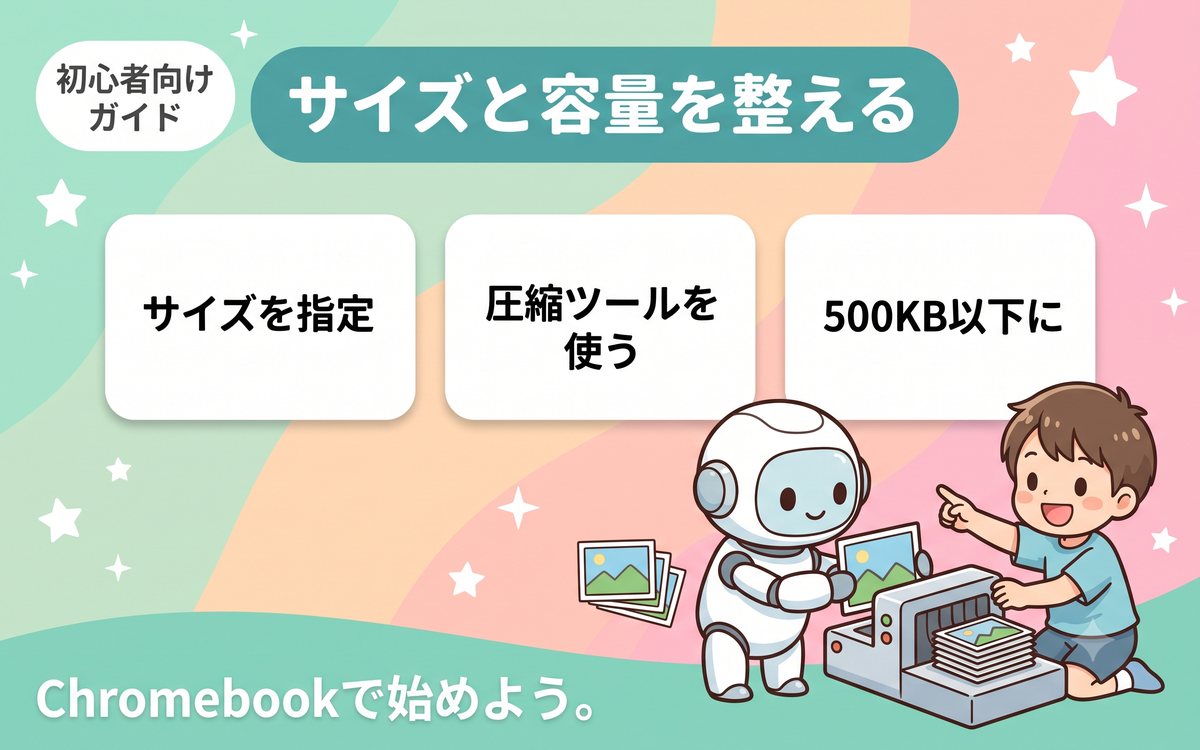
画像サイズと容量をブログ用に最適化する
Canvaでダウンロードした画像は、そのままではファイルサイズが大きく、ブログの表示速度が遅くなる原因になりやすい。WordPressにアップロードする前に、サイズと容量を整えておくと安心だ。
- Canvaのダウンロード画面で、あらかじめ書き出しサイズを指定しておくと後工程が楽になる
- 無料の画像圧縮サイト(Squooshなど)をChromeで開き、JPEG形式・画質80%前後で書き出すとファイルサイズを大きく減らせる
- 1枚あたり500KB以下を目安にすると、ブログの表示速度への影響を抑えられる
具体例:Squooshはインストール不要でChromebookと相性がよい
Squooshはブラウザ上で完結する画像圧縮ツールで、Chromebookに何かをインストールする必要がない。画像をドラッグ&ドロップするだけで、圧縮前後のファイルサイズと画質を見比べながら調整できるため、初めてでも失敗しにくい。
作った画像をブログ記事に反映するまでの流れ
画像ができあがったら、WordPressの記事編集画面から「アイキャッチ画像を設定」または本文中の画像ブロックにアップロードする。Chromebookの「ファイル」アプリまたはダウンロードフォルダから直接選択でき、特別な操作は必要ない。
具体例:ファイル名を記事内容に合わせておくと管理しやすい
「image001.jpg」のような名前のままアップロードすると、後から見返したときにどの記事の画像か分かりにくくなる。「chromebook-canva-eyecatch.jpg」のように、記事の内容が分かるファイル名に変えてからアップロードすると、画像の管理がしやすくなり、検索エンジンにも内容が伝わりやすくなる。
よくある質問
Canvaは無料プランだけでも十分ですか?
ブログ用のアイキャッチや見出し画像であれば、無料プランの素材とテンプレートだけで十分に作成できる。有料プランは、背景除去や商用利用の一部素材で必要になる場面があるが、まずは無料プランで試してみて、不足を感じたら検討するとよい。
Chromebookのスペックはどの程度あれば快適ですか?
メモリ4GB以上あれば、Canvaでの画像編集は問題なく動作することが多い。複数のタブを同時に開いたまま作業する場合は、メモリ8GBのモデルの方が動作は安定しやすい。
AIで生成した画像をそのままブログに使ってもよいですか?
多くのAI画像生成サービスは利用規約で商用利用の可否や条件を定めている。ブログで使う前に、利用しているサービスの規約ページで商用利用が許可されているかを必ず確認しておくと安心だ。
画像編集アプリを別途インストールする必要はありますか?
Canva、Squooshのような圧縮ツールもブラウザだけで動作するため、Chromebookに追加のアプリをインストールする必要は基本的にない。Playストアが使えるモデルであれば、より高度な編集をしたい場合にAndroidアプリ版のCanvaを追加することもできるが、必須ではない。
まとめ
Chromebookでのブログ画像作りは、Canvaでのレイアウト編集とAIでの素材生成を組み合わせることで、専用ソフトなしでも十分な仕上がりを実現できる。まずは1200×750pxのアイキャッチを1枚作ってみて、慣れてきたら見出し画像にも同じ流れを広げていくとよい。サイズと容量を整えることを忘れなければ、表示速度を落とさずに見栄えのよいブログ画像を継続的に用意できる。