
日々のパソコン作業を効率よく進めるために欠かせないのが、ショートカットキーの活用です。特にChrome book、Mac、Windowsに各OSで使える基本的なショートカットキーを取得することで、作業時間を大幅に短縮し、生産性を向上させることができます。この記事では、3つの主要OSで最も頻繁に使用されるされるショートカットキーを、カテゴリー別に解説します。
*OS別ではもちろんですが同じOSでも機種によって多少の配置等の違いはあります。
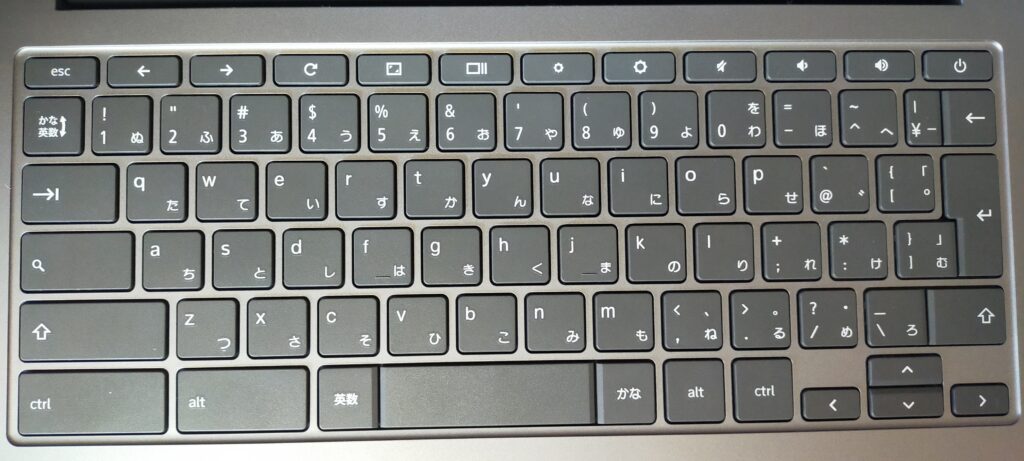
【Chromebookキーボード】(Chromebook:自身所有)
※本記事には広告・アフィリエイトリンクを含む場合があります。
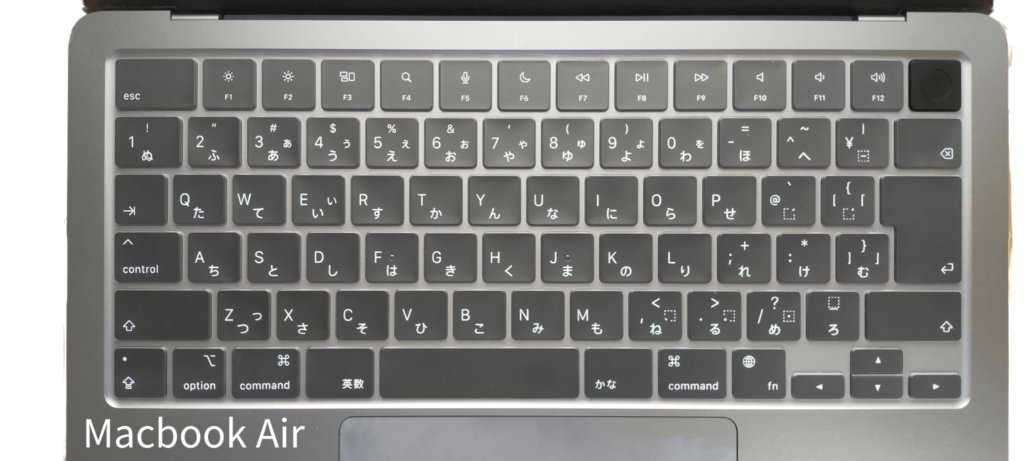
【Macキーボード】(Mac book Air:自身所有)
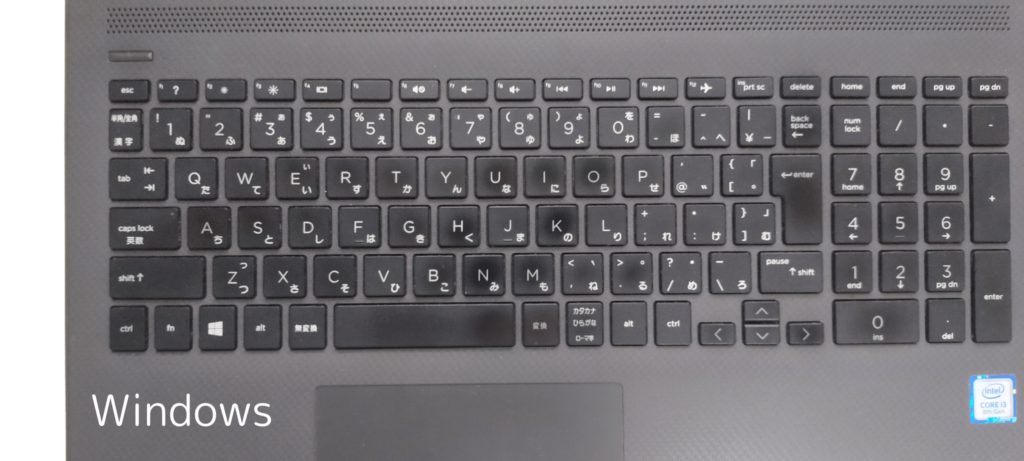
【Windowsキーボード】(:自身所有)
基本操作:共通でよく使うショートカットキー
| 操作 | Chromebook | Mac | Windows |
|---|---|---|---|
| コピー | Ctrl + C | Command + C | Ctrl + C |
| ペースト | Ctrl + V | Command + V | Ctrl + V |
| カット | Ctrl + X | Command + X | Ctrl + X |
| すべて選択 | Ctrl + A | Command + A | Ctrl + A |
検索と保存
| 操作 | Chromebook | Mac | Windows |
|---|---|---|---|
| 検索バーを開く | Ctrl + F | Command + F | Ctrl + F |
| 保存 | Ctrl + S | Command + S | Ctrl + S |
ウインドウ操作の必須ショートカット
|
|


基本的なウインドウ管理
| 操作 | Chromebook | Mac | Windows |
|---|---|---|---|
| ウィンドウを閉じる | Ctrl + W | Command + W | Alt + F4 |
| 新しいタブを開く | Ctrl + T | Command + T | Ctrl + T |
| 新しいウィンドウ | Ctrl + N | Command + N | Ctrl + N |
アプリケーション切り替え
| 操作 | Chromebook | Mac | Windows |
|---|---|---|---|
| アプリ切り替え | Alt + Tab | Command + Tab | Alt + Tab |
| デスクトップ表示 | Show Windows キー | Mission Control | Windows + D |
ブラウザを操作を効率化するショートカット
ナビゲーション


| 操作 | Chromebook | Mac | Windows |
|---|---|---|---|
| 前のページ | Alt + ← | Command + [ | Alt + ← |
| 次のページ | Alt + → | Command + ] | Alt + → |
| 新しいタブ | Ctrl + T | Command + T | Ctrl + T |
画面管理とマルチタスク
| 操作 | Chromebook | Mac | Windows |
|---|---|---|---|
| ウィンドウを左に固定 | Alt + [ | なし | Windows + ← |
| ウィンドウを右に固定 | Alt + ] | なし | Windows + → |
スクリーンショット機能

OS別のスクリーンショット
スクリーンショット操作比較
| 操作 | Chromebook | Mac | Windows |
|---|---|---|---|
| スクリーンショット | Ctrl + Show Windows | Command + Shift + 3(全画面) Command + Shift + 4(範囲選択) |
Windows + Shift + S |
まとめ:生産性向上の為のショートカットキー活用法
ショートカットキーの使用は、単なる時間節約だけでなく、作業の正確性と効率性を大幅に向上させる重要なスキルです。特に以下の点に注目して、日常的な使用を心がけましょう。
| 項目 | 操作内容 |
|---|---|
| 1. 基本操作の習得 | |
| コピー&ペースト | テキストやファイルのコピーと貼り付け |
| 検索機能 | 文書やウェブページ内の検索 |
| ファイル保存 | 作業中のファイルを保存 |
| 2. ウィンドウ管理の効率化 | |
| タブ操作 | 新しいタブの作成やタブの切り替え |
| アプリケーション切り替え | 開いているアプリを素早く切り替える |
| 画面分割 | ウィンドウを左右に固定して並べる |
| 3. ブラウザ操作の最適化 | |
| ページナビゲーション | 前のページや次のページに移動 |
| タブ管理 | 複数タブの開閉や移動操作 |
| ブックマーク操作 | ページを保存し再アクセス |
実践的なアドバイス
①最初は頻繁に使用する基本的なショートカットから始めましょう。
②徐々に応用的なショートカットから始めましょう。
③作業内容に応じて、よく使うショートカットをカスタマイズすることも検討しましょう。
ショートカットキーの習得は、最初は少し時間がかかりますが、長期的には時間節約につがります。各OSの特性を理解し、自分の作業スタイルに合わせてカスタマイズすることで、より効果的な作業環境を構築できます
Chromebookならではの便利なショートカット
Macの「Commandキー」に相当するキーを探している方へ。Chromebookには「コマンドキー」という名前のキーはありません。コピーや貼り付けにはCtrlキー、アプリ検索や一部の特殊操作には検索キー(ランチャーキー)を使います。
ChromebookにはWindowsやMacにはない独自のショートカットもあります。たとえば「検索キー+L」で画面をロックしたり、「Ctrl+Shift+Q」を2回押すとログアウトしたりできます。ウィンドウを画面の左右半分にきれいに並べたいときは「Alt+角括弧([または])」が便利です。
また、キーボード上部にある検索キー(虫めがねマーク)を押すだけで、アプリの検索やWeb検索、簡単な計算までできます。マウスに手を伸ばさずに済むため、作業のリズムを崩さずに操作を続けられるのが大きな利点です。

最近話題のChromebook、その軽快な操作感や手軽さで注目されていますが、果たしてそれは万能なのでしょうか?インターネットとの相性は抜群ですが、それぞれのニーズに…
OSが違っても、基本の考え方は共通しています。「コピー&ペースト」「元に戻す」「ウィンドウの切り替え」など、よく使う操作から優先して覚えると、どの環境でも作業のスピードが上がります。
よくある質問
Q. Chromebookのショートカットキーは、Windowsキーボードでも使えますか?
A. 多くの操作は共通のキー配置で使えますが、Chromebook専用の「検索キー」(虫めがねのマーク)を使うショートカットは、外付けのWindowsキーボードでは別のキーに割り当てられている場合があります。
Q. ショートカットを一覧でまとめて確認する方法はありますか?
A. Chromebookでは「Ctrl+Alt+/(クエスチョンマーク)」を押すと、使えるショートカットの一覧がその場で表示されます。覚えきれないときはこの一覧を活用すると便利です。
Q. MacとWindowsを行き来すると操作がごちゃごちゃになりませんか?
A. 慣れるまでは戸惑うこともありますが、「コピー&ペースト」「元に戻す」など基本操作の考え方はどのOSでも共通しているため、使う頻度が上がるほど自然に指が覚えていきます。