
「Chromebook Plusって最近よく聞くけど、自分に本当に必要なのかな?」
「普通のChromebookやWindowsパソコンと何が違うの?」
このような疑問や迷いを持っていませんか。
Chromebookが目指したのは「誰でも、箱から出してすぐに、シンプルかつ安全に使えるパソコン」でした。起動の速さや、Googleアカウント1つで完結する手軽さは多くの方に支持されています。
時代の変化とともに「AIを活用したい」「クリエイティブな作業もこなしたい」という声も増えてきました。そこに応えるために誕生したのが、よりパワフルな性能を持つChromebook Plusです。
この記事では、初めてChromebookを検討している方に向けて、買うべき人と不要な人の違いを明確に解説します。読み終える頃には、あなたにぴったりの1台が見つかるはずです。
まず結論:安さだけで選ばない!「あなたの使い方」が判断基準
Chromebook選びで最も避けたい失敗は、価格だけで決めてしまうことです。
ネット検索やYouTubeでの動画視聴、かんたんな文書作成がメインなら、数万円の手頃なモデルでも驚くほどサクサク動きます。クラウドベース(インターネット上のサービスを軸にした仕組み)の軽いOSならではの強みですね。
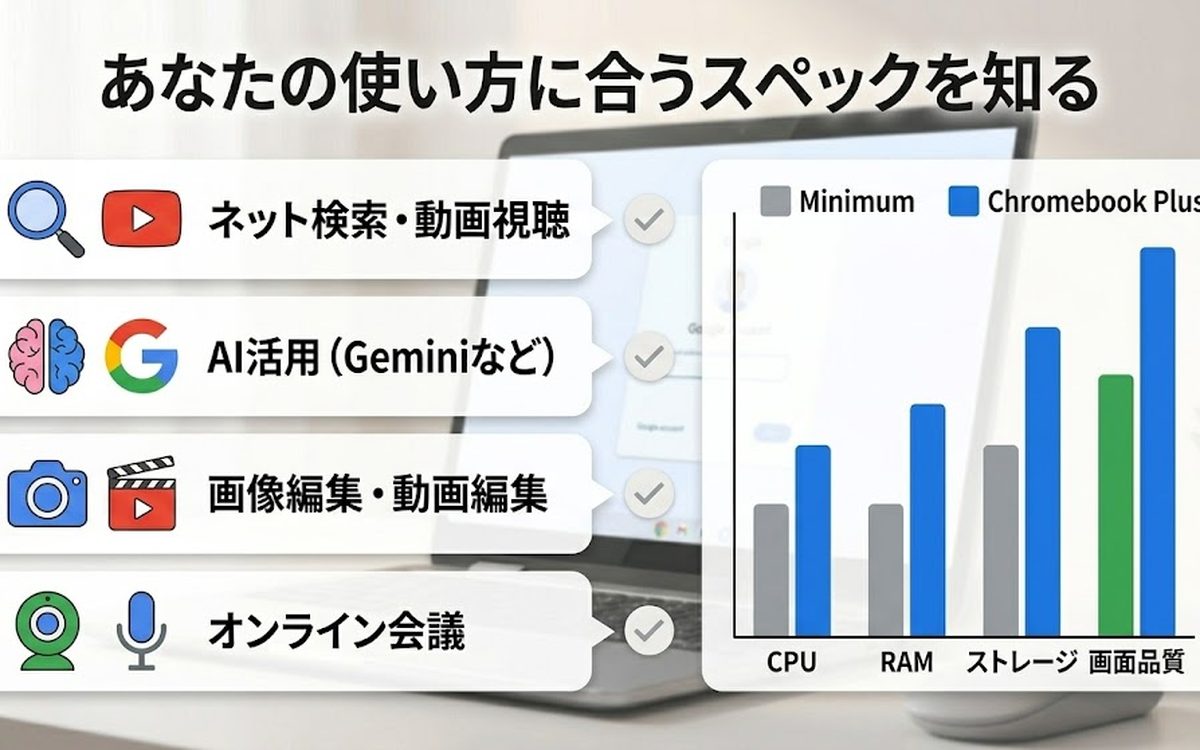
一方、以下のような用途を考えているなら、Chromebook Plusがおすすめです。
- 複数のタブを開いてのブログ執筆やリサーチ
- GoogleのAI(Geminiなど)を活用した作業
- 画像編集や動画編集などのクリエイティブワーク
- 背景ぼかしやノイズキャンセリングを使ったオンライン会議
購入前に「どこで、何を、どれくらいの頻度で使うのか」を具体的にイメージしてみましょう。これが失敗しない選び方の最大のコツとなります。
Chromebook Plusと通常モデルの違いを3つの視点で整理
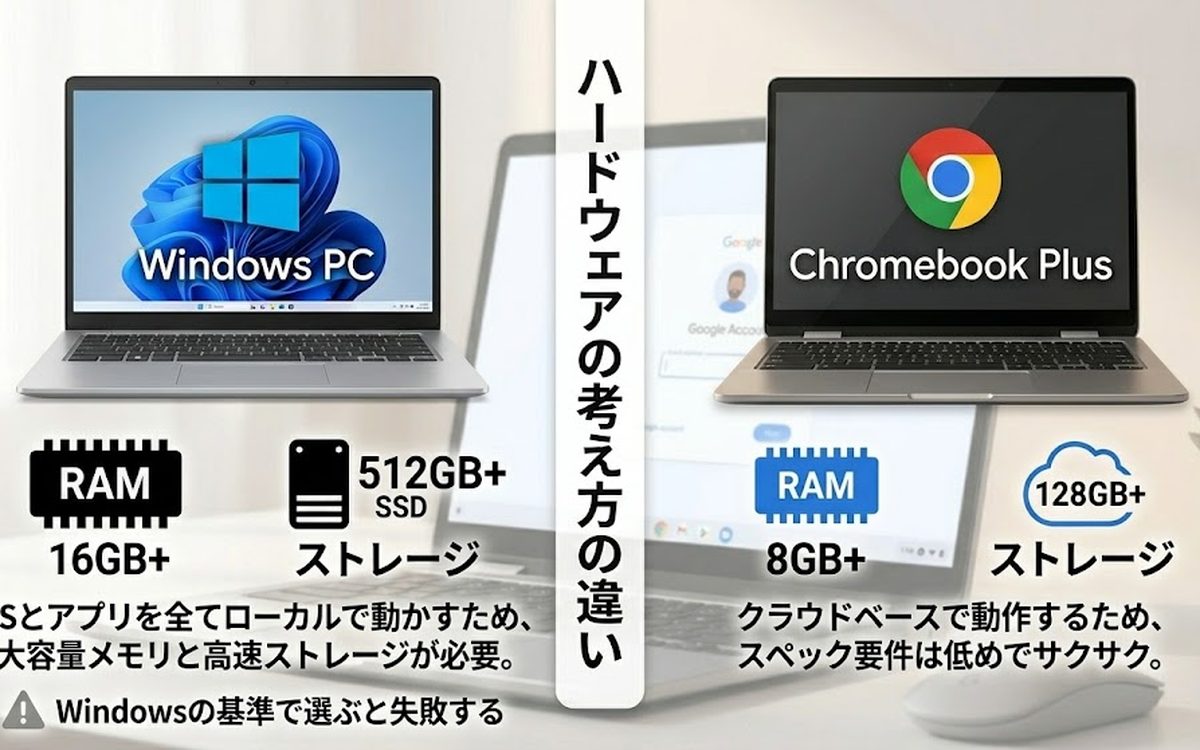
Chromebook Plusは、Googleが定めた性能基準を満たした上位モデルです。ロゴマークがついているのが目印ですよ。
性能面の違い
CPU名だけで判断しない
Chromebook Plusかどうかは、Intel・AMDといったCPU名だけで決めず、メーカーの製品ページにある「Chromebook Plus」表示と仕様を確認しましょう。現行のPlusには複数のCPU構成があるため、型番ごとのメモリ・画面・カメラも合わせて比べると選びやすくなります。
画面とカメラの違い
画面とカメラは型番ごとに確認する
オンライン会議をよくするなら、画面の見やすさとカメラの解像度を型番ごとに確認しましょう。1080pなどの動画解像度と画素数は同じ意味ではありません。販売ページの仕様表で、カメラの解像度、ノイズを抑える機能の有無、画面解像度を見て、使う場面に合うか判断してください。
AI機能の違い
Chromebook PlusにはGoogleのAI機能が標準で組み込まれています。後ほど詳しく紹介しますが、ここが通常モデルとの決定的な差です。
Chromebook Plusを買うべき人の特徴
以下に1つでも当てはまる方は、Chromebook Plusを選ぶ価値が高いです。
在宅ワークやオンライン学習が多い方
オンライン会議の頻度が高い方には、Plusの高画質カメラと背景処理機能が役立ちます。家族の生活音が入りやすい環境でも、ノイズキャンセリング機能で会話に集中できますね。
ブログ運営やクリエイティブな作業をする方
タブを10個以上開いてリサーチしながら執筆する。画像を編集してSNSに投稿する。こうした作業では、メモリ8GB以上の余裕が活きてきます。
AIを使いこなしたい方
ChromebookのAI機能は日進月歩で進化しています。最新の機能をいち早く体験したいなら、Plusを選んでおくと安心です。
Chromebook Plusが不要な人の特徴
逆に、以下に当てはまる方は通常モデルで十分かもしれません。
用途がかんたんなネット利用に限られる方
メールチェック、ニュース閲覧、動画視聴がメインの方には通常モデルがおすすめです。価格を抑えながら、必要十分な性能を得られます。
サブ機として軽く使いたい方
メインのパソコンが別にあって、リビングや出先で気軽に使いたい方も同様ですね。3万円台のモデルでも、立ち上がりの速さは体感できます。
お子さま用に検討している方
学習用やゲーム用にお子さまへ買い与えるケースも、通常モデルで問題ありません。むしろ落としたり汚したりするリスクを考えると、価格の安いモデルのほうが気楽です。
初心者が迷いやすい3つのポイント
Chromebookを検討する方からよくいただく質問にお答えします。
WordやExcelは使えるの?
Word・ExcelはWeb版を基本に考える
ChromebookでWordやExcelを使うなら、ブラウザで開くWeb版を基本に考えると安心です。無料のMicrosoftアカウントでできる編集の範囲と、有料プランが必要な機能は異なるため、仕事や学校で必要な操作を購入前に確認してください。WindowsやMac向けのデスクトップ版をChromebookへ入れて使うことはできません。
オフラインでも使えるの?
Chromebookはネット接続が前提というイメージがあるかもしれません。実はオフラインでもGoogleドキュメントやGmailの編集ができます。
事前にオフラインモードを有効にしておけば、新幹線や飛行機の中でも作業を進められます。出張や旅行の多い方にも安心ですね。
セキュリティは大丈夫?
Chromebookは標準でウイルス対策が組み込まれています。自動アップデートで常に最新の状態に保たれる仕組みです。
別途セキュリティソフトを購入する必要がないので、ランニングコストも抑えられます。
Chromebook PlusならではのAI機能で日々の作業が変わる
ここからはPlusだけの目玉機能を紹介しますね。
「Help me write」で文章作成がラクに
メールの返信や記事の下書きを、AIが手伝ってくれる機能です。書きたい内容のキーワードを入力するだけで、文章の素案が提案されます。
書き出しに悩む時間が減り、本来の思考に集中できる環境が手に入ります。
マジック消しゴムで写真の不要物を除去
Googleフォトに搭載された「マジック消しゴム」機能が、Plusでは快適に動きます。写真に写り込んだ通行人や電線を、タップ1つで自然に消せる仕組みです。
ブログ用の画像加工や、SNSへの投稿写真の整理にも役立ちますね。
ビデオ会議の自動補正
照明が暗い部屋でも、AIが顔を明るく補正してくれます。雑音が多い環境でも、相手にクリアな声が届く仕組みです。
カフェや出先からオンライン会議に参加する機会が多い方には、特にうれしい機能でしょう。
購入前にチェックしたい注意点
最後に、後悔しないための確認ポイントをまとめます。
サポート期限を必ず確認する
更新期限(AUE)は型番ごとに確認する
Chromebookの自動更新有効期限(AUE)は、購入日から一律で数えられるものではありません。使いたい年数を決めたうえで、候補の型番をGoogleのAUE一覧で確認してください。自動更新が提供される期限なので、期限後も同じ更新を受け続けられると考えず、購入前に残り期間を確かめましょう。
キーボード配列をチェック
日本語配列(JIS)と英語配列(US)があります。普段Windowsを使っている方は、慣れたJIS配列を選ぶと違和感が少なくて済みます。
周辺機器の対応状況
プリンタや外付け機器が、Chromebookに対応しているかを事前に確認しておきましょう。最近の機種ならほぼ問題ありませんが、古いプリンタには非対応のケースもあります。
購入前に確認したい5項目
- メーカーの製品ページに「Chromebook Plus」と表示されているか
- Word・Excelで必要な操作をWeb版で行えるか
- オンライン会議用にカメラと画面の仕様が足りるか
- 候補型番のAUEが、自分の使用予定期間を満たすか
- 価格・在庫・保証内容を、購入する販売店で当日に確認したか
購入先や候補機種を比較したい場合は、記事末尾にある既存の「Chromebook Plusおすすめ」「購入先比較」への案内を利用してください。
まとめ:自分の使い方に合った1台を選ぼう
Chromebook Plusは、AI活用やクリエイティブ作業をしたい方に最適な選択肢です。一方、シンプルな用途なら通常モデルで十分というのが結論となります。
判断のポイントを整理しましょう。
- 在宅ワーク・AI活用・画像編集が中心 → Chromebook Plus
- ネット閲覧・動画視聴・かんたんな文書作成が中心 → 通常モデル
価格だけでなく「使い方」を軸に選べば、買って後悔することはありません。あなたの日常を快適にする1台と出会えますように。
よくある質問(FAQ)
Chromebook Plusと普通のChromebookの違いは何ですか?
主な違いは「性能・画面とカメラの品質・AI機能の使いやすさ」の3つです。Chromebook PlusはメモリやストレージにGoogleが定めた基準があり、複数作業やAI活用に向いています。
Chromebook Plusは初心者でも使えますか?
使えます。むしろ動作が安定しやすく、AIに文章作成や調べ物を手伝ってもらえるため、初心者にこそおすすめです。特別な知識がなくても、普段の言葉でAIに相談できます。
WordやExcelはChromebook Plusで使えますか?
Web版のWord・ExcelはChromeブラウザで利用できます。日常的な文書作成・表計算であれば問題なく使えます。Googleドキュメント・スプレッドシートとも互換性があります。
Chromebook Plusはブログ用に向いていますか?
向いています。WordPress・Googleドキュメント・Canva・Geminiなど、ブログ作業に必要なツールのほとんどがブラウザ上で使えます。メモリ8GB以上で複数タブを開いた作業も快適です。
中古のChromebook Plusはおすすめですか?
価格は安くなりますが、自動更新期限(ChromeOSのサポート終了日) とバッテリーの劣化に注意が必要です。期限が残り少ないモデルは実質的に長く使えないため、初心者には新品または保証付きの整備済み品のほうが安心です。
参考サイト・出典
🔎 目的別 Chromebookおすすめガイド
予算や使う人に合わせて、ぴったりの選び方ガイドをご用意しています。あわせてご覧ください。