

予算5万円以内でパソコンを探している人にとって、Chromebookは有力な選択肢です。起動が早く、Googleアカウントでログインすればすぐに使えます。ネット検索、YouTube視聴、Googleドキュメントでの文章作成、WordPressブログの下書きなど、日常的な作業なら十分こなしやすいパソコンです。
一方で、ChromebookはWindowsやMacとは仕組みが違います。価格だけで選ぶと、「使いたいソフトが動かなかった」「画面が小さくて作業しづらい」「自動更新期限が短かった」と後悔することもあります。
この記事では、初めてChromebookを買う人に向けて、5万円以下で選ぶときの考え方、おすすめ機種の代表例、購入前に確認したいポイントをわかりやすく解説します。安さだけでなく、「自分の使い方に合うか」を一緒に見ていきましょう。
※本記事には広告・アフィリエイトリンクを含む場合があります。価格・在庫・機種スペック・自動更新期限は変動します。購入前には、メーカー公式ページや販売ページで最新情報をご確認ください。
安さより「自分の使い方に合うか」が大切

5万円以下のChromebook選びでいちばん大切なのは、最安値だけを追いかけないことです。ChromebookはChromeOSが軽いため、低価格帯でも軽快に動きやすい特徴があります。ただし、どのモデルでも同じように快適というわけではありません。
ネット検索、メール、動画視聴が中心なら、4GBメモリのモデルでも十分使える場合があります。調べ物をしながらブログを書く、タブをたくさん開く、Canvaで画像を作る、GeminiやChatGPTなどのAIツールも使いたいなら、8GBメモリのモデルを選ぶと余裕が出ます。
| 主な使い方 | 選び方の目安 |
|---|---|
| ネット検索・メール・YouTube | 4GBメモリでも検討可 |
| ブログ執筆・資料作成・オンライン学習 | 4GBでも可能。長く使うなら8GBが安心 |
| AIツール・画像作成・複数タブ作業 | 8GB以上を優先 |
| 本格的な動画編集・3Dゲーム | Chromebook以外も検討 |
購入前には、「どこで使うか」「何に使うか」「どのくらい持ち運ぶか」を先に決めておきましょう。自宅の机で使うなら14インチ前後、外出先で使うなら11〜12インチ前後、文章をたくさん書くならキーボードの打ちやすさが大切です。
購入前に確認すべき3つのポイント

5万円以下のChromebookは、初心者でも手に取りやすい価格帯です。その分、型落ち品や仕様違いのモデルも混ざりやすくなります。買う前に、次の3つだけは必ず確認してください。
1. Windowsのソフトはそのまま動かない
ChromebookはChromeOSという独自の仕組みで動いています。Windows用のインストール型ソフトや、Mac専用アプリをそのまま入れて使うパソコンではありません。たとえば、昔ながらのパッケージ版Officeや、Windows専用の年賀状ソフト、重い動画編集ソフトなどは注意が必要です。
その代わり、ブラウザで使えるサービスとの相性は良好です。文章作成ならGoogleドキュメント、表計算ならGoogleスプレッドシート、デザインならCanva、ブログならWordPressの管理画面を使えます。Microsoft Officeも、ブラウザ版のMicrosoft 365を使えば基本的な編集ができます。
「自分の作業はブラウザで完結するか」を確認しておくと、Chromebookを選んでよいか判断しやすくなります。
2. 自動更新期限(AUE)を確認する
Chromebookには、自動更新期限があります。AUE(Auto Update Expiration)と呼ばれ、ChromeOSの更新を受けられる期限のことです。期限が過ぎてもすぐ使えなくなるわけではありませんが、セキュリティ面を考えると、メイン機として長く使うには期限が十分残っているモデルを選びたいところです。
5万円以下の価格帯では、型落ち品が安く販売されていることがあります。新品に見えても発売から時間が経っている場合があるため、購入前に型番を確認し、Googleやメーカーの自動更新期限情報をチェックしましょう。
特に中古品やフリマアプリで買う場合は注意が必要です。価格が安くても、更新期限が近い、バッテリーが劣化している、保証がない、といったリスクがあります。初心者には、新品または保証のある整備済み品のほうが選びやすいです。
3. ストレージはクラウド保存が前提
Windowsパソコンでは256GBや512GBのストレージをよく見ます。一方、5万円以下のChromebookでは、64GB前後のモデルも多くあります。数字だけ見ると少なく感じますが、ChromebookはGoogleドライブなどのクラウド保存を使う前提で設計されています。
ネット検索、文章作成、YouTube視聴、ブログ執筆が中心なら、本体ストレージが少なくても困りにくいです。写真や動画を大量に本体へ保存したい人、Androidアプリを多く入れたい人は、64GB以上、できれば128GB以上を目安にすると安心です。
容量不足が心配な場合は、Googleドライブ、外付けSSD、SDカード、USBメモリなども活用できます。ただし、最初から本体容量に余裕があるモデルを選ぶほうが、初心者には扱いやすいです。
5万円以下で選ぶときのスペックの目安
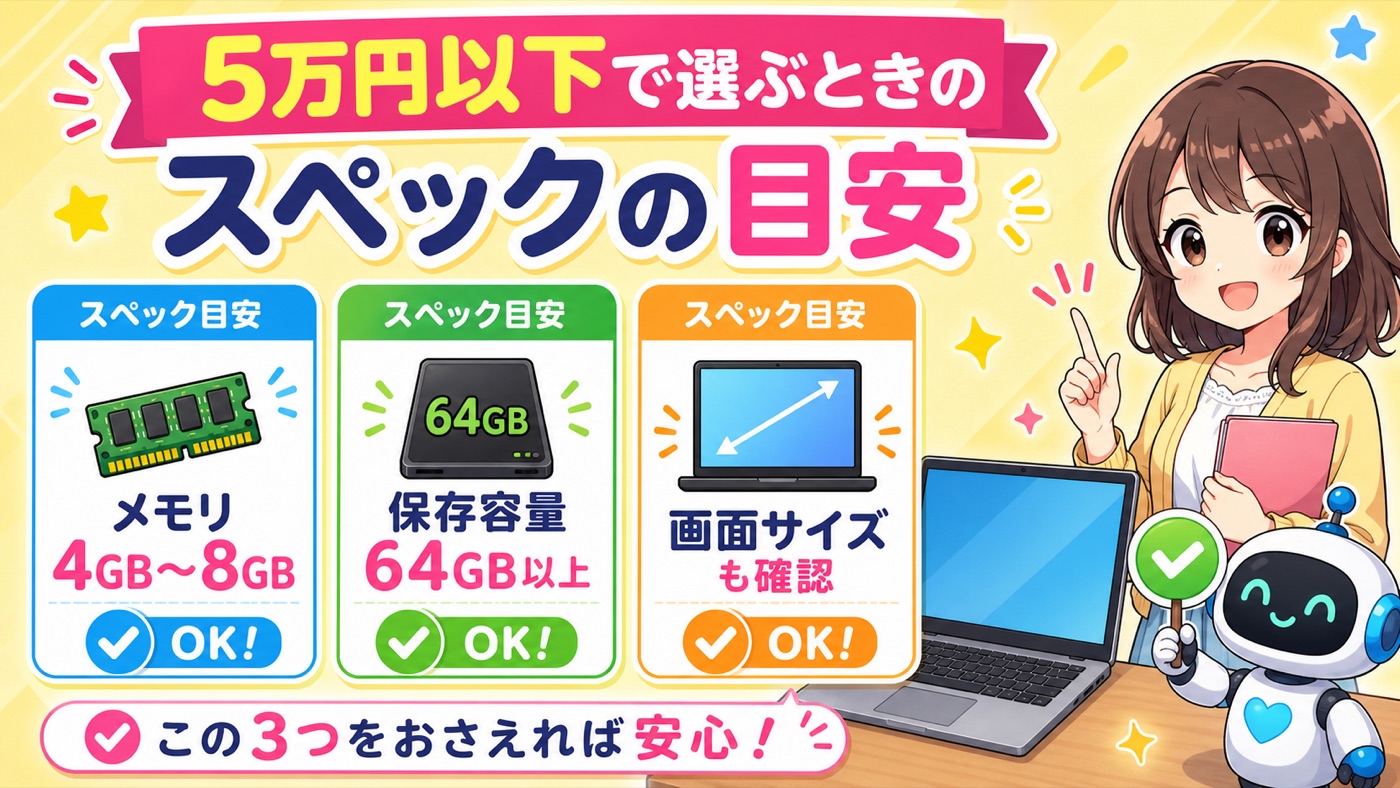
Chromebookのスペック表には、CPU、メモリ、ストレージ、画面サイズなどが並びます。難しく見えますが、初心者がまず見るべき項目はそれほど多くありません。
メモリは4GBか8GBかを確認
メモリは、作業机の広さのようなものです。机が広いほど、複数の資料を広げて作業しやすくなります。Chromebookでも、メモリに余裕があるほどタブやアプリを開いたときに動作が安定しやすくなります。
| メモリ | おすすめの使い方 |
|---|---|
| 4GB | ネット検索、動画視聴、メール、軽い文書作成 |
| 8GB | ブログ執筆、AI活用、複数タブ作業、オンライン会議 |
5万円以下で8GBメモリのChromebookを見つけたら、有力な候補です。価格を抑えたい場合は4GBも選択肢になりますが、メイン機として長く使うなら8GBを優先すると後悔しにくくなります。
画面サイズは使う場所で選ぶ
- 11〜12インチ:軽くて持ち運びやすい。外出先やサブ機向け。
- 14インチ前後:文字が見やすく、ブログや資料作成に向く。
- 15インチ以上:自宅作業向け。5万円以下では選択肢が少なめ。
小さい画面は軽くて便利ですが、長時間の文章作成では窮屈に感じることがあります。ブログを書きたい人、50代・60代で文字の見やすさを重視したい人は、14インチ前後を選ぶと使いやすいです。
形状はクラムシェル型か2-in-1型で考える
クラムシェル型は、一般的なノートパソコン型です。キーボード入力がしやすく、価格も手ごろな傾向があります。ブログや文書作成が中心なら、まず候補にしたいタイプです。
2-in-1型は、画面を360度回転させてタブレットのように使えるモデルです。動画視聴、タッチ操作、子どもとの共有にも向いています。価格は少し上がる場合がありますが、使い方の幅が広い点が魅力です。
5万円以下のおすすめChromebook機種3選
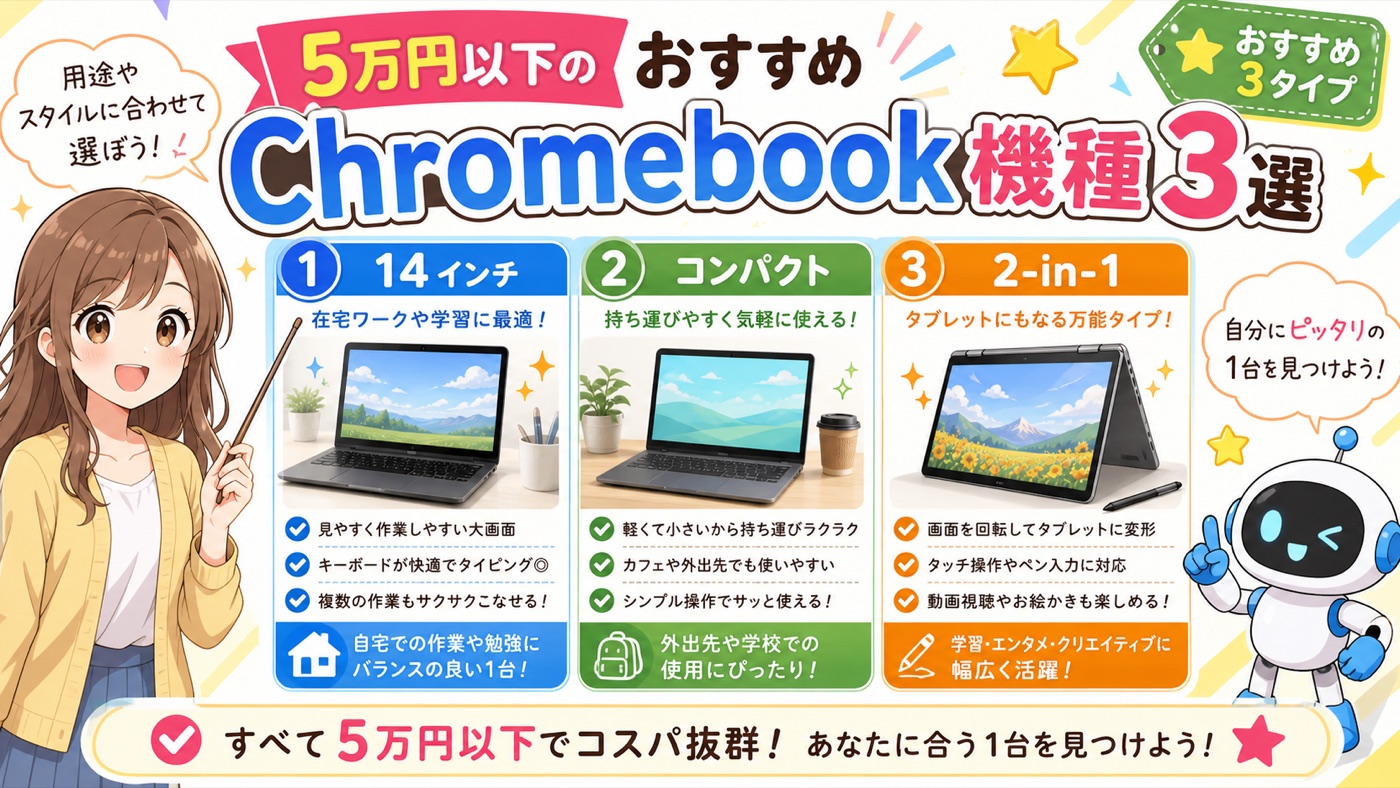
ここでは、5万円以下で検討しやすい代表的なChromebookを3つ紹介します。価格はセールや在庫状況で大きく変わります。購入時には、販売ページの価格、型番、メモリ、ストレージ、自動更新期限を必ず確認してください。
1. ASUS Chromebook CX14(CX1405CTA)
14インチのフルHD液晶を備えたスタンダードなChromebookです。文字が見やすく、ネット検索、Googleドキュメント、ブログ執筆、オンライン学習に使いやすいサイズ感になります。
11インチ台のモデルより画面に余裕があり、WordPressの編集画面や調べ物をしながらの文章作成もしやすいです。重さ約1.38kg・HDMI端子搭載で、自宅の机でも使いやすく、必要なときに外へ持ち出せます。
向いている人:自宅でしっかり作業したい人、文章作成が多い人、画面の見やすさを重視する人


2. ASUS Chromebook CX1(11.6インチ)
ASUS Chromebook CX1は、コンパクトで持ち運びやすいChromebookとして検討しやすいシリーズです。11.6インチクラスは本体が小さく、カフェや図書館、自宅内の移動でも扱いやすいサイズです。
サブ機として使いたい人、子どもの学習用、外出先で軽く調べ物をしたい人に向いています。画面は小さめなので、長時間のブログ執筆をする場合は、外部モニターや大きめのモデルも検討するとよいでしょう。
向いている人:持ち運びを重視する人、価格を抑えたい人、サブ機として使いたい人
3. Acer Chromebook Spin 311(11.6インチ)
Acer Chromebook Spin 311は、画面を回転させて使える2-in-1タイプのChromebookです。ノートパソコンとして文章を書くだけでなく、画面を折り返して動画を見たり、タッチ操作でアプリを使ったりできます。
子どもと共有したい家庭や、動画視聴と学習用途を両方考えている人には使いやすいタイプです。シリーズ内で仕様差があるため、購入時にはメモリ、ストレージ、自動更新期限を確認してください。
向いている人:タッチ操作を使いたい人、動画視聴も楽しみたい人、子どもと共有したい家庭
購入後にスムーズに始めるための準備
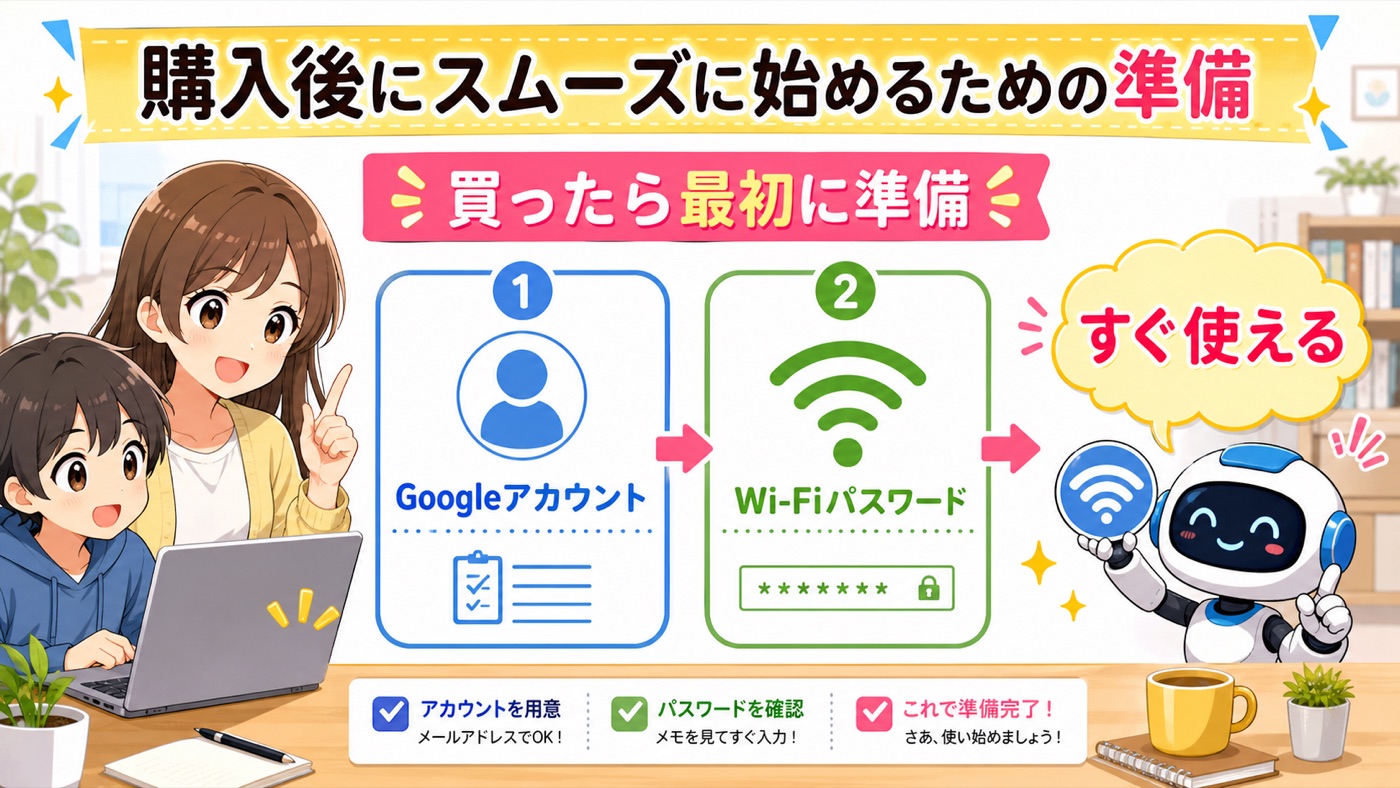
Chromebookは初期設定がシンプルです。事前に2つだけ準備しておくと、届いてからすぐ使い始められます。
Googleアカウントを用意する
ChromebookはGoogleアカウントを中心に使います。Gmail、Googleドライブ、Googleフォト、Googleドキュメントなどと連携しやすいのが特徴です。
すでにスマホでGmailを使っている人は、そのアカウントでログインできます。ブログや仕事用に分けたい場合は、あらかじめ新しいGoogleアカウントを作っておくと整理しやすいです。
Wi-Fiパスワードを確認する
初期設定にはインターネット接続が必要です。自宅のWi-Fiルーターに書かれているパスワード(暗号化キー)を確認しておきましょう。
Wi-FiにつないでGoogleアカウントでログインすれば、基本設定は数分で終わります。Googleドライブに保存しているデータもすぐ使えるため、パソコンの買い替えが苦手な人でも始めやすいです。
5万円以下のChromebookでよくある質問
ChromebookでWordやExcelは使えますか?
インストール型のMicrosoft Officeはそのまま使えません。GoogleドキュメントやGoogleスプレッドシート、ブラウザ版のMicrosoft 365を使うことで、文書作成や表計算に近い作業ができます。
5万円以下のChromebookでブログは書けますか?
書けます。WordPress、Googleドキュメント、Canvaなど、ブログに必要な作業の多くはブラウザ上で完結します。複数タブを開きながら作業する人は、8GBメモリのモデルを選ぶと快適に使いやすくなります。
中古のChromebookを買っても大丈夫ですか?
中古でも使える場合はあります。ただし、自動更新期限、バッテリー状態、保証の有無を確認してください。初心者には、新品または保証のある整備済み品のほうが安心です。
4GBメモリでも大丈夫ですか?
ネット検索、メール、動画視聴が中心なら4GBでも使える場合があります。ブログ執筆、AIツール、オンライン会議、複数タブ作業をするなら、8GBを選ぶと余裕があります。
まとめ
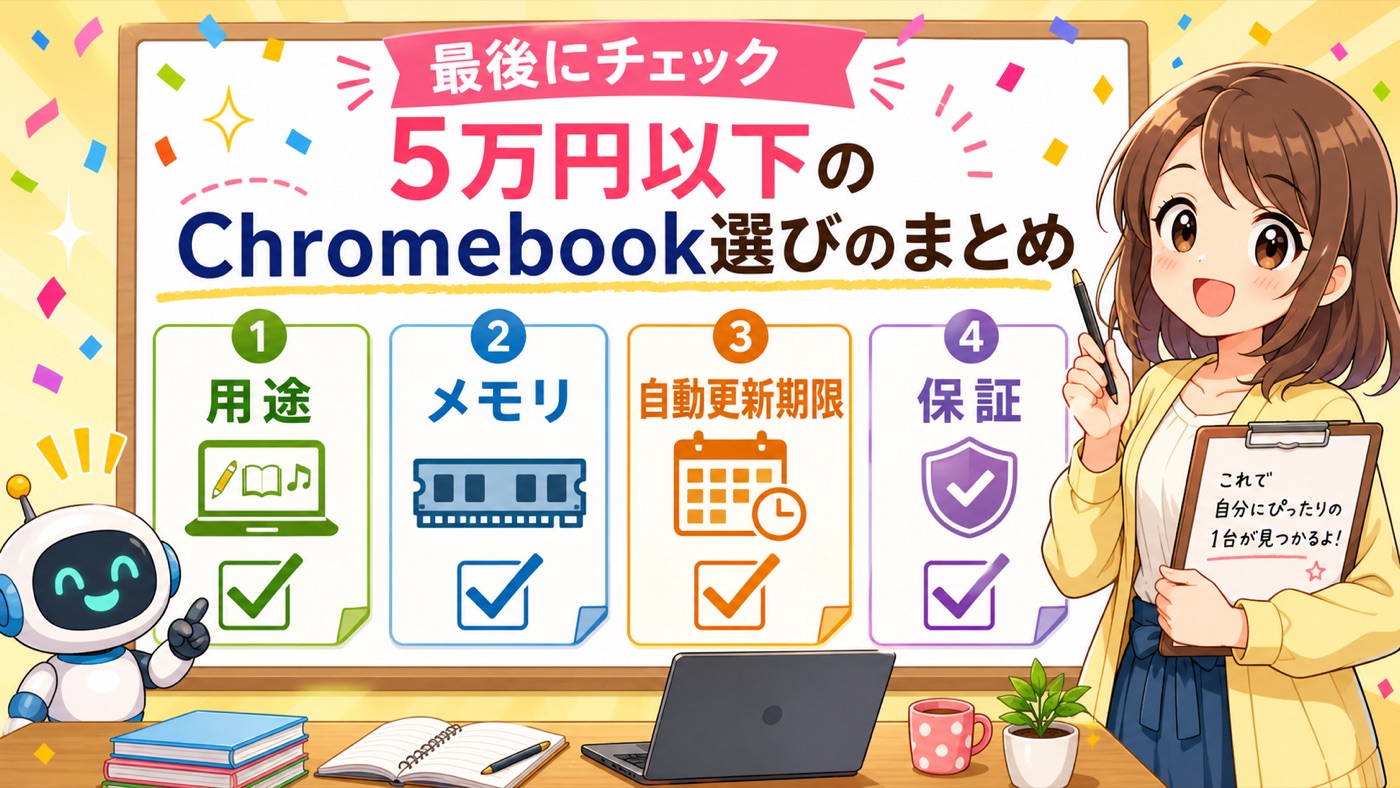
5万円以下のChromebookは、日常的な作業に対応しやすいコスパのよいパソコンです。ネット検索、動画視聴、文章作成、ブログ執筆、オンライン学習など、ブラウザ中心の使い方なら十分活躍できます。
ただし、安さだけで選ぶのは避けましょう。購入前には、次の3点を確認してください。
- Windows専用ソフトが必要ないか
- 自動更新期限(AUE)が十分残っているか
- メモリ・画面サイズ・ストレージが使い方に合っているか
迷ったら、ネット検索や動画中心なら4GBモデル、ブログやAI活用まで考えるなら8GBモデルを目安にすると選びやすいです。自宅で作業するなら14インチ前後、持ち運び重視なら11〜12インチ前後が候補になります。
5万円以下で選ぶなら、「安いから買う」ではなく、「自分の使い方に合っていて、更新期限も十分残っているから買う」という考え方が大切です。この記事を参考に、無理なく長く使える一台を探してみてください。
あわせて読みたい
- 初心者におすすめのChromebook厳選7選
- 中古Chromebookを買う前に確認すべき5つのポイント
- Chromebookはどこで買う?購入先3つを比較解説
- 【2026年版】Chromebook Plusは必要?買うべき人・不要な人の違いと選び方を徹底解説
🔎 目的別 Chromebookおすすめガイド
予算や使う人に合わせて、ぴったりの選び方ガイドをご用意しています。あわせてご覧ください。