

「Chromebook PlusのAI機能では、実際に何ができるの?」
「普通のChromebookでもGeminiは使えるのに、Plusを選ぶ意味はある?」
Chromebook Plusを検討していると、この2つが分かりにくいですよね。
結論からいうと、普通のChromebookでもブラウザからGeminiを利用できます。一方、Chromebook Plusには、閲覧中のページをもとに質問できる「Gemini in Chrome」や、画面上の文字を読み取る「テキストキャプチャ」、文章や画像をすばやく作る機能など、ChromeOSに近い場所から使えるAI機能があります。
ただし、すべての機能が全員に同時提供されるわけではありません。年齢、国・地域、言語、Googleアカウントの種類、管理者設定、機種によって利用条件が異なります。
この記事では、2026年7月時点のGoogle公式情報をもとに、Chromebook Plusの主なAI機能と、購入前に確認したい注意点を初心者向けに解説します。
※本記事には広告・アフィリエイトリンクを含む場合があります。
普通のChromebookとChromebook PlusのAI機能の違い
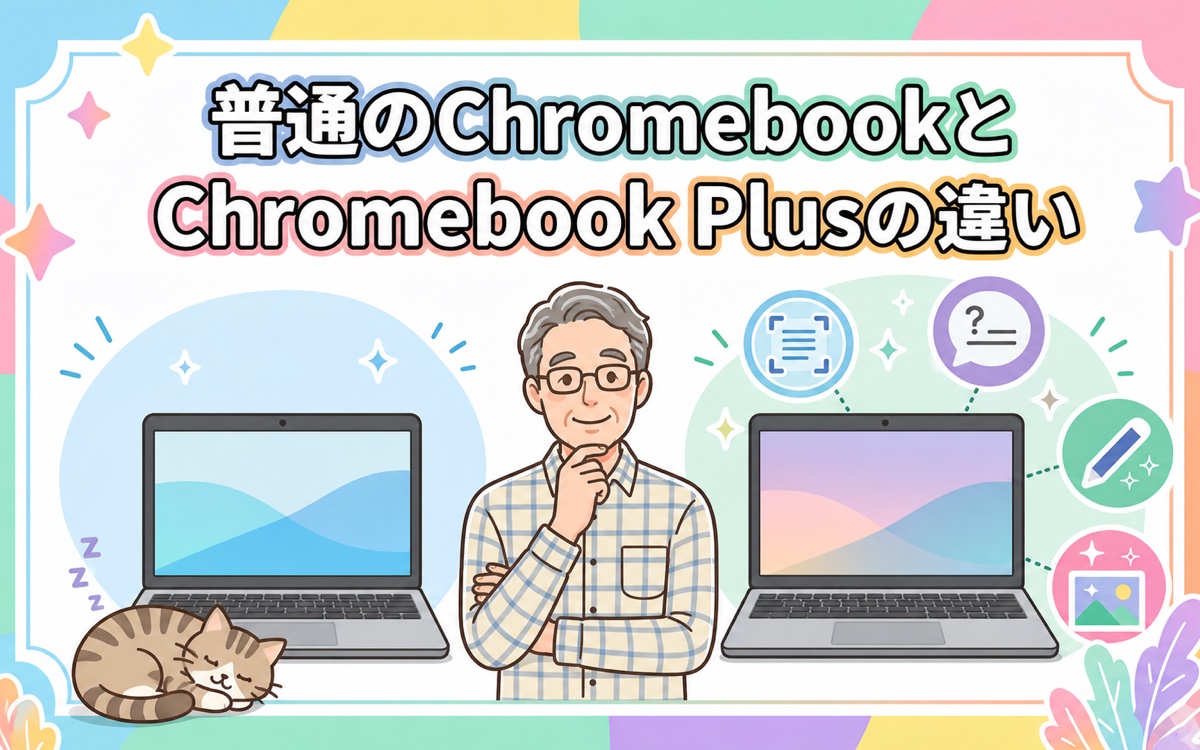
まずは、大まかな違いを整理しましょう。
| 比較項目 | 普通のChromebook | Chromebook Plus |
|---|---|---|
| GeminiのWeb版 | ブラウザから利用できる | ブラウザから利用できる |
| Gemini in Chrome | 対象外(Web版Geminiは利用可能) | 対応機種へ段階的に提供 |
| テキストキャプチャ | 対象外 | 対応。ただし年齢・地域などの条件あり |
| ChromeOSでの画像生成 | 対象外 | 対応。ただし年齢・地域などの条件あり |
| 性能の目安 | 機種により差が大きい | 8GB以上のメモリ、128GB以上のストレージなどの基準あり |
| AI関連特典 | 機種・時期により異なる | 対象機種でGoogle AI Pro特典が用意される場合がある |
普通のChromebookでも、GeminiのWebサイトを開けば、質問、文章作成、要約、アイデア出しなどができます。
ChromebookでGeminiを使う具体的な手順は、ChromebookでGeminiを使う方法で画像付きで解説しています。
Chromebook Plusの違いは、AIを使うたびに別のページを開かなくても、閲覧中のページや入力中の文章に近い場所から使える機能が増えることです。AIの性能だけではなく、「作業の途中で呼び出しやすいこと」が大きな特徴です。
AI機能1:Gemini in Chromeで閲覧中のページを要約する

Gemini in Chromeは、Chromeブラウザの中からGeminiを呼び出せる機能です。
現在開いているタブの内容を使って、次のような依頼ができます。
- 長い記事の要点をまとめる
- 難しい言葉をやさしく説明してもらう
- 複数ページの情報を比べる
- 学習中の内容から確認問題を作る
- Gmailで送る文章の下書きを考える
パソコン版のChromeでは、現在のタブに加えて、開いているタブを最大10個まで共有できます。商品ページをいくつか開いて違いを整理したいときや、複数の資料を比べたいときに便利です。
ただし、Gemini in Chromeは段階的に提供されています。Chromebook Plusを使っていても、まだ表示されない場合があります。利用には、対応地域と年齢条件を満たすこと、Chromeを最新版にすること、Chromeへログインしていること、対応言語を設定していることなどが必要です。仕事用・学校用アカウントでは、管理者が利用を許可している必要があります。
また、現在のタブは初期設定でGeminiに共有される場合があります。共有したくないページでは共有を止めるか、設定の「現在のタブをデフォルトで共有」を確認しましょう。
AI機能2:テキストキャプチャで画像やPDFの文字を取り出す
テキストキャプチャは、画面上の文字を選び、コピーしたり別の作業へつなげたりできるChromebook Plus向け機能です。
たとえば、次のような使い方ができます。
- 画像やPDF内の文字をコピーする
- 紙の案内を撮影した画像から日時を読み取る
- 日時をGoogleカレンダーへ追加する
- 連絡先情報からGoogleコンタクトを作成する
- 表を読み取り、Googleスプレッドシートを作成する
ブログ運営では、画像になっている製品仕様を下書き用に整理したり、資料の表をスプレッドシートへ移したりするときに役立ちます。ただし、読み取り結果に誤りがないか、元の画像やPDFと照合してください。
Google公式ヘルプでは、Chromebook Plus、18歳以上、対象地域、利用開始時の同意などが条件として案内されています。選択した範囲の内容は処理のためGoogle AIサーバーへ送信されるため、個人情報や機密情報を含む画面では使用しないでください。
AI機能3:クイック挿入で文章・リンク・画像をすばやく追加する
クイック挿入は、文書やチャットを開いたまま、必要な内容を検索・作成・挿入できる機能です。
専用のクイック挿入キーがある機種では、そのキーから開けます。専用キーがない場合は、「ランチャーキー+F」または「Googleキー+F」で開ける場合があります。
クイック挿入では、次のような作業ができます。
- Webリンク、最近使ったファイル、画像を探す
- 絵文字、記号、GIFを挿入する
- Googleドライブや端末内を検索する
- 生成AIを使って文章案を作る
- 対応環境では画像を生成して挿入する
ブログ本文を書いている途中に文章案を考えたり、チャットへファイルやリンクを貼ったりするとき、別のタブへ移動する回数を減らせます。
クイック挿入で利用できる項目は、機種、ChromeOSのバージョン、言語、国・地域、アカウント設定によって異なる場合があります。「Chromebook Plusなら必ず全機能が表示される」とは考えず、購入後の設定画面とGoogle公式ヘルプを確認してください。
AI機能4:文章から画像を生成する
対応するChromebook Plusでは、文章でイメージを説明して画像を作成できます。クイック挿入や右クリックのメニューから画像を生成し、テキスト欄へ挿入したり、端末へダウンロードしたりできます。
たとえば、次のような用途があります。
- メッセージに添える簡単な画像を作る
- ブログ企画のイメージ案を作る
- プレゼン資料の仮画像を作る
- デザインを考える前のたたき台を作る
この機能はChromebook Plus、18歳以上、対象地域、利用開始時の同意などの条件があります。生成結果が不正確、不適切、または意図と異なる場合もあるため、そのまま公開せず内容を確認しましょう。
ブログで使う場合は、生成画像の利用条件、人物やブランドの扱い、誤解を招く表現がないかも確認が必要です。
AI機能5:文書の要約と文章作成を作業中に使う
Chromebook Plusでは、PDF、記事、Webサイトの要点をつかむ「文書読解サポート」や、文章を整える「文書作成サポート」も案内されています。
初心者には、次の使い方が分かりやすいでしょう。
- 長い説明を箇条書きにする
- 難しい文章をやさしく書き直す
- メールの言葉づかいを整える
- ブログ記事の見出し案を作る
- 自分で書いた文章の抜けを確認する
AIが作った文章には、間違いや不自然な表現が含まれることがあります。価格、機種仕様、AUE(自動更新期限)、法律、医療、お金に関する内容は、必ず公式情報で再確認してください。
ビデオ通話を見やすく・聞きやすく整える
Chromebook Plusでは、カメラやマイクを使っているときに、ビデオ通話用の追加設定を利用できます。背景ぼかし、顔まわりの明るさを整える機能、ポートレート補正、雑音を抑えて声を聞き取りやすくするスタジオ品質マイク、対応カメラでの自動フレーミングなどが案内されています。
利用できる項目は機種やChromeOSの状態によって異なる場合があります。オンライン会議で使う予定がある人は、購入候補のカメラ仕様も確認し、ChromeOSを最新版にしてからビデオ通話パネルを確認してください。詳しい項目は、Google公式のChromebookのビデオチャット機能で確認できます。
Googleフォトで写真の不要物やぼけを整える
Chromebook Plusでは、GoogleフォトのAndroidアプリで「消しゴムマジック」や「ぼかし補正」を利用できます。写真に写り込んだ不要な物を目立たなくしたり、ぼけた写真を見やすく整えたりするときに便利です。
Google公式ヘルプでは、消しゴムマジックにChromebook PlusとChromeOS 118以降という条件が案内されています。また、ブラウザ版のGoogleフォトではなくAndroidアプリを使う点にも注意してください。最新の条件と操作手順は、Google公式のChromebookでGoogleフォトを編集する方法で確認できます。
AIで壁紙やビデオ通話の背景を作る
Chromebook Plusでは、テーマや文章による指示から壁紙を生成できます。対応環境では、ビデオ通話パネルからAIで背景を作ることもできます。仕事用・学校用端末では管理者設定によって利用できない場合があります。
生成した画像が意図どおりとは限らないため、画面に個人情報や不適切な内容が含まれていないか確認してから使いましょう。壁紙の作り方は、Google公式のChromebookでAI壁紙を作成する方法で確認できます。
Google AI Proの12か月特典は「全員無料」ではない

GoogleのChromebook Plus公式ページでは、対象のChromebook Plusについて、Google AI Proと2TBのストレージを12か月間利用できる特典が案内されています。
ただし、これはChromebook Plusを持っている全員へ無条件で付くものではありません。対象機種、購入時期、過去の特典利用状況、年齢、国・地域、引き換え期限などの条件があります。2026年7月19日に確認した公式ページでは、特典の引き換え期限は2027年1月31日午後11時59分(太平洋標準時)と案内されています。また、Google AI ProのGeminiやGmail・ドキュメントなどで利用するGeminiには18歳以上という条件が示されています。
特典期間が終わると、自動更新で料金が発生する場合があります。申し込む前に、対象条件、終了日、更新後の料金、解約方法を公式の特典ページで確認しましょう。
Chromebook Plusが向いている人

Chromebook Plusは、次のような人に向いています。
- ブログを書きながらAIで要約や文章整理をしたい人
- 複数のWebページやPDFを見比べる人
- 画像や資料から文字や表を取り出したい人
- Googleドキュメント、Gmail、Googleドライブをよく使う人
- 安さだけでなく、動作の余裕や画面品質も重視する人
一方、ネット検索、YouTube、メールが中心で、GeminiはWeb版だけ使えれば十分という人は、普通のChromebookでも目的を満たせる場合があります。
「AI機能が多いからPlus」と決めるのではなく、普段の作業で本当に使う機能があるかを考えることが大切です。
候補を比較するときは、Chromebook Plusおすすめ機種5選もあわせて確認できます。
購入前に確認する7項目
Chromebook Plusを購入する前に、次の項目を確認しましょう。
- 商品名や本体に「Chromebook Plus」の表記があるか
- 使いたいAI機能が自分の国・言語・年齢で対象になっているか
- 学校用・仕事用アカウントで管理者の制限がないか
- ChromeOSを最新版へ更新できるか
- 機種ごとのAUE(自動更新期限)が十分残っているか
- Google AI Pro特典の対象機種・期限・更新後料金を確認したか
- 価格、在庫、キーボード配列、メモリ、ストレージを販売ページで確認したか
とくに中古品や型落ち品は、価格が安くてもAUEが短い場合があります。Googleの自動更新ポリシーページで型番を確認してから選ぶと安心です。
型番ごとの確認手順は、Chromebookの自動更新期限(AUE)の確認方法も参考にしてください。
【PR】
世界160か国以上で展開する台湾発のPCメーカー【Acer公式オンラインストア】
※価格・在庫・型番は変動します。購入前に公式ストアで最新情報をご確認ください。
よくある質問
普通のChromebookでもGeminiは使えますか?
Googleアカウントや年齢、地域などの利用条件を満たせば、ChromeブラウザからGeminiのWeb版を利用できます。Chromebook Plusでなくても、質問、文章作成、要約などの基本的な活用は可能です。
Chromebook PlusならGemini in Chromeを必ず使えますか?
必ず使えるとは限りません。Gemini in Chromeは段階的に提供されており、年齢、地域、言語、Chromeのバージョン、アカウント、管理者設定などの条件があります。
子どもの学習用でもAI機能を使えますか?
機能ごとに年齢条件が異なります。Gemini in Chromeの年齢条件は、公式ヘルプのページや提供地域によって案内が異なる場合があるため、利用時点の公式情報を確認してください。テキストキャプチャや画像生成、Google AI Proの一部機能は18歳以上が条件です。学校アカウントでは管理者設定も関係します。
Chromebook PlusのAI機能はオフラインでも使えますか?
多くの生成AI機能はインターネット接続が必要です。オフラインだけでAI機能をすべて使えるとは考えないほうがよいでしょう。
AI機能を使えば記事をそのまま公開できますか?
おすすめしません。AIの出力には誤りが含まれる場合があります。自分の体験や意見を加え、価格、在庫、仕様、AUE、サービス条件は公式ページで確認してから公開してください。
まとめ
Chromebook PlusのAI機能は、単にGeminiが使えるだけではありません。閲覧中のページをもとに質問する、画像やPDFから文字を取り出す、作業中の画面で文章や画像を作るといった機能が、ChromeOSに近い場所から使える点が特徴です。
ただし、機能は段階的に提供され、年齢、地域、言語、アカウント、機種などの条件があります。普通のChromebookでもGeminiのWeb版は使えるため、自分の用途と予算に合うかを考えて選びましょう。
価格、在庫、機種仕様、AUE、AI機能名、特典内容は変わりやすい情報です。記事公開前と購入前に、Google公式ページとメーカー・販売店の情報をもう一度確認してください。
【PR】
楽天市場でChromebook Plusを探す
※取り扱い商品・価格・在庫は店舗により異なり、変動します。