
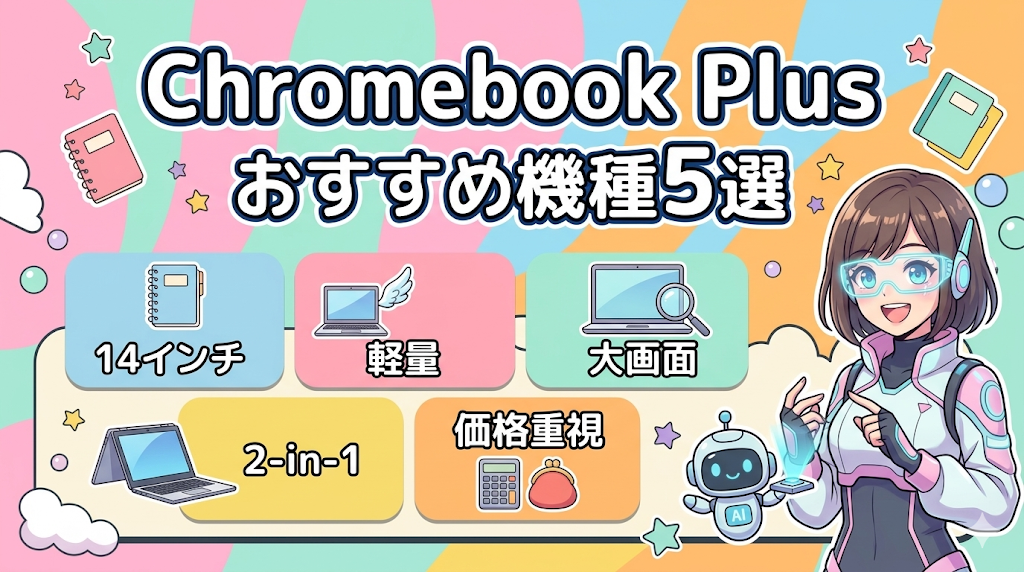
Chromebook Plusの購入を検討しているけれど、「どれを選べばよいか」で迷っている人は多いです。
Chromebook Plusは、普通のChromebookよりも性能に余裕があり、GeminiなどのAI機能を使いやすいパソコンです。ASUS、Lenovo、HP、Acerなどさまざまなメーカーが製品を出しており、画面サイズも多様なため、初心者にはわかりにくい面もあります。
この記事では、2026年のChromebook Plusの選び方を、目的別にわかりやすく紹介します。
価格や在庫は日々変わります。この記事では「どんな人にどのタイプが向いているか」を中心に解説します。購入時はAmazon・楽天・家電量販店などで最新価格と自動更新期限を確認してください。
Chromebook Plusを選ぶ前に知っておきたいこと

Chromebook Plusとは、Googleが定めた一定以上の性能を持つChromebookのことです。8GB以上のメモリ、128GB以上のストレージ、見やすい画面、AI機能への対応などが目安になります。
普通のChromebookでも、ネット検索や動画視聴は問題なくできます。ブログ執筆、AI活用、画像編集、オンライン会議など複数の作業をするなら、Chromebook Plusのほうが快適です。
選ぶときに大切なのは、性能の数字だけではありません。自分がどこで、何に使うかを先に決めることです。
- 自宅でブログを書くなら、画面が大きめでキーボードが打ちやすいモデル
- 外出先でも使うなら、軽くてバッテリーが長持ちするモデル
- 子どもと共有するなら、耐久性やタッチ操作のしやすさも備えたモデル
おすすめ1:ブログ執筆向けの14インチChromebook Plus
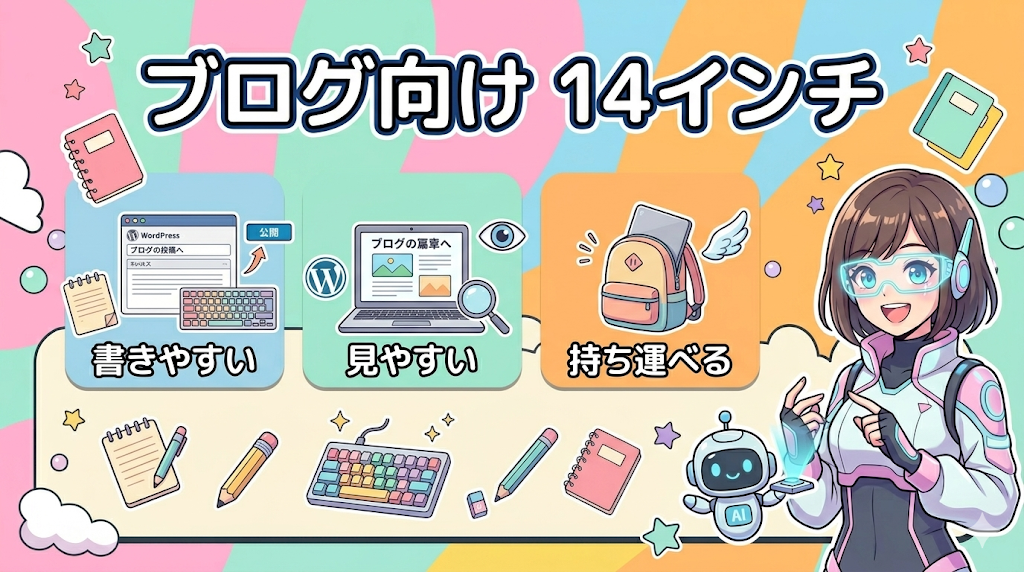
最初におすすめしたいのは、14インチ前後のChromebook Plusです。
14インチは、持ち運びやすさと画面の見やすさのバランスがよいサイズです。自宅の机でも使いやすく、カフェや図書館へ持ち出せる使いやすさもあります。
ブログを書く人には、14インチが特に向いています。WordPressの編集画面やGoogleドキュメントを開いても、11インチ台の画面より作業しやすくなります。
選ぶときは、キーボードの打ちやすさを重視しましょう。ブログは文字をたくさん入力するため、自分の手に合ったキーボードを選ぶことが大切です。日本語キーボードか英語キーボードかも確認しておくと安心です。
14インチタイプが向いている人
- ブログを始めたい人
- 文章作成が多い人
- GeminiやChatGPTで下書きを作りたい人
おすすめ2:持ち運び重視の軽量Chromebook Plus
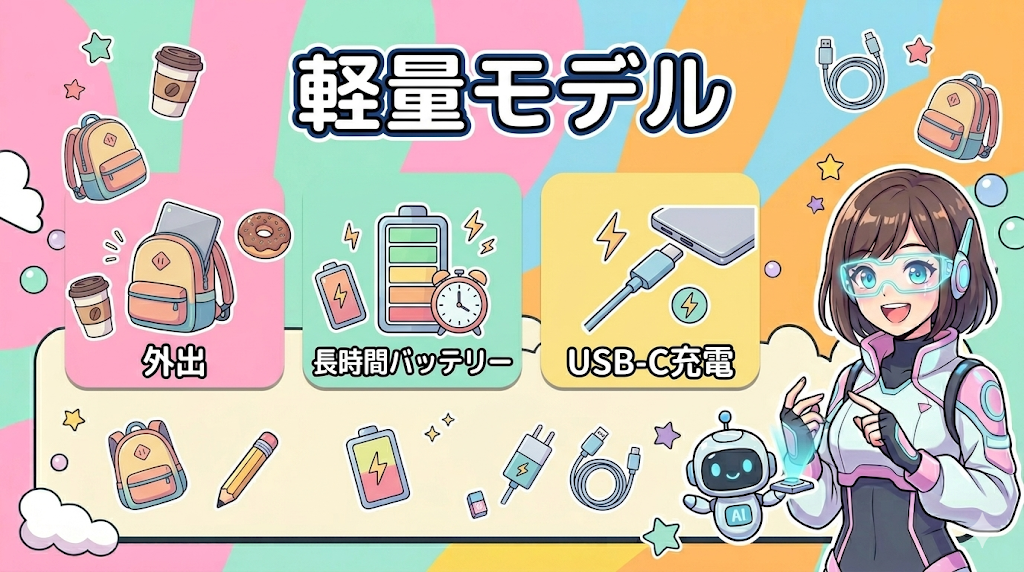
外出先で使うことが多い人には、軽量タイプのChromebook Plusが向いています。
仕事場と自宅を行き来する人、旅行先でブログを書きたい人は、本体の重さがとても重要です。性能が高くても、持ち運びに負担がかかる重さでは日常使いがしにくくなります。
軽量モデルを選ぶときは、重さだけでなくバッテリー時間も確認しましょう。画面が明るいモデルや高性能なモデルでは、使い方によってバッテリーの消耗が早くなることもあります。
外で使うなら、USB-C充電への対応も確認しておきましょう。充電器の出力(ワット数)が合わないと、充電速度が落ちる場合があります。購入時には付属充電器のワット数もあわせて確認すると安心です。
軽量タイプが向いている人
- 外出先でブログを書く人
- 移動が多い人
- 家の中でも部屋を移動して使いたい人
おすすめ3:画面重視の15インチ前後Chromebook Plus
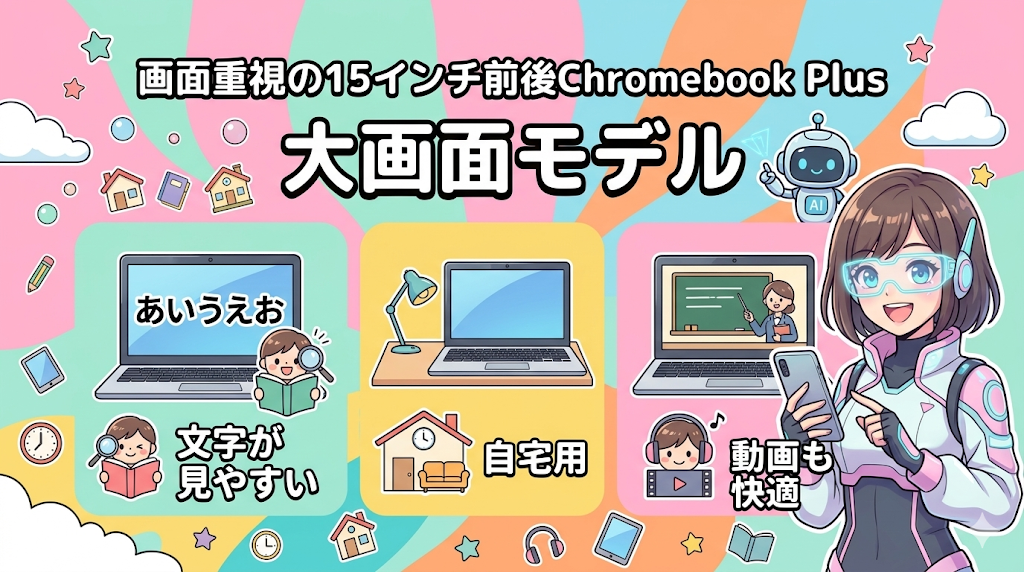
自宅での使用が中心なら、15インチ前後のChromebook Plusもおすすめです。
画面が広いと、文字が見やすく、複数のウィンドウを並べての作業もしやすくなります。調べ物をしながら記事を書く人に向いています。
50代・60代の方で「画面が広いほうが見やすい」と感じる場合は、13インチより15インチ前後が快適です。動画視聴、家計管理、写真整理、オンライン講座の受講にも使いやすいです。
画面が大きいモデルは本体が重くなりやすく、毎日の持ち運びには向いていません。外に持ち出す予定がある人には、14インチ前後のほうが使いやすいです。
15インチ前後タイプが向いている人
- 自宅でゆっくり使いたい人
- 文字の見やすさを重視する人
- 大きな画面でブログや動画を楽しみたい人
おすすめ4:タブレットにもなる2-in-1 Chromebook Plus
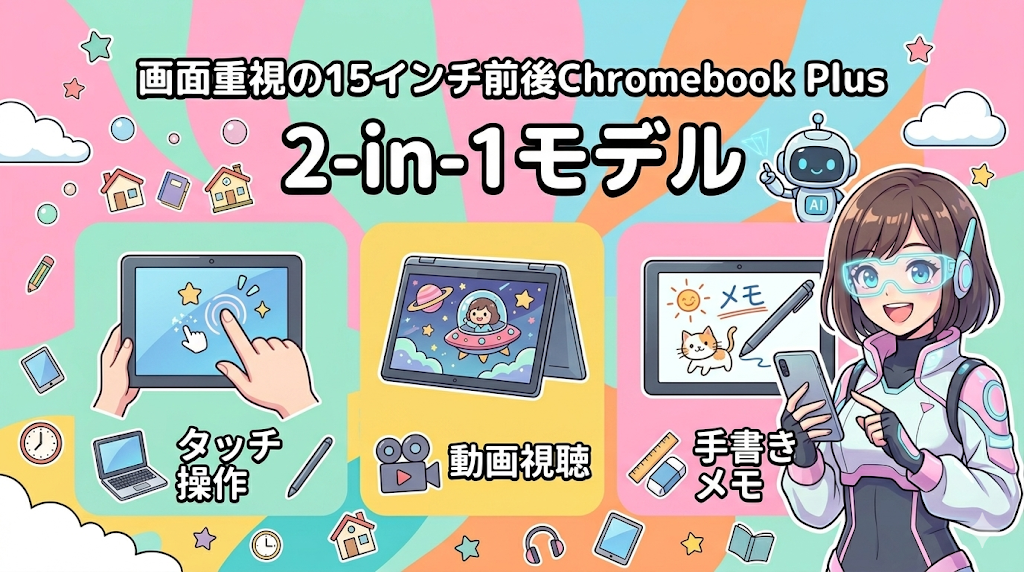
画面を折りたたんでタブレットのように使える2-in-1タイプも人気があります。
ノートパソコンとして文章を書くこともでき、画面を折り返すと動画視聴やタッチ操作でのアプリ利用もできます。手書きメモ、イラスト、電子書籍を楽しみたい人にも向いています。
ブログ運営にも便利です。普段はキーボードで記事を書き、写真確認やCanvaでのデザイン作成ではタッチ操作を使う、といった使い方ができます。
2-in-1タイプは、一般的なノートパソコン型より価格が高めになることがあります。子ども用に検討する場合は、ヒンジ部分の耐久性についてもレビューで確認しておくと安心です。
2-in-1タイプが向いている人
- タッチ操作を使いたい人
- 動画視聴や電子書籍も楽しみたい人
- 子どもと共有したい人
おすすめ5:価格重視のエントリー向けChromebook Plus

「Chromebook Plusは気になるけれど、できるだけ価格を抑えたい」という人には、エントリー向けのChromebook Plusが向いています。
Chromebook Plusは一定以上の性能基準を満たしているため、同じ価格帯の普通のChromebookと比べて安心して選びやすいです。セール時期に購入すると、手に取りやすい価格になることもあります。
エントリー向けを選ぶときは、以下の5点を確認しましょう。
- 新品かつChromebook Plus表記があるか
- メモリが8GB以上か
- ストレージが128GB以上か
- 自動更新期限が十分残っているか
- 画面サイズや重さが用途に合っているか
中古品や型落ち品では、自動更新期限が短くなっている場合があります。購入前に必ず確認してください。
エントリー向けタイプが向いている人
- 初めてChromebook Plusを試したい人
- 予算を抑えたい人
- ネット検索や文章作成を中心に使う人
目的別の選び方まとめ

| 用途 | おすすめタイプ |
|---|---|
| ブログ執筆 | 14インチ前後・キーボード重視 |
| 自宅用 | 15インチ前後・大画面モデル |
| 持ち運び | 軽量モデル |
| タッチ操作 | 2-in-1タイプ |
| 予算重視 | エントリー向けChromebook Plus |
購入前のチェックリスト
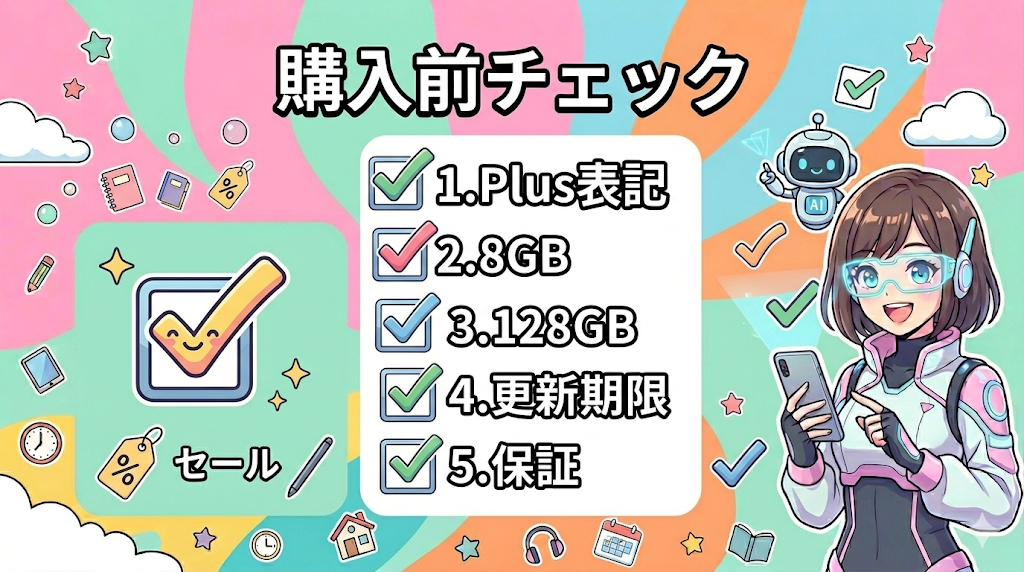
- Chromebook Plus表記があるか
- メモリは8GB以上か
- ストレージは128GB以上か
- 自動更新期限は十分残っているか
- 画面サイズは使い方に合っているか
- キーボード配列は問題ないか
- USB-C端子やHDMIの接続方法は確認したか
- 返品や保証の条件は安心できるか
価格だけで即決せず、自分の使い方に合っているかを確認してから選びましょう。
まとめ
Chromebook Plusは、初心者でも選びやすい、一定以上の性能を備えたChromebookです。
ブログを書きたい人、AIを使ってみたい人、長く快適に使いたい人には、普通のChromebookよりChromebook Plusのほうが満足しやすいでしょう。
- ブログ用なら、14インチ前後
- 自宅中心なら、15インチ前後
- 持ち運びなら、軽量モデル
- タッチ操作なら、2-in-1
- 予算重視なら、エントリー向けChromebook Plus
商品リンクを掲載するときは、最新価格・在庫・自動更新期限を確認しながら紹介しましょう。読者にとって大切なのは「どれが一番高性能か」ではなく、「自分に合う一台がわかること」です。
参考サイト・出典
🔎 目的別 Chromebookおすすめガイド
予算や使う人に合わせて、ぴったりの選び方ガイドをご用意しています。あわせてご覧ください。