

※本記事には広告・アフィリエイトリンクを含む場合があります。価格・在庫・機種スペック・自動更新期限は変動します。購入前には、メーカー公式ページや販売ページで最新情報をご確認ください。
10万円以内でパソコンを探していて、Chromebook Plusが気になっている人は多いと思います。普通のChromebookより性能に余裕があり、ブログ執筆、AIツールの活用、オンライン会議、画像作成などを快適に進めやすいのがChromebook Plusの魅力です。
ただし、10万円以下なら何を選んでも同じではありません。画面サイズ、重さ、キーボード、ストレージ、自動更新期限によって、使いやすさは大きく変わります。特に初心者の場合、「性能は十分だけれど重くて持ち運ばなくなった」「画面は広いけれど外では使いにくい」といったミスマッチが起こりがちです。
この記事では、10万円以下でChromebook Plusを選びたい人に向けて、購入前に確認すべきポイント、おすすめ機種の代表例、ブログやAI活用に向く選び方をわかりやすく解説します。
Chromebook Plusが10万円以下の予算に向いている理由

Chromebook Plusは、Googleが定めた一定以上の性能基準を満たしたChromebookです。メモリ8GB以上、ストレージ128GB以上、見やすい画面、ビデオ通話向けの機能など、日常作業を快適に進めるための土台が整っています。
通常のChromebookでも、ネット検索やYouTube視聴、メール確認は問題なくできます。けれど、ブログを書きながら調べ物をする、GeminiやChatGPTで文章案を作る、Canvaで画像を整える、オンライン会議をする、といった使い方では、メモリやCPUに余裕があるChromebook Plusのほうが安心です。
| 使い方 | おすすめの考え方 |
|---|---|
| ネット検索・動画視聴が中心 | 通常Chromebookでも検討可 |
| ブログ執筆・AI活用・オンライン会議 | Chromebook Plusが向いている |
| 写真整理・軽い画像作成・複数タブ作業 | Chromebook Plusが快適に使いやすい |
| 本格的な動画編集・3Dゲーム | WindowsやMacの高性能機も検討 |
10万円以下という予算は、Chromebook Plusを選ぶうえで現実的です。セール時期や販売店によっては、14インチの2-in-1モデルや大画面モデルも候補に入ります。安さだけを追うより、「自分の作業が気持ちよく続けられるか」を基準に選びましょう。
購入前に確認すべき3つのポイント

Chromebook Plusは初心者にも選びやすいパソコンですが、WindowsやMacと同じ感覚で買うと戸惑う点もあります。購入前に、次の3つを確認してください。
1. Windowsのソフトはそのまま動かない
Chromebook PlusはChromeOSで動くパソコンです。Windows用のインストール型Office、年賀状ソフト、会計ソフト、動画編集ソフトなどをそのまま入れて使う前提ではありません。
一方で、ブラウザで使えるサービスとの相性は良好です。Googleドキュメント、Googleスプレッドシート、Canva、WordPress、Gemini、ChatGPT、ブラウザ版Microsoft 365などはChromebook Plusでも使いやすいサービスです。
購入前には、「自分が使いたい作業はブラウザでできるか」を確認しましょう。ブログ、メール、調べ物、資料作成、AI活用が中心なら、Chromebook Plusはかなり相性のよい選択肢です。
2. 自動更新期限(AUE)を確認する
Chromebookには、自動更新期限があります。AUE(Auto Update Expiration)と呼ばれ、ChromeOSのアップデートを受けられる期限のことです。Googleの自動更新ポリシーで機種ごとの期限を確認できます。
Chromebook Plusは比較的新しいモデルが多く、長く使いやすい傾向があります。それでも、型番や発売時期によって更新期限は異なります。セール品や型落ち品を買う場合は、安さだけでなくAUEが十分残っているかを必ず見てください。
初心者には、中古より新品または保証のある整備済み品が選びやすいです。中古で安く見えても、バッテリーの劣化や更新期限の短さで、結果的に使いにくくなる場合があります。
3. ストレージと端子を確認する
Chromebook Plusは、128GB以上のストレージを備えたモデルが中心です。Googleドライブなどのクラウド保存を使う前提なら、128GBでも使いやすいです。Androidアプリを多く入れたい人、写真や動画を本体にも保存したい人は、256GB以上を選ぶと余裕があります。
端子も確認しましょう。USB-Cだけのモデルもあります。外部モニター、SDカード、USBメモリ、有線マウス、プリンターを使いたい人は、USB-Cハブを一緒に検討すると安心です。
ブログ・AI活用に向くスペックの目安

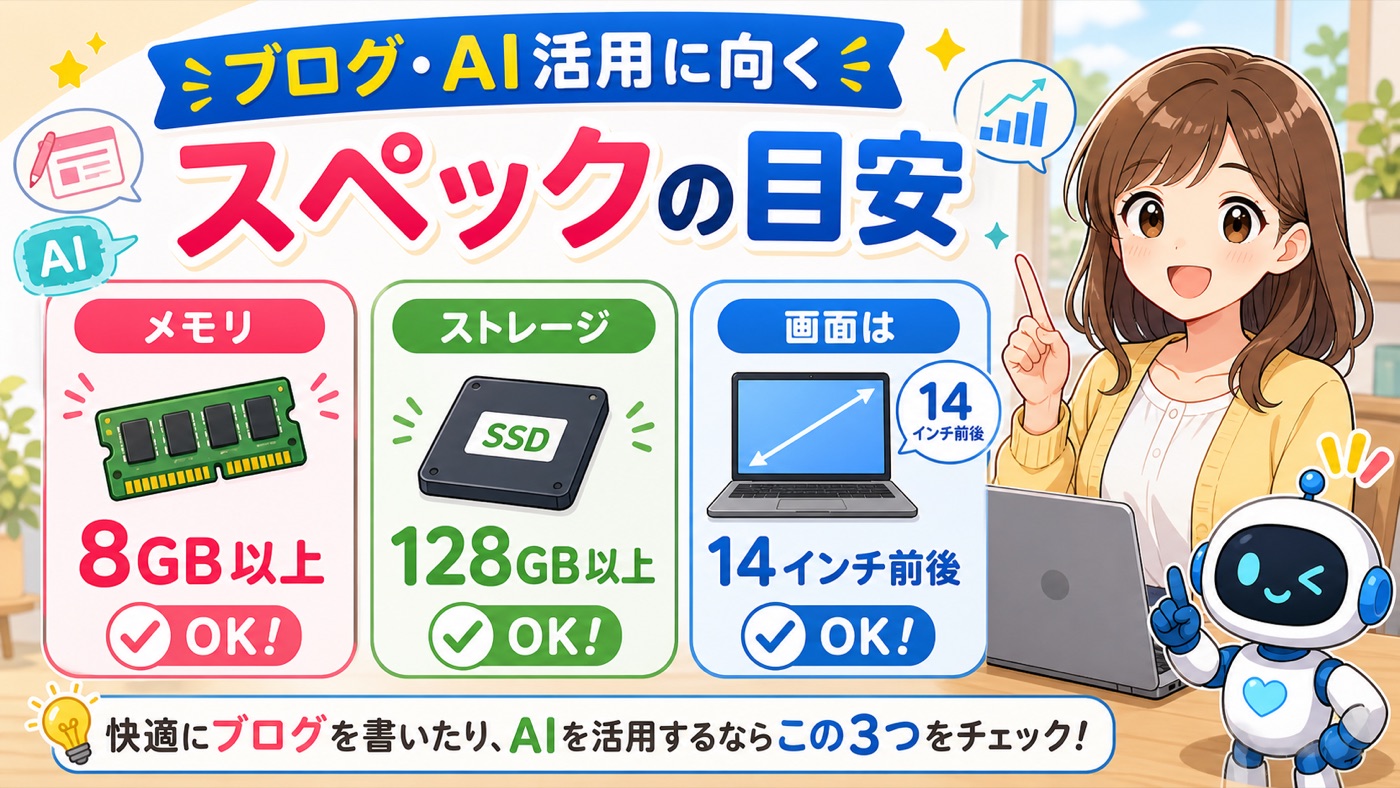
10万円以下でChromebook Plusを選ぶなら、数字の大きさだけでなく、作業内容に合うかを見ましょう。ブログやAI活用を考える人は、次の目安を参考にしてください。
| 項目 | おすすめ目安 | 理由 |
|---|---|---|
| メモリ | 8GB以上 | AIツールや複数タブ作業に余裕が出る |
| ストレージ | 128GB以上 | 写真・アプリ・オフライン作業にも対応しやすい |
| 画面サイズ | 14インチ前後 | 持ち運びと作業しやすさのバランスがよい |
| 自宅作業 | 15.6インチも候補 | 文字が見やすく、画面分割もしやすい |
| 持ち運び | 1.5kg前後までを目安 | 毎日持ち出しやすい |
ブログを書く人は、キーボードの打ちやすさも大切です。スペック表だけではわかりにくいため、購入前にレビューでキー配列や打鍵感、日本語キーボードかどうかを確認しましょう。
AI活用を考えるなら、メモリ8GB以上はほぼ必須の目安です。Geminiで文章案を作り、WordPressで編集し、Canvaで画像を作るような作業では、複数のタブを開くことが多くなります。最初から余裕のあるモデルを選ぶと、作業が止まりにくくなります。
10万円以下のChromebook Plusおすすめ機種3選
ここでは、10万円以下で検討しやすいChromebook Plusの代表例を3つ紹介します。価格はセールや在庫で変わります。購入時は、必ず販売ページで最新価格、型番、メモリ、ストレージ、自動更新期限を確認してください。
1. ASUS Chromebook Plus CM34 Flip(14インチ・2-in-1)
ASUS Chromebook Plus CM34 Flipは、画面を360度回転できる2-in-1タイプのChromebook Plusです。ノートパソコンとしてブログを書いたり、テントモードで動画を見たり、タブレット風にタッチ操作したりできます。
14インチは、持ち運びやすさと画面の見やすさのバランスがよいサイズです。自宅の机でも、リビングでも、カフェでも使いたい人に向いています。タッチ操作やペン入力に興味がある人にも候補になります。
向いている人:自宅のいろいろな場所で使いたい人、タッチ操作も使いたい人、ブログと動画視聴を一台で楽しみたい人
2. HP Chromebook Plus(15.6インチ)
HP Chromebook Plusの15.6インチクラスは、大きな画面で作業したい人に向いています。画面が広いと、左にAIの回答、右にWordPressの編集画面を並べるような使い方がしやすくなります。
自宅のデスクを中心に使うなら、15.6インチは見やすさの面で大きな魅力があります。文字が小さく見えにくい人、オンライン講座や動画視聴も楽しみたい人にも向いています。反対に、毎日持ち歩く予定がある人は、本体の重さを確認しておきましょう。
向いている人:自宅メインで大画面作業をしたい人、文字の見やすさを重視する人、画面分割でブログを書きたい人
3. Acer Chromebook Plus 514(14インチ)
Acer Chromebook Plus 514は、14インチクラスで持ち運びと作業のバランスを重視したい人に向いたモデルです。自宅だけでなく、カフェや図書館など外出先でもブログを書きたい人には、14インチ前後の軽めのモデルが使いやすいです。
Chromebook Plusの性能基準を満たしているため、Googleドキュメント、WordPress、AIツール、オンライン会議などを組み合わせた作業にも向いています。購入時には、同じ514シリーズでも仕様違いがあるため、メモリやストレージを確認してください。
向いている人:外出先での作業が多い人、軽さとバッテリー持ちを重視する人、14インチでバランスよく使いたい人
購入後にスムーズに始めるための準備

Chromebook Plusが届いたら、最初の設定はそれほど難しくありません。事前に2つ用意しておくと、スムーズに始められます。
Googleアカウントを用意する
Chromebook PlusはGoogleアカウントでログインして使います。Gmail、Googleドライブ、Googleフォト、Googleドキュメント、Geminiなどと連携しやすいのが特徴です。
すでにGmailを使っている人は、そのアカウントで始められます。ブログや仕事で使う場合は、専用のGoogleアカウントを用意しておくと、ファイル管理やメール管理がしやすくなります。
Wi-Fiパスワードを確認する
初期設定にはインターネット接続が必要です。自宅のWi-Fiルーターに書かれているパスワード(暗号化キー)を手元に用意しておきましょう。
Wi-FiにつないでGoogleアカウントでログインすれば、基本設定は数分で終わります。ログイン後は、Gemini、Googleドキュメント、Canva、WordPressなど、よく使うサービスをブックマークしておくと便利です。
10万円以下のChromebook Plusでよくある質問
Chromebook Plusと普通のChromebookの違いは何ですか?
Chromebook Plusは、Googleが定めた一定以上の性能基準を満たしたモデルです。メモリ8GB以上、ストレージ128GB以上などが目安になり、ブログ執筆、AI活用、オンライン会議などを快適に行いたい人に向いています。
10万円以下のChromebook Plusでブログは書けますか?
書けます。WordPress、Googleドキュメント、Canva、Gemini、ChatGPTなど、ブログに必要な作業の多くはブラウザ上で完結します。複数タブを開くなら、Chromebook Plusの性能は大きな安心材料になります。
10万円以下で本当に買えますか?
セール時期や販売店によっては、10万円以下で買えるChromebook Plusがあります。ただし、価格は変動します。税込価格、送料、ポイント還元、保証内容を含めて確認しましょう。
自動更新期限はどこで確認できますか?
Googleの自動更新ポリシーやメーカー公式情報で確認できます。販売ページに型番が書かれている場合は、その型番で検索してAUEを確認すると安心です。
Windowsの代わりになりますか?
使い方によります。Windows専用ソフトが必要な人には向きません。ブログ、メール、調べ物、AI活用、動画視聴、オンライン会議など、ブラウザ中心の作業なら十分メイン機として使いやすいです。
まとめ
10万円以下でChromebook Plusを選ぶなら、ブログ執筆やAI活用を快適に始めたい初心者にとって、有力な選択肢になります。通常のChromebookより性能に余裕があり、複数タブ作業やオンライン会議、画像作成にも対応しやすいからです。
購入前には、次の3点を確認しましょう。
- Windows専用ソフトが必要ないか
- 自動更新期限(AUE)が十分残っているか
- メモリ・ストレージ・画面サイズ・重さが使い方に合っているか
自宅でじっくり作業するなら15.6インチ、持ち運びも考えるなら14インチ前後、タッチ操作も使いたいなら2-in-1タイプが候補になります。価格だけで即決せず、「自分がどこで、何を、どのくらい使うか」を先に決めると選びやすくなります。
Chromebook Plusは、AIを使ってブログや調べ物を進めたい人にとって、扱いやすいパソコンです。10万円以下の予算でも、自分に合う一台を見つけられる可能性は十分あります。
あわせて読みたい
- Chromebook Plusとは?普通のChromebookとの違いを初心者向けに解説
- 【2026年最新】Chromebook Plusおすすめ機種5選
- 初心者におすすめのChromebook厳選7選
- ChromebookにおすすめのUSB-Cハブ厳選5選
参考サイト・出典
🔎 目的別 Chromebookおすすめガイド
予算や使う人に合わせて、ぴったりの選び方ガイドをご用意しています。あわせてご覧ください。