
「安いChromebookが欲しいけれど、どれを選べばいいかわからない」「買ってから後悔しないか不安」と感じていませんか。
Chromebookは、起動が早く、Googleアカウントですぐに使えるシンプルなパソコンです。価格を抑えやすい一方で、WindowsやMacとは違う点もあります。安さだけで選ぶと、画面が小さすぎる、メモリが足りない、自動更新期限が短い、といった失敗につながることがあります。
この記事では、2026年上半期時点のChromebook事情をふまえながら、初心者が失敗しにくい選び方と、目的別に検討しやすいおすすめタイプを5つ紹介します。
※本記事には広告・アフィリエイトリンクを含む場合があります。価格・在庫・機種スペック・サービス仕様は変動します。購入前には、メーカー公式ページや各販売ページで最新情報をご確認ください。
2026年上半期のChromebook事情
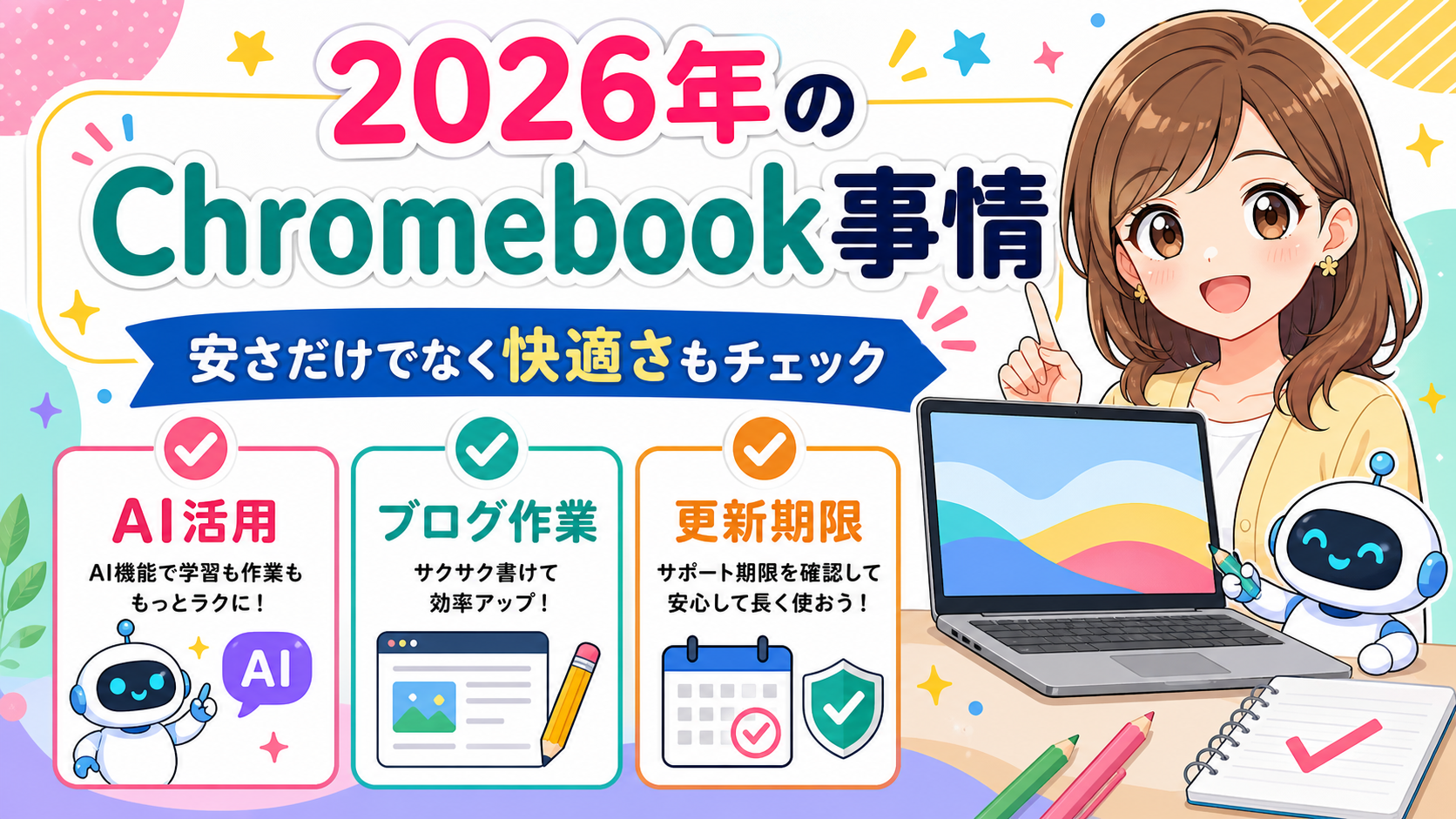
2026年のChromebook選びでは、「安いかどうか」だけでなく、「AI活用や長く使えるか」も大切な判断材料になっています。
GoogleはChromebook Plusで、Gemini、文章作成サポート、写真編集、ビデオ通話補正など、Google AIを活用した機能を打ち出しています。すべての安いChromebookで同じAI機能が快適に使えるわけではありませんが、今後はChromebook選びでもAIとの相性を意識したい時代です。
以前は「Chromebookはネットを見るだけの安いパソコン」という印象を持つ人もいました。今は、ブログ執筆、Googleドキュメント、オンライン学習、動画視聴、軽い画像編集、AIを使った調べ物など、日常の作業をかなり広くこなせます。
ただし、重い動画編集、3Dゲーム、Windows専用ソフトが必要な作業には向きません。自分の使い方に合うかを先に確認することが、失敗しないChromebook選びの第一歩です。
初心者がハマりやすい3つの落とし穴
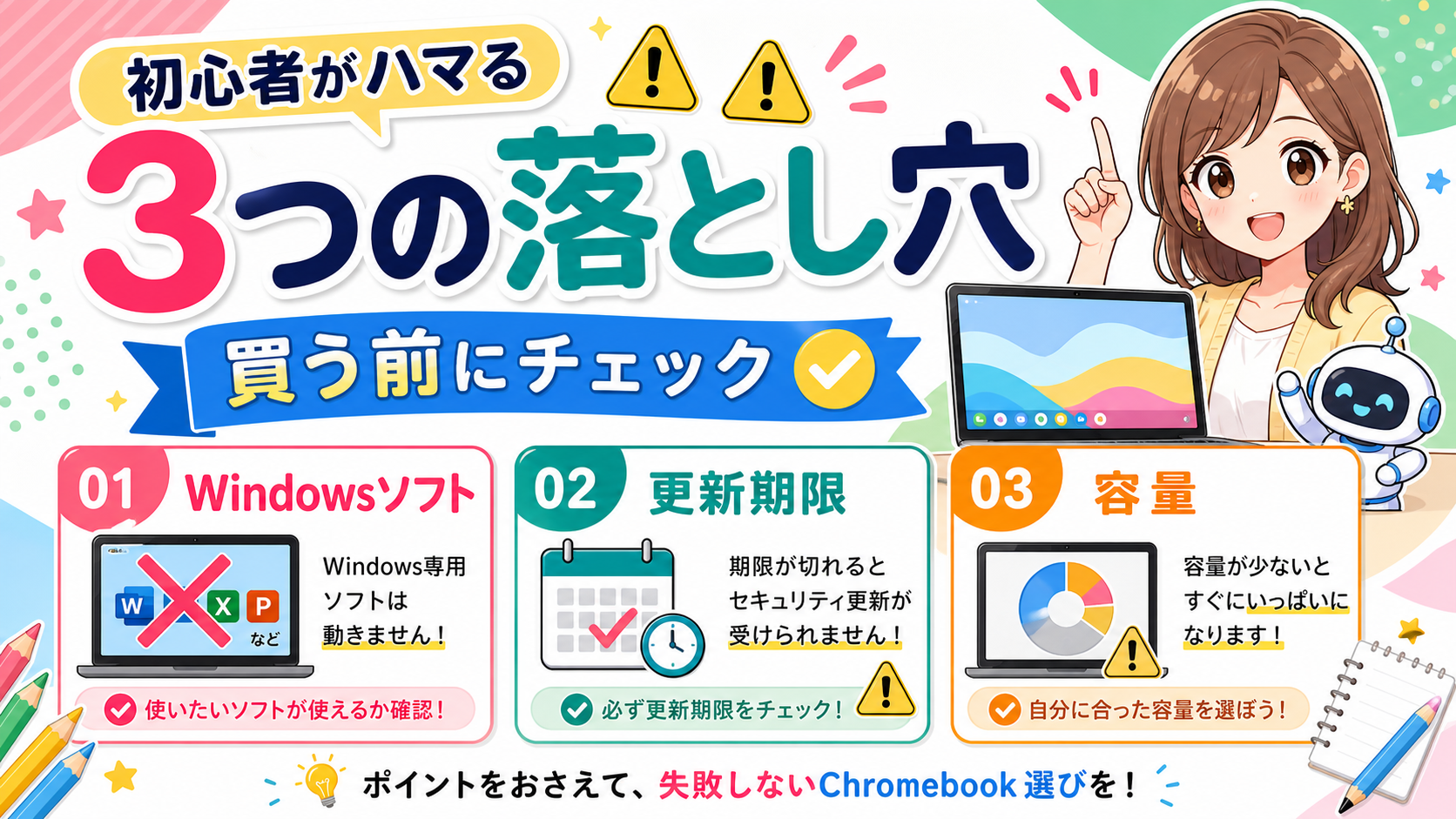
落とし穴1:WindowsやMacのソフトがそのまま使えると思っている
ChromebookはChromeOSで動くパソコンです。Windows用のインストールソフトや、Mac専用アプリをそのまま入れて使う前提ではありません。
文書作成ならGoogleドキュメント、表計算ならGoogleスプレッドシート、画像作成ならCanvaやAdobe Expressなど、ブラウザで使えるサービスとの相性がよいです。WordPressブログもブラウザ上で作業できるため、Chromebookと相性のよい用途です。
購入前には、「自分が使いたいサービスがブラウザで使えるか」を確認しましょう。ここを押さえておくと、Windowsとの違いで戸惑いにくくなります。
落とし穴2:自動更新期限を確認せずに買う
Chromebookには、自動更新期限があります。期限まではChromeOSの更新を受けられますが、期限が近い中古品や古い型落ち品は、長く安心して使いにくい場合があります。
Googleの自動更新ポリシーでは、機種ごとに更新期限が公開されています。2026年に安いChromebookを選ぶなら、価格だけでなく、自動更新期限が十分残っているかを必ず確認してください。
フリマアプリや中古ショップで安く見えるモデルほど、更新期限の確認が大切です。新品でも、販売ページにある型番を公式情報と照らし合わせると安心です。
落とし穴3:ストレージ容量だけを見て不安になる
安いChromebookでは、ストレージが64GB前後のモデルもあります。Windowsパソコンに慣れていると少なく感じますが、ChromebookはGoogleドライブなどのクラウド保存を前提に使いやすい設計です。
ネット検索、文書作成、ブログ執筆、動画視聴が中心なら、大容量ストレージにこだわりすぎなくても問題ないケースがあります。
一方で、Androidアプリを多く入れる、写真や動画を本体に保存する、オフライン作業を増やす場合は、128GB以上を選ぶと安心です。
失敗しない選び方3ステップ
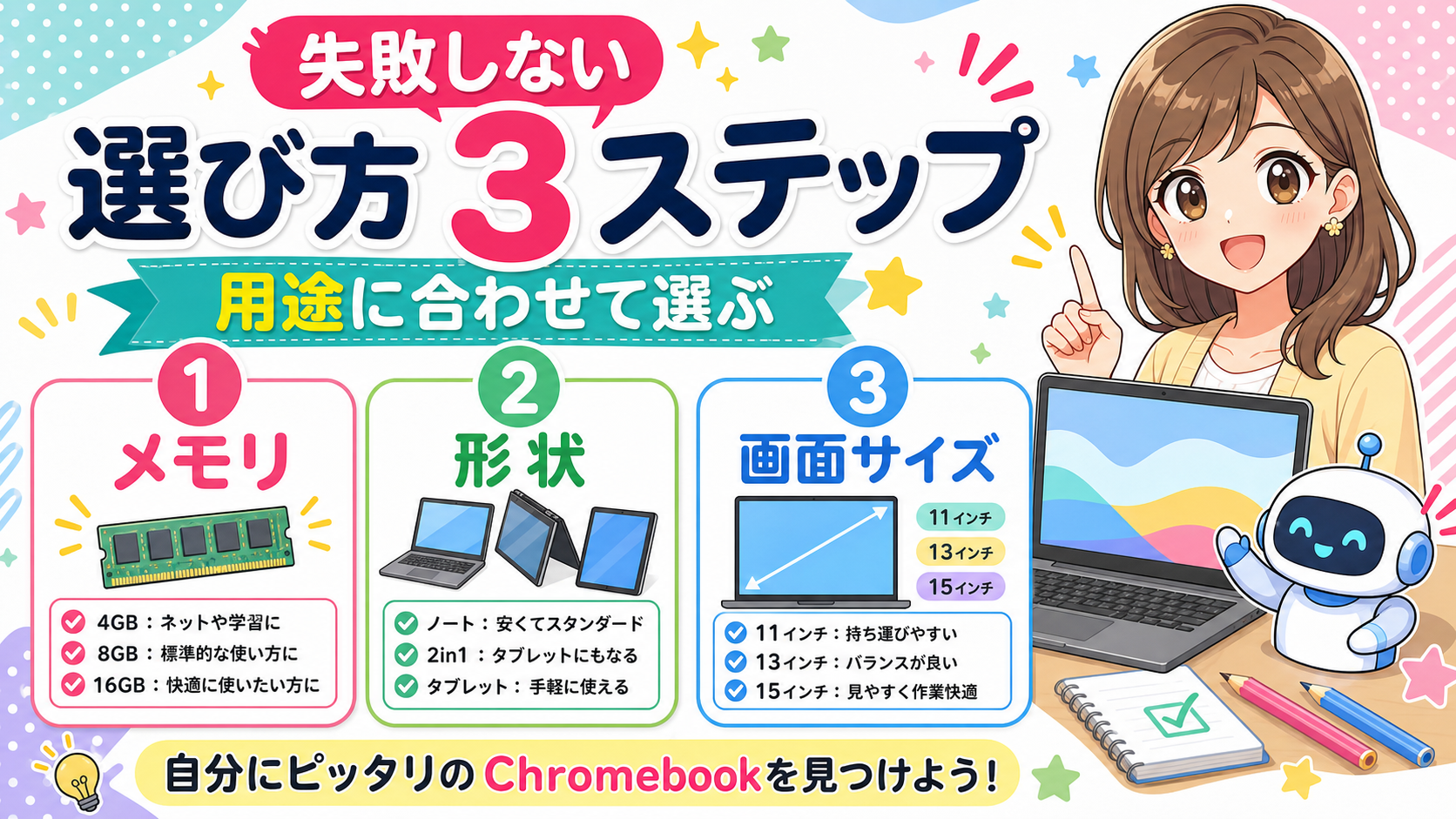
ステップ1:メモリは用途で決める
| 用途 | 目安のメモリ |
|---|---|
| ネット検索・動画視聴・軽い文書作成 | 4GBでも検討可 |
| ブログ・AI活用・オンライン会議・複数タブ作業 | 8GB以上がおすすめ |
2026年は、GeminiやChatGPTなどのAIツールを使いながら作業する人が増えています。ブログを書きながら調べ物をする、画像を作る、複数タブを開くなら、8GB以上のモデルを選ぶと快適です。
価格を最優先するなら4GBモデルも選択肢になります。ただし、メイン機として長く使うなら、メモリには少し余裕を持たせたいところです。
ステップ2:形状で絞る
- クラムシェル型:普通のノートパソコン型。文章作成やブログ作業に向いています。
- 2in1型:画面を回転させてタブレットのように使えるタイプ。動画視聴や子どもとの共有にも便利です。
- デタッチャブル型:キーボードを外せるタイプ。持ち運びや読書、手書きメモに向いています。
文字入力が多い人は、キーボードが打ちやすいクラムシェル型や2in1型がおすすめです。寝転がって動画を見たり、外出先で軽く使ったりするなら、デタッチャブル型も候補になります。
ステップ3:画面サイズと重さで決める
- 持ち運び重視:10〜12インチ前後
- 自宅作業重視:14インチ前後
- 文字の見やすさ重視:14インチ以上
持ち歩くなら軽さが大切です。自宅でブログや資料作成をするなら、14インチ前後の画面が見やすく、作業もしやすくなります。
50代・60代の初心者や、文字の見やすさを重視する人は、小さすぎる画面より14インチ前後のモデルを選ぶと安心です。
安いChromebookおすすめ5選【2026年上半期】
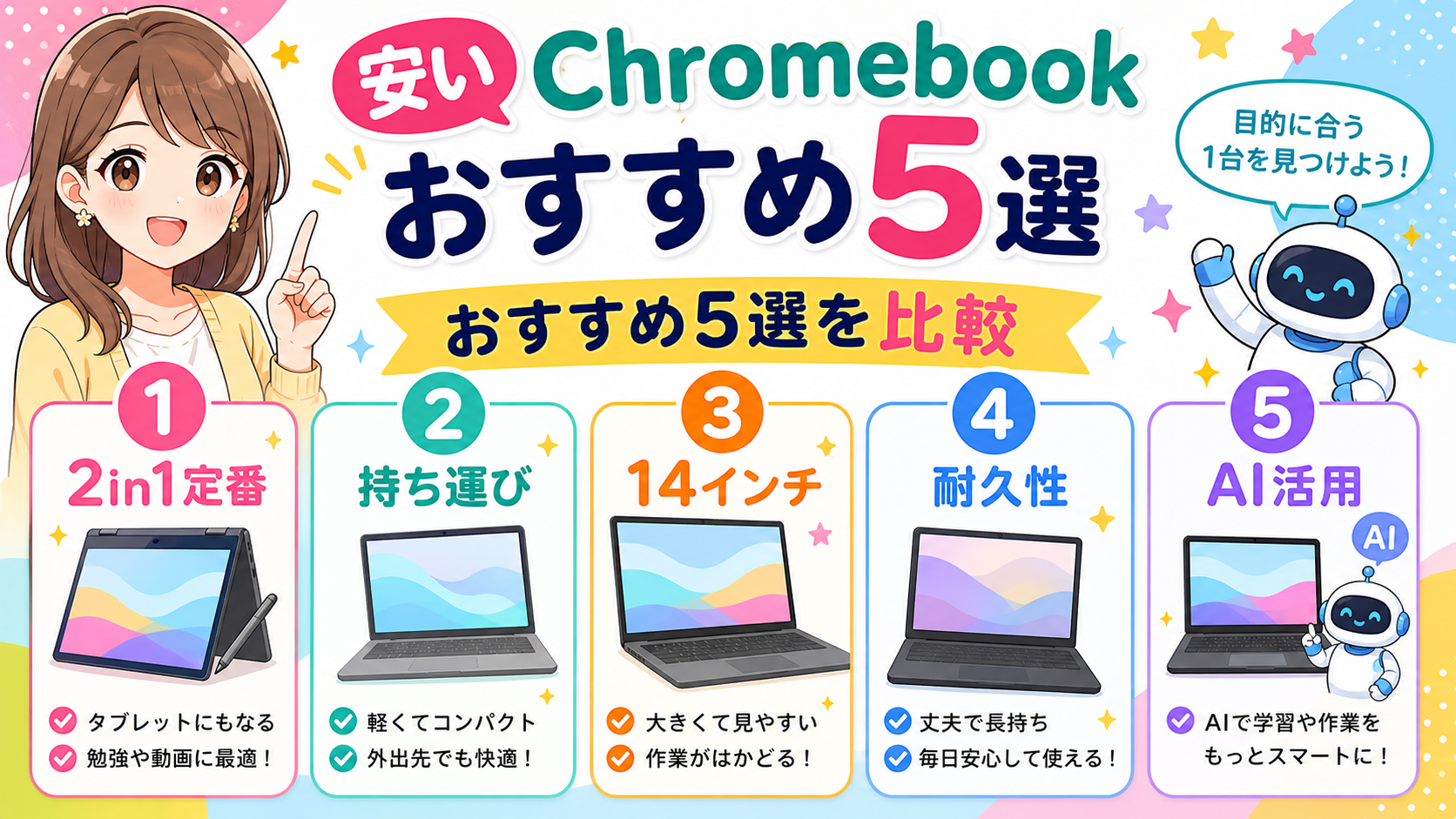
ここでは、初心者が選びやすい代表的なタイプとして5つ紹介します。販売状況や価格は変わるため、購入時は必ず最新情報を確認してください。
各モデルの価格は販売店や時期によって変わります。商品リンクを設置する場合は、公開前に最新価格・在庫・型番・自動更新期限を確認してください。
1. Lenovo IdeaPad Flex 3i Chromebook|迷ったら検討したい定番2in1
Lenovo IdeaPad Flex 3i Chromebookは、2in1タイプのChromebookとして検討しやすいモデルです。画面を回転させて使えるため、ノートパソコンとして文章を書いたり、動画視聴用に立てたりできます。
初心者が最初に選ぶ1台としては、価格と使いやすさのバランスが大切です。Flex 3iシリーズは、持ち運びやすさとタッチ操作を重視したい人に向いています。
おすすめな人:家でも外でも使いたい人、2in1タイプを試したい人、子どもと共有したい家庭


2. ASUS Chromebook Detachable CM3|持ち運びと手軽さ重視
ASUS Chromebook Detachable CM3は、キーボードを取り外してタブレットのように使えるデタッチャブルタイプです。コンパクトに持ち運びたい人や、動画視聴、読書、手書きメモを楽しみたい人に向いています。
本格的な長文入力を毎日するなら、一般的なノート型のほうが楽な場合もあります。軽さと気軽さを重視する人向けのモデルとして考えると選びやすいです。
おすすめな人:外出先で軽く使いたい人、動画や読書を楽しみたい人、タッチ操作を使いたい人

3. HP Chromebook 14a|自宅作業に使いやすい14インチ
HP Chromebook 14aは、14インチクラスの画面を備えたChromebookです。小さすぎない画面で、ネット検索、Googleドキュメント、ブログ作業、オンライン学習に使いやすいサイズ感です。
持ち運び専用というより、自宅の机でじっくり使いたい人に向いています。画面の見やすさを重視する初心者にも検討しやすいタイプです。
おすすめな人:自宅で使う人、文字の見やすさを重視する人、ブログや資料作成をしたい人
4. Acer Chromebook Spinシリーズ|耐久性と教育用途で選びたい人向け
Acer Chromebook Spinシリーズは、画面を回転できる2in1タイプが多く、教育現場や家庭学習でも使いやすいシリーズです。子どもと共有する場合や、持ち運びながら使う場合は、耐久性や使い勝手も大切なポイントになります。
シリーズ内で仕様が異なるため、購入時はメモリ、ストレージ、画面サイズ、自動更新期限を確認しましょう。安く見えても古いモデルの場合は、更新期限に注意が必要です。
おすすめな人:子どもと一緒に使いたい家庭、学習用途で使いたい人、2in1タイプを探している人
5. ASUS Chromebook Plus CM34 Flip|AI活用も見据えるなら有力候補
ASUS Chromebook Plus CM34 Flipは、Chromebook Plus認定モデルとして、性能に余裕を持たせたい人に向いています。安いChromebookの中では予算が上がる場合がありますが、AI活用、ブログ執筆、画像編集、複数タブ作業を考えるなら検討する価値があります。
Chromebook Plusは、通常のChromebookより快適さを重視した基準のモデルです。GeminiなどのAI機能を使いたい人、長くストレスを少なく使いたい人は、最初からPlusを選ぶのもひとつの考え方です。
おすすめな人:ブログ執筆をしたい人、AI活用を考えている人、数年使うメイン機を探している人
購入後にまずやること
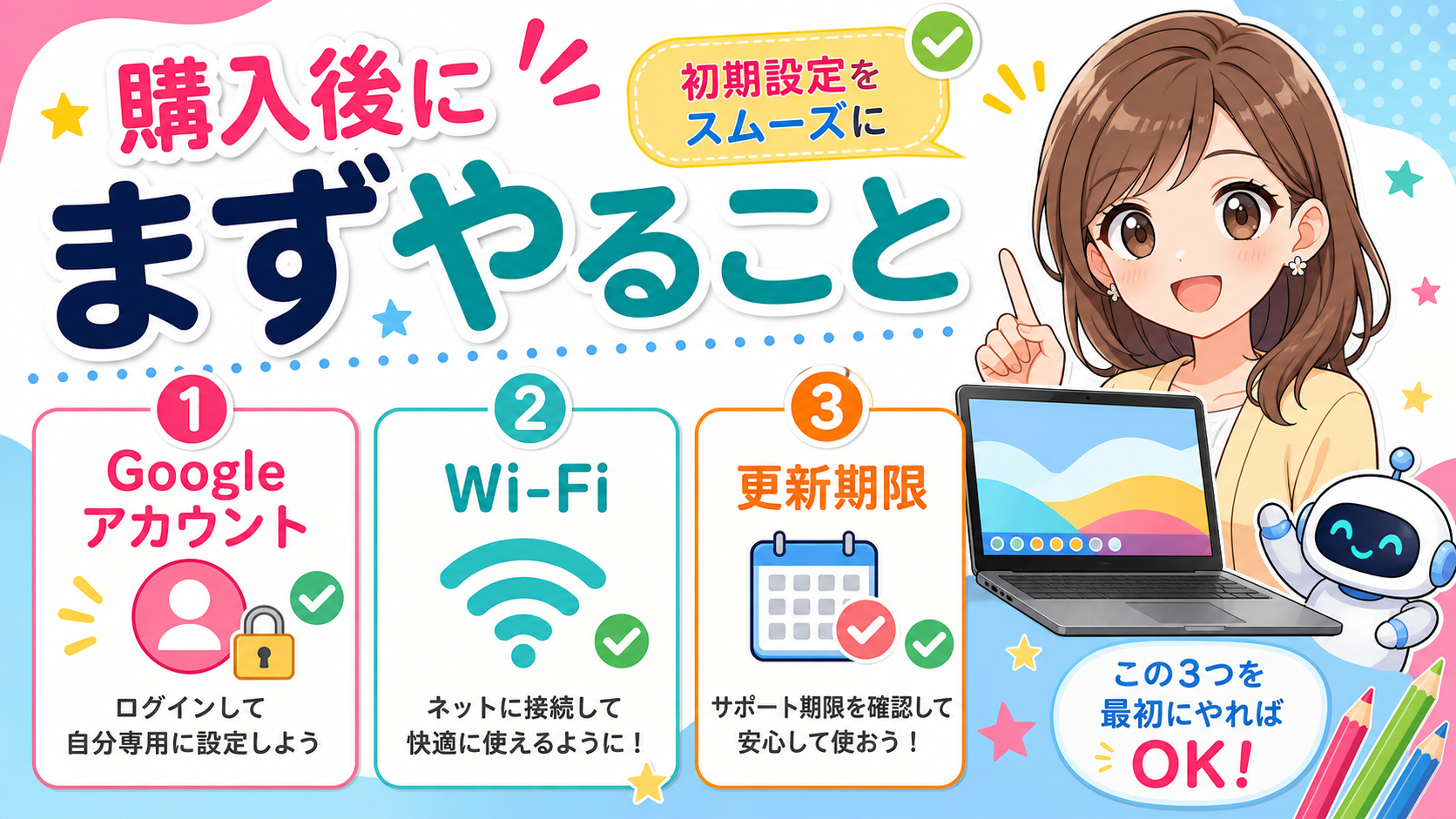
Googleアカウントを決めておく
ChromebookはGoogleアカウントで使います。スマホで使っているアカウントをそのまま使うのか、ブログや作業用に別アカウントを用意するのか、購入前に決めておくと初期設定がスムーズです。
Wi-Fiのパスワードを確認する
初期設定にはインターネット接続が必要です。自宅Wi-Fiのパスワードを手元に用意しておきましょう。ルーター本体のラベルや契約書類に書かれていることがあります。
自動更新期限を確認する
購入後も、設定画面やGoogleの自動更新ポリシーで更新期限を確認しておくと安心です。中古品や型落ち品を買った場合は、特に早めに確認しておきましょう。
まとめ:2026年のChromebook選びはAI対応と更新期限が鍵
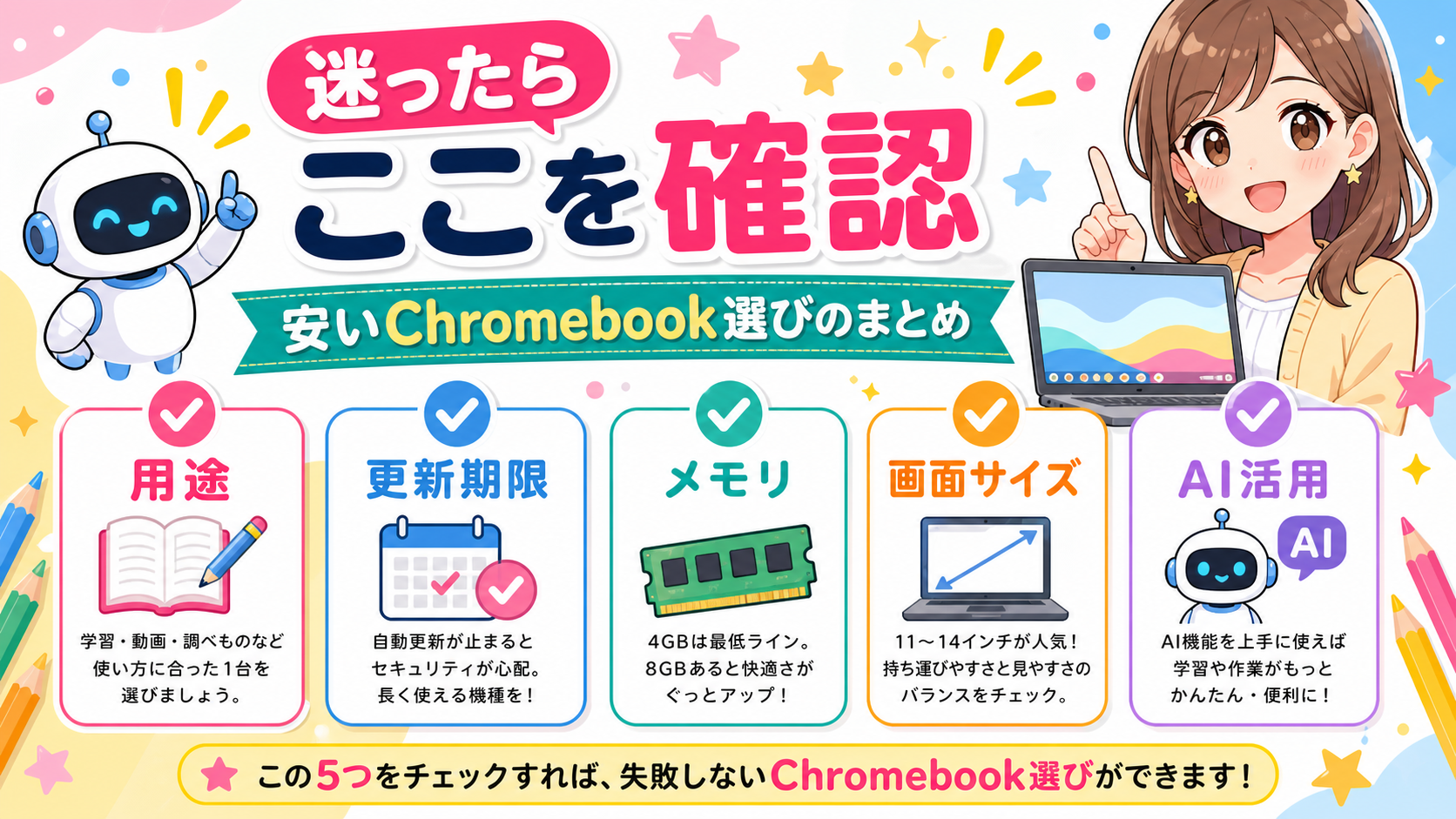
| チェック項目 | ポイント |
|---|---|
| 用途 | 安さだけでなく、自分の使い方に合うかで選ぶ |
| 自動更新期限 | 購入前にGoogleの情報やメーカー情報で確認する |
| メモリ | AI・ブログ・会議用途なら8GB以上を検討 |
| 画面サイズ | 持ち運びなら小型、自宅作業なら14インチ前後 |
| AI活用 | 本格的に使うならChromebook Plusも候補 |
安いChromebookは、初心者でも始めやすいパソコンです。ネット検索、動画視聴、文書作成、ブログ、オンライン学習など、日常の多くの作業に使えます。
選ぶときは、価格だけでなく、メモリ、画面サイズ、自動更新期限、使いたいサービスとの相性を確認しましょう。2026年はAI活用も広がっているため、GeminiやChatGPTを使いたい人は8GB以上やChromebook Plusを検討すると安心です。
迷ったときは、「持ち運び重視」「自宅作業重視」「AI・ブログ重視」のどれに近いかで選ぶと、自分に合う一台が見つけやすくなります。
あわせて読みたい
- 【5万円以下】Chromebookおすすめ機種と選び方
- 初心者におすすめのChromebook厳選7選
- 中古Chromebookを買う前に確認すべき5つのポイント
- Chromebookはどこで買う?購入先3つを比較解説
🔎 目的別 Chromebookおすすめガイド
予算や使う人に合わせて、ぴったりの選び方ガイドをご用意しています。あわせてご覧ください。