
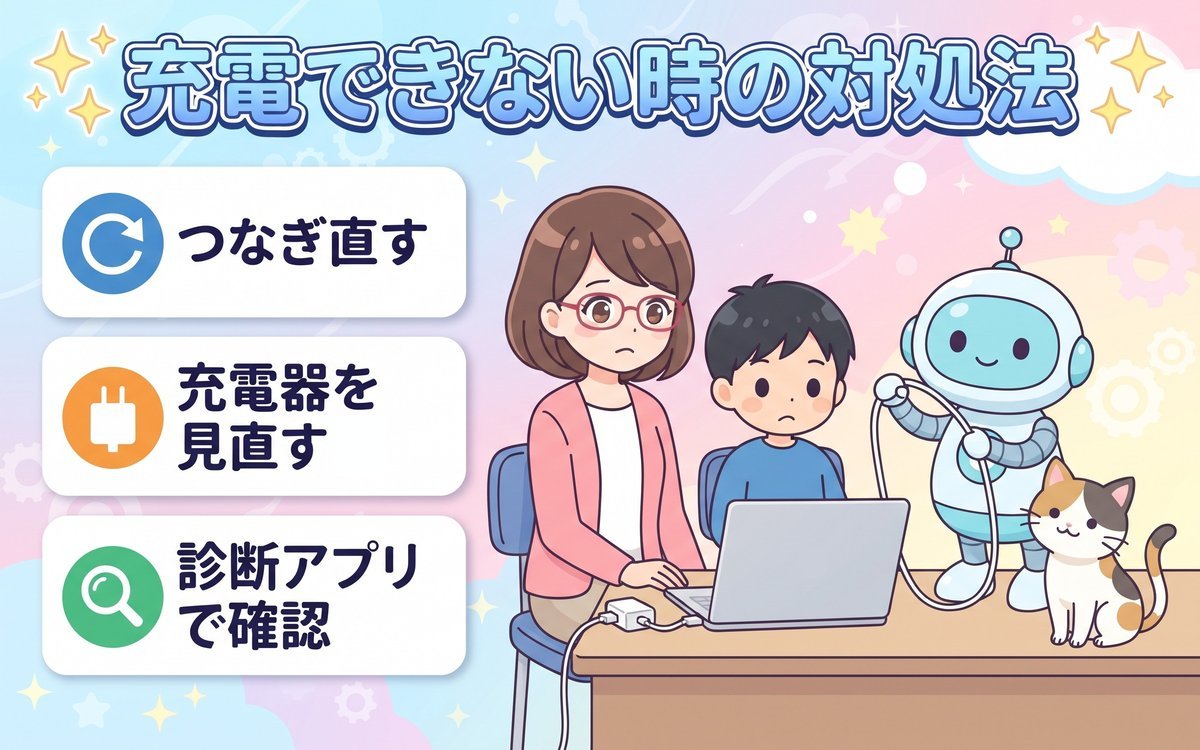
「充電器をつないでいるのに、バッテリーの数字が増えない」「なぜか80%から先に充電されない」。そんなとき、故障したのではと心配になりますよね。
じつは、Chromebook(クロームブック)の「充電できない」には、つなぎ方や充電器が原因のもの、Chromebookの便利な機能がわざと充電を止めているもの、本当にバッテリーが弱っているものの3種類があります。この記事では、電源は入るのに充電がうまくいかないときに、パソコンが苦手な方でも安全に試せる順番で対処法を解説します。
なお、電源そのものが入らない・画面が真っ暗のまま起動しない場合は、充電の前に確認することが少し違います。この記事では「Chromebookは使えるけれど、充電の様子がおかしい」ケースを中心に説明します。
まず確認:本当に「充電できていない」のか見てみよう
対処法を試す前に、今どんな状態なのかを確認しておくと、原因がぐっと絞りやすくなります。
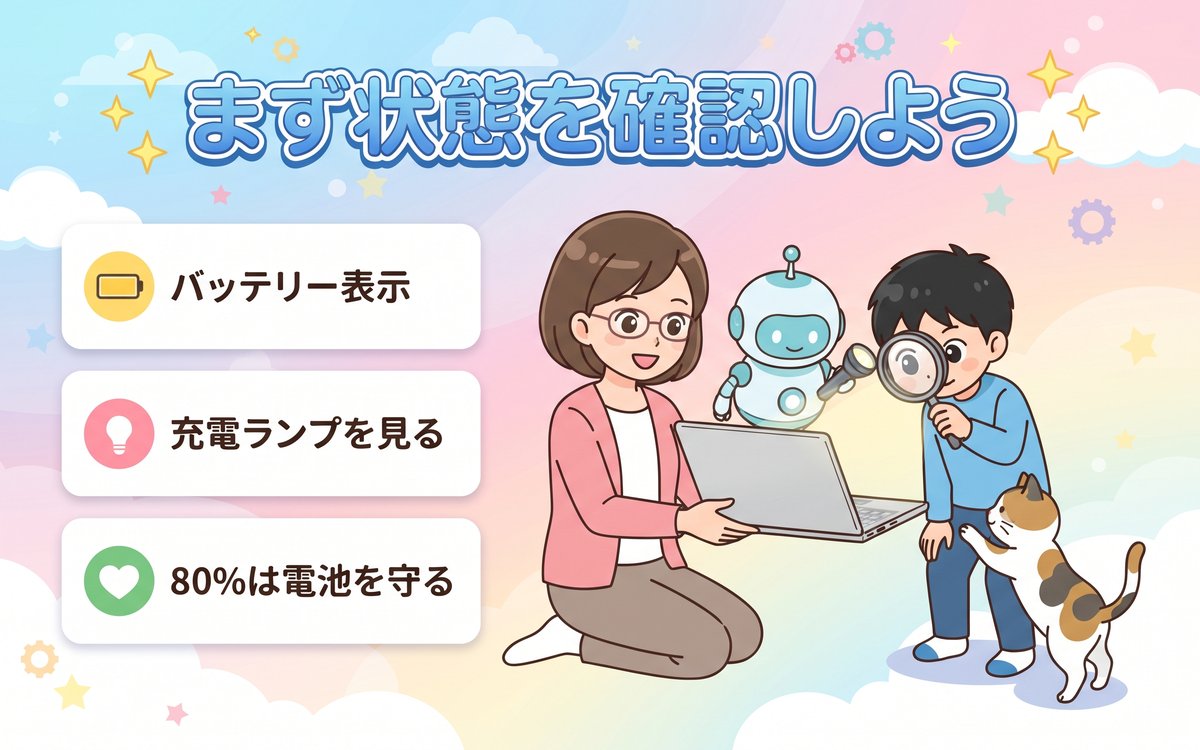
画面右下のバッテリー表示と充電ランプを見る
画面の右下、時刻の近くにあるバッテリーのマークを見てください。充電中はマークに稲妻のような印がつき、時刻の部分を押して開くパネル(クイック設定)では、バッテリーの残り(%)や充電の状態を確かめられます。
また、多くのChromebookには、充電用の差し込み口(ポート)の近くや本体の側面に、小さな「充電ランプ」がついています。Googleの公式ヘルプでも、電源コンセントにつないだら、まずランプが点灯するかを確認するよう案内されています。ランプの色や光り方はメーカーによって違うので、説明書で「充電中」「満充電」の色を確認しておくと安心です。
80%で止まるのは故障ではないこともある
「いつも80%くらいで充電が止まる」という場合は、故障ではない可能性があります。最近のChromebookには、バッテリーを長持ちさせるための「充電の最適化」という機能があるからです。
Googleの公式ヘルプによると、この機能には次の2種類があります。
- アダプティブ充電:ふだんの使い方を学習して、残量をおよそ80%で一度止め、充電器を抜きそうな時間の前に100%まで充電する
- 充電の上限:いつも最大80%までしか充電しない
バッテリー(リチウムイオン電池)は、100%のまま長時間つなぎっぱなしにすると少しずつ傷みやすくなります。80%で止めるのは、電池の寿命をのばすための工夫です。設定の場所や、100%まで充電したいときの方法は、あとの「よくある質問」で説明します。
すぐ試せる基本の対処法
ここからは、お金も道具もいらない、かんたんで安全な方法から順番に紹介します。
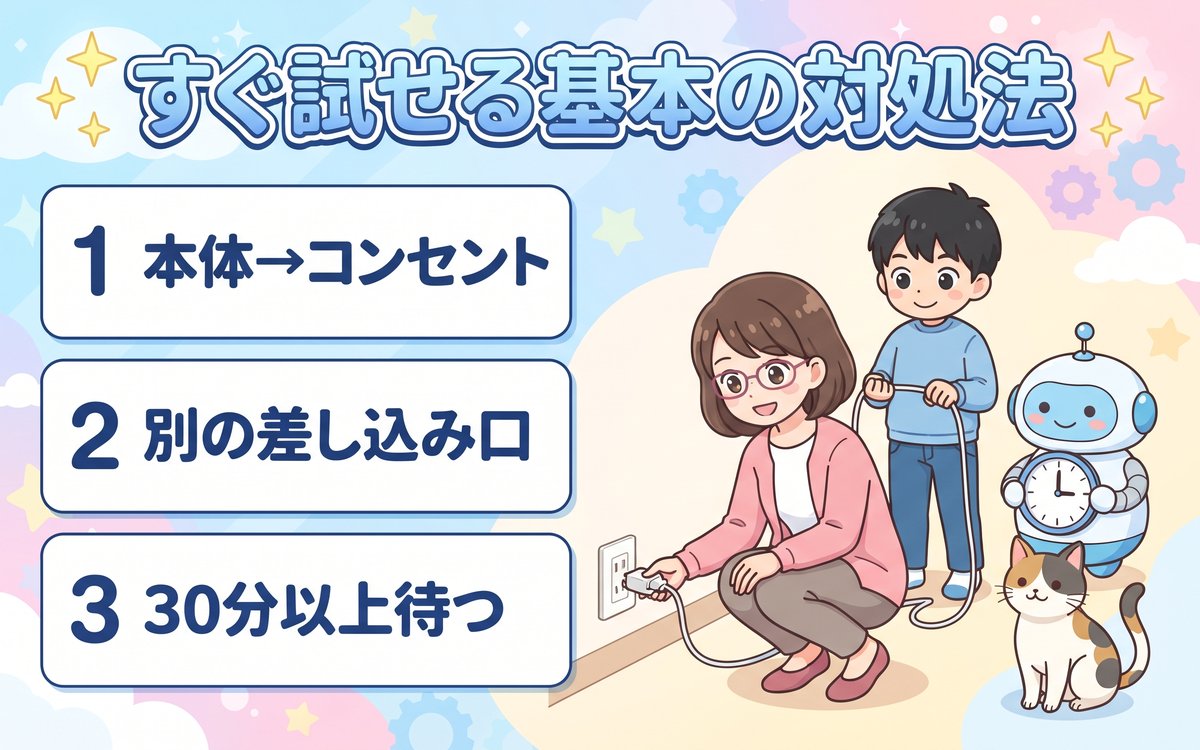
充電器を「本体→コンセント」の順につなぎ直す
いちばん最初に試してほしいのが、つなぎ直しです。Googleの公式ヘルプでは、次の手順が案内されています。
- 充電器を、コンセントからもChromebookからも一度外す
- 充電器を先にChromebookにつなぎ、そのあとでコンセントにつなぐ
- そのまま30分以上充電する
あわせて、プラグがコンセントの奥までしっかり差さっているか、電源タップ(延長コード)のスイッチが切れていないかも確認してください。差し込み口にほこりやゴミがたまっていると接触が悪くなることもあるので、明るいところでのぞいてみましょう。とがった金属で奥をつつくのは故障の原因になるので避けてください。
別のコンセントや、もう片方の差し込み口で試す
コンセントそのものが使えなくなっていることもあります。スマートフォンの充電器などをつないで、そのコンセントに電気がきているかを確かめると確実です。
また、Chromebookには「USB-C(ユーエスビー・シー。小さな楕円形の差し込み口)」が左右に1つずつあるなど、差し込み口が2つ以上ある機種が多くあります。片方で充電されなくても、もう片方なら充電できることがあるので試してみてください。ただし、機種によっては充電に使えない差し込み口もあるため、説明書で「給電(充電)対応」と書かれているかを確認しましょう。
使うのをやめて30分以上待ってみる
電池の残りがほとんどない状態や、しばらく使っていなかった状態では、充電が始まってもすぐに数字が増えないことがあります。
一般に、リチウムイオン電池は長いあいだ充電しないで放っておくと「過放電」(電池を使い切ったまま置いておき、元気がなくなった状態)になり、充電しにくくなることがあります。Googleの公式ヘルプでも、充電されないときは30分以上充電を続けるよう案内されています。つないだまま画面を閉じて、30分〜1時間ほど待ってから様子を見てください。
また、動画を見たりたくさんのタブを開いたりしながら充電すると、使う電気のほうが多くて、残量がなかなか増えないこともあります。充電中は重い作業を控えると早くたまります。
充電器とケーブルを見直す
つなぎ直しても直らないときは、充電器やケーブルが原因のことがよくあります。とくに「最近、充電器を変えた」という方はここを確認してください。
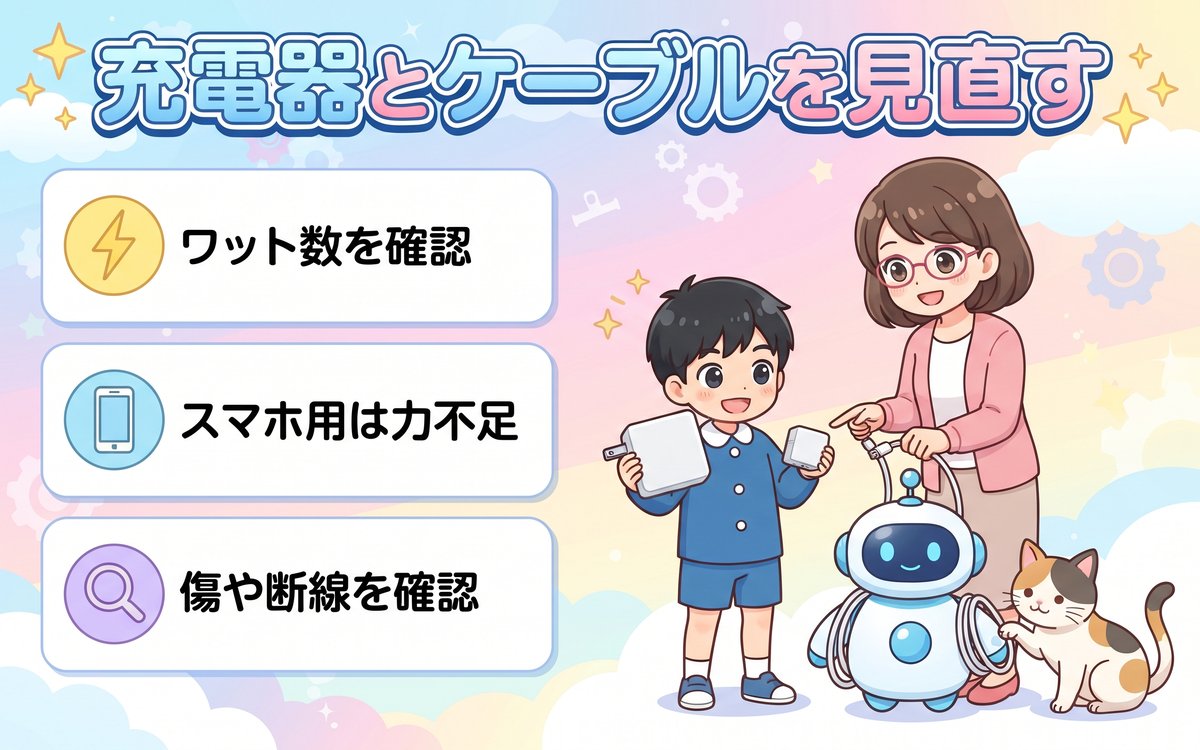
出力(ワット数)が足りているか確認する
充電器にはそれぞれ「どれだけの電気を送れるか」を表す出力があり、W(ワット)という単位で書かれています。Chromebookは機種によって必要なワット数が違い、45W前後のものが多いですが、それより大きいものが必要な機種もあります。
必要なワット数は、Chromebookに付いてきた純正の充電器や本体の底のシール、説明書で確認できます。出力が足りない充電器をつなぐと、充電がとても遅くなったり、まったく増えなかったりします。機種や状況によっては、画面に「低電力の充電器」といった通知が出ることもあります。
もうひとつ大事なのが「USB PD(ユーエスビー・ピーディー。パソコンにも充電できる急速充電の決まりごと)」への対応です。USB-Cの形をしていても、この決まりごとに対応していない充電器では、ノートパソコンをうまく充電できないことがあります。迷ったときは、付属の純正充電器を使うのがいちばん確実です。
スマホ用の充電器では足りないことが多い
スマートフォン用の充電器は、差し込み口の形が同じUSB-Cでも、出力が5〜20W程度のものが多く、Chromebookには力不足になりがちです。出力の低い充電器では、充電がとても遅くなったり、途中で止まってしまったりすることがあります。
外出先で一時的に使う分には役立つこともありますが、「ふだんはスマホ用の充電器で充電している」という方は、パソコンに対応した充電器に戻してみてください。
ケーブルの傷や断線をチェックする
ケーブルは、見た目がきれいでも中の線が切れかけていることがあります。次のような様子がないか確認しましょう。
- 根もとが折れ曲がっている、被覆(外側のカバー)が破れている
- ケーブルを動かすと、充電のマークがついたり消えたりする
- 充電器やケーブルが、さわれないほど熱くなる
こうした様子があれば、そのケーブルや充電器は使うのをやめて、新しいものに交換してください。熱くなる・焦げたにおいがする場合は、事故につながるおそれがあるので、すぐにコンセントから抜きましょう。
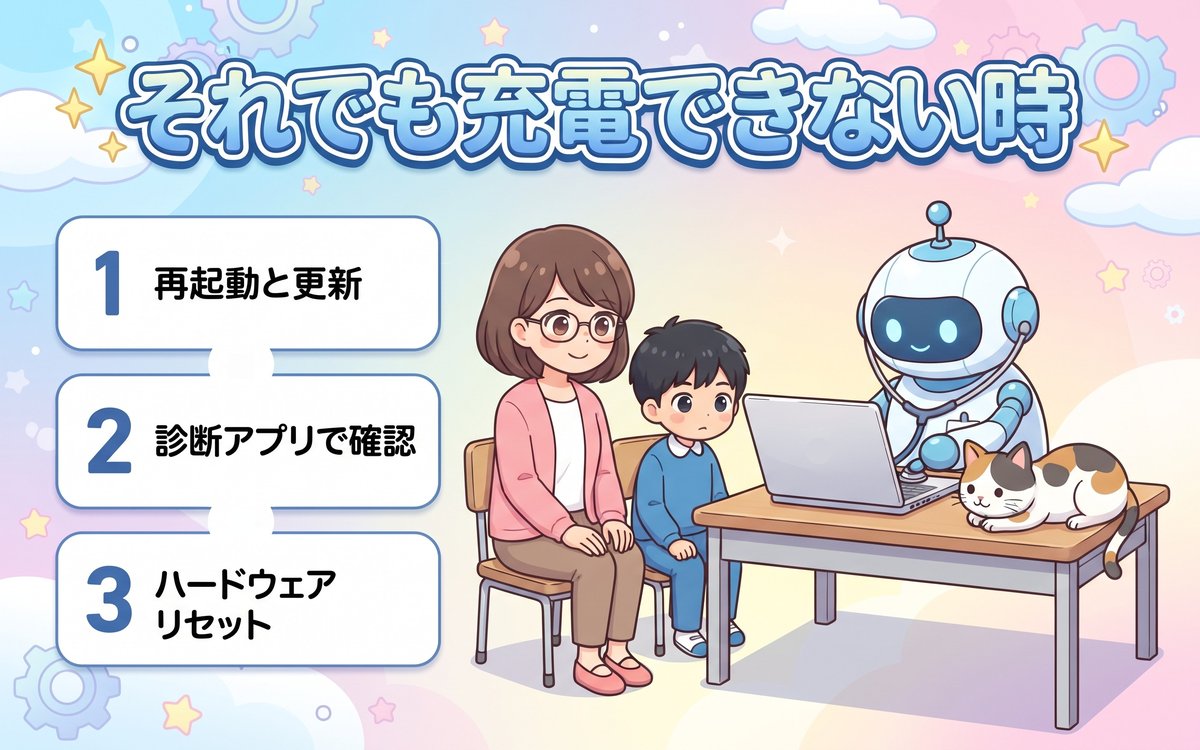
それでも充電できないときの対処法
ここまで試しても変わらない場合は、Chromebook本体の側を確認します。
再起動して、OSを最新の状態にする
まずは、Chromebookを一度再起動してみてください。本体の一時的な不調が原因なら、それだけで直ることがあります。
あわせて、ChromeOS(クロームOS。Chromebookを動かしている基本のソフト)が最新になっているかも確認しましょう。ASUSの公式サポートでも、充電できないときの確認のひとつとしてOSの更新が挙げられています。更新は「設定」→「ChromeOSについて」から確認できます。
ChromeOSのアップデートと再起動のくわしい手順は、ChromebookのOSアップデートと再起動の管理方法で解説しています。
「診断」アプリでバッテリーの状態を調べる
Chromebookには、本体の調子を調べられる「診断」というアプリが最初から入っています。開き方は次の2通りです。
- 画面右下の時刻を押して「設定」を開き、「ChromeOSについて」→「診断」を選ぶ
- キーボードのランチャーキー(虫めがねのマークなど)を押して、検索欄に「診断」と入力する
Googleの公式ヘルプによると、診断アプリではバッテリーの劣化の状態やサイクル数(充電をくり返した回数のめやす)を確認でき、放電テスト(一定の時間でどれくらい電気が減るかを測るテスト)も行えます。「バッテリーがかなり弱っている」と分かれば、充電の問題は電池の寿命が原因かもしれません。
ハードウェアリセットを試す
最後の手段として「ハードウェアリセット」という方法があります。これは、キーボードやタッチパッド、充電の仕組みなど、本体の部品を再スタートさせる操作です。
一般的なChromebookでは、次の手順で行います。
- Chromebookの電源を切る
- キーボードの「更新キー」(くるっと回る矢印のマーク)を押したまま、電源ボタンを軽く押す
- Chromebookが起動したら、更新キーから指を離す
タブレット型の場合は、音量を上げるボタンと電源ボタンを10秒以上押し続けてから離す方法が案内されています。
ただし、Googleの公式ヘルプには、ハードウェアリセットをすると「ダウンロード」フォルダのファイルの一部が消える可能性があると書かれています。大切なファイルは、先にGoogleドライブなどへ移しておきましょう。また、ほかの方法で直らなかったときだけ試すよう案内されています。
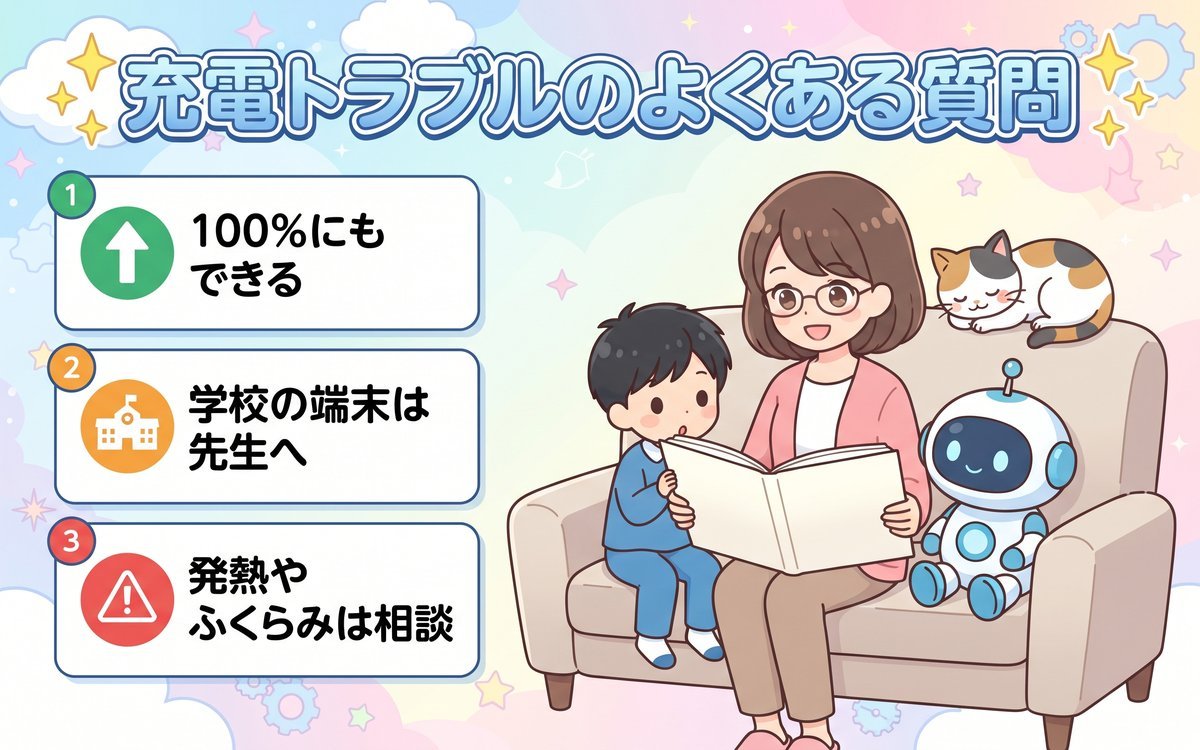
充電トラブルのよくある質問
Q. 80%で止まる機能をオフにして、100%まで充電できますか?
A. できます。画面右下の時刻から「設定」を開き、「システム環境設定」→「電源」の順に進むと「充電の最適化」があります。ここでオン・オフや、アダプティブ充電と充電の上限の切り替えができます。アダプティブ充電の場合は、80%で止まったときに出る通知の「今すぐ完全に充電」を選ぶと、一時的に100%まで充電することもできます。ただし、この機能は対応している機種だけで使えるもので、学校や会社から配られたChromebookでは、管理者の設定で変えられないことがあります。
Q. 学校から借りているChromebookが充電できません。どうすればいいですか?
A. 充電器のつなぎ直しや、別のコンセントで試すところまでは、ご家庭で試しても問題ありません。それでも直らない場合は、ハードウェアリセットや修理の相談をする前に、学校(担任の先生)へ連絡してください。学校の端末は管理のルールが決まっていることが多く、充電器の貸し出しや交換の窓口が用意されている場合もあります。
Q. 修理に出したほうがいいのはどんなときですか?
A. この記事の方法をすべて試しても充電できない場合や、バッテリーがふくらんで本体がゆがんでいる、充電中に異常に熱くなる、焦げたにおいがするといった場合は、すぐに使うのをやめて、メーカーのサポートや購入したお店に相談してください。とくにバッテリーのふくらみや発熱は、自分で分解したり押したりすると危険です。
Q. 充電が遅いだけで、少しずつは増えています。問題ありますか?
A. 故障ではなく、充電器の出力が足りていないことが多いです。充電しながら重い作業をしていないか、スマホ用の充電器を使っていないかを確認してみてください。パソコン用の出力の充電器に変えると、たまる速さが大きく変わることがあります。
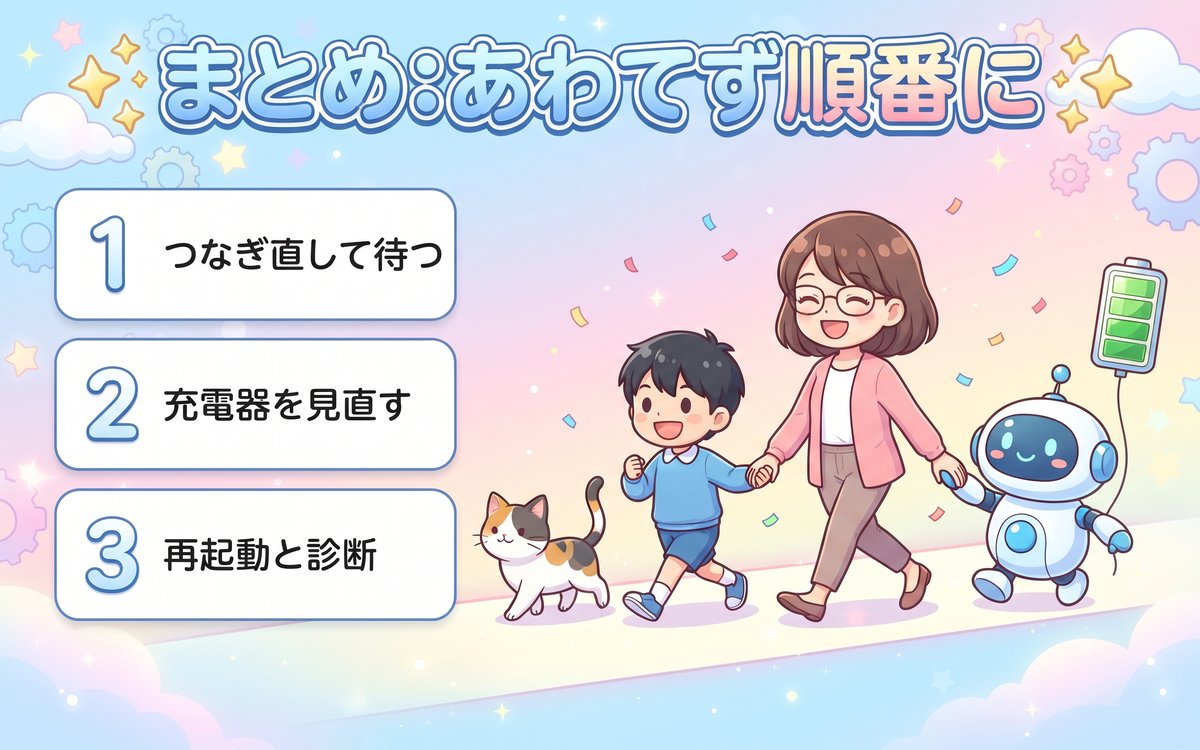
まとめ
Chromebookが充電できないときは、あわてずに、かんたんな方法から順番に試すのがいちばんの近道です。ポイントをおさらいします。
- 80%で止まるのは「充電の最適化」機能の場合があり、故障ではないこともある
- まずは充電器を「本体→コンセント」の順につなぎ直し、30分以上待つ
- 別のコンセントや、もう片方の差し込み口でも試す
- スマホ用など出力の低い充電器ではなく、純正か対応した充電器を使う
- 直らなければ、再起動・OS更新・診断アプリ・ハードウェアリセットの順で確認する
- バッテリーのふくらみや発熱があるときは、すぐに使用をやめて相談する
ふだんから電池を長持ちさせる使い方をしておくと、充電のトラブルも起きにくくなります。くわしくはChromebookのバッテリーを節約して長持ちさせる方法も参考にしてください。
また、中古のChromebookを検討している方は、バッテリーの状態もチェックしておくと安心です。中古Chromebookを買う前に確認すべき5つのポイントもあわせてご覧ください。
参考情報
この記事は以下の情報をもとに作成しています。
- ハードウェアとシステムの問題を解決する – Chromebook ヘルプ — 充電されないときのつなぎ直し手順と30分以上の充電について(Google公式)
- 充電の最適化を使用する – Chromebook ヘルプ — アダプティブ充電と充電の上限(80%)の仕組みと設定場所(Google公式)
- Chromebook のハードウェアをリセットする – Chromebook ヘルプ — ハードウェアリセットの手順と注意点(Google公式)
- 診断アプリを使用して問題を解決する – Chromebook ヘルプ — 診断アプリの開き方とバッテリーの確認項目(Google公式)
- Chromebook を充電できない問題を解決する方法 | ASUS 日本 — メーカーによる充電トラブルの確認手順(ASUS公式)