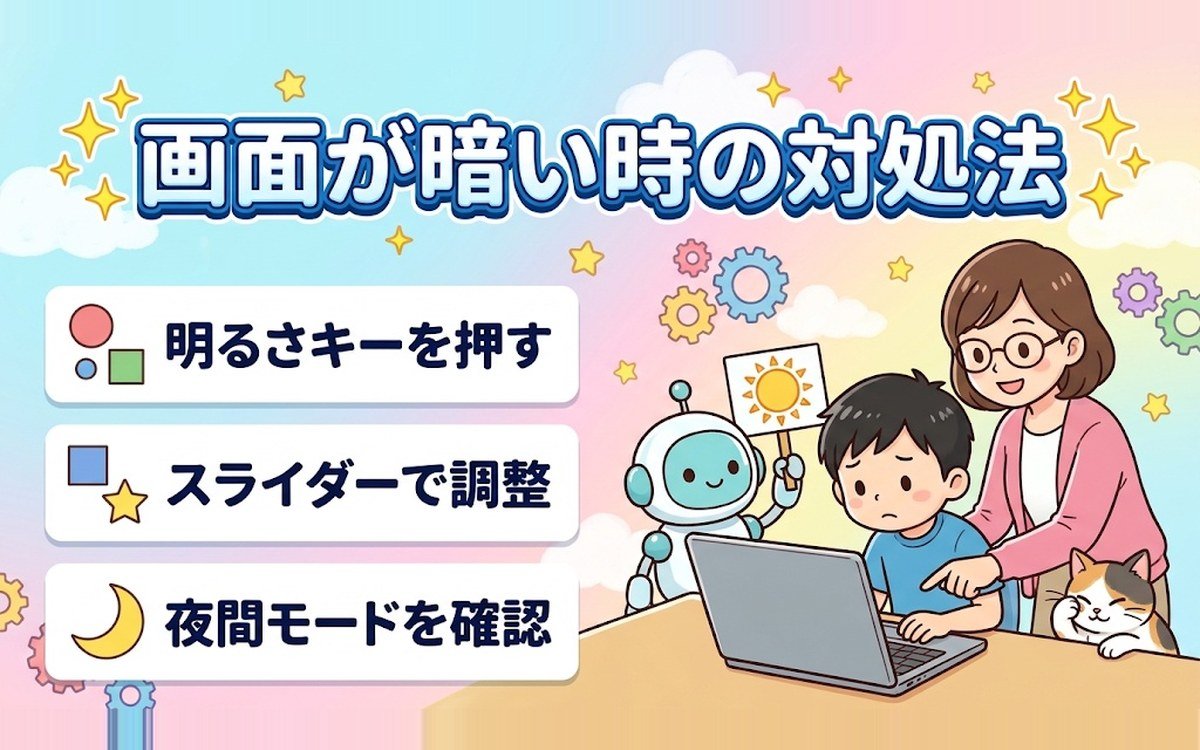
「Chromebookの画面が急に暗くなって、文字が読みにくい」「明るさを上げたいのに、キーを押しても変わらない」「夜になると画面が黄色っぽく見える」——こんなことで困っていませんか。画面が暗いと、故障したのではないかと心配になりますよね。でも、画面の明るさのトラブルは、設定やキーの押し方を少し見直すだけで直ることがよくあります。この記事では、Googleの公式ヘルプで案内されている方法を中心に、初心者の方にも分かりやすく、かんたんな順番で説明します。公式ヘルプで確かめられなかったことは、そのように書き分けています。なお、画面の表示や名前は、ChromeOSのバージョンや機種によって少し違うことがあります。
まず確認したい3つのポイント
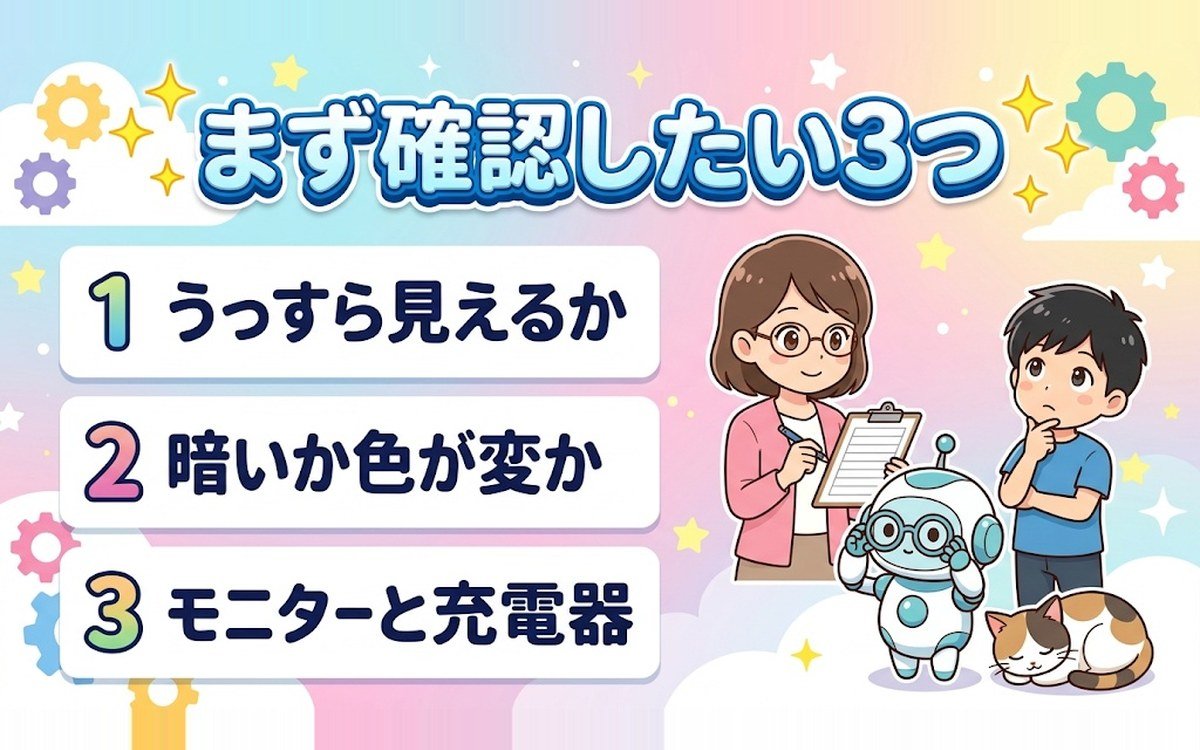
操作を始める前に、今の状態を落ち着いて見てみましょう。どれに当てはまるかで、読むべき章が変わります。
- 画面がうっすら見えるか、まったく見えないか:暗いけれど文字や絵がうっすら見えるなら、明るさの設定で直ることが多いです。何も映らず真っ暗な場合は、電源が切れているか、別の原因かもしれません。
- 暗いのか、色が変なのか:全体が暗いのではなく、黄色っぽい・赤っぽい・オレンジ色に見える場合は、「夜間モード」がオンになっている可能性があります。
- モニターや充電器をつないでいるか:外部モニター(別の画面)をつないでいるか、充電器を抜いて使っているかも、原因をしぼる手がかりになります。
この3つを確かめておくと、次の章からの対処がぐっと選びやすくなります。
明るさキーで画面を明るくする
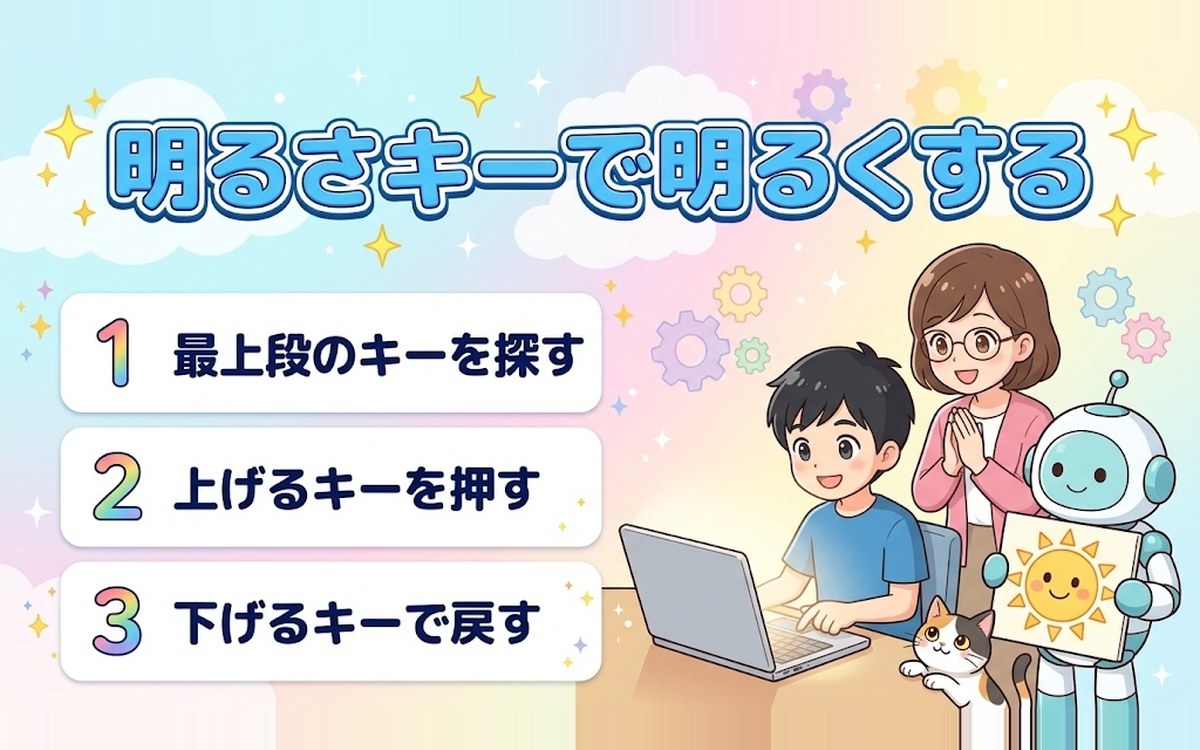
いちばん手軽なのが、キーボードの明るさキーを使う方法です。Googleの公式ヘルプによると、Chromebookならではのキーは、通常、キーボードの最上段に左から右へ並んでいます。その中に、「画面の明るさを下げる」キーと「画面の明るさを上げる」キーがあります。
- キーボードのいちばん上の列を見て、明るさのキーを探します。キーの絵柄は機種によって違うので、分からないときは取扱説明書やメーカーの案内で確認してください。
- 「画面の明るさを上げる」キーを、1回ずつ押します。押すたびに少しずつ明るくなります。
- 明るすぎると感じたら、「画面の明るさを下げる」キーで戻します。
ここで注意したいのが、よく似た別のキーです。機種によっては、「キーボードのバックライト(キーの下から光る明かり)の明るさ」を変えるキーもあります。また、公式のショートカット一覧では、「Alt」キーを押しながら明るさキーを押すと、バックライト付きキーボードの機種でキーボードの明るさが変わると案内されています。画面の明るさを変えたいときは、「Alt」キーを押さずに、明るさキーだけを押しましょう。
クイック設定のスライダーで調整する
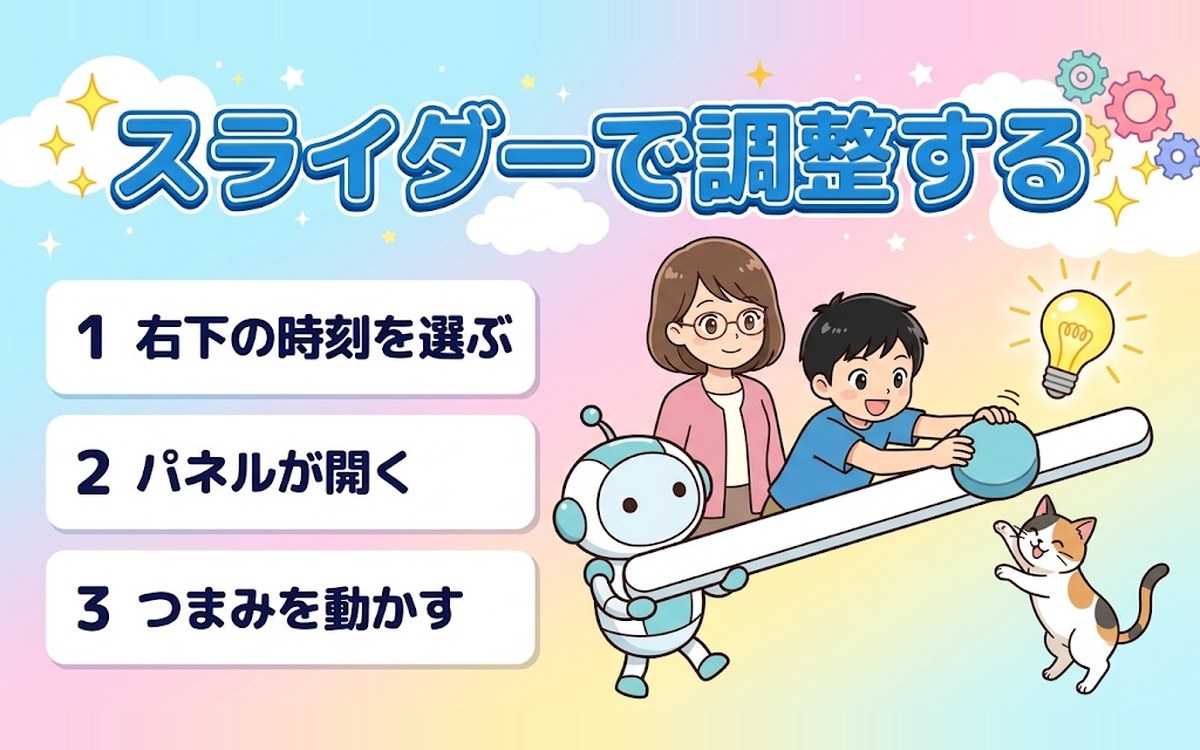
キーの場所が分からないときや、タッチパッドやマウスで操作したいときは、クイック設定を使う方法があります。Googleの公式ヘルプ(タブレットとして使う方法の案内)では、次の手順が紹介されています。
- 画面の右下にある時刻を選びます(クリックまたはタップ)。
- クイック設定のパネルが開きます。
- 明るさのスライダー(横に動かせるつまみ)を、左または右へドラッグして明るさを調整します。
スライダーは、つまみを指やマウスで押さえたまま横に動かします。少しずつ動かして、目が楽に感じるところで止めましょう。動かしながら画面の変化を見ると、どちらに動かせば明るくなるかがすぐ分かります。部屋の明るさに合わせて、明るい部屋では明るめに、暗い部屋では少し暗めにすると見やすくなります。
文字の大きさや拡大鏡など、画面を見やすくする他の設定は、【22日目】目に優しい設定に!ディスプレイとアクセシビリティオプションの記事でも紹介しています。
明るさキーが効かない時に確かめること
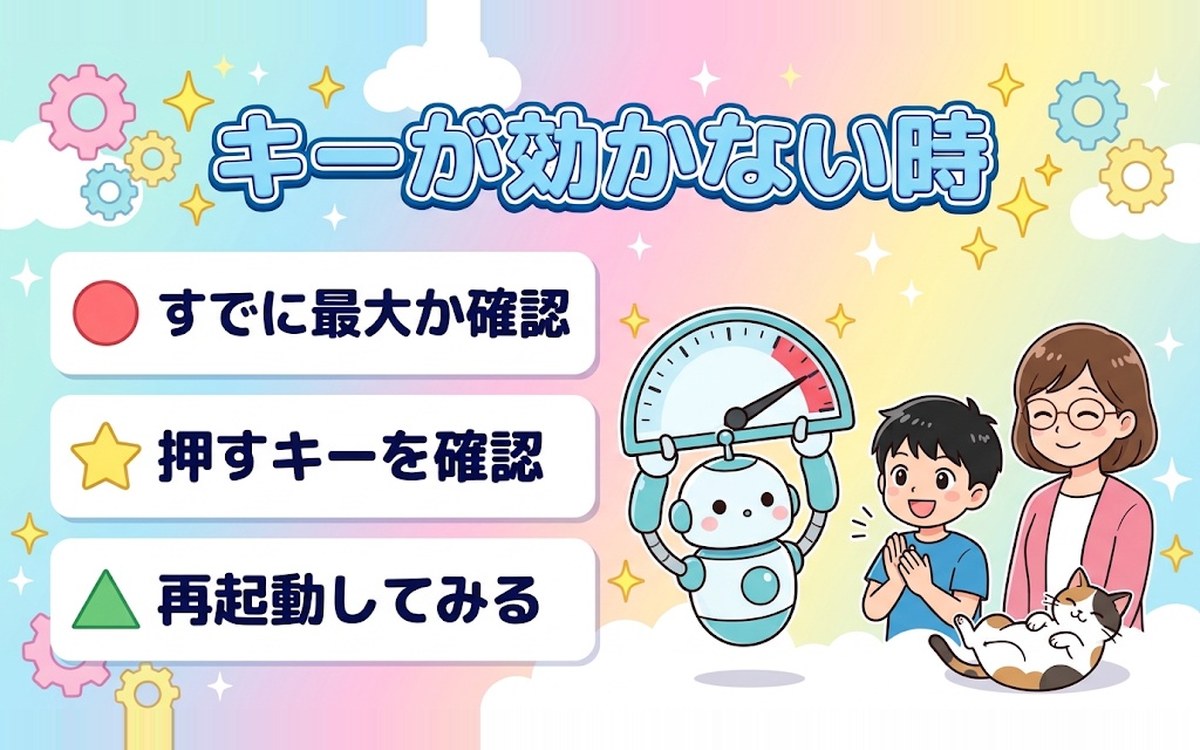
キーを押しても明るさが変わらないときは、次の順番で確かめてみましょう。
- すでにいちばん明るい(または暗い)状態になっていないか:Googleの公式ヘルプには、明るさキーが機能しない場合は、すでに最大または最小の設定になっている可能性がある、と書かれています。反対側のキー(下げるキー)を1回押して、変化するか見てみましょう。
- 押しているキーが合っているか:前の章で説明したとおり、キーボードのバックライト用のキーや、「Alt」キーとの組み合わせを押していないか確かめます。
- クイック設定のスライダーでは変わるか:スライダーで明るさが変わるなら、画面そのものは正常に調整できています。キーの押し方か、キーボード側を疑いましょう。
- 再起動してみる:いったん電源を切り、少し待ってからもう一度入れます。作業中のファイルは、先に保存しておきましょう。
外部モニターをつないでいる人は、もう1つ大切な点があります。公式ヘルプによると、モニターをつないでいるときに「明るさを下げる」キーを長押しすると、Chromebookの画面をモニターにだけ表示する状態になります。この場合、Chromebook本体の画面は真っ暗に見えますが、故障ではありません。モニター側に表示が出ていないか確かめてみてください。なお、モニターそのものの明るさの変え方は、公式ヘルプでは確認できませんでした。多くの場合はモニター本体のボタンで調整するので、モニターの取扱説明書を見てください。
急に暗くなった時はバッテリーセーバーを確認
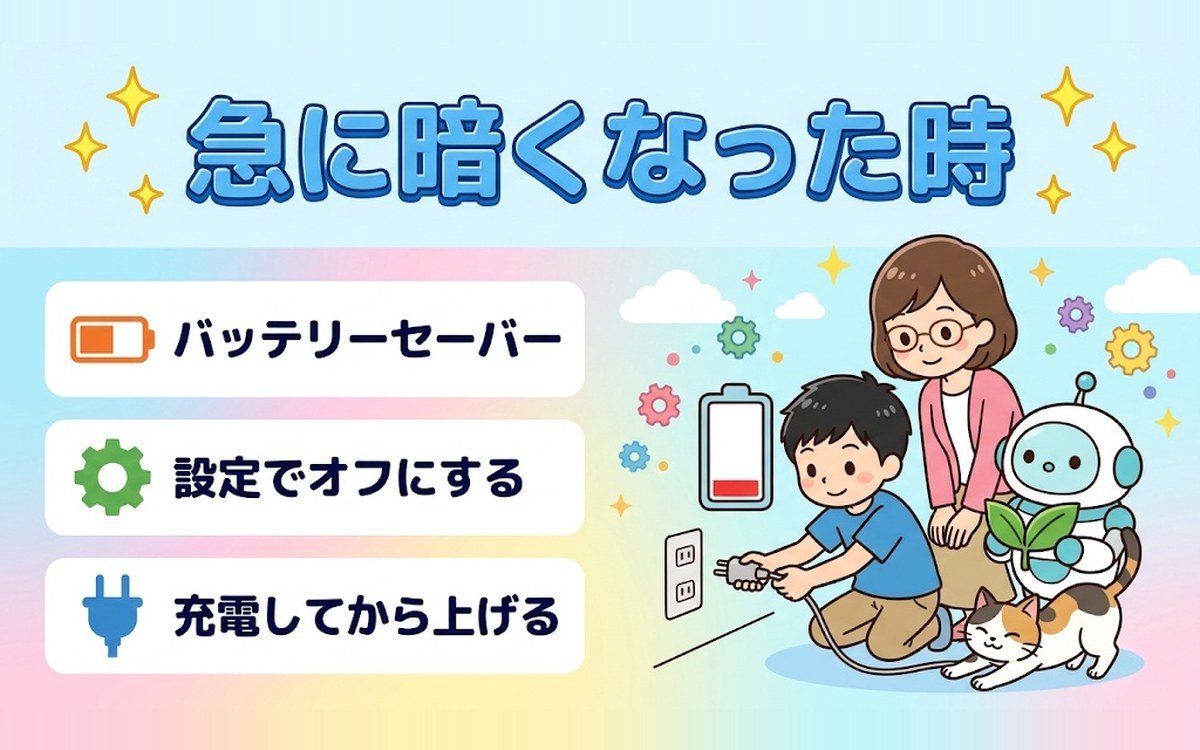
「さっきまで普通だったのに、急に画面が暗くなった」というときは、電池を長持ちさせる「バッテリー セーバー」が関係しているかもしれません。Googleの公式ヘルプでは、バッテリー セーバーで省電力になる項目として、ディスプレイの明るさを下げることが挙げられています。また、電池の残りが少なくなると、自動でオンにするかどうかの通知が出ると案内されています。
バッテリー セーバーの入り切りは、次の手順で確かめられます。
- 画面右下のバッテリー(電池)のアイコンを選びます。
- 「設定」を選び、「システム環境設定」→「電源」の順に開きます。
- 「バッテリー セーバー」がオンになっていれば、オフにします。
公式ヘルプによると、バッテリー セーバーは充電中には使えません。電池の残りが少ないときは、まず充電器をつないでから明るさを上げてみましょう。電池を長持ちさせる工夫は、Chromebookのバッテリーを節約して長持ちさせる方法でも紹介しています。
このほか、しばらく何も操作しないでいると、画面が暗くなったり消えたりすることがあります。その場合は、キーを押したりタッチパッドにふれたりすると元に戻ることが多いです。この動きの細かい設定は、公式ヘルプのページを確認できなかったため、ここでは説明していません。
画面が黄色い・赤っぽい時は夜間モードを確認
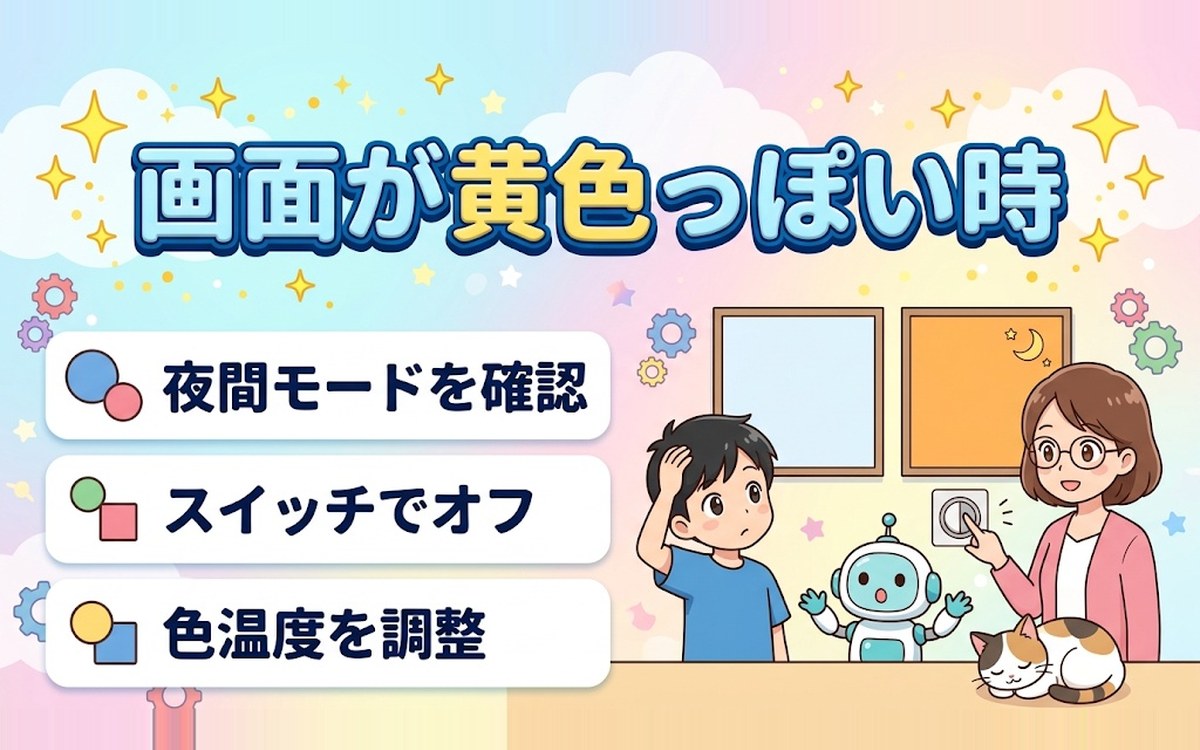
画面が暗いというより、黄色っぽい・オレンジっぽいと感じるときは、「夜間モード」がオンになっている可能性があります。夜間モードは、画面の色を赤みの強い色に変えて、夜に見やすくする機能です。インターネットで「ナイトライト」と呼ばれていることもあります。Googleの公式ヘルプには、夜間は赤の色調を強くすると見やすくなり、眠りのじゃまにもなりにくい、という説明があります。
公式ヘルプで案内されている設定の手順は、次のとおりです。
- 画面右下の時刻を選びます。
- 「設定」を選びます。
- 「デバイス」の中の「ディスプレイ」を選びます。
- 「夜間モード」のスイッチで、オン・オフを切り替えます。
- オンのまま色を調整したいときは、「色温度」で好みの色合いにします。
同じ画面の「スケジュール」では、「カスタムの時間」(始まりと終わりの時刻を自分で決める)、「日の入りから日の出まで」、「オフ」のどれかを選べます。夕方になると毎日自動で黄色くなる場合は、このスケジュールが設定されていることが考えられます。今すぐ夜間モードを切りたいだけなら、右下の時刻を選んで開くパネルから「夜間モード」を選ぶ方法も、公式ヘルプのヒントとして紹介されています。
また、画面全体が黒っぽい色合いになっている場合は、「ダークモード」が使われているのかもしれません。公式ヘルプでは、デスクトップ(何もないところ)を右クリックして「壁紙とスタイルを設定」を選び、「テーマ」で「暗」や「自動」を選ぶ方法が案内されています。明るい見た目に戻したいときは、ここで明るいテーマを選びましょう。
それでも直らない時の対処
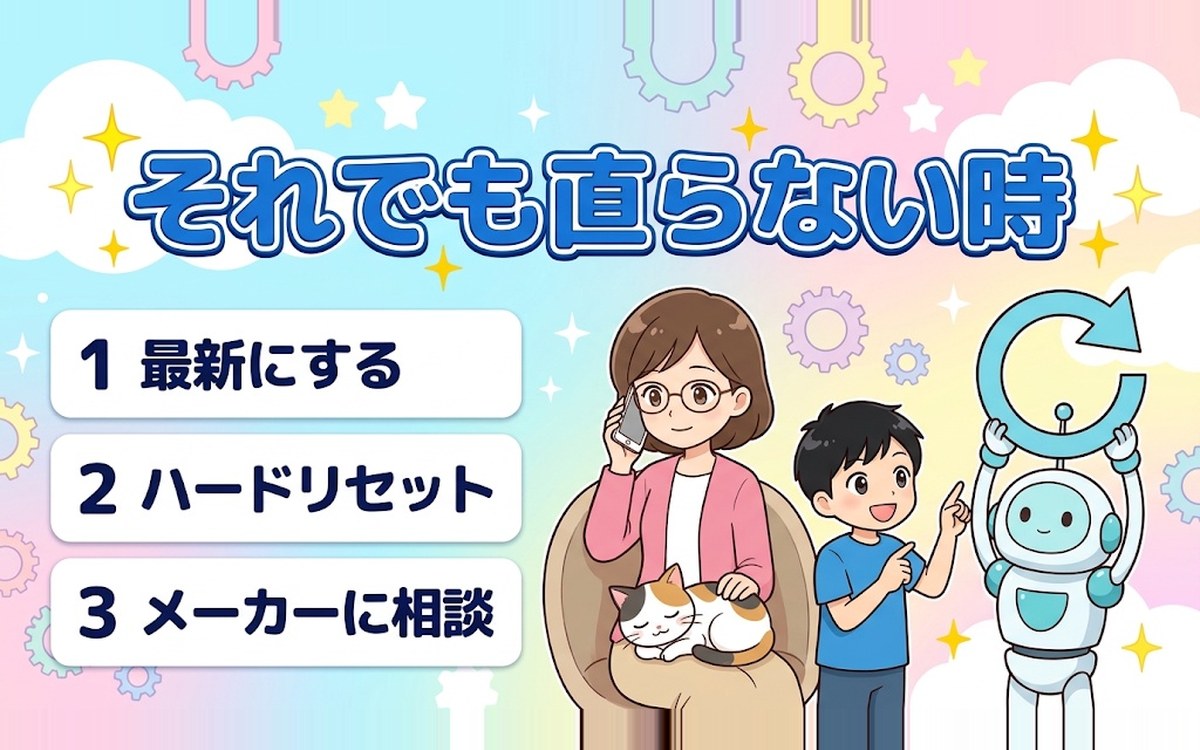
ここまで試しても明るさが変わらない、画面がおかしいままというときは、次の順番で進めましょう。
- ChromeOSを最新にする:システムのアップデートが届いていないか確認し、あればインストールして再起動します。くわしいやり方は、ChromebookのOSアップデートと再起動の管理方法の記事で説明しています。
- ハードウェアのリセット(ハードリセット)を試す:Googleの公式ヘルプでは、他の方法で問題を解決できなかった場合にだけ試すように、と案内されています。ほとんどのChromebookでは、電源を切ってから、「更新」キーを押したまま「電源」ボタンを押し、Chromebookが起動したら「更新」キーを離します。
- メーカーや購入したお店に相談する:それでも直らないときは、画面やその部品の故障も考えられます。自分で分解せず、機種のメーカーのサポートに相談しましょう。
ハードリセットには注意点があります。公式ヘルプによると、キーボードやタッチパッドなどのハードウェアが再起動し、「ダウンロード」フォルダのファイルが一部削除される可能性があります。大切なファイルは、先にGoogleドライブなどに移しておくと安心です。また、機種によってはやり方が違い、専用のボタンを使うものもあります。手順どおりにいかない場合は、無理をせずメーカーの案内を確認してください。
メーカーに相談するときは、「いつから暗いか」「キーとスライダーのどちらでも変わらないか」「モニターをつないでいるか」を伝えると話が早く進みます。学校や会社から借りているChromebookの場合は、自分で設定を変える前に、先生や管理者に伝えましょう。
よくある質問
Q. 明るさを最大にしても、まだ暗く感じます。
A. 明るい窓辺や屋外では、画面が暗く見えやすくなります。まずは光が画面に直接あたらない場所に移ってみましょう。それでも以前より明らかに暗い場合は、バッテリー セーバーや夜間モードがオンになっていないか確かめてください。最大まで上げても以前より暗いままなら、画面の部品の不調も考えられるので、メーカーに相談するのがおすすめです。
Q. 明るさが勝手に変わるのはなぜ?
A. 考えられる原因の1つは、電池の残りが少ないときのバッテリー セーバーです。また、しばらく操作しないでいると画面が暗くなることもあります。周りの明るさに合わせて自動で調整する仕組みについては、Chromebookの公式ヘルプで手順を確認できなかったため、この記事では説明していません。
Q. キーボードの文字が光らなくなりました。
A. それは画面ではなく、キーボードのバックライトの話です。バックライトが付いている機種だけの機能で、公式のショートカット一覧では「Alt」キーと明るさキーの組み合わせで明るさを変えると案内されています。お使いの機種にバックライトがあるかどうかは、メーカーの仕様で確認してください。
Q. 夜間モードは目に悪くないですか?
A. 夜間モードは画面の色合いを変える機能で、オン・オフはいつでも切り替えられます。昼間に色が気になるときはオフに、夜に眩しく感じるときはオンにするなど、見やすいほうを選べば大丈夫です。目の健康についての医学的な効果は、この記事では扱っていません。
Q. 画面が真っ暗で何も映りません。
A. まず、充電器をつないで少し待ってから電源ボタンを押してみましょう。電池が空になっているだけのこともあります。モニターをつないでいる場合は、前の章で説明した「モニターにだけ表示する状態」になっていないかも確かめてください。電源が入らない場合の確認は、Chromebookが充電できない・80%で止まる時の対処法も参考になります。
まとめ
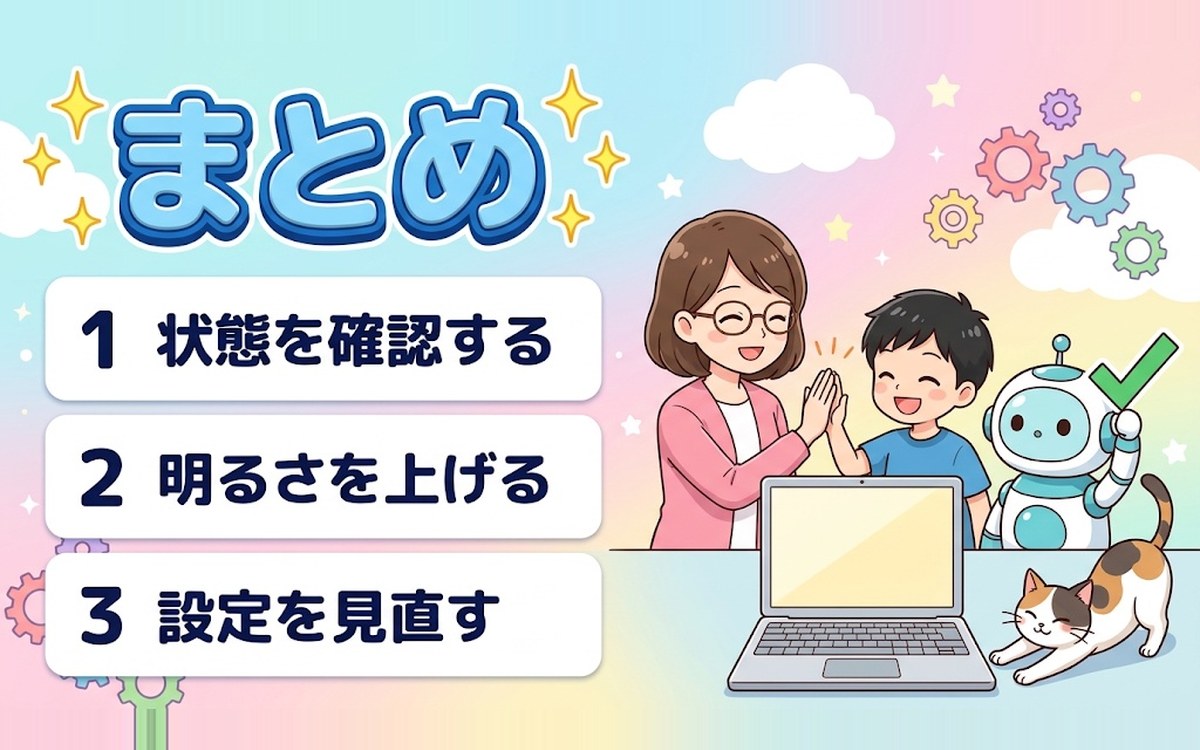
Chromebookの画面が暗い、明るさを変えられないときは、次の順番で確かめると安心です。
- 暗いのか、色が変なのか、モニターをつないでいるかを確認する。
- 最上段の明るさキー、または右下の時刻から開くクイック設定のスライダーで明るさを上げる。
- キーが効かないときは、すでに最大・最小になっていないか、「Alt」キーやバックライト用のキーを押していないかを確かめる。
- 急に暗くなったらバッテリー セーバー、黄色っぽいなら夜間モードを確認する。
- それでも直らなければ、アップデート、ハードリセット、メーカーへの相談の順に進める。
画面の明るさのトラブルは、故障ではなく設定やキーの押し方が原因のことがよくあります。あわてずに一つずつ試してみてください。この記事が、Chromebookを気持ちよく使い続けるための手助けになればうれしいです。