
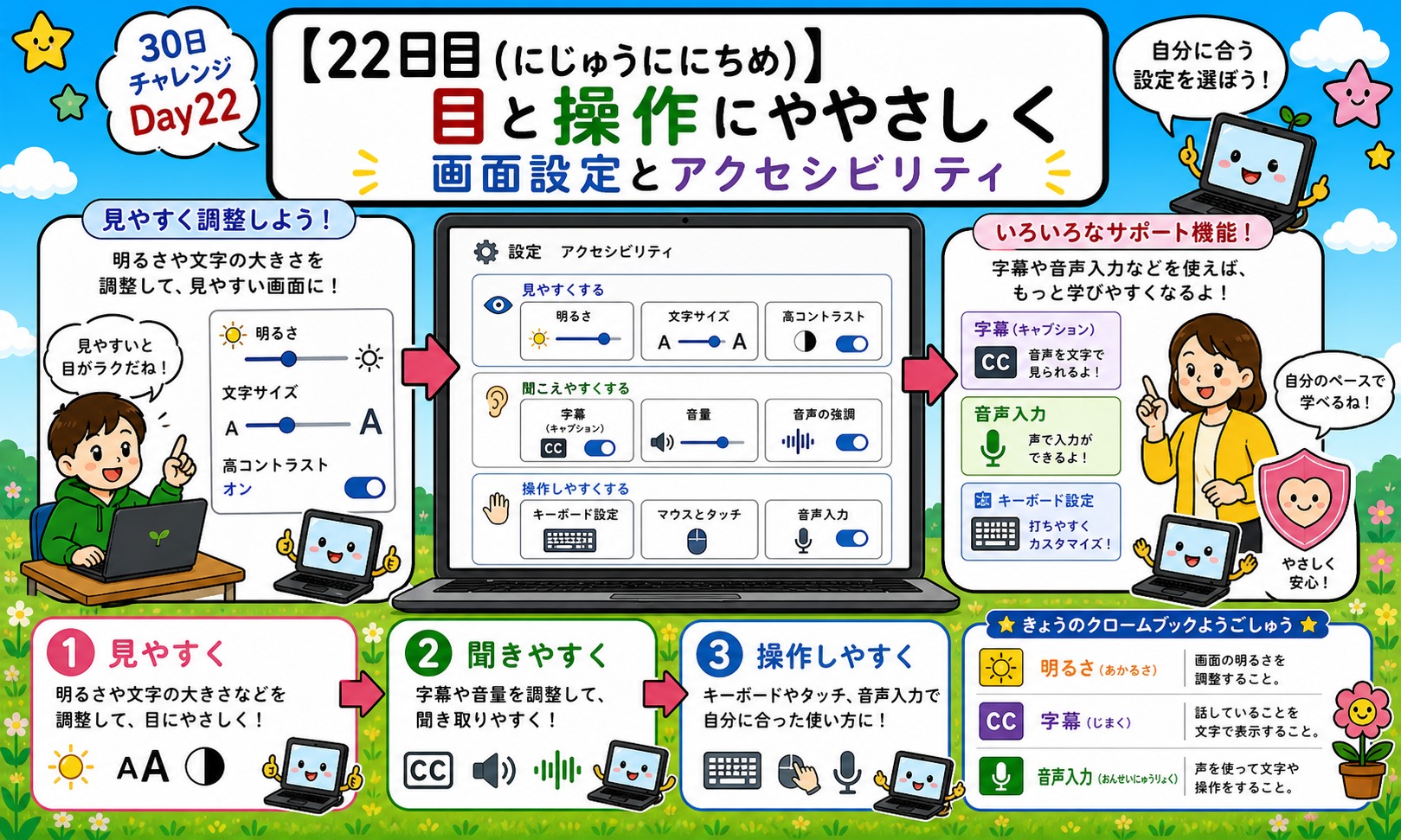
Chromebookを毎日使っていると、目の疲れや肩こりが気になることはありませんか?
「画面が少し暗すぎて見にくい」「もう少し文字を大きくしたい」「夜に画面が眩しくて困る」——そんな悩みを解決してくれるのが、Chromebookのディスプレイ設定とアクセシビリティ機能です。
今日は、先生が快適にChromebookを使い続けるための画面設定を分かりやすくご紹介します。これらの機能は障がいのある方だけでなく、誰もが使いやすくなるためのものです。ぜひ自分に合った設定を見つけてみてください!
この回の対象:学校や家庭でChromebookを使う先生・保護者の方向けの回です。はじめてパソコンをさわるお子さんは、1日目から始めてください。
※本記事には広告・アフィリエイトリンクを含む場合があります。
|
|
![[商品価格に関しましては、リンクが作成された時点と現時点で情報が変更されている場合がございます。]](https://hbb.afl.rakuten.co.jp/hgb/53f534bc.fddebcc2.53f534bd.b9fc90b1/?me_id=1410986&item_id=10004364&pc=https%3A%2F%2Fthumbnail.image.rakuten.co.jp%2F%400_mall%2Fkeitai-god2a%2Fcabinet%2F11328061%2Faaaa.jpg%3F_ex%3D240x240&s=240x240&t=picttext "[商品価格に関しましては、リンクが作成された時点と現時点で情報が変更されている場合がございます。]")

ディスプレイの基本設定を整えよう
明るさ・解像度を変える
Chromebookのディスプレイ設定は、画面右下の時計をクリックして「設定(⚙)」を開き、「デバイス」>「ディスプレイ」から変更できます。
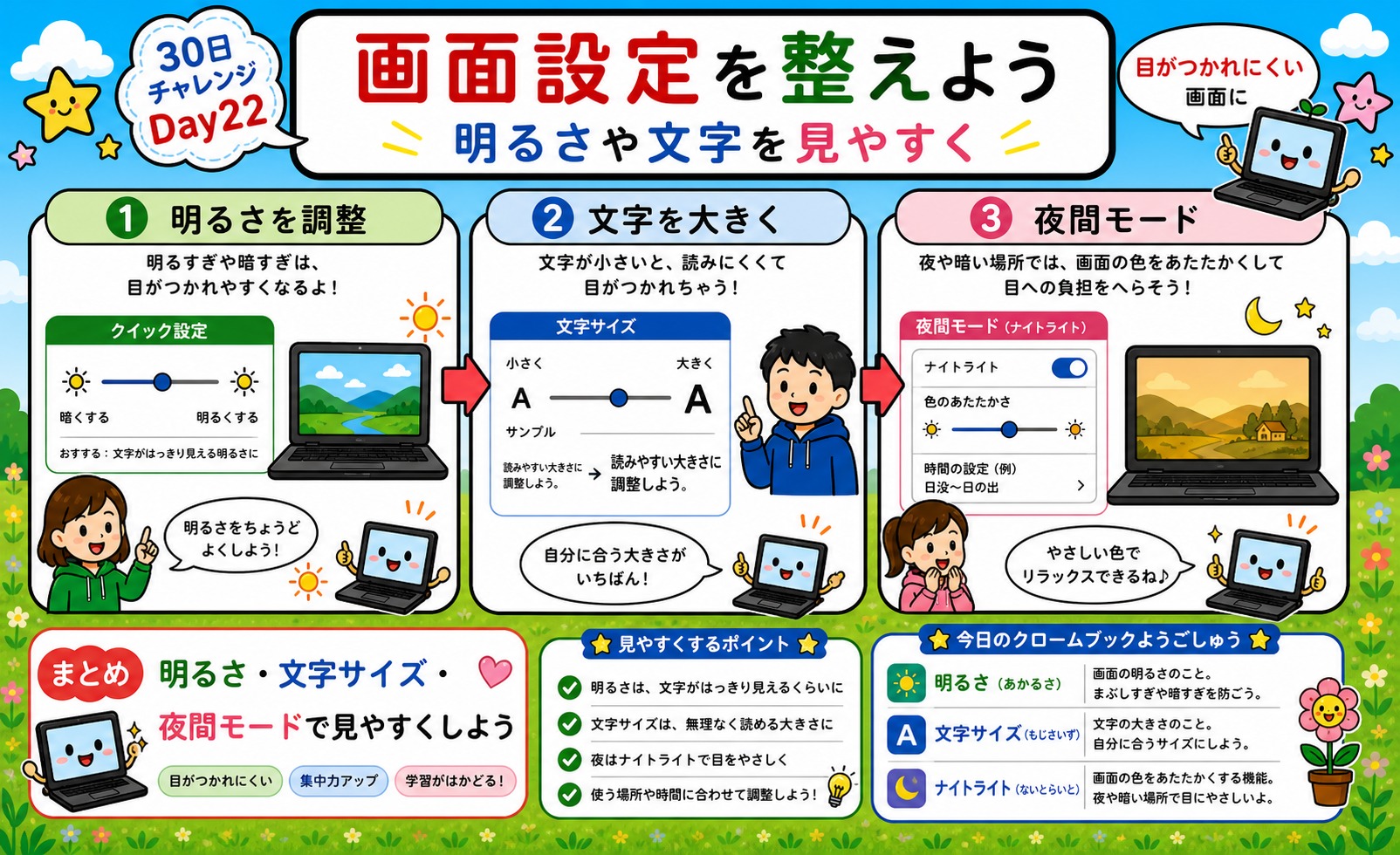
明るさ: 明るい室内では明るめに、暗い部屋では少し暗めにすると目が楽になります。キーボードの明るさボタン(🔆 / 🔅)で素早く調整することも可能です。「自動調整」にチェックを入れると、周囲の明るさに合わせて自動で変わるので便利です。
解像度: 画面に表示できる情報の量です。解像度を上げると多くの情報が表示されますが文字は小さくなり、下げると文字が大きくなります。目が疲れると感じる方は、解像度を少し下げてみるのがおすすめです。
ナイトライト(ブルーライトカット)機能
夜や暗い場所でChromebookを使うと、画面の青い光(ブルーライト)で目が疲れやすくなります。Chromebookの「ナイトライト」機能を使うと、画面の色を暖色系(オレンジ色がかった色)に変え、ブルーライトを減らしてくれます。
設定方法: 「デバイス」>「ディスプレイ」の中にある「ナイトライト」をオンにします。「夕方から日の出まで自動的にオン」にしておくと、時間に合わせて自動で切り替わります。夜に成績入力や授業準備をする先生には特におすすめです。
ズーム機能で文字を大きく
特定のWebサイトだけ文字が小さくて読みにくいときは、Chromeブラウザのズーム機能が便利です。
- Ctrl + + : 画面を拡大
- Ctrl + – : 画面を縮小
- Ctrl + 0 : 元の大きさに戻る
※システム全体の表示を大きくしたい場合は、「設定」>「デバイス」>「ディスプレイ」の「表示サイズ」から調整できます。
アクセシビリティ機能を活用しよう
|
|
![[商品価格に関しましては、リンクが作成された時点と現時点で情報が変更されている場合がございます。]](https://hbb.afl.rakuten.co.jp/hgb/541c8cd1.5cdf498d.541c8cd3.98068958/?me_id=1408016&item_id=10007440&pc=https%3A%2F%2Fthumbnail.image.rakuten.co.jp%2F%400_mall%2Ftsuboshop%2Fcabinet%2F08907069%2Ftb-iis1675d3_1.jpg%3F_ex%3D240x240&s=240x240&t=picttext "[商品価格に関しましては、リンクが作成された時点と現時点で情報が変更されている場合がございます。]")
アクセシビリティ設定の開き方
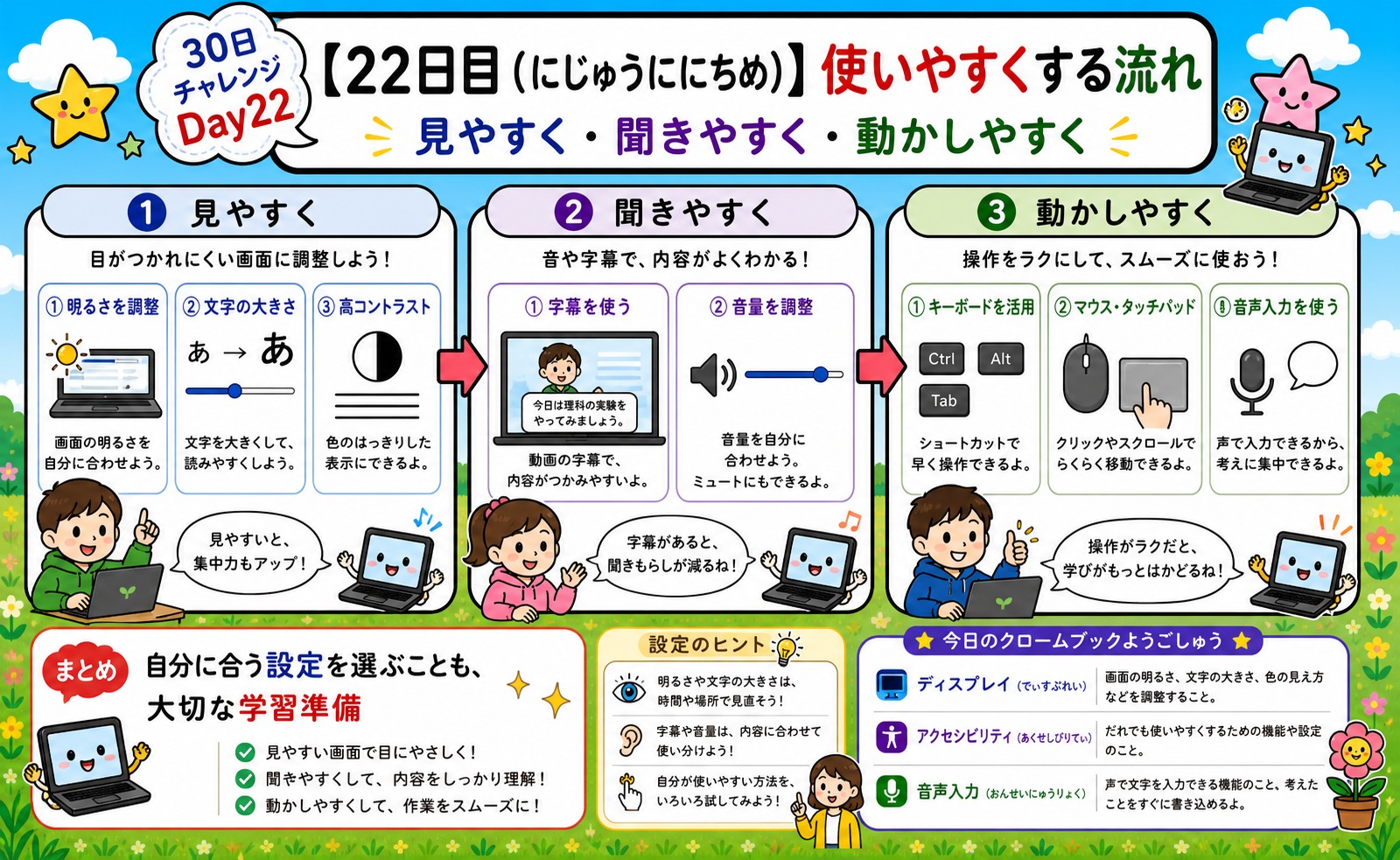
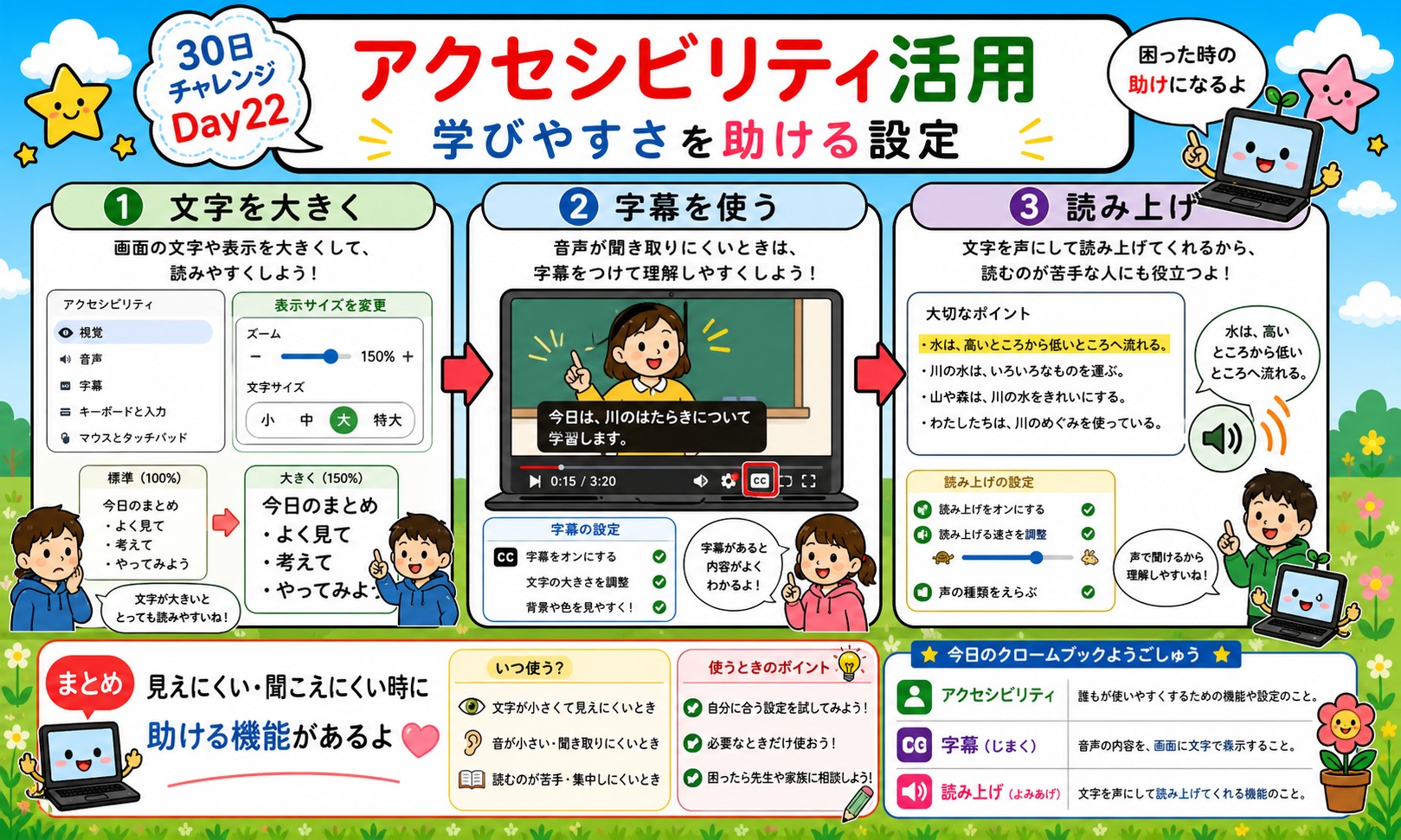
「アクセシビリティ」とは、誰もが使いやすくするための機能です。目が疲れているとき、手が痛いとき、騒がしい場所での使用など、さまざまな状況で役立ちます。
開き方: 「設定」>「アクセシビリティ」を開くか、ショートカットキー Alt + Shift + S でも開けます。
視覚支援:拡大鏡とハイコントラスト
- 拡大鏡: 画面の一部を大きく拡大して見せてくれる機能です。「全画面拡大鏡」や「ドック拡大鏡(画面下部に拡大表示)」があります。ドック拡大鏡は、授業での板書確認などにも便利です(ショートカット:Ctrl + Search + M)。
- ハイコントラストモード: 画面の色を反転させ、黒い背景に白い文字にします。光に敏感な方や目が疲れているときに楽になることがあります(ショートカット:Ctrl + Search + H で素早く切り替え可能)。
聴覚支援:字幕と音声設定
- ライブ字幕: 動画や音声の内容を、リアルタイムでテキストとして画面に表示する機能です(「音声と字幕」から有効化)。騒がしい教室での確認や、英語学習の場面でも活用できます。
- 音量調整: キーボードの音量ボタン(🔈)ですぐに調整できます。授業中に素早くミュート(消音)にしたい場合は Alt + 音量ボタン が便利です。
操作を楽にするアクセシビリティ機能
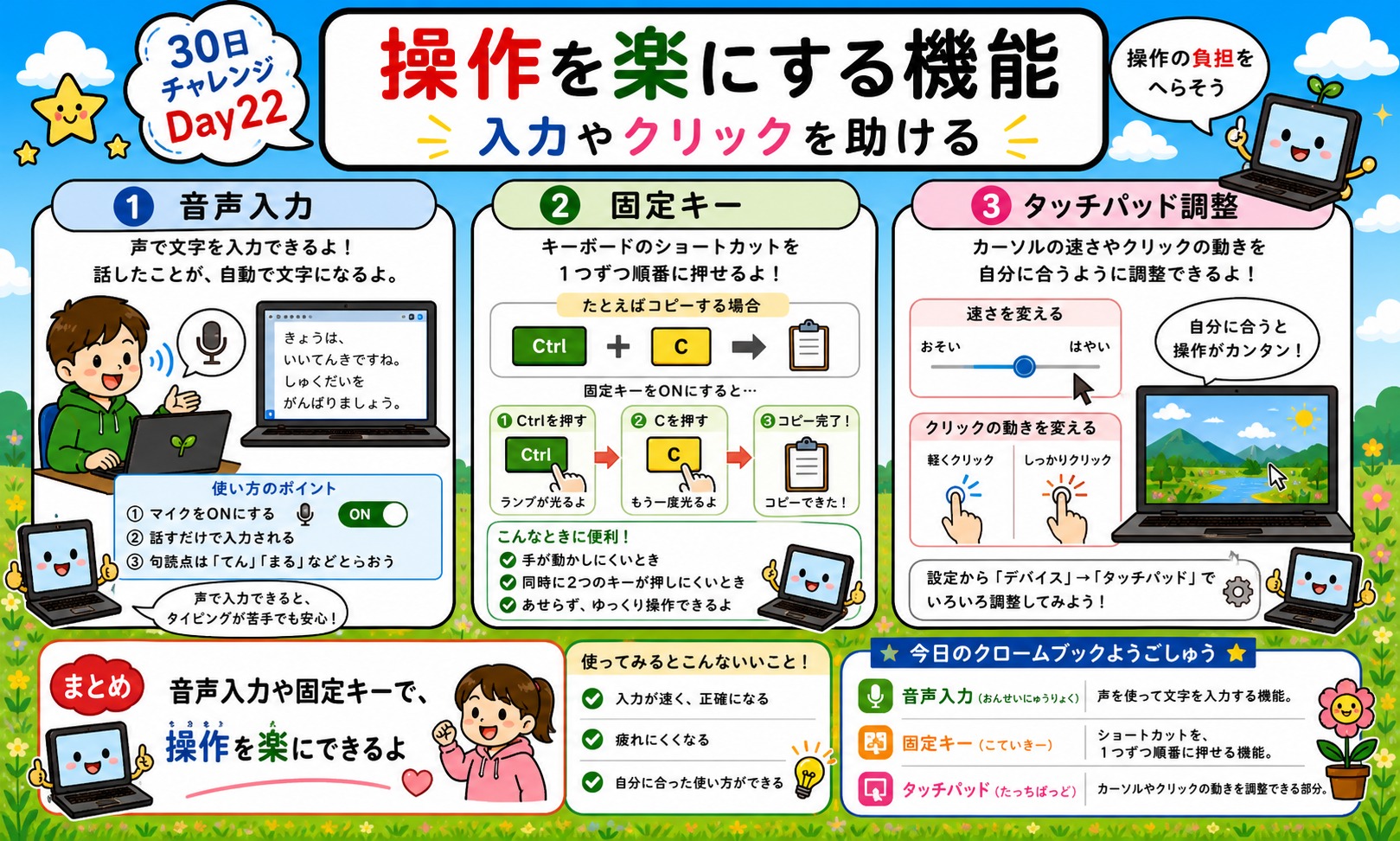
スティッキーキーとスローキー
- スティッキーキー: 「Ctrl+C」などのショートカットを、同時に押さなくても「順番に押すだけ」で実行できる機能です。キーボード操作に不慣れな方に便利です。
- スローキー: キーを長く押し続けたときだけ入力が認識される機能です。うっかり別のキーに触ってしまうミスを防ぎたいときに役立ちます。
マウスやタッチパッドの設定
- タップでクリック: 「設定」>「デバイス」>「マウスとタッチパッド」から有効にすると、タッチパッドを「カチッ」と押し込まなくても、軽くたたくだけでクリックできるようになり指への負担が減ります。
- カーソルの強調: 「アクセシビリティ」からカーソルのサイズを大きくしたり、「カーソルを強調表示」にして周りに色付きの輪を表示させたりすると、画面上でマウスポインタを見失いにくくなります。
授業での活用アイデア
これらの機能は、先生だけでなく授業中の生徒のサポートにも直結します。
視力の弱い生徒には「拡大鏡」や「表示サイズの変更」、聴覚に困難がある生徒には「ライブ字幕」が助けになります。また、画面のテキストを音声で読み上げてくれる「ChromeVox(クロームボックス)」(切り替え:Ctrl + Alt + Z)も、視覚支援や目の疲れ対策として覚えておくと良いでしょう。
まとめ
今日は、Chromebookのディスプレイ設定とアクセシビリティ機能をご紹介しました。
これらを使いこなすと、目や体への負担がぐっと減ります。ナイトライトで夜の作業を楽に、拡大鏡で小さい文字を見やすく、ライブ字幕で音声を確認しやすく——ぜひ自分に合った設定を見つけてみてください。
明日は、「音で学ぶ!Chromebookの音声入力と読み上げ機能」をご紹介します。お楽しみに!
📚 小学生のためのクロームブック用語集
この回に出てくる新しい言葉の意味をまとめました。
| 言葉 | 意味 |
|---|---|
| ディスプレイ | 文字や画像が映る画面のことです。 |
| アクセシビリティ | 見えにくい、聞こえにくい、操作しにくい時にも使いやすくする工夫です。 |
| 明るさ | 画面の光の強さです。 |
| 拡大 | 文字や画面を大きく見せることです。 |
| ナイトライト | 夜や暗い場所で目にやさしい色に変える設定です。 |
| 読み上げ | 画面の文字を音声で読んでもらう機能です。 |