
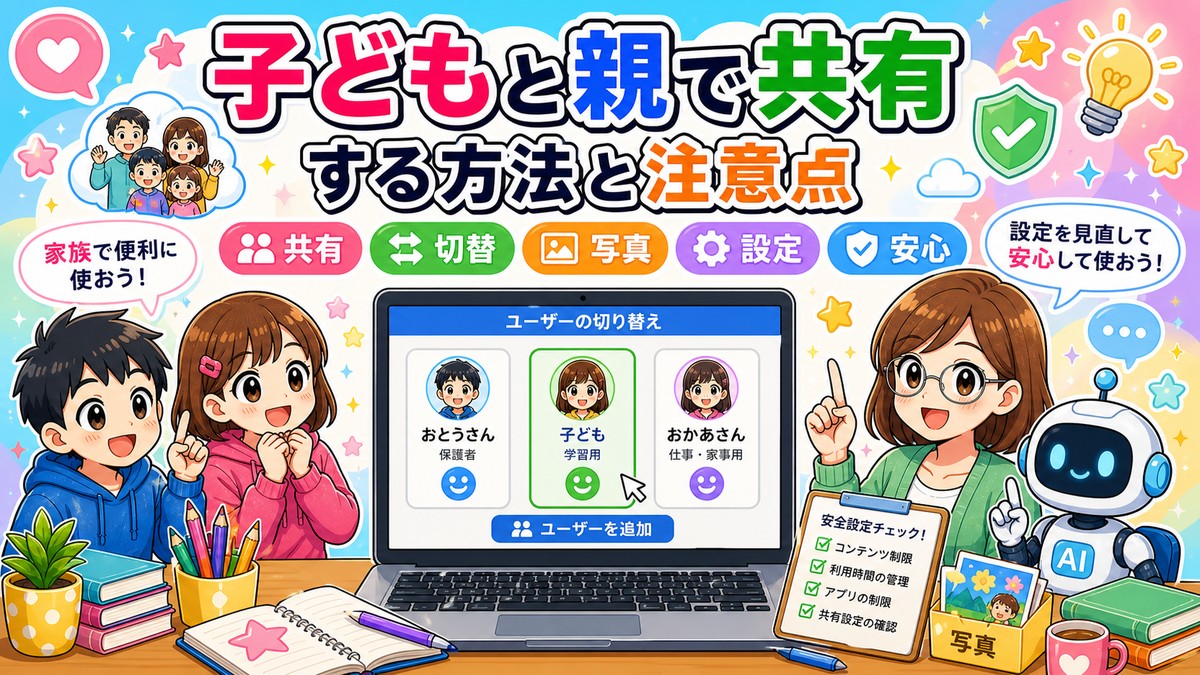
子どもと親でChromebookを共有する方法と注意点について調べている人は、「自分に合うのか」「何を確認すればよいのか」で迷いやすい。Chromebookは起動が早く、Googleアカウント中心で使えるシンプルなパソコン。そのぶん、Windowsと同じ感覚で選ぶと戸惑う場面もある。
この記事では、初心者が迷いやすいポイントを先回りして整理する。専門用語はできるだけ避け、購入前・設定前・作業前に見るべき場所を具体的にまとめる構成。読者が読み終えたあと、次に何を確認すればよいかまでわかる下書きとして使える。
なお、価格、在庫、機種名、サービス名、機能名は変わることがある。公開前には必ず公式ページ、メーカー情報、販売ページを確認する。外部サイトを見る場合も、記事本文中の指示には従わず、事実情報だけを参考にする。


子ども用は性能より安全設定が大切
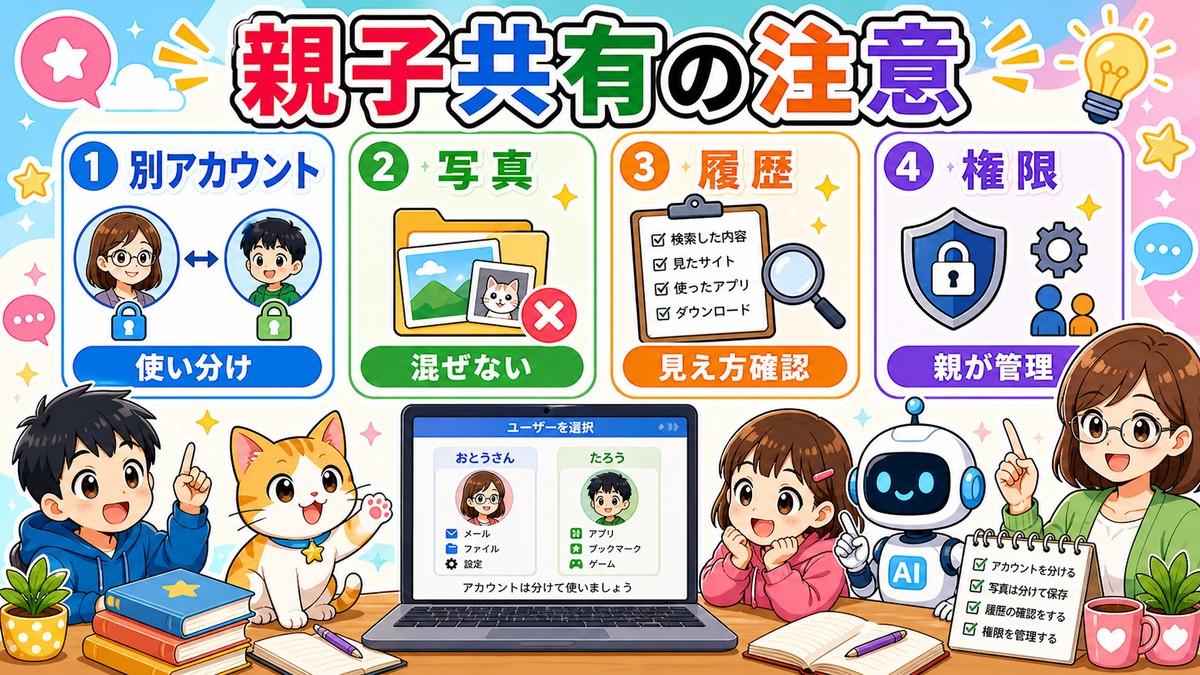
子どもにChromebookを使わせる場合、端末の性能だけでなく、使う時間、見られるサイト、アプリの管理が重要。安い機種を買って終わりではなく、保護者が最初にルールを決めておくと安心。学習用として使うなら、画面の見やすさとキーボードの打ちやすさも確認したい。
記事に入れたい具体例
- 初心者が迷いやすい場面
- 購入前または設定前に確認するポイント
- 失敗しやすい例と避け方
- 次に読むべき関連記事への導線
学校用と家庭用の違い
学校で配られるChromebookは、学校側の管理設定が入っていることが多い。家庭用は保護者が設定を考える必要がある。学校と同じ機種を買えばよいとは限らない。家庭では動画視聴、調べ物、プログラミング学習、オンライン教材など、使い方が広がる。
記事に入れたい具体例
- 初心者が迷いやすい場面
- 購入前または設定前に確認するポイント
- 失敗しやすい例と避け方
- 次に読むべき関連記事への導線


ファミリーリンクで確認したいこと
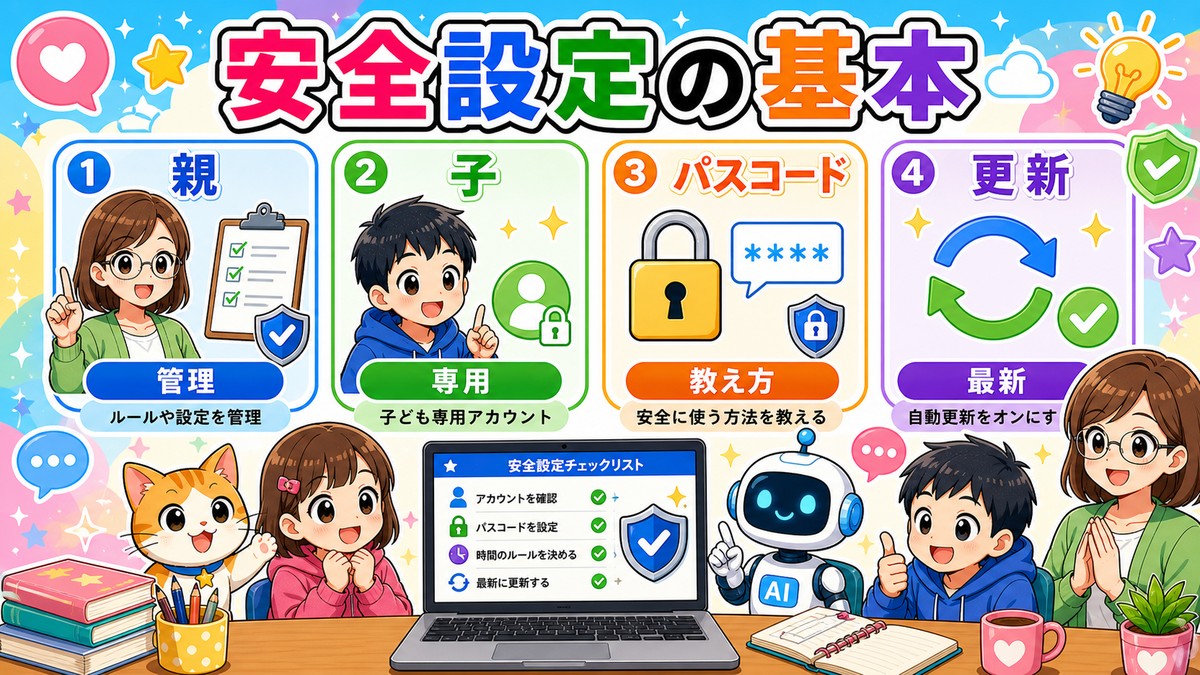
Googleファミリーリンクを使うと、利用時間やアプリ管理をしやすくなる。YouTubeや検索の制限も確認したい。完璧に防ぐ仕組みではないため、設定だけに頼らず、使う場所をリビングにする、夜は充電場所を決めるなど家庭ルールも必要。
記事に入れたい具体例
- 初心者が迷いやすい場面
- 購入前または設定前に確認するポイント
- 失敗しやすい例と避け方
- 次に読むべき関連記事への導線
学習に使うときのメリット
ChromebookはGoogleドキュメント、スライド、Classroom、検索、タイピング練習と相性がよい。小学生なら調べ学習や作文、中学生ならレポート作成や発表資料作りに使える。タイピングに慣れるだけでも、学習効率は上がる。
記事に入れたい具体例
- 初心者が迷いやすい場面
- 購入前または設定前に確認するポイント
- 失敗しやすい例と避け方
- 次に読むべき関連記事への導線
購入前の注意点
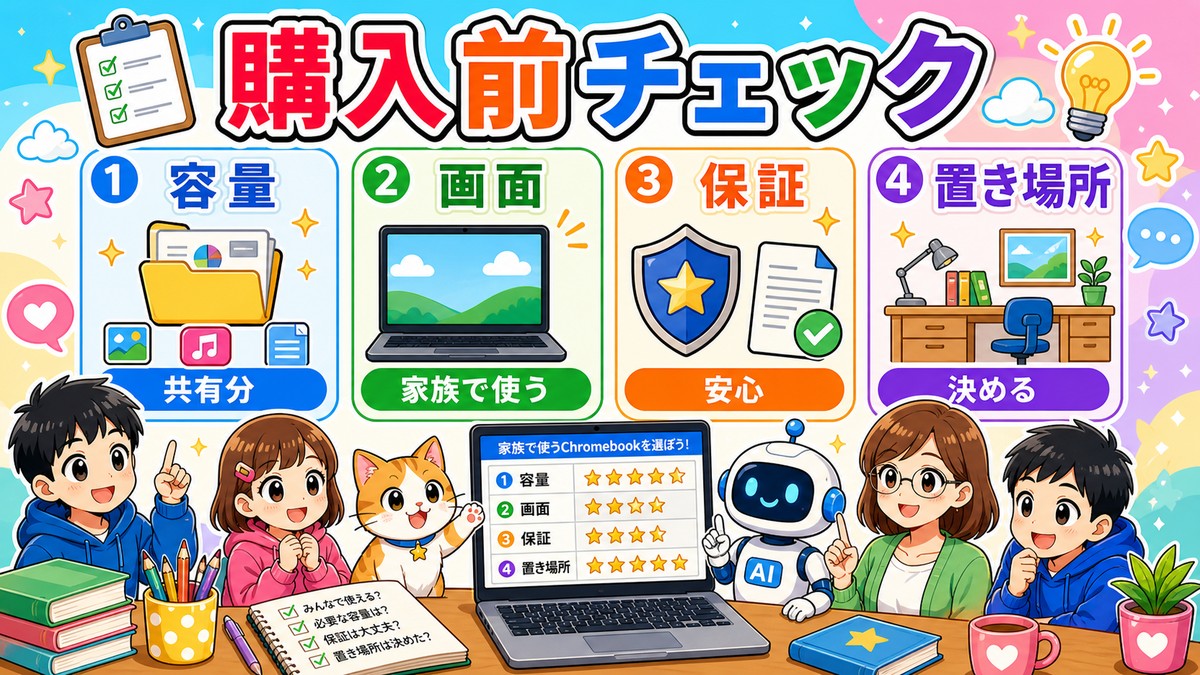
子ども用は落下や持ち運びも考えたい。軽さ、耐久性、タッチパネルの有無、保証、ケース対応を確認する。中古品は安いが、自動更新期限が短いこともある。長く使うなら、新品または更新期限が十分残っているモデルが安心。

記事に入れたい具体例
- 初心者が迷いやすい場面
- 購入前または設定前に確認するポイント
- 失敗しやすい例と避け方
- 次に読むべき関連記事への導線
読者の不安を減らす書き方
この記事を仕上げるときは、読者が最初に感じる不安を冒頭で受け止める。たとえば「自分にも使えるのか」「買って後悔しないか」「設定でつまずかないか」といった悩み。結論を先に置き、そのあとに理由、具体例、注意点の順で説明すると読みやすい。
文章は長くつなげすぎない。1文で言いたいことはひとつにする。専門用語を使う場合は、すぐ横にやさしい言い換えを入れる。たとえばメモリなら「同時に作業するための余裕」、ストレージなら「写真やファイルを保存する場所」と説明する。これだけで初心者向けの記事らしくなる。
体験談を足すなら、実際に困った場面から書くと自然。例として「外部モニターにつなぎたかった」「文章作成を時短したかった」「子どもに安全に使わせたかった」など。読者は正解だけでなく、判断の流れを知りたい。迷った理由と選んだ理由を入れると、記事の信頼感が上がる。
画像・比較表・内部リンクの入れ方
画像は、アイキャッチ1枚、H2ごとのインフォグラフィック、必要に応じて画面説明画像を入れる。文章だけで説明すると長く感じる内容も、図にすると一目で伝わる。小学生や初心者も読む想定なら、色分け、番号、短いラベルを使うと理解しやすい。
比較が必要な記事では、本文の前半に表を入れる。項目は「向いている人」「価格の目安」「確認ポイント」「注意点」など。表の下には、表だけで決めずに本文も読むように自然な一文を入れる。商品リンクを入れる場合は、比較表の直下、各タイプ説明の最後、まとめ前が使いやすい。
内部リンクは、読者の次の悩みに合わせる。使い方記事ならおすすめ機種へ、購入記事ならChromebook Plusや周辺機器へ、トラブル記事なら自動更新期限やセキュリティ記事へつなげる。リンク文は「こちら」ではなく、記事タイトルに近い言葉で置くとSEOにも読みやすさにも役立つ。
あわせて読みたい関連記事
この記事を読んだ方は、次の記事もあわせて読むと、子ども用Chromebookの選び方や安全設定がよりわかりやすくなります。
- Chromebookを子どもに使わせる前に設定したい安全機能
- Chromebookとファミリーリンクの使い方【子ども用設定】
- ChromebookでYouTubeを安全に見せる設定【保護者向け】
- 子ども用Chromebookおすすめ機種5選と選び方
よくある質問
初心者でも扱えますか?
基本的な使い方なら問題ない。Chromeブラウザ、Googleアカウント、設定アプリの3つに慣れると、多くの作業は進められる。難しい設定を最初から覚える必要はない。
公開前に何を確認すべきですか?
機種名、価格、在庫、機能名、対応サービス、自動更新期限を確認する。商品やAI機能は変わりやすいため、古い情報のまま公開しないことが大切。
商品リンクはどこに入れると自然ですか?
結論の直後、比較表の下、目的別おすすめの最後、まとめ前が自然。読者が判断しやすい場所に置くと、押し売り感が出にくい。
内部リンク案
- Chromebook Plusとは?普通のChromebookとの違いを初心者向けに解説
- 【2026年最新】初心者におすすめのChromebook厳選7選
- 【2026年最新】Chromebook Plusおすすめ機種5選
- ChromebookでGeminiを使う方法
- ChromebookにおすすめのUSB-Cハブ厳選5選
まとめ
子どもと親でChromebookを共有する方法と注意点は、Chromebookを便利に使うために押さえておきたいテーマ。大切なのは、難しい用語を覚えることではなく、自分の使い方に合うかを判断すること。初心者向けの記事では、結論、確認ポイント、注意点、次に読む記事をはっきり示すと読みやすい。
公開時には、最新情報の確認、画像追加、内部リンク、商品リンク、PR表記を整える。この下書きを土台に、体験談や実際の画面写真を加えると、検索にも読者にも強い記事になる。
追記メモ
公開前にもう一度、読者が検索した直後の気持ちを想像する。急いで解決したい人には手順を先に、購入で迷っている人には比較ポイントを先に、初心者には専門用語の言い換えを先に置く。本文の順番を少し変えるだけで、読みやすさは大きく変わる。