
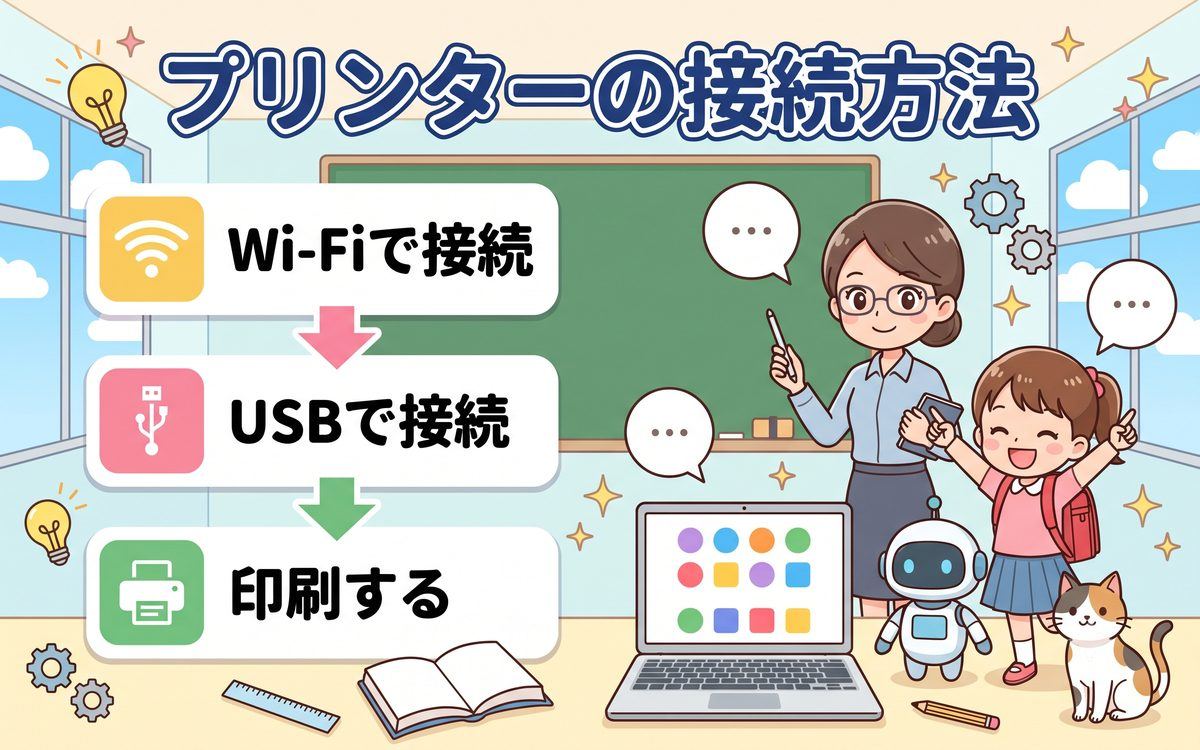
Chromebookで書類や写真を印刷したいとき、まず必要になるのがプリンターとの接続だ。Wi-Fi(無線)でもUSBケーブル(有線)でも接続でき、一度設定してしまえば次回からは意識せずに印刷できるようになる。この記事では、50代・60代の初心者の方でも迷わないよう、接続方法から印刷手順、うまくいかないときの対処法まで、順番に丁寧に解説する。写真や年賀状、書類の印刷など、印刷したい場面はいろいろあるはずだ。
※本記事には広告・アフィリエイトリンクを含む場合があります。
プリンターとの接続は、パソコンの中でも少しつまずきやすい作業のひとつだ。難しく感じたら、この記事を1つずつ確認しながら進めてほしい。プリンターのメーカーや機種によって画面の細かい表示は異なるが、基本的な流れはどの機種でも共通している。
ChromebookとプリンターのWi-Fi接続
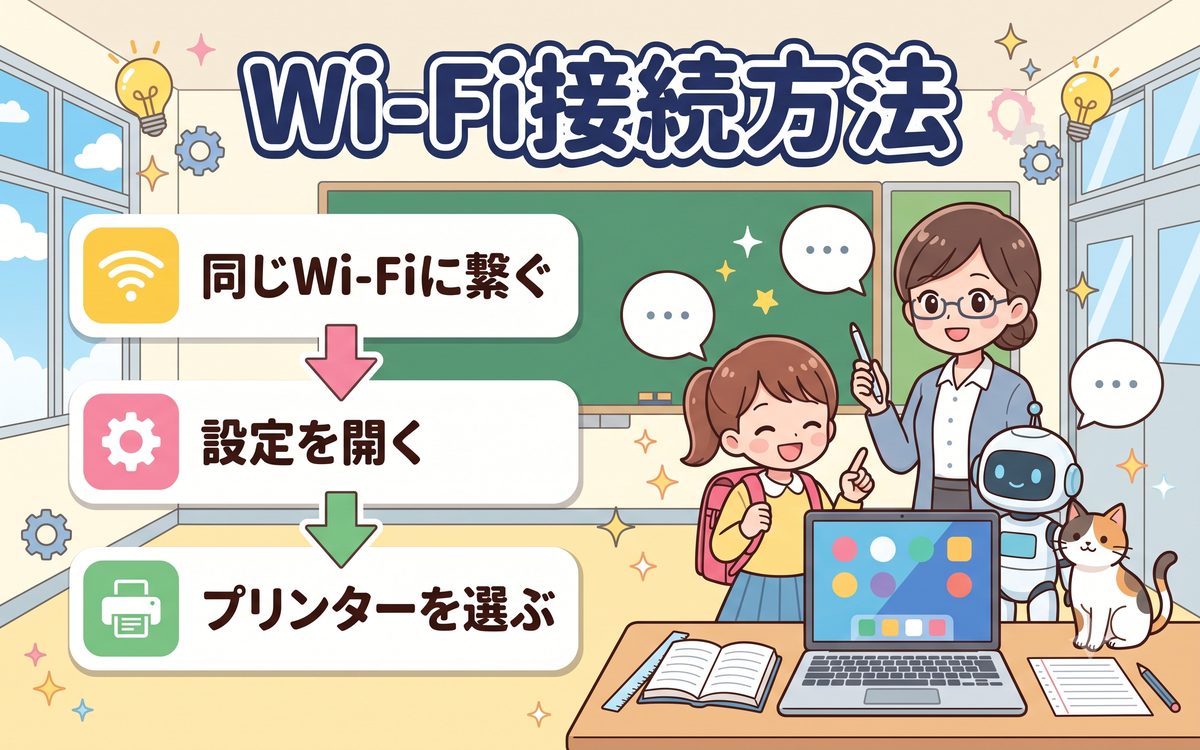
最近のプリンターの多くはWi-Fi機能を備えており、ケーブルでつながなくても印刷ができる。家電量販店で販売されている家庭用プリンターは、ほとんどの機種でこのWi-Fi接続に対応している。まず、プリンター本体の設定画面またはボタン操作で、自宅のWi-Fiネットワークに接続しておく(手順はプリンターの取扱説明書を確認してほしい)。プリンターとChromebookが同じWi-Fiネットワークにつながっていることが前提となる。
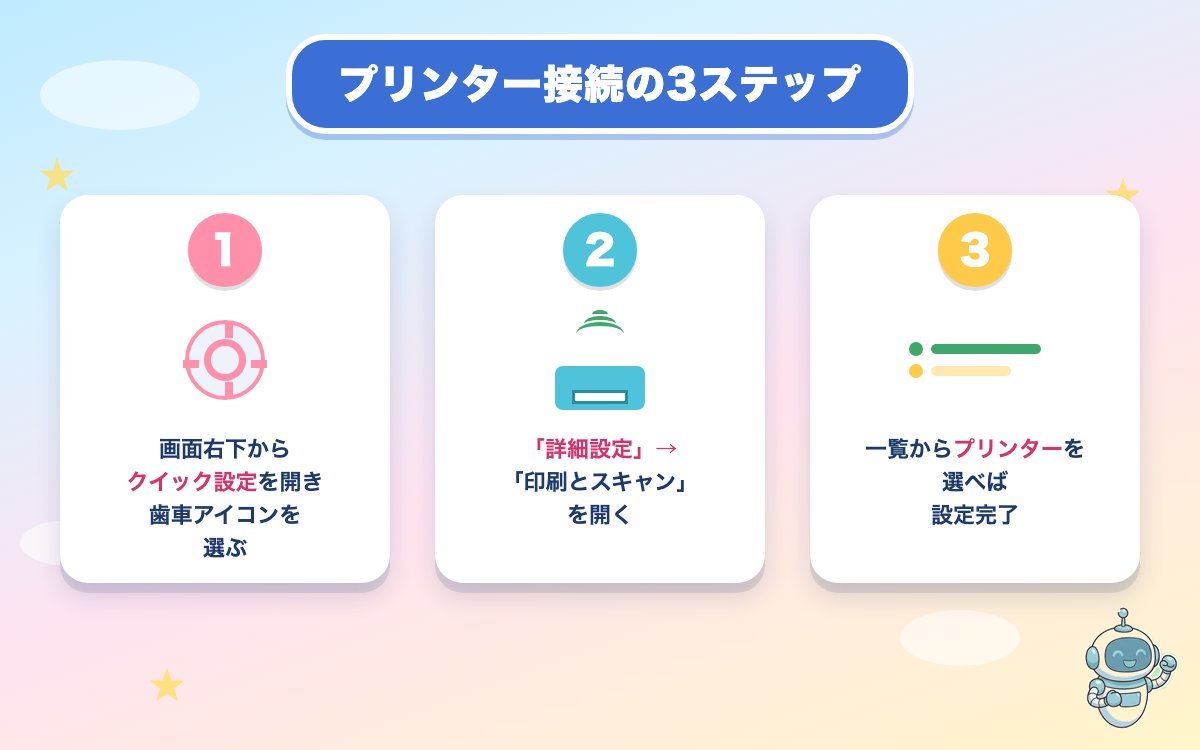
Chromebook側では、画面右下の時計付近をクリックしてクイック設定パネルを開き、歯車のアイコン(設定)を選ぶ。設定画面の左側メニューから「詳細設定」を開き、「印刷とスキャン」の項目を選ぶと、「プリンター」の設定画面が表示される。同じWi-Fiネットワーク上にあるプリンターは、多くの場合自動的に一覧に表示される。目的のプリンターが見つかったら選択するだけで設定は完了だ。
- プリンターが一覧に出てこない場合は、プリンターとChromebookが本当に同じWi-Fiに接続されているか確認しよう
- 「プリンターを追加」ボタンから、プリンター名を手動で入力して追加することもできる
- 設定が終わると、プリンターの名前が「保存済みのプリンター」の一覧に表示されるようになる
一度Wi-Fi接続を設定しておけば、次回からはプリンターの電源を入れるだけで自動的に認識される。Chromebookとプリンターの両方が同じWi-Fiにつながっている限り、ケーブルを気にせず好きな場所から印刷できるのがWi-Fi接続の大きな利点だ。プリンターの場所を選ばずに使えるので、リビングでもダイニングでも、Chromebookを持って移動しながら印刷できるのも嬉しいポイントだ。
USBケーブルで接続する方法
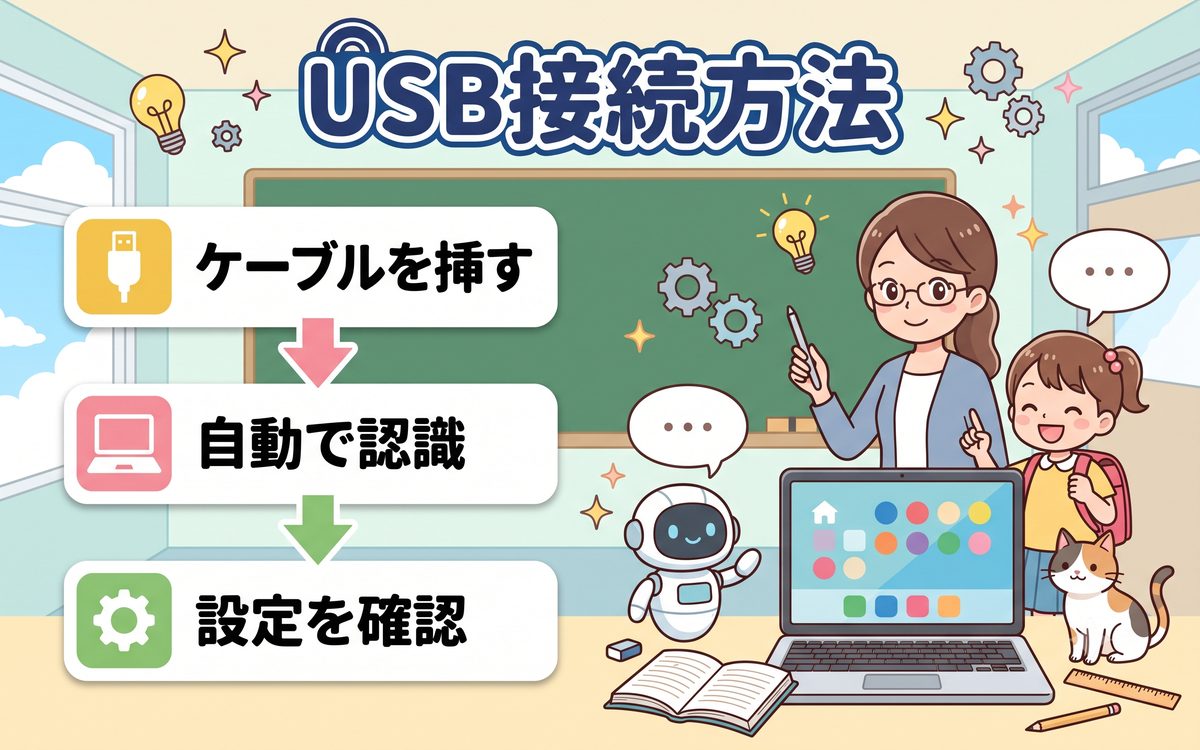
Wi-Fi機能のない古いプリンターや、確実に接続したい場合は、USBケーブルで直接つなぐ方法もある。特に会社や公共施設に置かれている業務用プリンターでは、USB接続しか対応していない機種もまだ多い。プリンターとChromebookをUSBケーブルで接続すると、多くの場合は自動的に認識され、追加のドライバをインストールしなくてもすぐに使えるようになる。
接続してもすぐに使えない場合は、Wi-Fi接続のときと同様に、設定画面の「印刷とスキャン」を開いて確認してみよう。USB接続のプリンターも、この画面に自動的に表示されることが多い。表示されない場合は、いったんケーブルを抜き差ししてから、Chromebookを再起動すると認識されることがある。
- USBケーブルは、プリンター側の端子の形状(Type-BやType-Cなど)を事前に確認して用意しよう。手元にないときは家電量販店で相談すれば選んでもらえる
- USB接続は通信が安定しているため、Wi-Fiの電波が届きにくい環境では特におすすめの方法だ
- 複数のUSB機器を使っている場合は、USBハブを経由せず直接Chromebook本体に挿すと、認識のトラブルを減らせる
USB接続は、Wi-Fi接続に比べて設定の手間が少なく、電波状況に左右されない安定感が魅力だ。一方で、印刷するたびにケーブルでつながれた場所までChromebookを持っていく必要がある点は、Wi-Fi接続と違うところとして覚えておこう。自宅の使い方に合わせて、どちらの接続方法にするか選ぶとよい。
まずは使いやすいChromebookを選ぶことが大切だ。

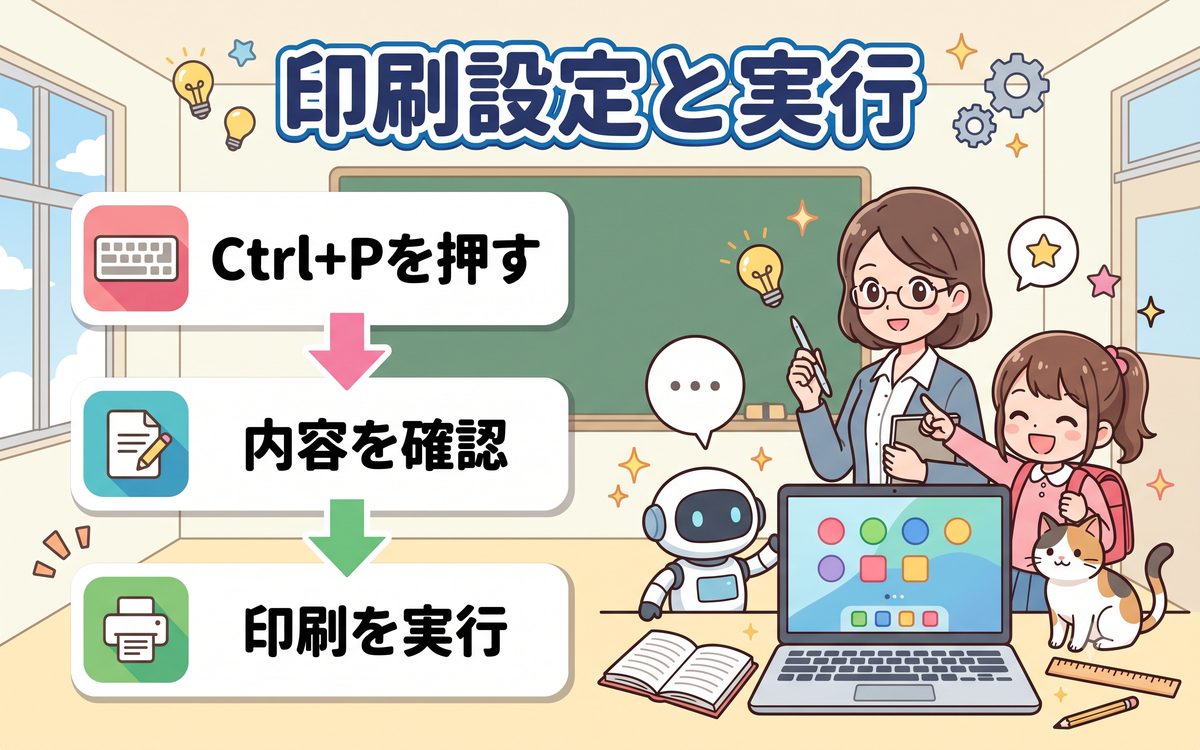
印刷設定と実行手順
プリンターの設定が終わったら、実際に印刷してみよう。印刷したいWebページや文書を開いた状態で、キーボードの「Ctrl」キーと「P」キーを同時に押すと、印刷の設定画面が開く。画面右側にはこれから印刷される内容のプレビューが表示されるので、意図した内容になっているか確認できる。
「送信先」の欄で、設定したプリンターの名前が選ばれていることを確認しよう。部数・両面印刷の有無・カラーか白黒か・用紙サイズなどはこの画面でまとめて変更できる。すべて確認したら「印刷」ボタンを押せば、プリンターから紙が出てくる。複数のプリンターを登録している場合は、「送信先」のプルダウンから使いたいプリンターを毎回選び直せるので、自宅とオフィスなど場所によって使い分けている人も安心だ。
- プレビュー画面で文字が切れていないか、余白が極端でないかを事前に確認する習慣をつけると、紙の無駄遣いを防げる。この一手間だけで、印刷ミスはかなり減らせる
- 初めて使うときは、まず1枚だけ試し刷りをしてから、必要な枚数を印刷するのがおすすめだ。仕上がりを確認してから残りをまとめて印刷すれば、失敗による用紙とインクの無駄を防げる
- 白黒で十分な資料は「カラー」を「白黒」に切り替えると、インクの節約になる
用紙のサイズが合わない、余白が多すぎるといった仕上がりになってしまう場合は、印刷設定画面の「詳細設定」を開いてみよう。用紙サイズ・余白・拡大縮小率などを細かく調整できるので、思った通りの仕上がりに近づけることができる。
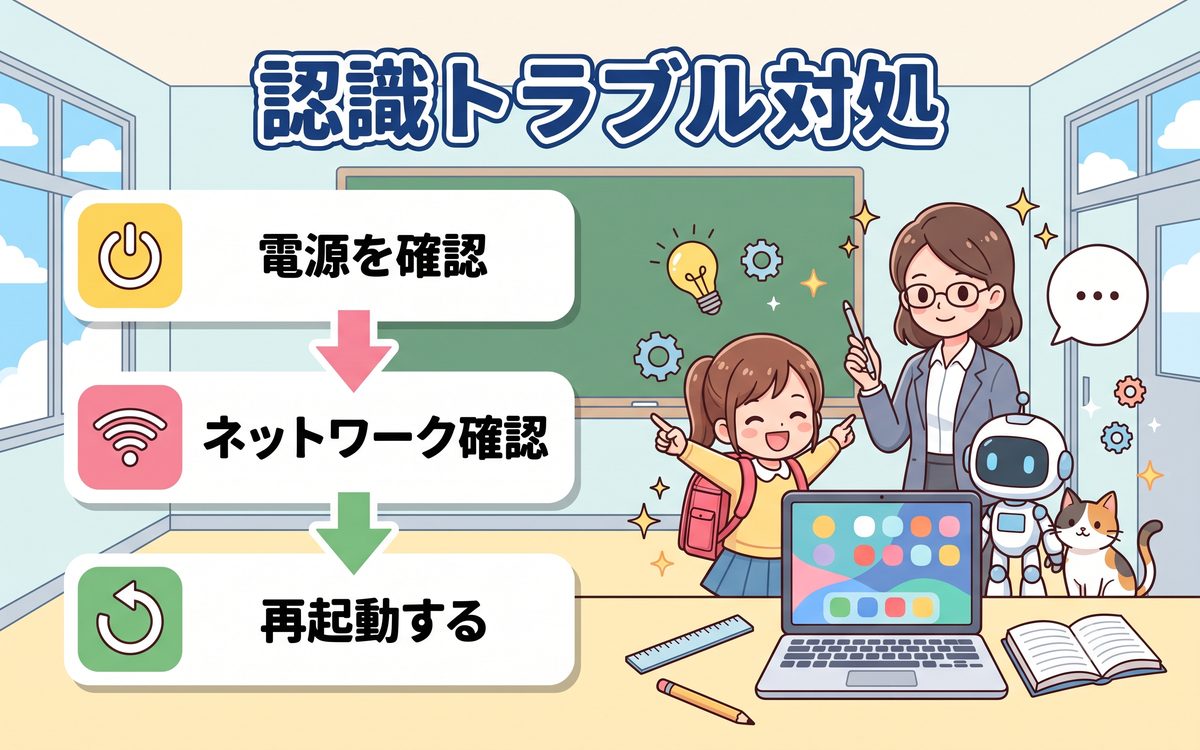
プリンターが認識されないときの対処法
設定したはずのプリンターが印刷画面に出てこない、あるいは印刷しても反応しないときは、いくつかの基本的なポイントを順番に確認していくと解決することが多い。焦らず1つずつチェックしていこう。
- プリンター本体の電源が入っているか、用紙切れやインク切れの警告が出ていないかを確認する
- Wi-Fi接続の場合は、プリンターとChromebookが同じネットワークに接続されているかを確認する。自宅に複数のWi-Fi(2.4GHzと5GHzなど)がある場合、別々のネットワークにつながっていることがある
- USB接続の場合は、ケーブルがしっかり差し込まれているか確認し、一度抜いてから挿し直してみる
- それでも解決しない場合は、設定画面からいったんプリンターを削除し、最初から設定をやり直すと直ることが多い
- Chromebook本体を再起動すると、接続の一時的な不具合が解消されることもよくある
プリンター側の再起動も効果的だ。プリンターの電源ボタンを長押しして完全に電源を切り、10秒ほど待ってから再度電源を入れると、内部の一時的な不具合がリセットされることがある。ネットワーク機器(Wi-Fiルーターなど)を再起動してから試すのも、あわせて有効な手段だ。
印刷はできるのに、文字が薄い、色がおかしい、線が入るといった仕上がりの不具合が出ることもある。この場合は接続の問題ではなく、プリンター本体側の印刷ヘッドの目詰まりやインク残量が原因であることが多い。多くのプリンターには「ヘッドクリーニング」や「印刷品質の確認」といったメンテナンス機能が用意されているので、プリンター本体の操作パネルやメーカー純正のアプリから実行してみよう。
これらを試しても改善しない場合は、プリンターのメーカーが提供しているサポートページや、プリンター本体の取扱説明書のトラブルシューティング項目も確認してみよう。機種によって対処法が異なることがある。特にプリンター本体の液晶画面にエラーコードが表示されている場合は、そのコードをそのままメーカーのサポートページで検索すると、原因と対処法がすぐに見つかることが多い。
Chromebookの選択肢はいろいろあるので、自分に合った機種を選んでほしい。

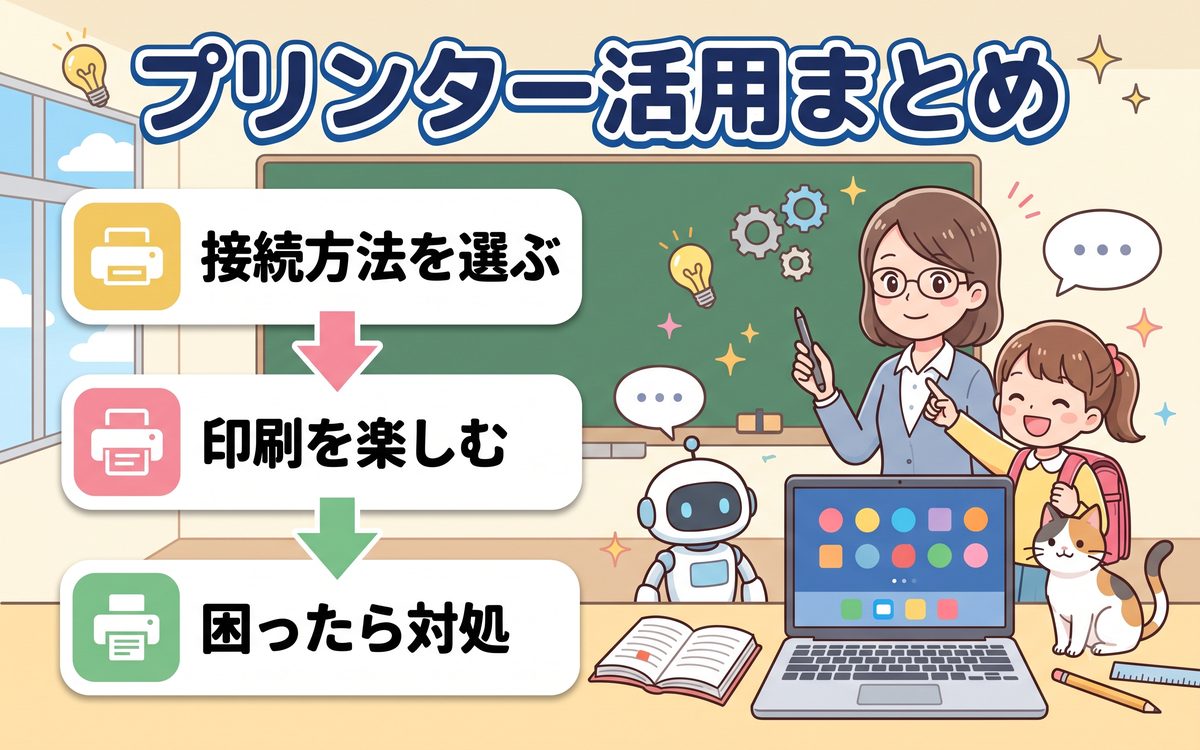
まとめ
プリンターとの接続は最初こそ戸惑うかもしれないが、一度うまくいけば以後はスムーズに使えるようになる。この記事で解説した内容を振り返ってみよう。プリンターとの接続はWi-FiとUSBケーブルの2通りがあり、どちらも「設定」の「印刷とスキャン」画面から確認・追加ができる。印刷そのものはCtrl+Pのショートカットで簡単に呼び出せ、部数やカラー設定もその場で調整できる。うまく認識されないときは、電源・ネットワーク・ケーブルの接続を順番に確認し、最終手段としてプリンターの再設定やChromebookの再起動を試してみよう。仕上がりに不具合がある場合はプリンター本体のメンテナンス機能も確認してみるとよい。
- Wi-FiとUSBケーブル、どちらの接続方法も「設定」の「印刷とスキャン」から行える
- 印刷はCtrl+Pで呼び出し、プレビューで内容を確認してから実行しよう
- 認識トラブルは電源・ネットワーク・ケーブルの順に確認し、それでも直らなければ再設定や再起動を試そう
おすすめChromebook



参考サイト・出典
あわせて読みたい
Chromebookで音楽・動画を再生する方法【初心者向け】も、Chromebookでの基本操作を広げる際に役立ちます。