
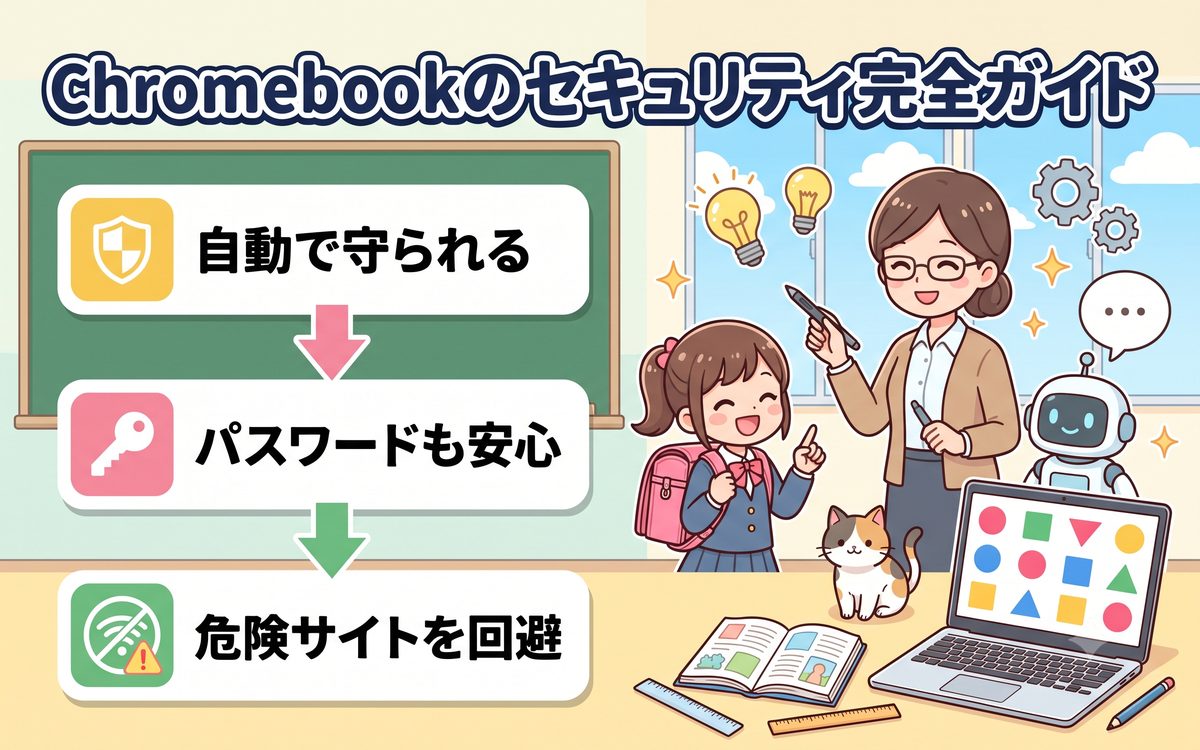
Chromebookを使っていると、「パソコンのセキュリティ設定は難しそう」と不安に感じる方は多い。実はChromebookは、他のパソコンに比べてもともと安全に作られている部分が多く、初心者でも少しの設定で安心して使える。この記事では、50代・60代の初心者の方でも迷わないよう、Chromebookが安全な理由から、自分でできる基本のセキュリティ設定、危険なサイトやメールの見分け方まで、順番に丁寧に解説する。
※本記事には広告・アフィリエイトリンクを含む場合があります。
難しい専門用語は使わず、実際の画面操作に沿って説明していくので、ひとつずつ確認しながら進めてほしい。設定はどれも数分で終わるものばかりなので、休憩時間などにひとつずつ試してみるとよいだろう。
Chromebookのセキュリティが高い理由
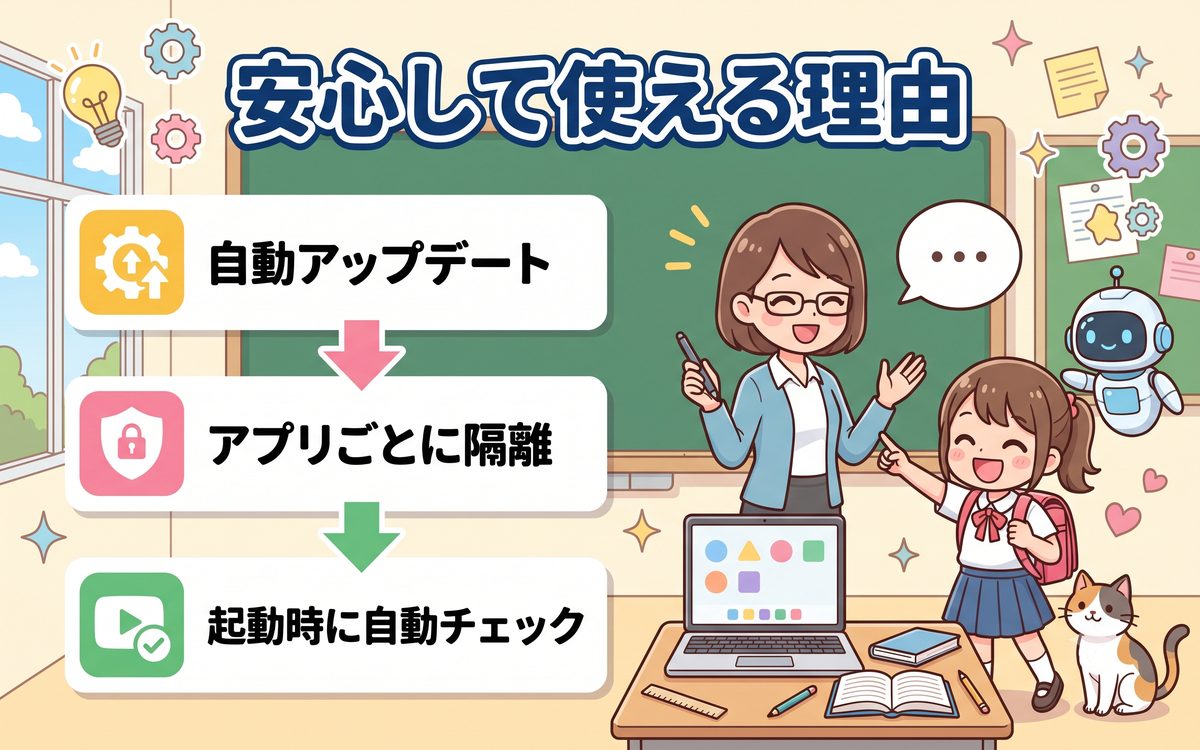
Chromebookは、パソコンの土台となるOS(基本ソフト)の仕組み自体が、安全性を重視して作られている。代表的な仕組みを4つ紹介する。
- 自動アップデート:電源を入れてインターネットにつながっているだけで、セキュリティ対策を含む最新の状態に自動で更新される。ウイルス対策ソフトのように自分で更新作業をする必要がない
- アプリごとの隔離(サンドボックス):それぞれのアプリやタブが独立した領域で動くため、1つのアプリに問題が起きても、他の部分やパソコン全体には広がりにくい
- 起動時の自動チェック(検証済みブート):電源を入れるたびに、システムが改ざんされていないかを自動で確認し、異常があれば自動的に元の安全な状態に戻す
- Google純正の保護機能:セーフブラウジングなど、危険なサイトを警告する仕組みが標準で組み込まれている
- データの自動バックアップ:多くの書類や設定がGoogleアカウントに紐づいてクラウド上に保存されるため、万が一本体が壊れても、別のChromebookにログインし直すだけでほぼ元通りの環境に戻せる
これらの仕組みのおかげで、Chromebookは一般的なウイルス対策ソフトを別途インストールしなくても、標準の状態である程度安全に使えるように設計されている。ただし、パスワードの管理やアクセスするサイトの見極めなど、使う人自身が気をつけるべき部分も残っているため、次の見出しから具体的な設定方法を見ていこう。
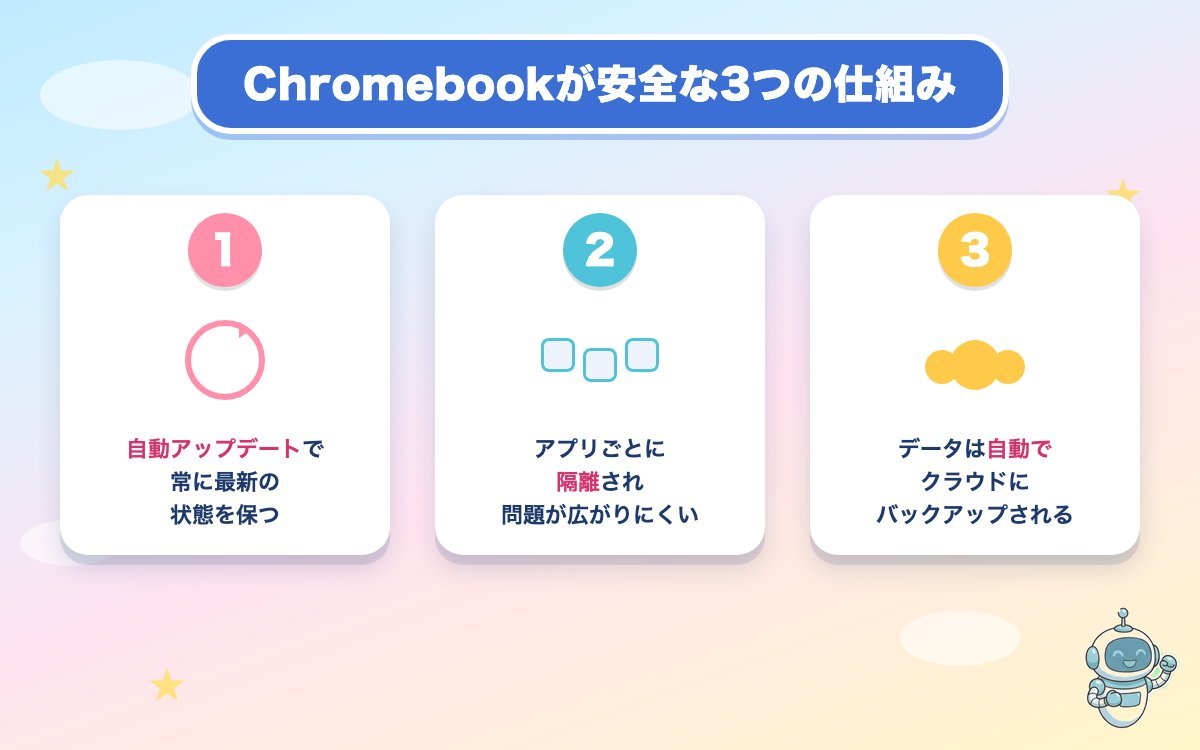
特に「自動アップデート」は、意識しなくても最新の対策が適用され続ける点が大きな安心材料だ。Windowsパソコンのように「更新プログラムのインストールに時間がかかる」「再起動を何度も求められる」といった煩わしさが少なく、電源を入れてインターネットにつながっていれば、バックグラウンドで静かに更新が完了する。更新後は次に再起動したタイミングで新しいバージョンが適用される仕組みなので、日々の作業を大きく中断されることもない。
パスワードロックの設定
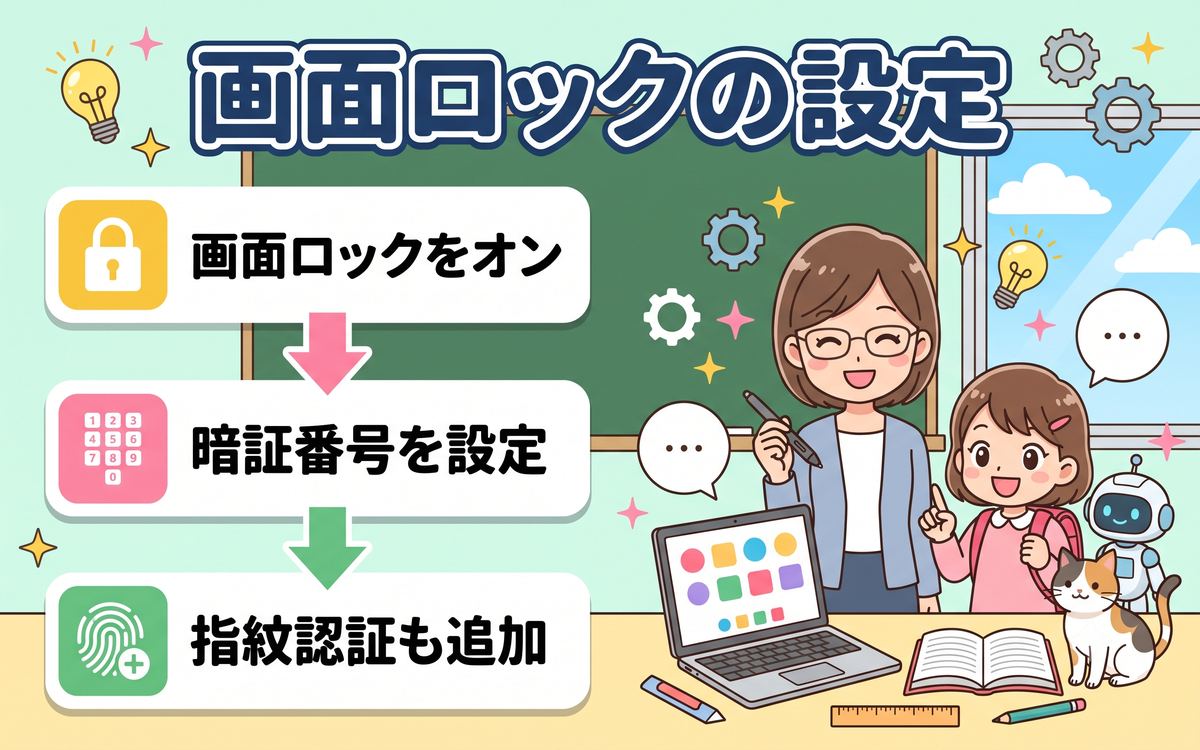
Chromebookを他の人に勝手に使われないようにするには、画面ロックの設定が欠かせない。設定は次の手順で行う。
- 画面右下の時計をクリックし、歯車マークの「設定」を開く
- 左側のメニューから「セキュリティとプライバシー」を選ぶ
- 「ロック画面」の項目から、ロック方法(PINコードまたはパスワード)を設定する
- 対応機種であれば、指紋センサーによる指紋認証も追加で登録できる
PINコードは4桁以上の数字で、パスワードよりも入力が簡単なため、初めての方にはPINコードがおすすめだ。あわせて「自動ロックまでの時間」も設定しておくと、画面を開いたまま席を離れてしまっても、一定時間が過ぎると自動的に画面がロックされ、安心して外出できる。
対応機種で指紋認証を登録しておくと、外出先のカフェや家族が集まる場所でも、周囲にPINコードを見られる心配なくロックを解除できる点が便利だ。指紋の登録は「セキュリティとプライバシー」内の「指紋」の項目から行い、複数の指を登録しておくと、片方の指がケガをしたときなどにも困らずに済む。なお、指紋センサーを搭載していない機種もあるため、購入前に対応状況を確認しておくとよい。
まずは使いやすいChromebookを選ぶことが大切だ。

安全なブラウジングを有効にする
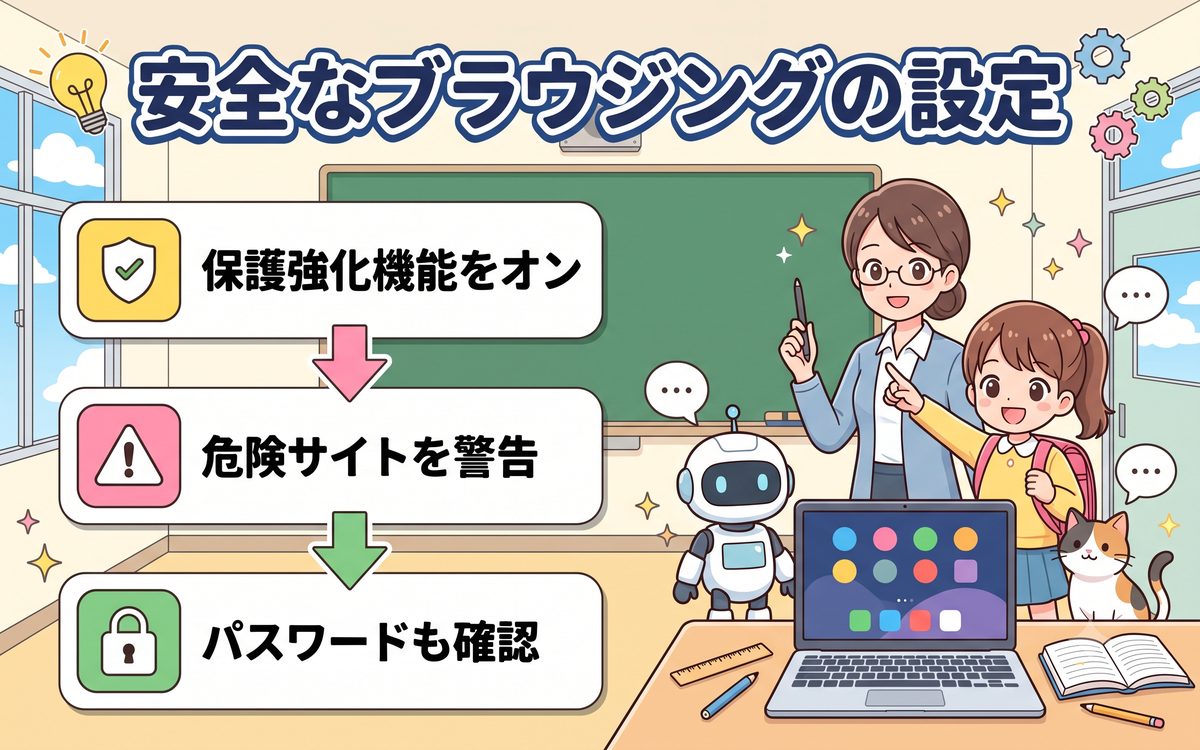
Chromeブラウザには「セーフ ブラウジング」という機能が備わっており、危険なサイトやファイルから自動的に守ってくれる。設定を確認・強化する手順は次のとおりだ。
- ブラウザ右上の3点マークから「設定」を開く
- 左側のメニューから「プライバシーとセキュリティ」を選ぶ
- 「セキュリティ」の項目で、保護レベルを「保護強化機能」に設定する
- 危険なサイトにアクセスしようとすると、赤い警告画面が表示されるようになる
「保護強化機能」をオンにすると、Googleが持つ最新の危険サイト情報をもとに、より高い精度で警告してくれるようになる。あわせて、Chromeに保存しているパスワードが過去の情報流出に含まれていないかを確認できる「パスワード確認」機能もあるので、時々チェックしておくと安心だ。
「パスワード確認」は、Chromeの設定にある「パスワードマネージャー」から実行できる。もし流出の可能性があるパスワードが見つかった場合は、該当のサービスにログインしてパスワードを変更しておくとよい。同じパスワードを複数のサービスで使い回している方は、この機会に主要なサービスだけでも別々のパスワードに分けておくと、1つの情報流出が他のサービスにまで広がるリスクを減らせる。
怪しいサイトや詐欺メールの見分け方
Chromebook自体が安全でも、使う側が怪しいサイトやメールに気づけなければ被害を防げない。以下のポイントを押さえておこう。
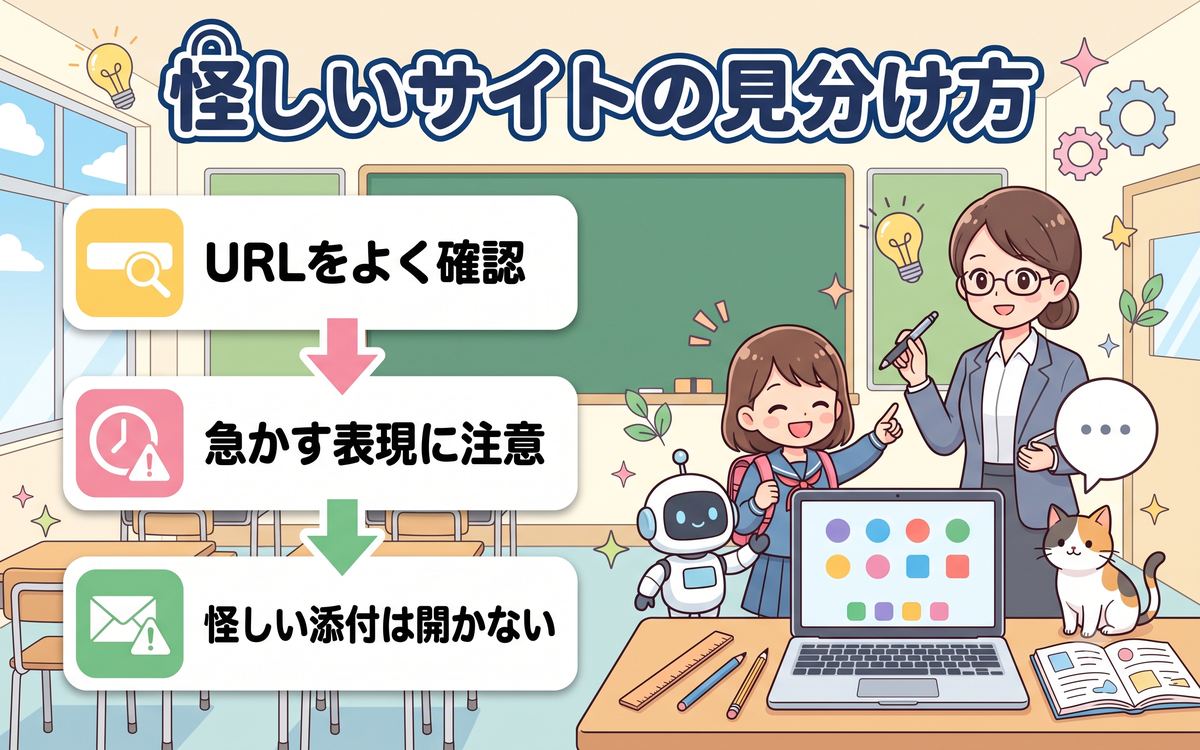
- アドレスバーのURLをよく見る:よく知っている会社名に似ているが、綴りが微妙に違う・見慣れない文字列が混ざっているアドレスは要注意
- 「今すぐ入力しないと大変なことになる」といった急かす表現には注意する:本物の金融機関やサービスは、緊急性をあおってパスワードやカード番号の入力を求めることは基本的にない
- 身に覚えのない当選・返金の連絡は疑う:心当たりのない「当選しました」「返金があります」といったメールやポップアップは、リンクを開かずに無視する
- 添付ファイルは送信元をよく確認してから開く:知らない相手や、内容に心当たりのないメールの添付ファイルは開かない
少しでも「おかしいな」と感じたら、その場でリンクや添付ファイルを開かず、家族や詳しい人に相談してから判断するくらいで十分だ。慌てて操作しないことが、最大の防御になる。
もし誤って怪しいリンクを開いてしまったり、個人情報を入力してしまったりした場合は、すぐにそのページを閉じるだけでなく、心当たりのあるパスワードをできるだけ早く変更しておくことが大切だ。クレジットカード情報を入力してしまった場合は、カード会社に連絡して利用状況を確認してもらうと、被害を最小限に抑えられる。焦って自分で解決しようとせず、家族やカード会社、警察の相談窓口など、頼れる先に早めに連絡する習慣をつけておこう。
Chromebookの選択肢はいろいろあるので、自分に合った機種を選んでほしい。

よくある質問
Chromebookにウイルス対策ソフトは必要ですか
Chromebookは自動アップデートやアプリごとの隔離といった仕組みにより、標準の状態でも比較的高い安全性を保てるよう設計されている。そのため、Windowsパソコンのように別途ウイルス対策ソフトを必ず入れる必要はないとされている。ただし、パスワードの管理や怪しいサイト・メールへの注意は、ソフトに任せられない部分なので、自分自身の心がけも引き続き大切になる。
パスワードを忘れてしまったらどうすればよいですか
ロック画面のパスワードやPINコードを忘れた場合は、ログイン画面から「パスワードを忘れた場合」を選び、Googleアカウントのパスワードで本人確認を行うことで、ロック画面のパスワードを再設定できることが多い。それでも解決しない場合は、Googleアカウントのパスワード再設定手続きを別のパソコンやスマートフォンから行う方法もある。心配な方は、あらかじめ紙のメモにパスワードを控えておき、家族の分かる場所に保管しておくのもひとつの方法だ。
家族と共有しているChromebookでも安全に使えますか
Chromebookは、ログイン画面で複数のGoogleアカウントを切り替えて使う仕組みになっており、家族それぞれが自分のアカウントでログインすれば、ブックマークや履歴、保存したパスワードなどが他の家族と混ざることはない。共有で使う場合も、各自が自分のアカウントでログインし、画面ロックの設定もあわせて行っておくと、より安心して使える。孫世代など、まだアカウントを持っていない家族と一緒に使う場合は、「ゲストとして閲覧」の機能を使えば、自分の履歴やパスワードに触れられることなく一時的に使ってもらうこともできる。
まとめ
この記事で解説した内容を振り返ってみよう。Chromebookはもともと安全性を重視して作られたパソコンだが、画面ロックの設定や、怪しいサイト・メールへの注意など、使う人自身で気をつけるべき部分も残っている。今日紹介した設定を一つずつ済ませて、毎日のChromebookをもっと安心して使えるようにしていこう。一度に全部を完璧にする必要はない。まずは画面ロックの設定だけでも済ませておけば、それだけで安心感は大きく変わってくる。
- Chromebookは自動アップデートやアプリごとの隔離など、標準の状態でも安全性を重視した仕組みが備わっている
- 画面ロックの設定(PINコードやパスワード)は、まだの方は今日のうちに済ませておこう
- 怪しいサイトやメールに気づいたら、慌てず操作せずに一度立ち止まって確認する習慣をつけよう
あわせて読みたい
Chromebookの家族共有とキッズモード活用ガイドも、Chromebookでの基本操作を広げる際に役立ちます。