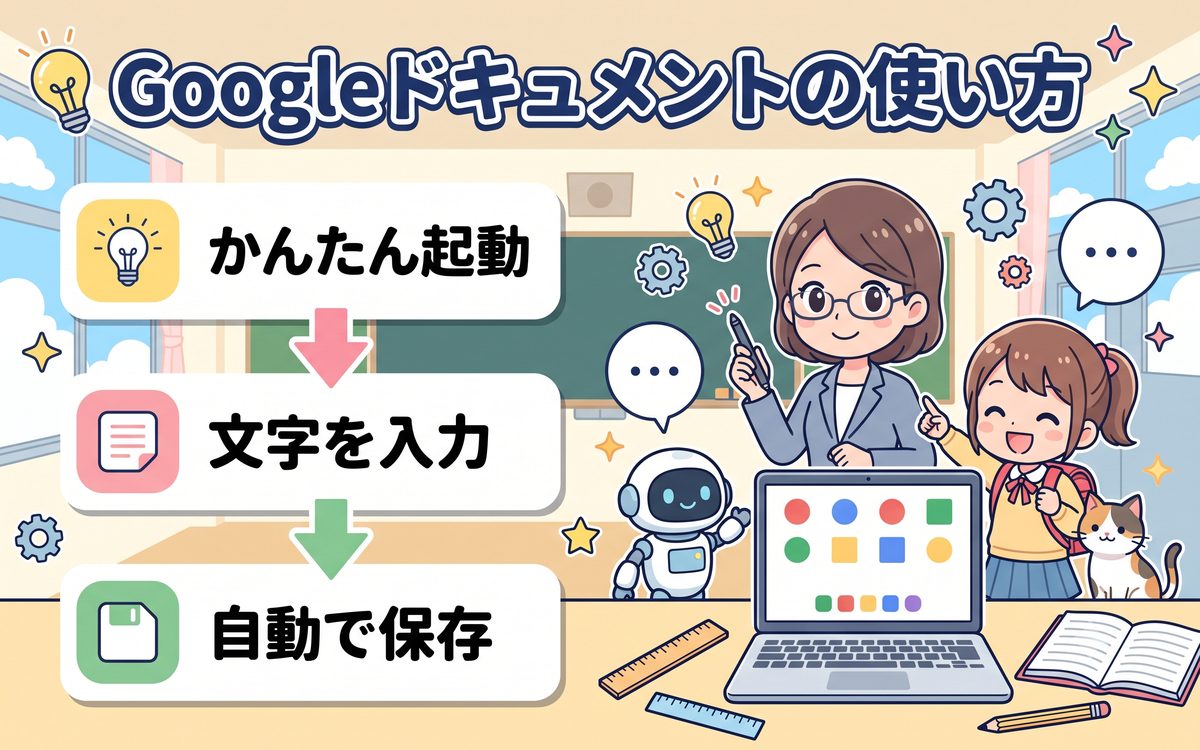
Chromebookを使っていると、「Googleドキュメントで文章を書く方法を知りたい」という場面が増えてくる。この記事では、50代・60代の初心者の方でも迷わないよう、実際の画面の操作を一つずつ具体的に解説する。
Googleドキュメントは、パソコンにソフトをインストールしなくてもブラウザだけで使える文書作成ツールで、Chromebookには最初から用意されている。難しい設定は不要なので、この記事を見ながら実際に触ってみてほしい。
※本記事には広告・アフィリエイトリンクを含む場合があります。
Googleドキュメントの始め方
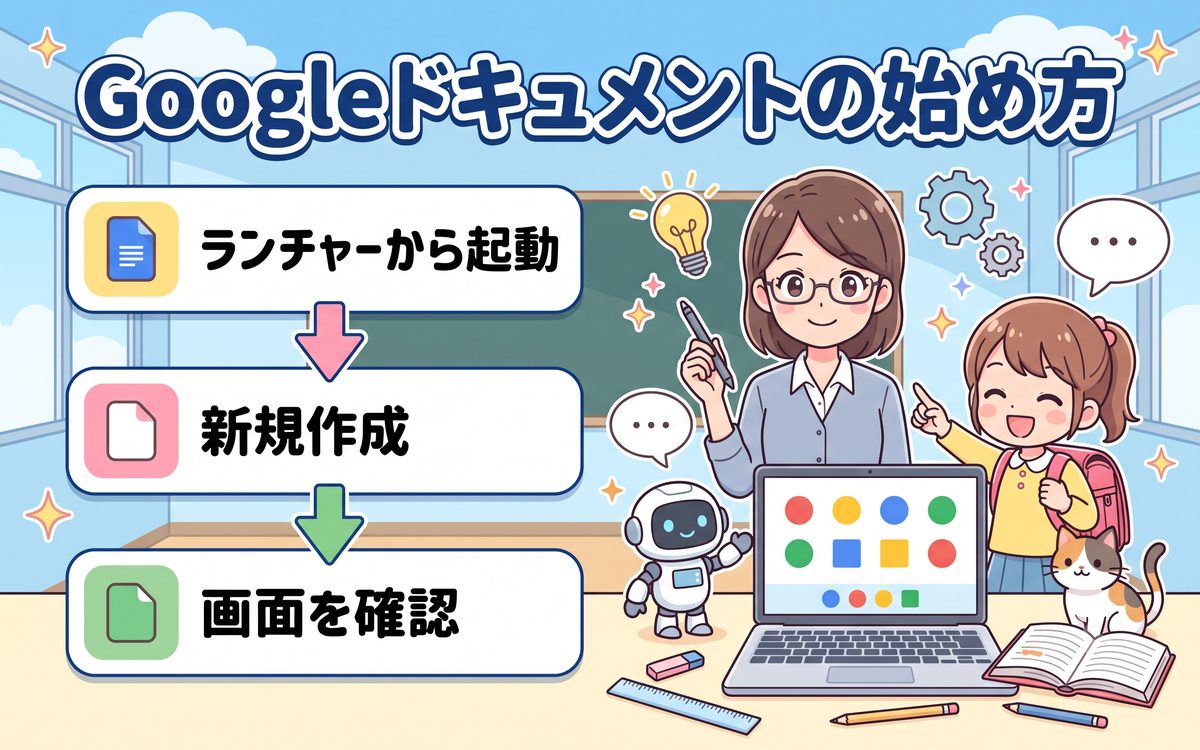
Googleドキュメントを開く方法は主に3つある。どれも結果は同じなので、自分がやりやすい方法を選べばよい。
- 画面左下の丸いアイコン(ランチャー)をクリックし、アプリ一覧から「ドキュメント」を探してクリックする
- Googleドライブを開き、左上の「新規」ボタン→「Googleドキュメント」を選ぶ
- ブラウザのアドレス欄に「docs.google.com」と入力してアクセスする
初めて開くと真っ白な画面が表示される。これが新しいドキュメントの編集画面だ。画面の上には「タイトルなしのドキュメント」という文字が表示されており、ここが後で名前を付ける部分になる。その下には太字・文字サイズ・色などを変更するボタンが横一列に並んだツールバーがあり、いちばん下の白い部分が実際に文字を入力する編集エリアだ。
「Wordと何が違うのか」と気になる方も多いが、見た目や使い方はよく似ている。大きな違いは、書いた内容が自動でGoogleドライブに保存される点と、インターネットにつながっていればどのパソコンからでも同じ文書を開ける点だ。パソコンが変わっても文書が消える心配がないので、初めての方でも安心して使える。
- アプリ一覧からの起動、ドライブからの新規作成、URL直接入力のどれでも同じ画面が開く
- 操作がわからなくなったら、この手順を見ながら進めよう
- 間違えて閉じてしまっても、ドキュメントはドライブに自動で残っているので探せば見つかる
文字を入力して書式を設定する
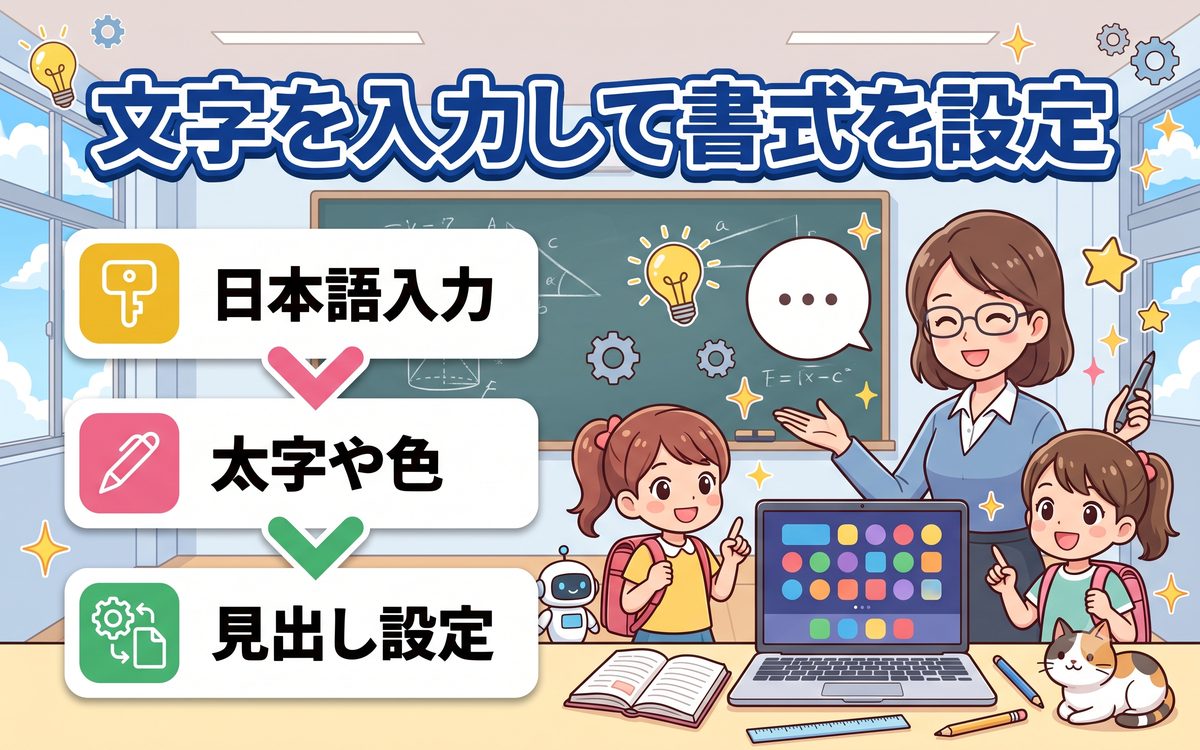
編集エリアをクリックしてカーソルを表示させたら、そのままキーボードで文字を入力できる。日本語を入力するときは、画面右下(または左下)にある「あ」「A」の切り替えアイコンで、ひらがな入力と半角英数字入力を切り替える。「あ」の状態で読み方をローマ字で打つと、下に変換候補が表示されるので、スペースキーで選び、Enterキーで確定する。
書式を変えたいときは、まず変えたい文字をマウスでドラッグして選択する。選択すると文字が青く反転する。その状態で、ツールバーの「B」ボタンを押すと太字、「I」ボタンで斜体、「U」ボタンで下線が付く。文字の色を変えたいときは「A」の下に色の線が付いたアイコンを押し、好きな色を選ぶ。文字サイズは、ツールバーに表示されている数字(初期値は11)をクリックすると一覧が出るので、そこから選べば大きく・小さくできる。
見出しを付けたいときは、文字を選択したあとツールバーの「標準テキスト」と表示された部分をクリックし、「見出し1」「見出し2」などを選ぶ。見出しにすると自動で文字が大きく太くなり、あとから目次を作るときにも使える。箇条書きにしたいときは、ツールバーの点が並んだアイコン(箇条書き)か、数字が並んだアイコン(番号付きリスト)を押すと、Enterを押すたびに自動で記号や番号が続く。
文字の並びをそろえたいときは、ツールバーの左揃え・中央揃え・右揃えのアイコンを使う。案内状のタイトルを中央にそろえたり、日付だけを右に寄せたりといった見た目の調整ができる。行と行の間隔が詰まって読みにくいと感じたら、ツールバーの「行間隔」アイコン(上下に矢印が付いたアイコン)から広めの間隔を選ぶと、印刷したときにも読みやすくなる。
- 太字・斜体・下線・文字色はツールバーのボタンから、選択した文字だけに設定できる
- 見出しスタイルを使うと文章にメリハリが付き、あとで読み返しやすくなる
- 操作を間違えたときはキーボードの「Ctrl」+「Z」で一つ前の状態に戻せる
文字入力に慣れてきたら、まずは使いやすいChromebookを選ぶことも大切だ。画面が見やすく、キーボードが打ちやすい機種を選ぶと、長い文章を書くときの負担が減る。

ファイルの保存と名前の付け方
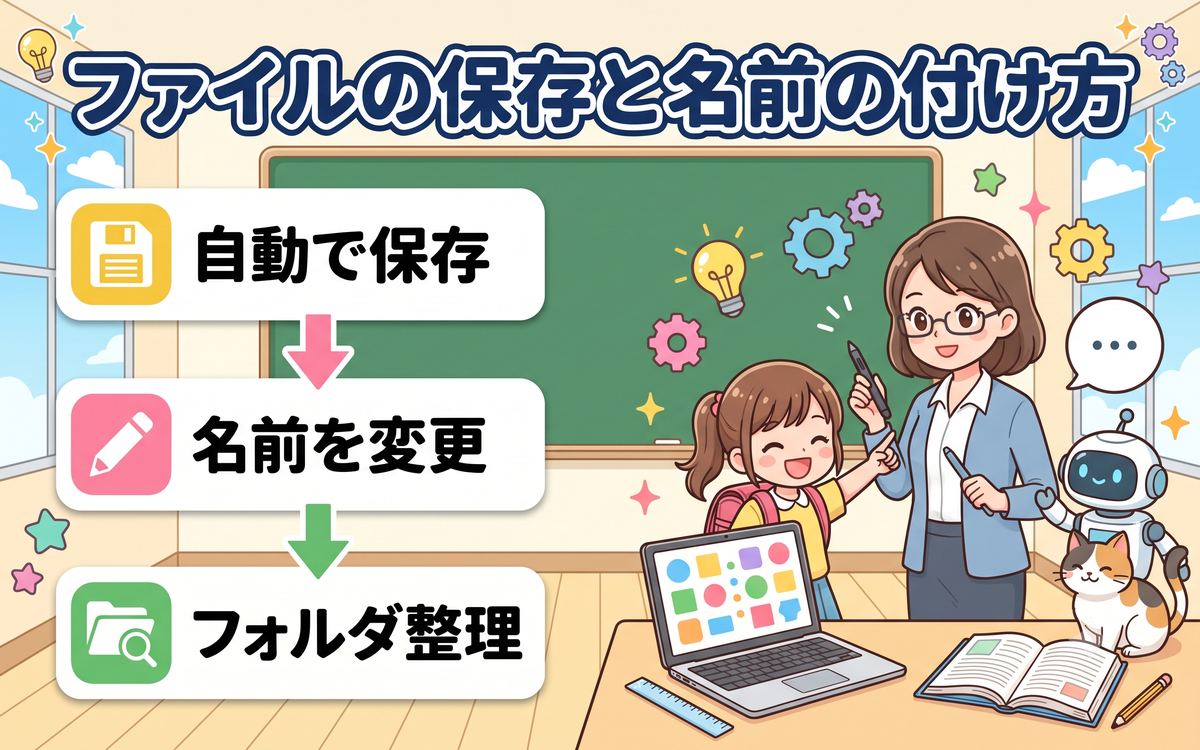
Googleドキュメントの大きな特徴は、文字を入力するそばから自動で保存される点だ。ワープロソフトのように「上書き保存」ボタンを押す必要はない。画面上部のタイトル付近に「ドライブに保存しました」という表示が一瞬出れば、保存が完了した合図だ。停電やパソコンの不具合で作業中の内容が消える心配が少ないので、こまめな保存操作を覚える必要がない。
ファイルに名前を付けるには、画面左上の「タイトルなしのドキュメント」という文字部分をクリックする。文字が選択された状態になるので、そのままキーボードで新しい名前を入力し、Enterキーを押せば変更が反映される。「2026年8月_家計簿メモ」のように日付や内容を入れておくと、あとから探すときに見つけやすい。
作成したファイルは自動的にGoogleドライブの中に保存されている。ドライブを開くと、複数のファイルが並ぶ中から目的のものを探すのが大変になってくるので、フォルダを作って整理する方法も覚えておくと便利だ。ドライブの左上「新規」ボタンから「フォルダ」を選んで名前を付け、ファイルをそのフォルダの上にドラッグ&ドロップすれば移動できる。
もし間違えてファイルを削除してしまっても、あわてる必要はない。Googleドライブの左側メニューにある「ゴミ箱」を開くと、削除したファイルが一覧で表示される。目的のファイルを右クリックし、「復元」を選べば元の場所に戻すことができる。ゴミ箱の中のファイルは一定期間が過ぎると自動で完全に削除されるため、大事なファイルを消してしまった場合は早めに確認するとよい。
- 自動保存されるので、保存し忘れによるデータ消失の心配がほとんどない
- ファイル名はタイトル部分をクリックするだけでいつでも変更できる
- フォルダ分けをしておくと、あとから見返すときに探しやすくなる
- 間違えて削除しても、ゴミ箱から復元できる場合がある
印刷と共有の方法
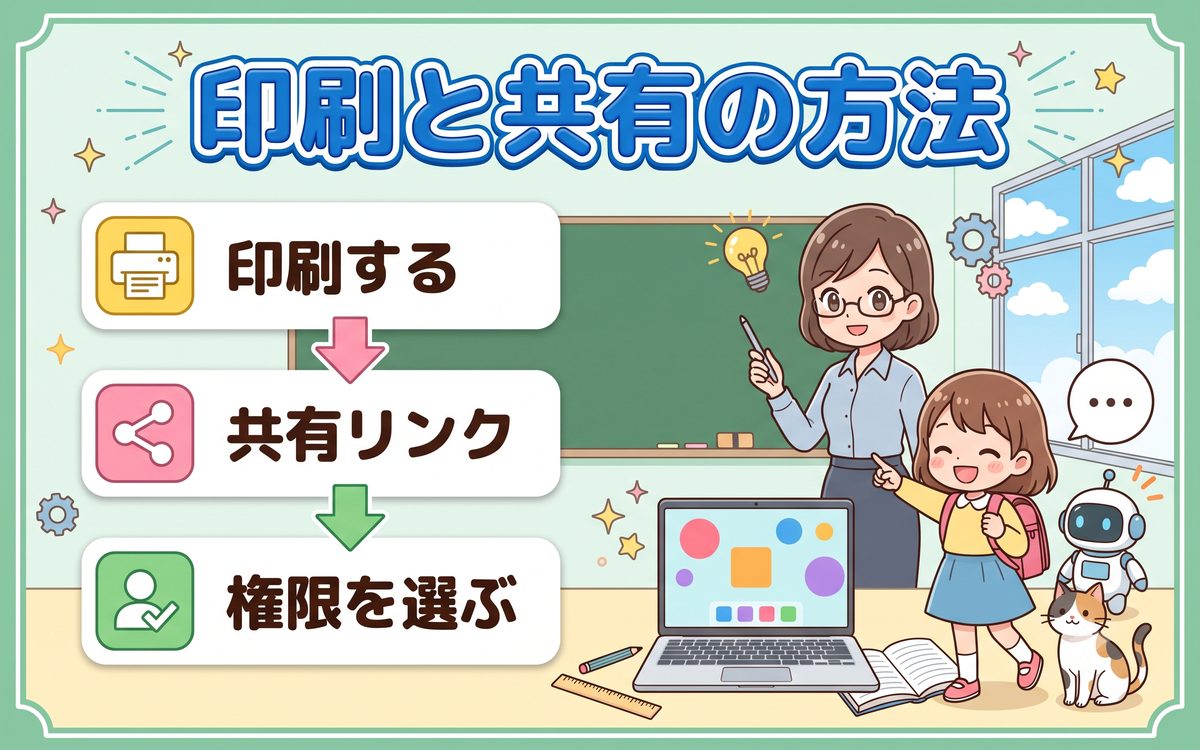
作った文書を紙に印刷したいときは、画面左上の「ファイル」メニューをクリックし、「印刷」を選ぶ。キーボードの「Ctrl」キーを押しながら「P」キーを押しても同じ画面が開く。プリンターがChromebookに設定されていれば、そのまま印刷できる。印刷せずにPDFファイルとして保存したい場合は、同じ印刷画面の「送信先」で「PDFに保存」を選べばよい。
家族や友人に文書を見てもらいたいときは、画面右上の「共有」ボタンを使う。クリックすると、メールアドレスを入力する欄が出てくるので、共有したい相手のGoogleアカウントのメールアドレスを入力する。右側のプルダウンで「閲覧者」(見るだけ)、「閲覧者(コメント可)」(感想や指摘を書き込める)、「編集者」(内容を直接書き換えられる)のいずれかを選び、「送信」を押せば相手に通知が届く。
メールアドレスを知らない相手や、大人数に見てもらいたいときは、「共有」画面の「リンクを取得」から共有用のリンクを発行できる。このリンクを知っている人なら誰でもアクセスできるようになるため、機密性の高い内容を含む文書では使わないほうがよい。共有の権限は、あとからでも「共有」ボタンを再度開けば変更・解除できるので、まずは「閲覧者」から試してみると安心だ。
- 印刷は「ファイル」→「印刷」、またはCtrl+Pのショートカットで行える
- 共有はメールアドレス指定かリンク発行のどちらかを選べる
- 権限(閲覧・コメント・編集)はあとからいつでも変更できる
Chromebookの選択肢はいろいろあるので、画面の見やすさやキーボードの打ちやすさを基準に、自分に合った機種を選んでほしい。

まとめ
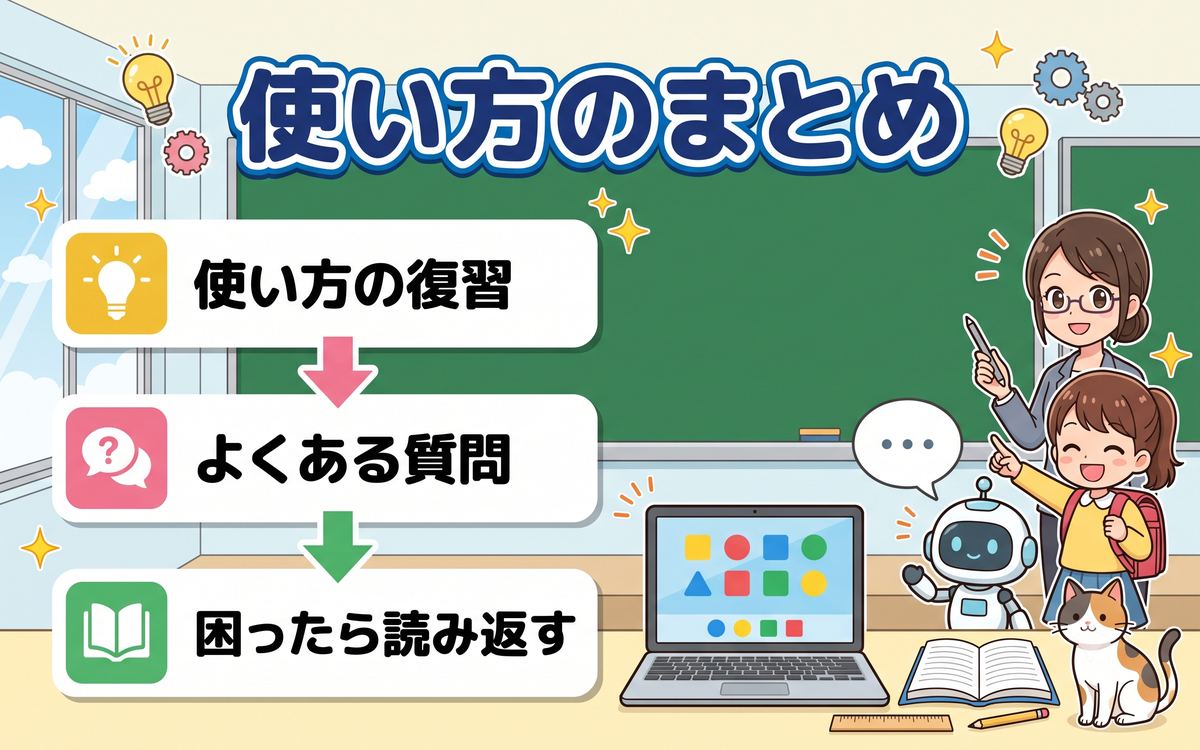
この記事で解説した内容を振り返ってみよう。Googleドキュメントは、開き方・文字入力・保存・共有のどれもむずかしい設定なしに使える文書作成ツールだ。最初は戸惑うかもしれないが、一度覚えてしまえば、手紙やお知らせ、日記や家計簿メモなど、いろいろな場面で活用できる。
Q. 途中で保存を忘れて閉じてしまったら中身は消えてしまう?
A. 心配ない。Googleドキュメントは入力するそばから自動で保存されているので、閉じてしまっても次に開けば続きから編集できる。
Q. インターネットにつながっていないと使えない?
A. Chromebookの設定でオフライン利用を有効にしておけば、インターネットがない場所でも文書の閲覧・編集ができ、つながったときに自動で同期される。
Q. Wordのファイル(.docx)を開くことはできる?
A. できる。Googleドライブにアップロードしたあと、Googleドキュメントで開けば内容がそのまま表示され、編集も可能だ。
- Googleドキュメントは初心者でも安心して使える文書作成ツールだ
- 自動保存されるので、保存操作を忘れても内容が消える心配はほとんどない
- 共有機能を使えば、家族や友人と離れていても同じ文書を一緒に見たり編集したりできる
- わからなくなった部分は、この記事を何度でも読み返してほしい
おすすめChromebook