
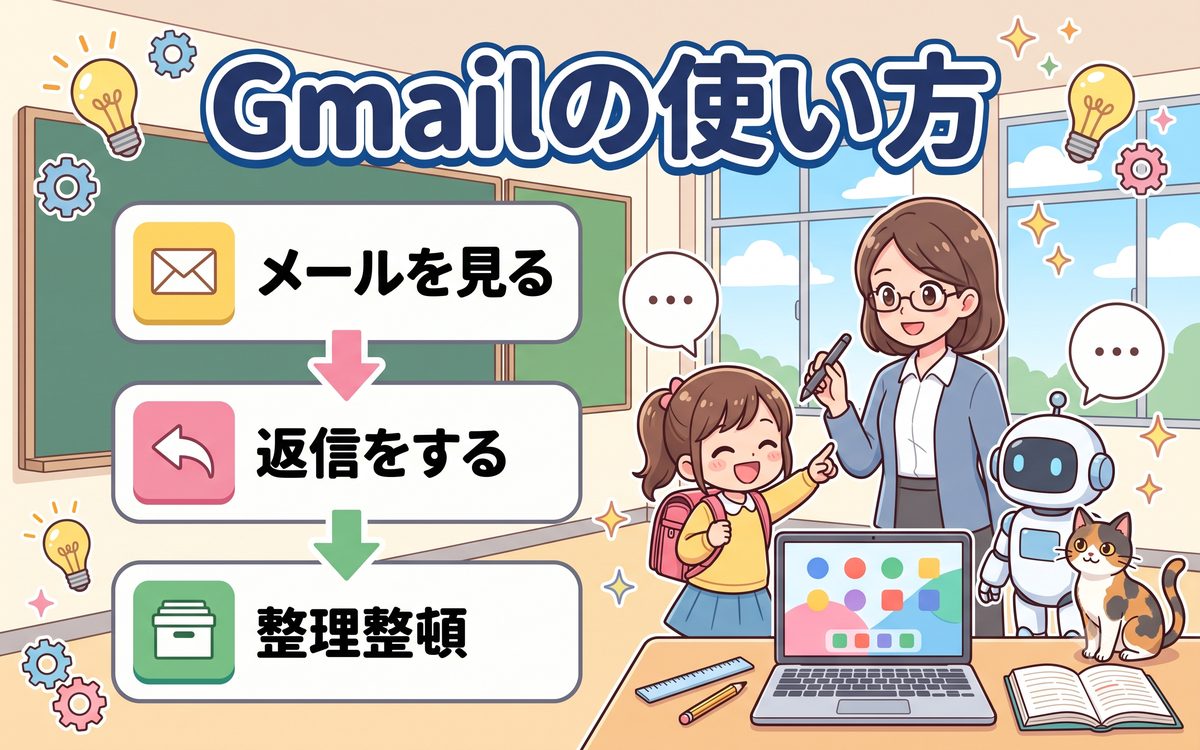
Chromebookを使い始めると、多くの人がまず活用するのがGmailだ。もともとGoogleアカウントに標準でついてくるメールサービスなので、Chromebookを設定した時点ですでに使える状態になっている人がほとんどだろう。とはいえ「受信トレイの見方がよくわからない」「返信ボタンとどう違うのか」「迷惑メールが増えてきて困っている」といった声も多い。この記事では、50代・60代の初心者の方でも迷わないよう、画面の見方から返信・整理・迷惑メール対策まで、順番に丁寧に解説する。
※本記事には広告・アフィリエイトリンクを含む場合があります。
Gmailはスマートフォンでも使っている人が多いサービスだが、Chromebookの大きな画面で見ると操作しやすさがぐっと増す。特にキーボードでの文字入力や、複数のメールを見比べながらの整理は、パソコンならではの快適さがある。ぜひこの記事を参考に、日々のメール整理に活用してほしい。
Gmailの画面の見方
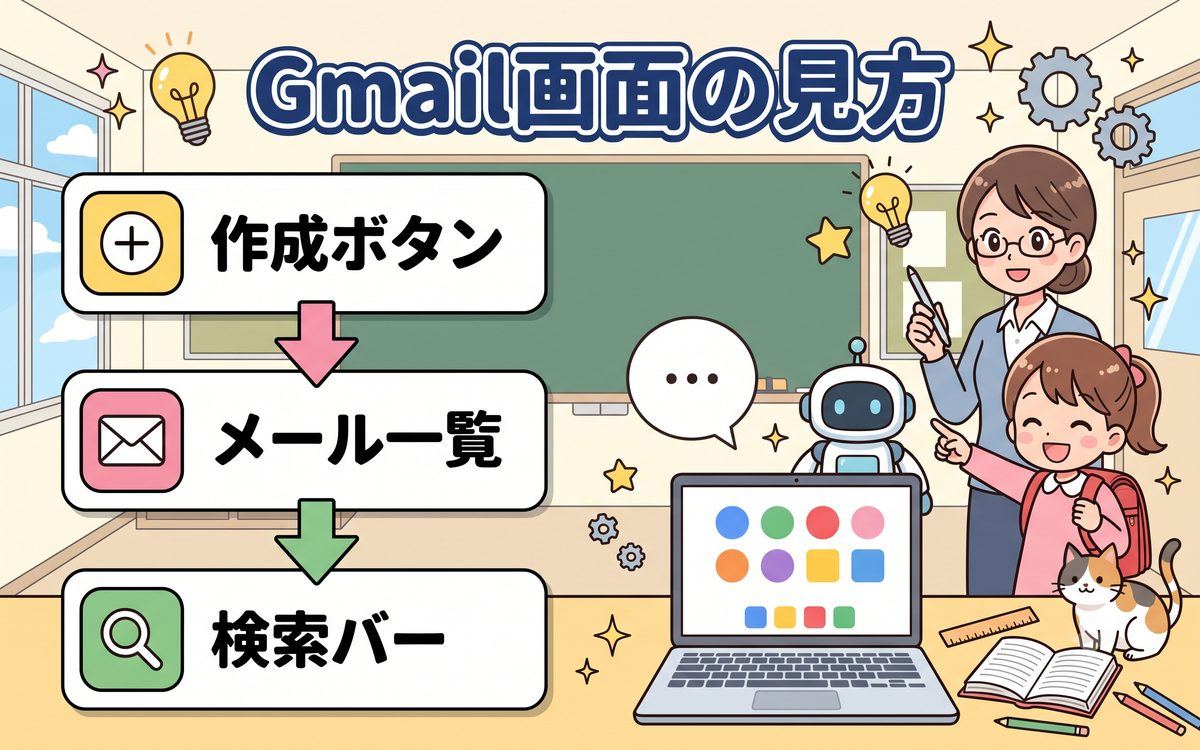
Chromebookの画面下にあるアプリ一覧(ランチャー)からGmailを開くか、Chromeブラウザで「gmail.com」と入力してアクセスする。画面が開くと、大きく分けて3つのエリアがあることに気づくはずだ。
画面の左側には「作成」という丸いボタンと、その下に「受信トレイ」「スター付き」「送信済み」「下書き」などのメニューが並ぶ。これを左サイドバーと呼ぶ。画面の中央には、実際に届いたメールの一覧が表示される。件名・送信者・受信日時がひと目でわかるようになっており、まだ読んでいないメールは太字で表示されるのが特徴だ。画面の上部には検索バーがあり、キーワードを入れるだけで過去のメールを探し出せる。
- 左サイドバーの「作成」ボタンから新しいメールを書き始められる
- 中央のメール一覧は、太字=未読、細字=既読と覚えておくと見分けやすい
- 画面右上の歯車アイコンから、表示密度(ゆったり・標準・コンパクト)を変更できる
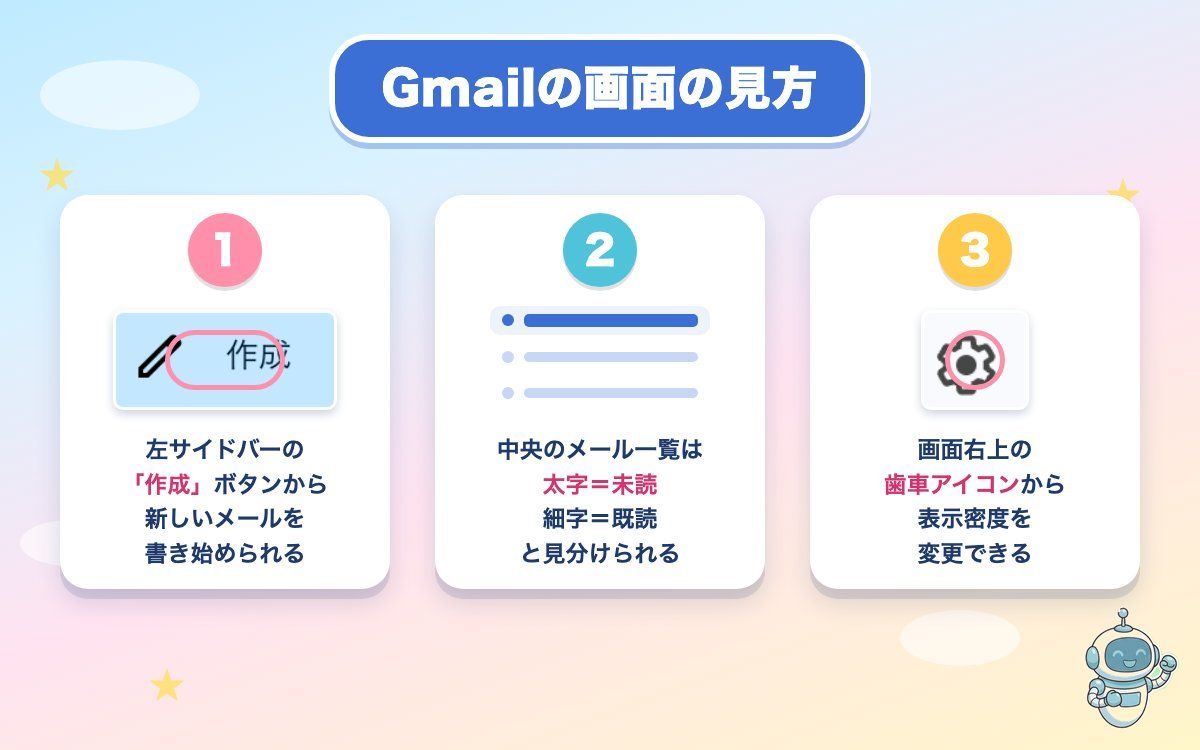
受信トレイの表示がごちゃごちゃして見づらいと感じたら、画面右上の歯車アイコンをクリックし「表示密度」を「ゆったり」に変更すると、文字が大きくなり見やすくなる。最初のうちはこの設定を試しておくのがおすすめだ。
昔のメールを探すときは、上部の検索バーが強い味方になる。差出人の名前や件名の一部を入力するだけでも絞り込めるが、さらに便利なのが「検索オプション」だ。検索バー右端の下向き矢印(またはスライダーのアイコン)をクリックすると、差出人・宛先・期間・添付ファイルの有無などを細かく指定できる画面が開く。「先月、〇〇さんから届いた写真付きのメール」のような探し方も、この画面なら簡単にできる。
メールを受信・返信する
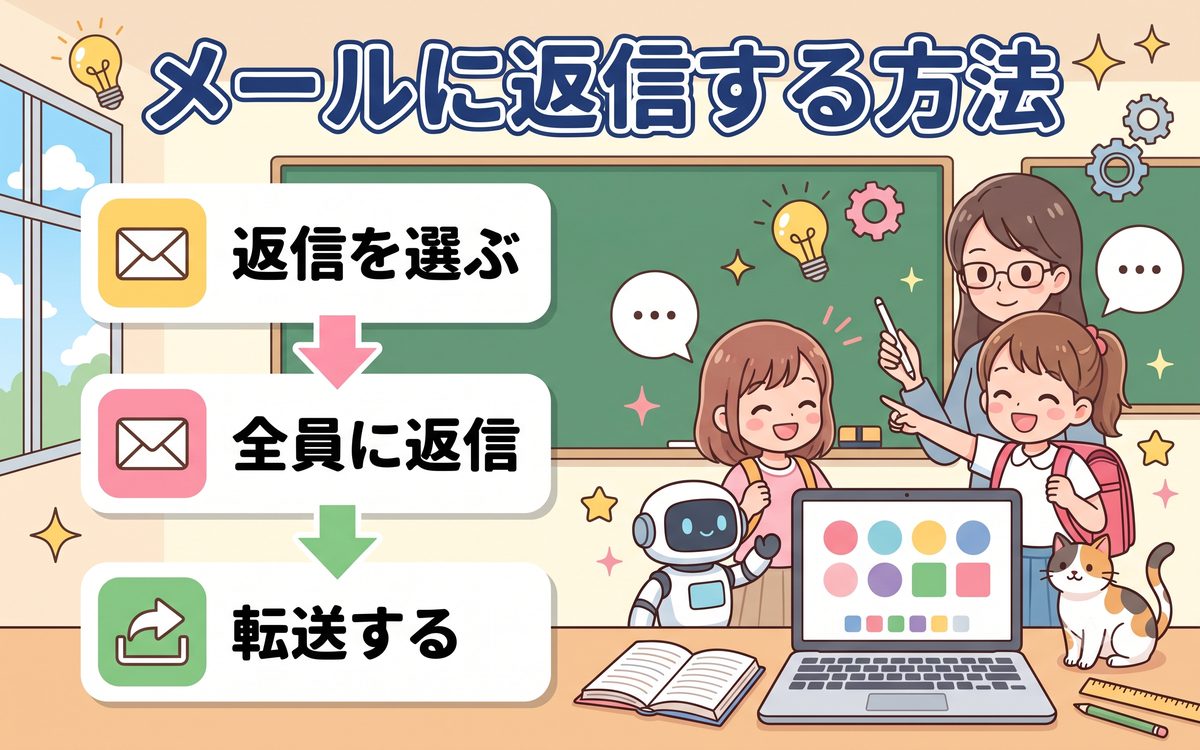
新しいメールが届くと、受信トレイの一覧に自動的に追加される。件名をクリックすると本文が開き、内容を読むことができる。返信するときは、開いた画面の下部にある「返信」ボタンをクリックし、文章を入力して「送信」を押すだけでよい。
「返信」のほかに「全員に返信」「転送」という選択肢もある。複数の人が宛先に含まれているメールで、全員に同じ返事を送りたいときは「全員に返信」を使う。逆に、届いたメールの内容を別の人にそのまま伝えたいときは「転送」を使い、転送先のメールアドレスを入力してから送信する。この3つの違いを覚えておくと、誤って関係のない人にまで返信してしまうミスを防げる。
- 「返信」=送ってきた1人だけに返事をする
- 「全員に返信」=宛先に入っている全員に同じ返事を送る
- 「転送」=届いたメールをそのまま別の人へ送り直す
新しくメールを書きたいときは、左サイドバーの「作成」ボタンを押す。画面右下に小さな作成ウィンドウが開くので、「To」欄に相手のメールアドレス、「件名」欄にタイトル、その下の広いスペースに本文を入力する。ファイルを添付したいときは、作成ウィンドウ下部のクリップのアイコンをクリックし、Chromebook内の写真や書類を選んで添付できる。文章を書き終えたら右下の「送信」ボタンを押せば完了だ。
毎回名前や連絡先を入力するのが面倒な場合は、「署名」を設定しておくと便利だ。画面右上の歯車アイコンから「すべての設定を表示」を選び、「全般」タブの中ほどにある「署名」欄で新規作成を押す。氏名や電話番号などを入力しておけば、新規メール作成時に自動で本文の最後に挿入されるようになる。画面下部の「変更を保存」を押すのを忘れないようにしよう。

ラベルを使ってメールを整理する
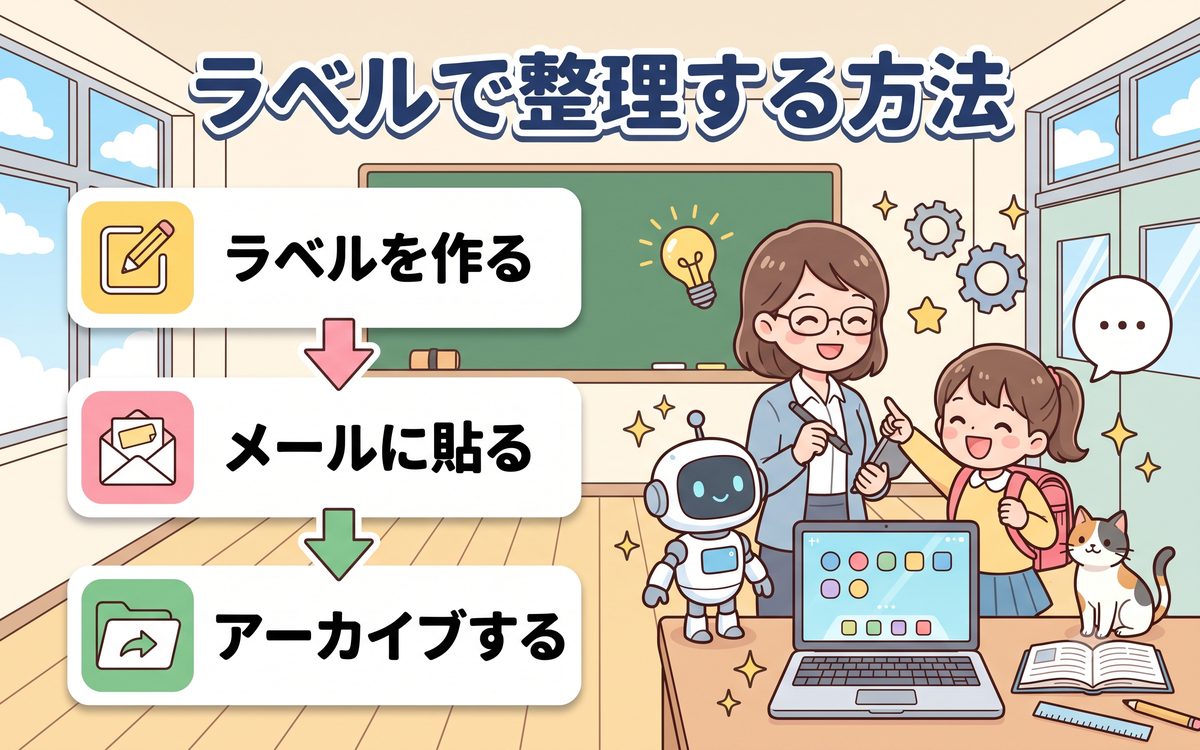
メールが増えてくると、受信トレイの中で目的のメールを探すのが大変になる。そこで役立つのが「ラベル」機能だ。フォルダのように、メールを種類ごとに分類できる仕組みで、たとえば「家族」「病院」「町内会」のようなラベルを作り、関連するメールに貼り付けておくと、あとから見返しやすくなる。
ラベルを作るには、左サイドバーの下のほうにある「ラベルを作成」をクリックし、名前を入力して「作成」を押す。作成したラベルは左サイドバーに表示されるようになる。メールにラベルを付けるには、対象のメールを開いた状態で、画面上部のラベルのアイコン(タグのような形)をクリックし、付けたいラベルにチェックを入れる。一覧画面でメールにチェックを入れてから同じ操作をすれば、複数のメールにまとめてラベルを付けることもできる。
- ラベルは何個でも作成でき、あとから名前の変更や削除もできる
- 1件のメールに複数のラベルを同時に付けることも可能
- 読み終えたメールは「アーカイブ」(受信トレイの箱に矢印が入ったアイコン)で受信トレイから隠せる。削除ではないので、ラベルやキーワード検索からいつでも見返せる
「削除」と「アーカイブ」の違いにも注意しておきたい。削除したメールはゴミ箱に移動し、30日ほどで完全に消えてしまう。一方アーカイブは受信トレイから見えなくなるだけで、メール自体は保存され続ける。あとで見返す可能性が少しでもあるメールは、削除ではなくアーカイブを使う習慣をつけると安心だ。
毎回手動でラベルを付けるのが面倒なら「フィルタ」機能を使うと自動化できる。検索バーの検索オプションを開き、たとえば差出人に特定のメールアドレスを入力してから「フィルタを作成」を選ぶ。次の画面で「ラベルを付ける」にチェックを入れ、ラベルを指定して「フィルタを作成」を押せば、以後その相手からのメールには自動的にそのラベルが付くようになる。町内会や趣味のサークルなど、定期的に届くメールがある人には特におすすめの機能だ。
迷惑メール対策と設定
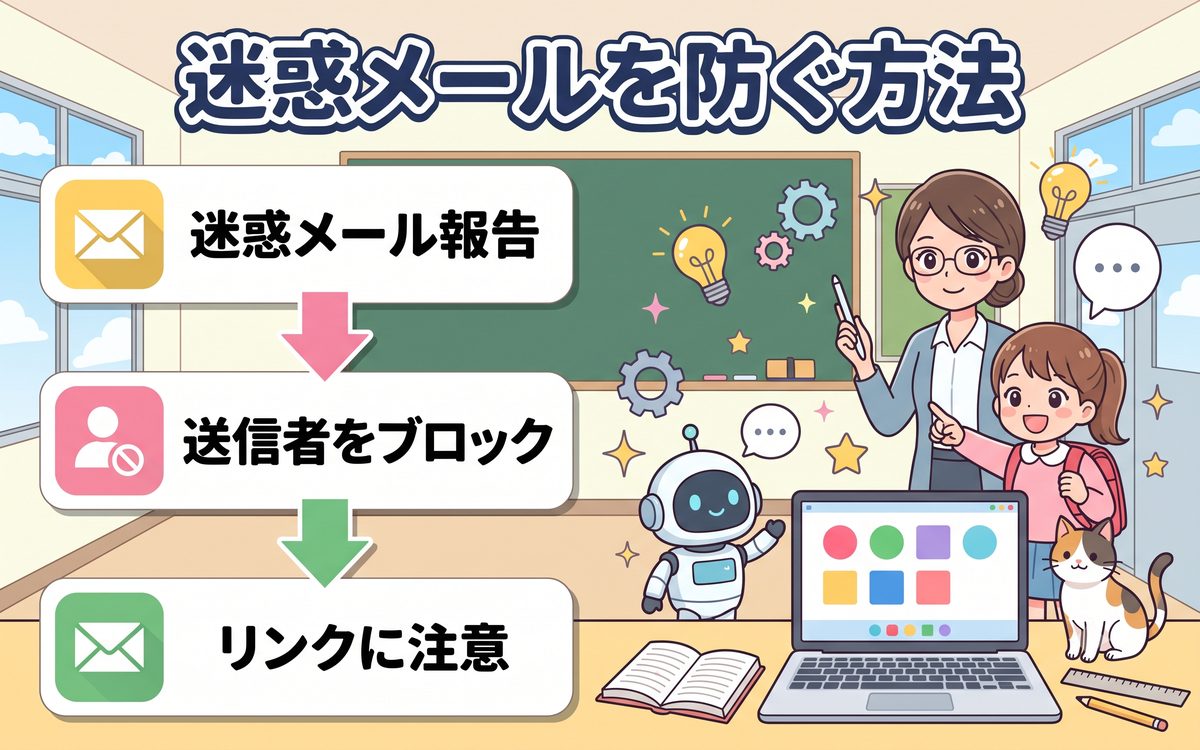
Gmailには、身に覚えのない広告メールや詐欺メールを自動で見分けて「迷惑メール」フォルダに振り分ける機能が標準で備わっている。ただし完璧ではないため、怪しいメールが受信トレイに届くこともある。そのようなメールを見つけたら、メールを開いた状態で画面上部にある「!」マークのアイコン(迷惑メールを報告)をクリックしよう。以後、同じ送信者からのメールは自動的に迷惑メールフォルダへ振り分けられるようになる。
特定の相手からのメールを二度と受け取りたくない場合は、「ブロック」機能も使える。メールを開いた状態で右上の縦三点のメニュー(その他の操作)をクリックし、「〇〇さんをブロック」を選ぶと、その相手からのメールは今後すべて自動的に迷惑メールフォルダに入るようになる。
- 迷惑メールフォルダに入ったメールは30日後に自動で完全削除される
- 誤って迷惑メール扱いされた場合は、フォルダを開いて対象メールの「迷惑メールではない」をクリックすれば受信トレイに戻せる
- 心当たりのないメール内のリンクや添付ファイルは、絶対に開かないようにする
もうひとつ気をつけたいのが「フィッシングメール」と呼ばれる詐欺の手口だ。銀行や宅配業者、通販サイトなどを装い、「アカウントが停止されました」「荷物のお届けにあがりましたが不在でした」といった文面でリンクをクリックさせ、偽のログイン画面で個人情報を盗み取ろうとする。実在の会社名が書かれていても、送信元のメールアドレスが公式のものと違っていたり、日本語が不自然だったりすることが多い。少しでも不審に感じたら、メール内のリンクは開かず、公式サイトを自分でブラウザに入力してアクセスし、状況を確認する習慣をつけよう。
一方、通販サイトやメールマガジンなど、以前は自分で登録したけれど今は不要になったメールもあるだろう。そうしたメールは迷惑メール報告ではなく「配信停止」を使うのが正しい対処法だ。Gmailでは、対象のメールを開くと件名の右側や差出人名のそばに「配信停止」というボタンが自動で表示されることが多く、これをクリックして案内に従うだけで、以後そのメールが届かなくなる。身に覚えのある送信元であれば、この配信停止機能を使うほうが確実で安全だ。

まとめ
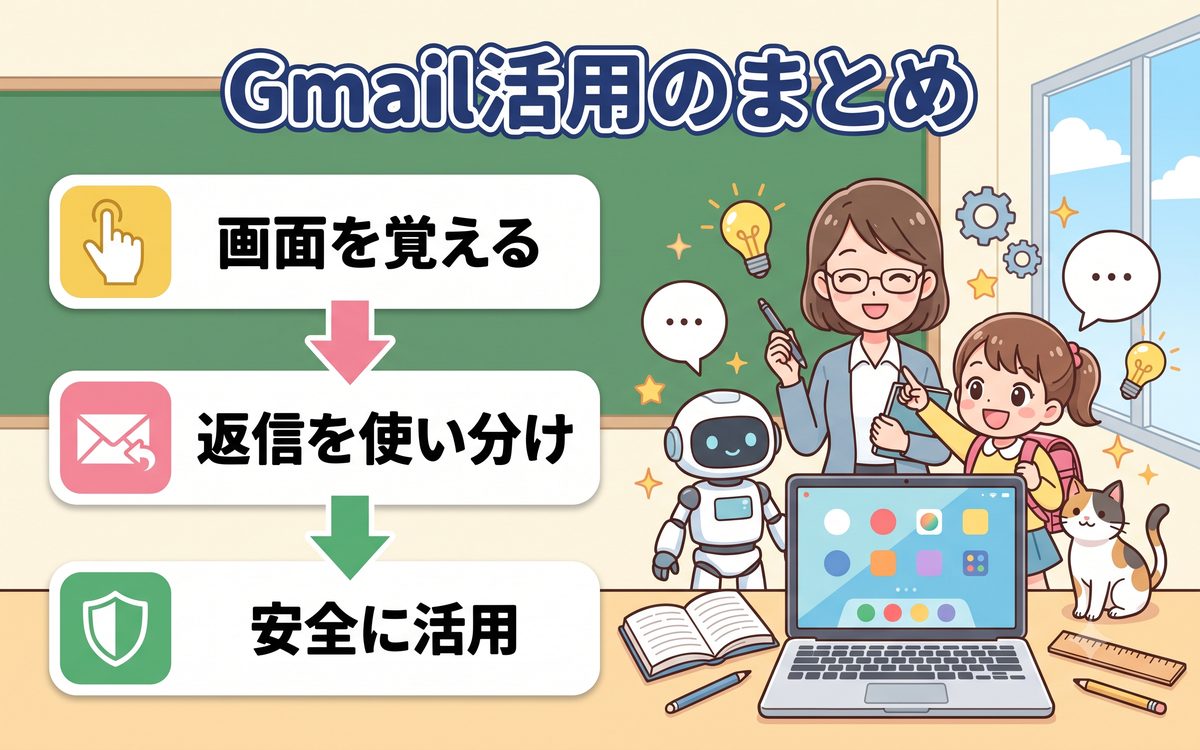
この記事で解説した内容を振り返ってみよう。Gmailの画面は「左サイドバーの作成ボタン」「中央のメール一覧」「上部の検索バー」という3つのエリアで構成されている。返信・全員に返信・転送の違いを理解しておけば、意図しない相手にメールを送ってしまう失敗を防げる。ラベルとアーカイブを使いこなせば、メールが増えても目的のメールをすぐに見つけられるようになる。そして迷惑メールやフィッシング詐欺には、報告・ブロック機能を活用しつつ、少しでも怪しいと感じたらリンクを開かないという基本を徹底しよう。
- Gmailの画面構成を理解すれば、日々のメール確認がぐっと楽になる
- 返信・全員に返信・転送の違いを意識して、誤送信を防ごう
- ラベルとアーカイブを使い分け、迷惑メール対策も忘れずに設定しておこう
おすすめChromebook


参考サイト・出典
あわせて読みたい
ChromebookでYouTubeを安全に楽しむ設定ガイドも、Chromebookでの基本操作を広げる際に役立ちます。