
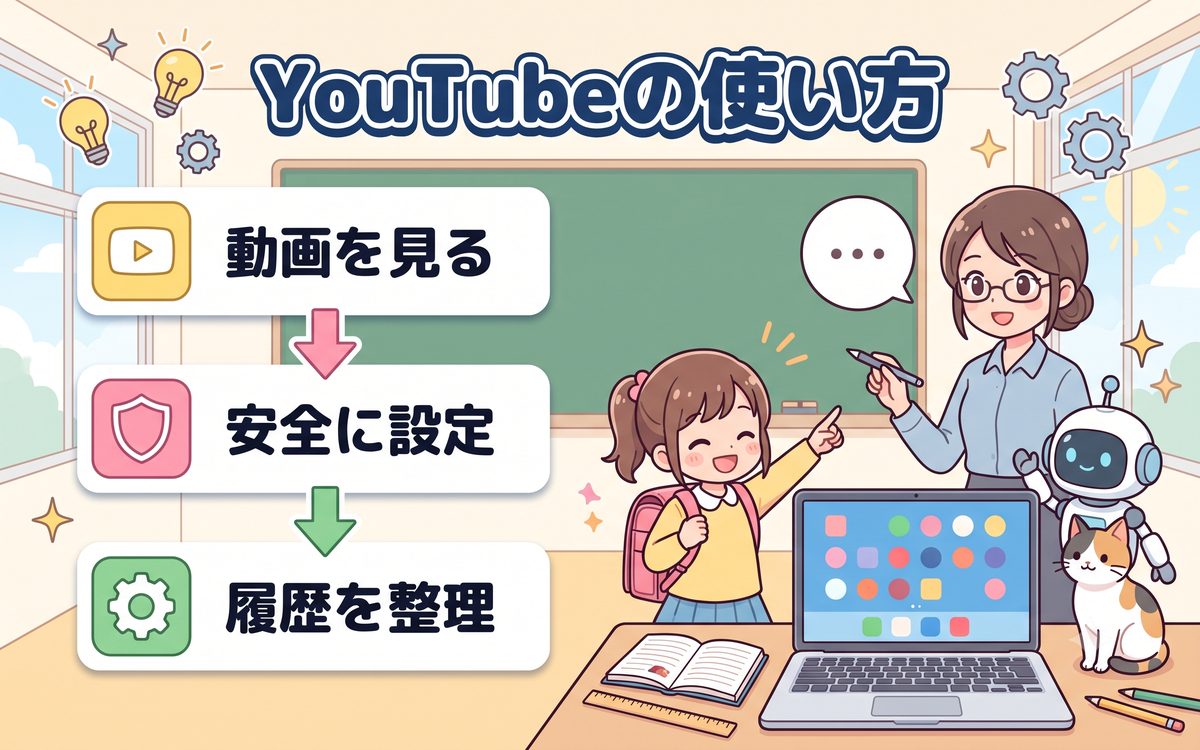
Chromebookでは、YouTubeも快適に楽しむことができる。動画を見るだけでなく、家族と共有するパソコンなら「見せたくない動画が表示されないようにしたい」「視聴履歴を整理したい」といった悩みも出てくるだろう。この記事では、50代・60代の初心者の方でも迷わないよう、基本的な使い方から安全に使うための設定まで、順番に丁寧に解説する。
※本記事には広告・アフィリエイトリンクを含む場合があります。
YouTubeはスマートフォンでも使っている人が多いサービスだが、Chromebookの大きな画面で見ると、映像の迫力も操作のしやすさも格段に上がる。孫と一緒に動画を見る機会がある人や、家族で1台のChromebookを共有している人は、ぜひ安全に使うための設定も知っておいてほしい。
YouTubeの基本的な使い方
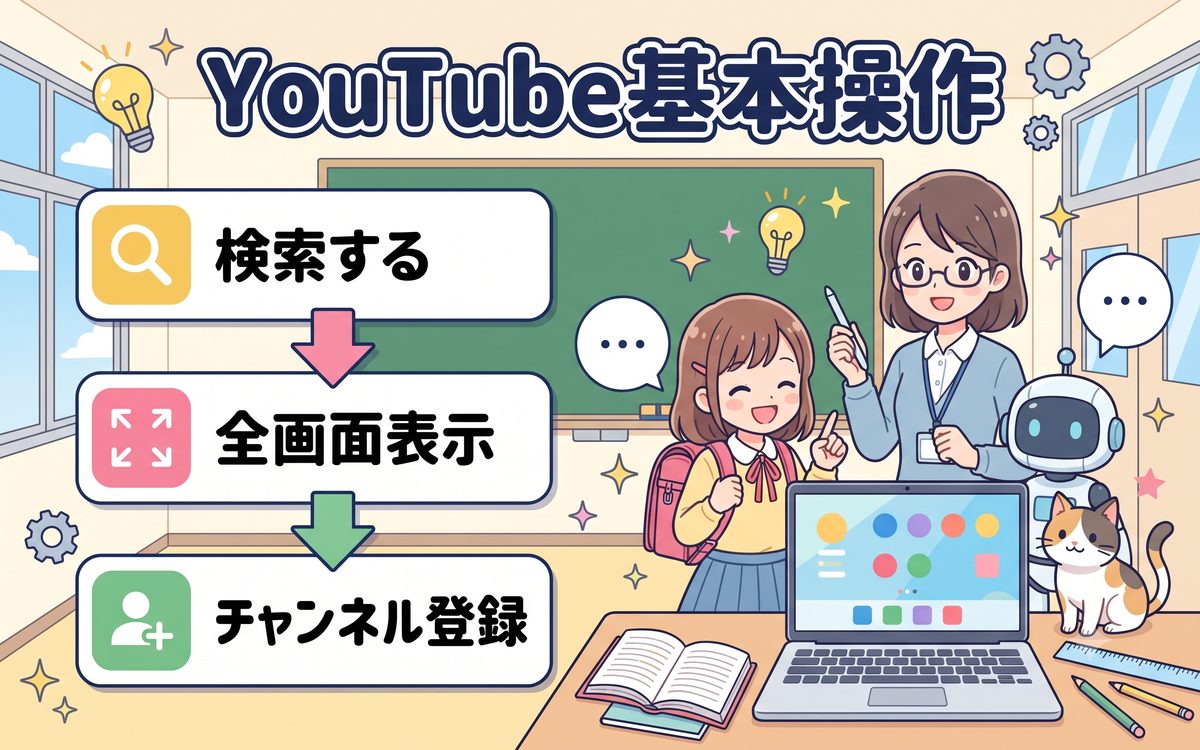
Chromebookの画面下にあるアプリ一覧(ランチャー)からYouTubeを開くか、Chromeブラウザで「youtube.com」と入力してアクセスする。画面上部の検索バーに見たい動画のキーワードを入力し、虫眼鏡のアイコンをクリックすると、関連する動画が一覧で表示される。見たい動画のサムネイル画像をクリックすれば再生が始まる。
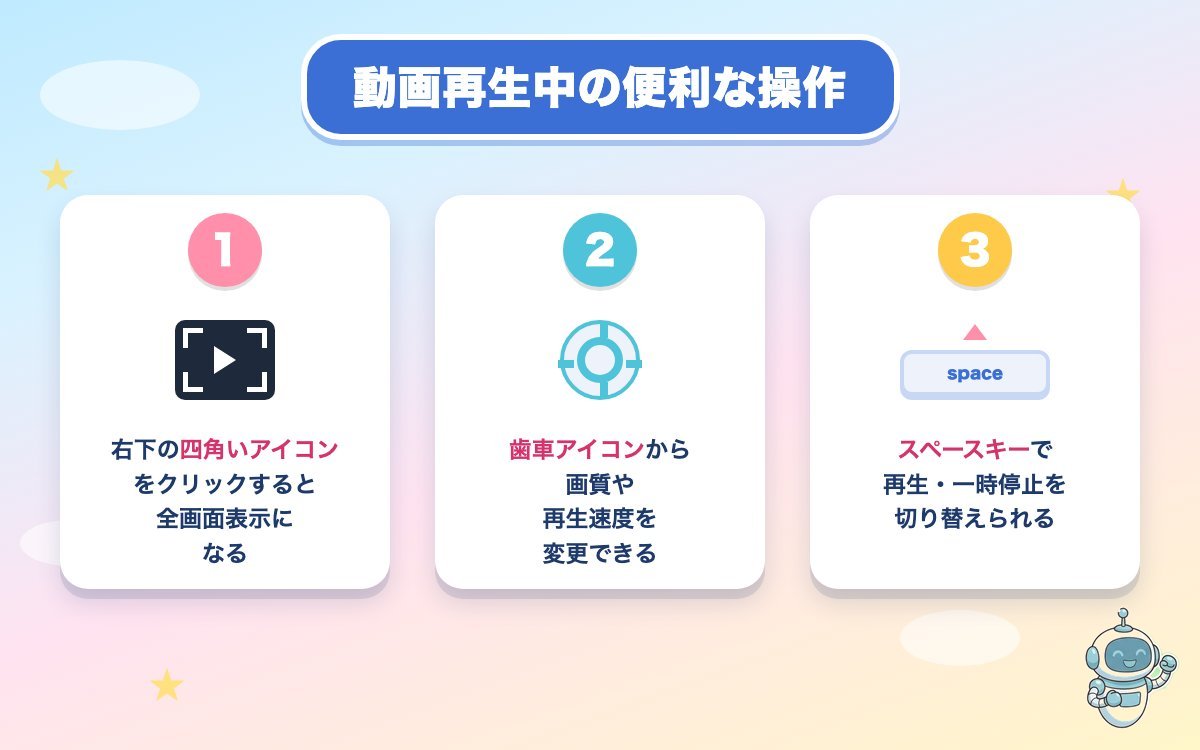
- 動画の右下にある四角いアイコンをクリックすると、画面いっぱいに映像を広げる全画面表示になる
- 再生中の画面下部にある歯車アイコンから、画質(画面の綺麗さ)や再生速度を変更できる
- スペースキーを押すと再生と一時停止を切り替えられる。マウス操作が苦手な人はこちらが便利だ
通信環境がゆっくりな場所で動画が途切れがちなときは、歯車アイコンの「画質」を「自動」から「480p」など低めの数値に変更すると、映像が止まりにくくなる。逆に大きな画面でくっきり見たいときは「1080p」以上を選ぶとよい。
気に入った投稿者の動画を見逃したくないときは「チャンネル登録」を使うとよい。動画画面の下にある「チャンネル登録」ボタンを押すだけで完了する。さらに右側のベルのアイコンを押しておくと、その投稿者が新しい動画を公開したときに通知が届くようになる。よく見る投稿者がいるなら、ぜひ活用してほしい機能だ。登録したチャンネルの新着動画は、画面左側のメニューの「登録チャンネル」からまとめて確認できるので、お気に入りの投稿者が増えてきたらこちらもあわせて使ってみてほしい。
音声が聞き取りにくい動画や、周りに音を出せない場所で見たいときは「字幕」機能が便利だ。再生画面下部の「字幕」アイコン(四角に線が入ったマーク)をクリックするとオン・オフを切り替えられる。動画によっては日本語字幕が用意されていないこともあるが、歯車アイコンから「自動翻訳」を選ぶと、多くの動画で簡易的な日本語字幕を表示できる。文字の大きさが小さくて読みにくいと感じる場合は、同じ歯車メニューの「字幕」設定から文字サイズや背景色も調整できるので、見やすい表示に整えておくとよい。
制限付きモードを設定する
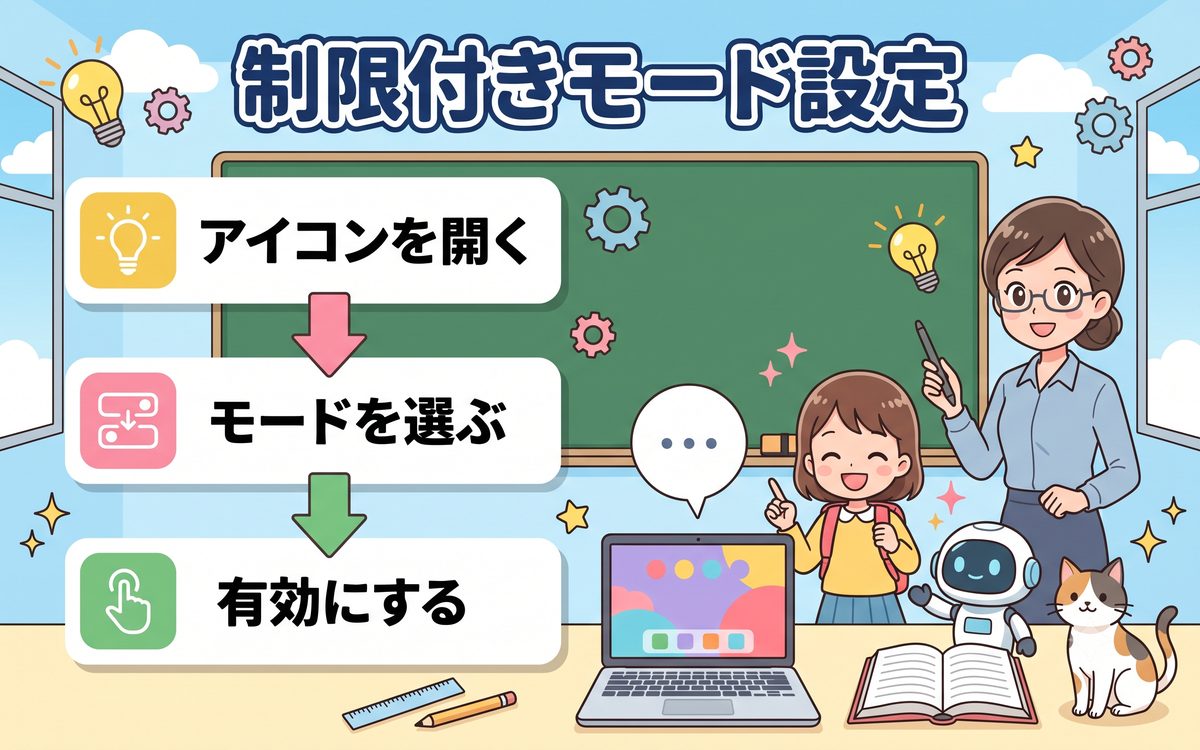
「制限付きモード」は、暴力的な内容や過激な表現を含む可能性がある動画を、検索結果や再生候補からできるだけ表示しないようにする機能だ。孫が遊びに来たときにChromebookでYouTubeを見せる、家族で1台を共有している、といった場面で役立つ。完璧に防げるわけではないが、ふさわしくない動画に出会う可能性を大きく減らせる。
設定するには、YouTubeの画面右上にある自分のアイコン(丸い画像)をクリックし、メニューの中から「制限付きモード」を選ぶ。表示された画面で「有効にする」を選択すればオンになる。この設定は使っているブラウザごとに個別に保存される点に注意したい。Chromebookに複数のブラウザやユーザーがある場合は、それぞれで設定し直す必要がある。また、YouTubeアプリとブラウザ版で別々に管理されている場合もあるため、両方使う人はどちらでもオンになっているか確認しておくと安心だ。
- 制限付きモードは完全な効果を保証するものではないため、小さなお子さんと一緒のときはそばで見守るのが安心だ
- オフに戻したいときも同じ手順で「無効にする」を選ぶだけでよい
- Googleアカウントにログインした状態だと、ログアウトすると設定が引き継がれないことがあるため、共有パソコンでは都度確認する習慣をつけよう
なお、お孫さん専用のGoogleアカウントを新しく作って本格的に見守りたい場合は、Googleが提供する「ファミリーリンク」という別のアプリを使う方法もある。こちらは保護者のスマートフォンから、子ども用アカウントの利用時間やアプリの利用状況を管理できる仕組みで、制限付きモードよりも管理できる範囲が広い。ただし設定にはお子さん専用のGoogleアカウント作成が必要になるため、まずは手軽な制限付きモードから試してみるとよいだろう。
まずは使いやすいChromebookを選ぶことが大切だ。

視聴履歴の管理と削除
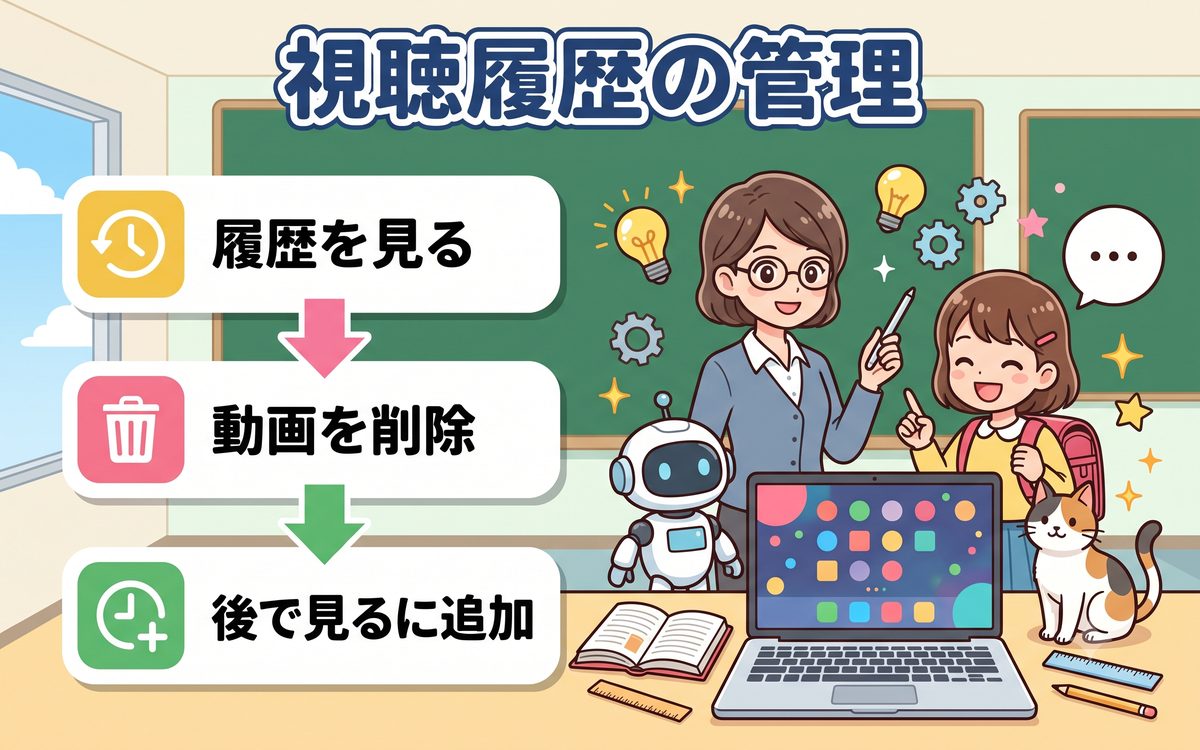
YouTubeは、見た動画を自動的に「履歴」として記録している。この履歴をもとに、次に見たくなりそうな動画をおすすめとして表示する仕組みになっている。便利な機能だが、人に見られたくない動画を見たときや、おすすめの内容が偏ってきたと感じたときは、履歴を整理するとよい。
履歴を確認するには、画面左側のメニューから「履歴」を選ぶ。これまでに見た動画が新しい順に並んで表示される。特定の動画だけを消したいときは、その動画の右上にある「×」印をクリックする。すべてまとめて消したいときは、履歴画面上部の「すべての視聴履歴を削除」を選べば一括で消去できる。
- 履歴を一時的に記録したくないときは、自分のアイコンから「履歴の一時停止」を選ぶと、オンにしている間は記録されなくなる
- 検索履歴も同様に、画面左側の「履歴」内にある「検索」タブから個別または一括で削除できる
- 履歴を削除しても、通信会社やネットワーク側の記録までは消えない点は覚えておこう。あくまでYouTube上の表示・おすすめに使われる記録が消えるという意味だ
- 履歴を消しても、これまでに登録した「チャンネル登録」や「高く評価した動画」は消えないので安心してよい
気になった動画をすぐには見られないときに便利なのが「後で見る」リストだ。動画のサムネイル画像の右下、または再生画面の下にある時計マークのアイコンをクリックすると、その動画が自分専用のリストに追加される。追加した動画は、画面左側のメニューの「後で見る」から一覧で確認できる。テレビ番組の録画のような感覚で使えるので、時間があるときにまとめて見たい人にはおすすめの機能だ。
YouTubeプレミアムについて
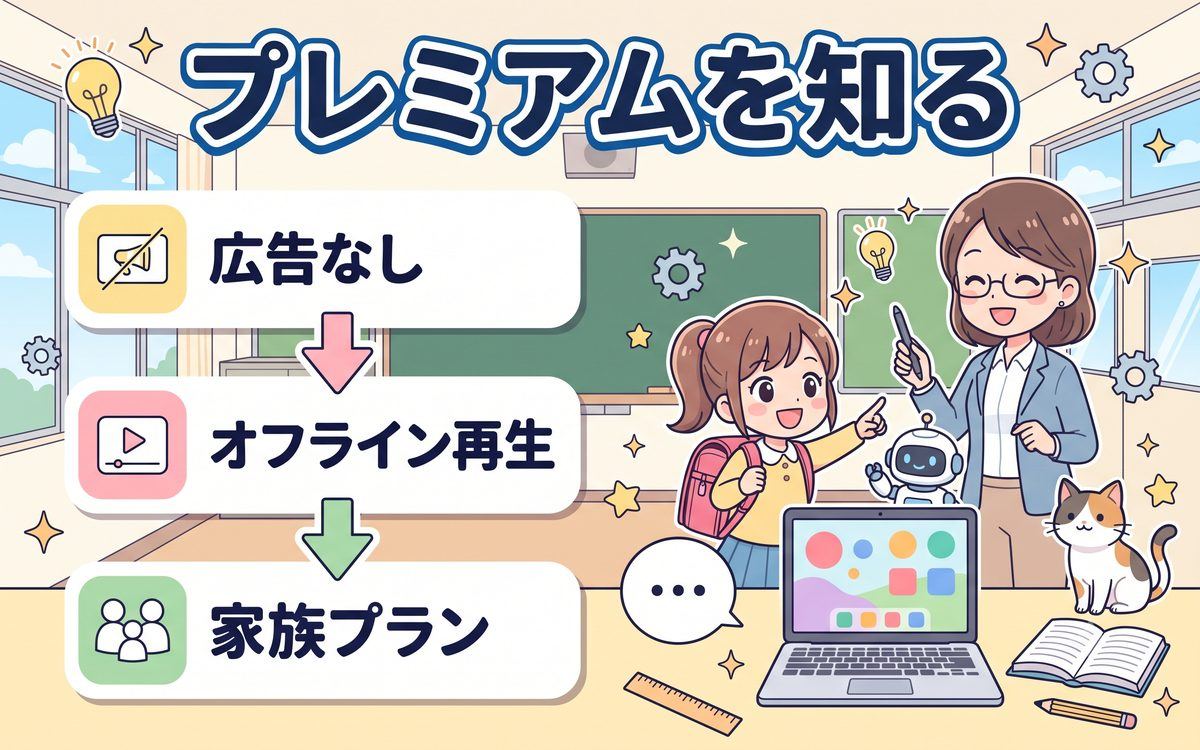
YouTubeプレミアムは、月額料金を支払うことで利用できる有料サービスだ。無料版との一番の違いは、動画再生前や途中に流れる広告が表示されなくなること。長時間の動画や音楽を広告なしで連続して楽しみたい人には向いている。
広告が消える以外にも、画面を閉じたりほかのアプリに切り替えたりしても音声が流れ続ける「バックグラウンド再生」や、動画をあらかじめ端末に保存しておき通信を使わずに見られる「オフライン再生」といった機能が使える。また、音楽配信サービスの「YouTube Music Premium」も追加料金なしであわせて使えるため、動画も音楽もよく利用する人には割安に感じられるだろう。加入するかどうかは、普段の利用頻度と月額料金を見比べて判断するとよい。加入・解約は自分のアイコンから「購入とメンバーシップ」を選ぶと手続きできる。
初めて申し込む場合は、一定期間無料で試せるお試し期間が用意されていることが多い。お試し期間中に解約すれば料金は発生しないので、まずは試してみて自分の生活に合うかどうか確かめるとよいだろう。ただし無料期間が終わると自動的に有料契約へ切り替わる仕組みのため、「試しただけのつもりが料金がかかっていた」ということがないよう、不要であれば期間内に解約しておくことをおすすめする。また、同居する家族と一緒に使える「家族プラン」も用意されており、一人で契約するより1人あたりの料金を抑えられる場合がある。家族で利用する人数が多いなら、通常プランと家族プランの料金を比べてから決めるとよい。
Chromebookの選択肢はいろいろあるので、自分に合った機種を選んでほしい。

まとめ
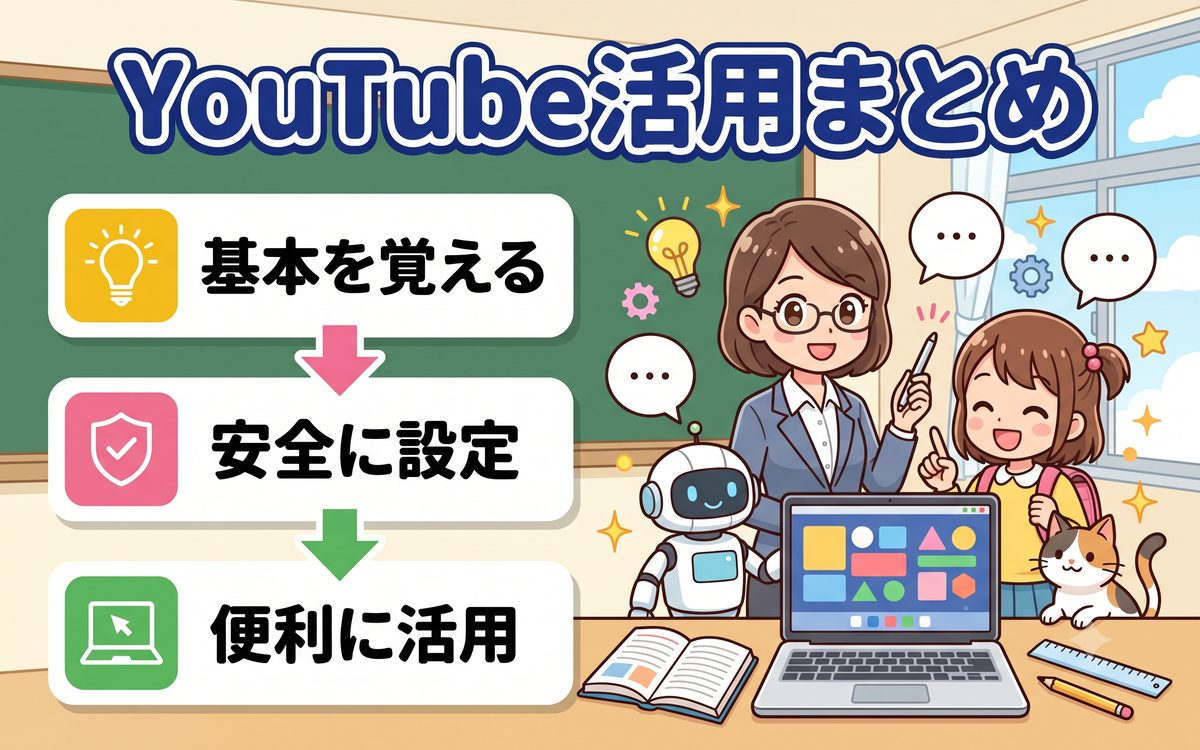
この記事で解説した内容を振り返ってみよう。YouTubeは検索バーでの検索と、全画面表示・画質変更といった基本操作を覚えるだけで十分に楽しめる。気に入った投稿者はチャンネル登録と通知ベルで見逃しを防ぎ、聞き取りにくい動画は字幕機能を活用しよう。孫と一緒に使う機会がある人や家族共有のパソコンでは、制限付きモードを設定しておくと安心材料が増える。視聴履歴はいつでも確認・削除でき、「後で見る」リストを使えば見たい動画を溜めておける。YouTubeプレミアムは広告なし・バックグラウンド再生・オフライン再生が魅力なので、無料お試し期間や家族プランも含めて利用頻度に応じて検討するとよい。
- 検索と全画面表示・画質変更の基本操作を覚えれば快適に楽しめる
- 家族共有のパソコンでは制限付きモードを設定して安心材料を増やそう
- 視聴履歴は自由に整理でき、YouTubeプレミアムは利用頻度に応じて検討しよう
おすすめChromebook


参考サイト・出典
あわせて読みたい
ChromebookでPDFを閲覧・編集する方法【初心者ガイド】も、Chromebookでの基本操作を広げる際に役立ちます。