
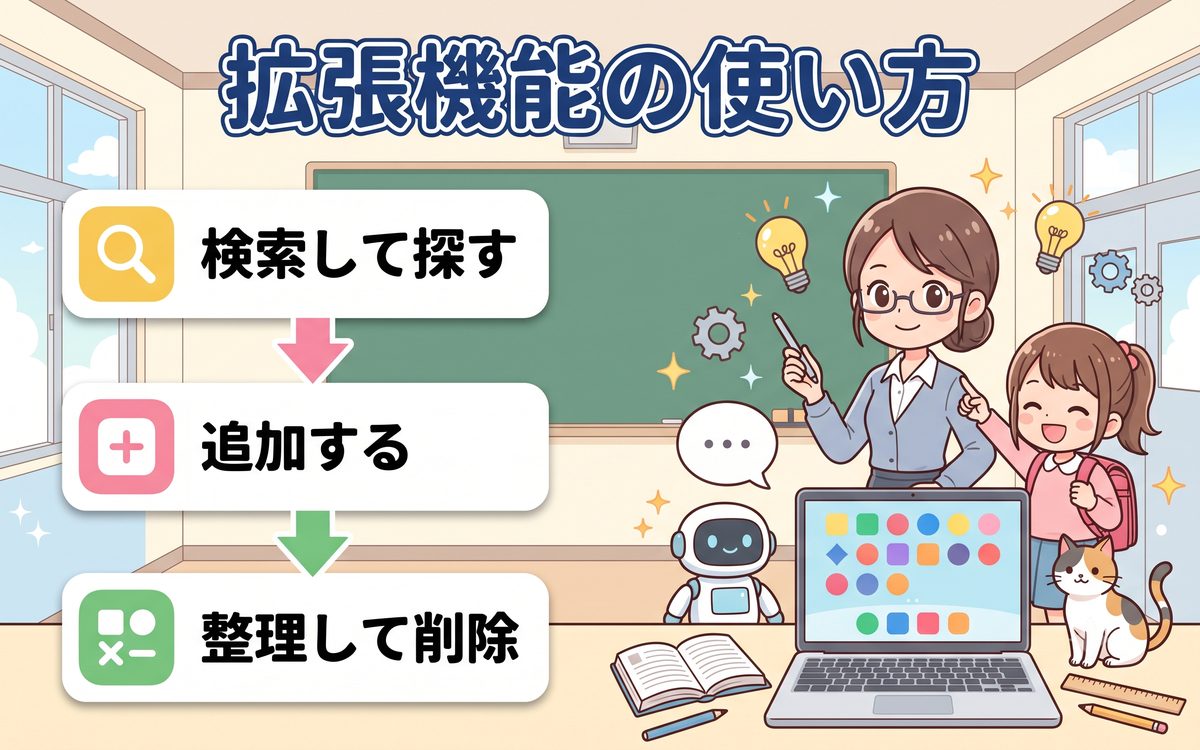
Chromebookを使っていると、「Webページに広告が多くて見づらい」「英語のページを日本語に訳したい」「開いたタブがすぐに増えて迷子になる」といった悩みが出てくることがある。そんなときに役立つのが「拡張機能」だ。この記事では、50代・60代の初心者の方でも迷わないよう、拡張機能の基本から追加・削除の方法、おすすめの活用例まで、順番に丁寧に解説する。
※本記事には広告・アフィリエイトリンクを含む場合があります。
拡張機能は無料で使えるものが多く、必要なときだけ追加し、不要になったら削除できる手軽さが魅力だ。使いすぎるとパソコンの動きが重くなることもあるため、この記事を参考に上手に付き合っていこう。

Chrome拡張機能とは何か
拡張機能とは、ブラウザに後から追加できる「小さな追加ソフト」のようなものだ。ChromebookのブラウザであるChromeに拡張機能を追加すると、標準の機能だけではできないことができるようになる。たとえば、広告を非表示にする、英語のページを日本語に翻訳する、パスワードを安全に管理する、といったことが代表的な例だ。スマートフォンに便利なアプリを入れて使いやすくするのと同じ感覚で、パソコンのブラウザにも自分向けの機能を足していけると考えるとイメージしやすい。
- 拡張機能はChromeブラウザの右上に小さなアイコンとして表示され、クリックするとすぐに使える
- スマートフォンのアプリと似た感覚で、必要なものだけ選んで追加できる
- ほとんどの拡張機能は無料で公開されており、気軽に試して合わなければ削除すればよい
ただし拡張機能の中には、閲覧履歴などの情報を必要以上に収集するものも紛れていることがある。次の章で紹介する公式の「Chromeウェブストア」から入れることと、提供元やレビューを確認してから追加することを習慣にしておくと安心だ。
拡張機能を追加すると、初回だけ「このサイトのデータの読み取りと変更」のような権限を求める確認画面が表示されることがある。これは拡張機能がその機能を実現するために必要な許可であり、多くの場合は問題ないが、内容と無関係に思える強い権限(すべてのサイトの閲覧履歴を見る、など)を求めてくる場合は、本当に信頼できる提供元かどうかを一度立ち止まって確認するとよい。
Chromeウェブストアから追加する
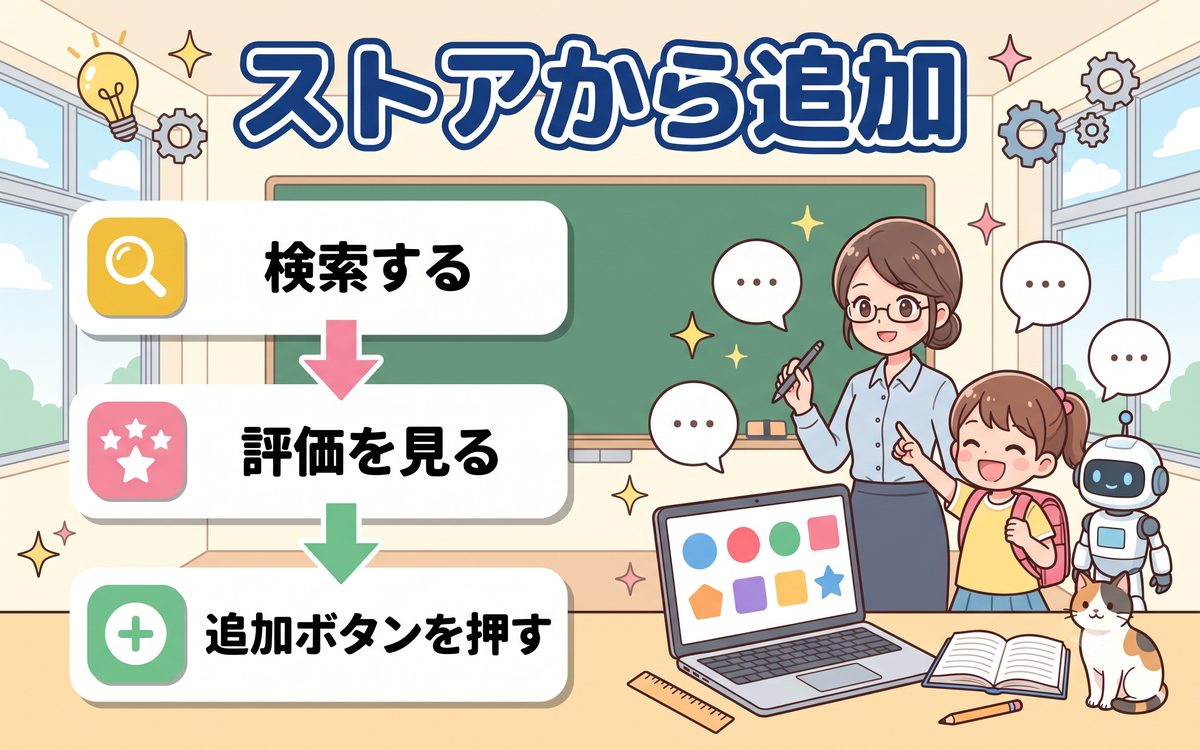
拡張機能は「Chromeウェブストア」という公式の配布サイトから追加する。Chromeブラウザで「Chrome ウェブストア」と検索するか、直接アクセスして開こう。画面上部の検索バーに欲しい機能のキーワード(たとえば「翻訳」や「広告ブロック」)を入力すると、関連する拡張機能が一覧で表示される。
気になる拡張機能が見つかったら、名前をクリックして詳細ページを開く。星の数で表示される評価や、レビューの件数・内容を確認してから、右上の「Chromeに追加」ボタンを押す。同じような機能の拡張機能が複数見つかった場合は、利用者数が多く、レビューの投稿日が新しいものほど活発に運営されている傾向があり、選ぶ際の目安になる。「拡張機能を追加しますか?」という確認画面が出たら「拡張機能を追加」を選べば完了だ。追加すると、Chromeブラウザの右上(アドレスバーの右側)に小さなアイコンが表示されるようになる。追加した拡張機能は、アイコンをクリックするとメニューやウィンドウが開き、そこから設定や操作を行う仕組みのものが多い。使い方が分からないときは、詳細ページの説明文や、提供元が用意しているヘルプページを確認するとよい。
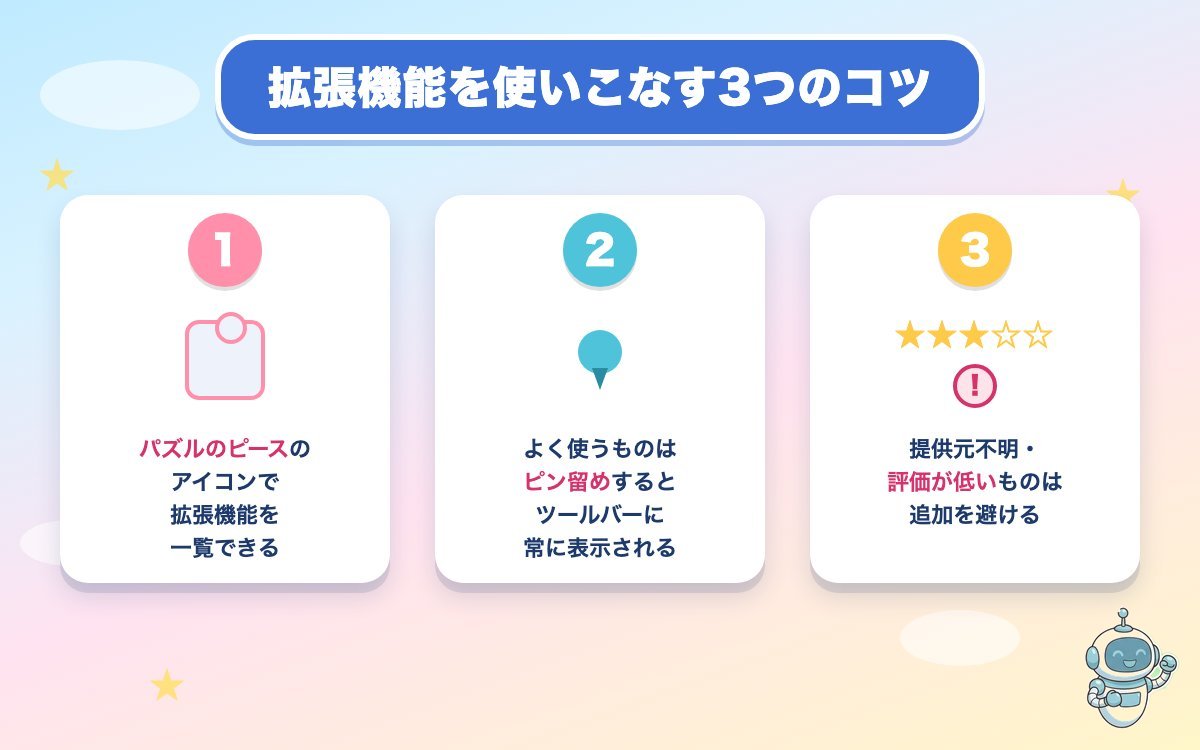
- アイコンが並びきらないときは、パズルのピースのようなアイコン(拡張機能メニュー)をクリックすると一覧で確認できる
- よく使う拡張機能は、その一覧の中でピン留め(画鋲マーク)しておくと、毎回ツールバーに表示されて便利だ
- 提供元が不明な拡張機能や、極端に評価が低いものは追加を避けるようにしよう
複数のChromebookやパソコンでGoogleアカウントにログインして使っている場合、Chromeの設定で「同期」がオンになっていれば、1台で追加した拡張機能が自動的に他の端末にも反映される。家と外出先でChromebookを使い分けている人には便利な仕組みだ。逆に、特定の端末だけで使いたい拡張機能がある場合は、この同期の仕組みを覚えておくと混乱を避けられる。同期の設定は、Chromeの右上のメニューから「設定」を開き、「同期とGoogleサービス」の項目で確認・変更できる。
まずは使いやすいChromebookを選ぶことが大切だ。


初心者におすすめの拡張機能5選
数ある拡張機能の中から、初心者でも使いやすく、日常の困りごとを解決してくれる代表的なものを5つのジャンルで紹介する。特定の1つに絞るのではなく、まずは自分の悩みに合うジャンルから探してみてほしい。
- 翻訳ツール:英語のページを開いたときに自動またはワンクリックで日本語に翻訳してくれる。Google製の翻訳拡張機能は標準的で分かりやすく、初めての1つにおすすめだ
- 広告ブロック:Webページに表示される広告を減らし、ページの読み込みも速くしてくれる。ニュースサイトなどを頻繁に見る人に向いている
- パスワード管理:サイトごとに異なる複雑なパスワードを自動で記憶・入力してくれる。同じパスワードの使い回しを避けたい人に安心の機能だ
- メモ・付箋ツール:見ているページの内容をすぐにメモできる。買い物リストや気になった情報の書き留めに便利だ
- タブ整理ツール:開きすぎたタブを一覧にまとめて整理してくれる。「気づいたらタブだらけ」という人に役立つ
どれも初めて聞く言葉に感じるかもしれないが、Chromeウェブストアでジャンル名や上記のキーワードで検索すれば、該当する拡張機能がいくつも見つかる。詳細ページの説明文とレビューを確認しながら、自分に合いそうなものを選ぶとよい。
一つ注意しておきたいのは、同じジャンルの拡張機能が何十種類も配布されているという点だ。人気度や評価だけで選ぶのではなく、「日本語対応しているか」「最終更新日が新しいか(開発が続けられているか)」「レビューに極端な不満が集中していないか」の3点を確認する習慣をつけると、失敗が少なくなる。特に更新が長期間止まっている拡張機能は、Chromeの仕様変更で急に動かなくなることがあるので注意しよう。また、同じジャンルの拡張機能を複数同時に入れてしまうと、機能同士が競合して片方が正しく動かなくなることもある。まずは1つずつ試し、気に入ったものだけを残していくのがコツだ。焦らず少しずつ自分に合った組み合わせを見つけていけばよい。

不要な拡張機能を削除する
試してみたけれど使わなくなった拡張機能は、そのままにせず削除しておくのがおすすめだ。数が増えすぎるとブラウザの動きが重くなったり、意図しない挙動の原因になったりすることがある。
削除する方法は簡単だ。ツールバーに表示されているアイコンを右クリック(Chromebookではトラックパッドを2本指でタップ)し、「Chromeから削除」を選べばよい。アイコンが見当たらない場合は、パズルのピースのようなアイコン(拡張機能メニュー)をクリックし、一覧から削除したいものの「詳細」を開き、「削除」ボタンを押す。削除の前に確認メッセージが表示されるので、内容を確認してから進めれば、間違って別のものを消してしまう心配もない。
- 削除してもアカウント情報やパソコン本体には影響がなく、いつでも同じものを再度追加できる
- 一時的に使わないだけなら、削除ではなく「無効にする」を選ぶ方法もある。アイコンはそのまま残り、必要なときにすぐ有効へ戻せる
- 拡張機能の数が多くなってきたら、月に一度など決まったタイミングで見直す習慣をつけると管理がしやすい
「最近パソコンの動きが重くなった」と感じたときも、拡張機能の見直しが解決の糸口になることがある。特に、いつ追加したか覚えていない拡張機能や、名前を見ても何のためのものか思い出せない拡張機能は、一度無効にしてパソコンの動きが改善するか試してみるとよい。改善しなければ再度有効に戻せばよいだけなので、気軽に試して問題ない。
Chromebookの選択肢はいろいろあるので、自分に合った機種を選んでほしい。


まとめ
初めて拡張機能に触れる人は、まず1つだけ、生活の中で本当に困っていることに合わせて選んでみるのがおすすめだ。この記事で解説した内容を振り返ってみよう。拡張機能はブラウザに追加できる小さな追加ソフトで、Chromeウェブストアから安全に追加できる。翻訳・広告ブロック・パスワード管理・メモ・タブ整理といったジャンルから、自分の悩みに合うものを選んで試してみよう。追加するときは評価やレビュー、更新日を確認する習慣をつけ、使わなくなったら削除や無効化で整理し、快適な状態を保つことが大切だ。パソコンの動きが重いと感じたときは、拡張機能の見直しも解決策のひとつとして覚えておいてほしい。少しずつ試しながら、自分だけの使いやすいChromebookに育てていこう。
- 拡張機能はChromeウェブストアから、評価やレビューを確認して追加しよう
- 翻訳・広告ブロック・パスワード管理など、自分に必要なジャンルから選ぼう
- 使わなくなった拡張機能はこまめに削除・無効化して快適な状態を保とう
おすすめChromebook



参考サイト・出典
あわせて読みたい
ChromebookでPDFを閲覧・編集する方法【初心者ガイド】も、Chromebookでの基本操作を広げる際に役立ちます。