
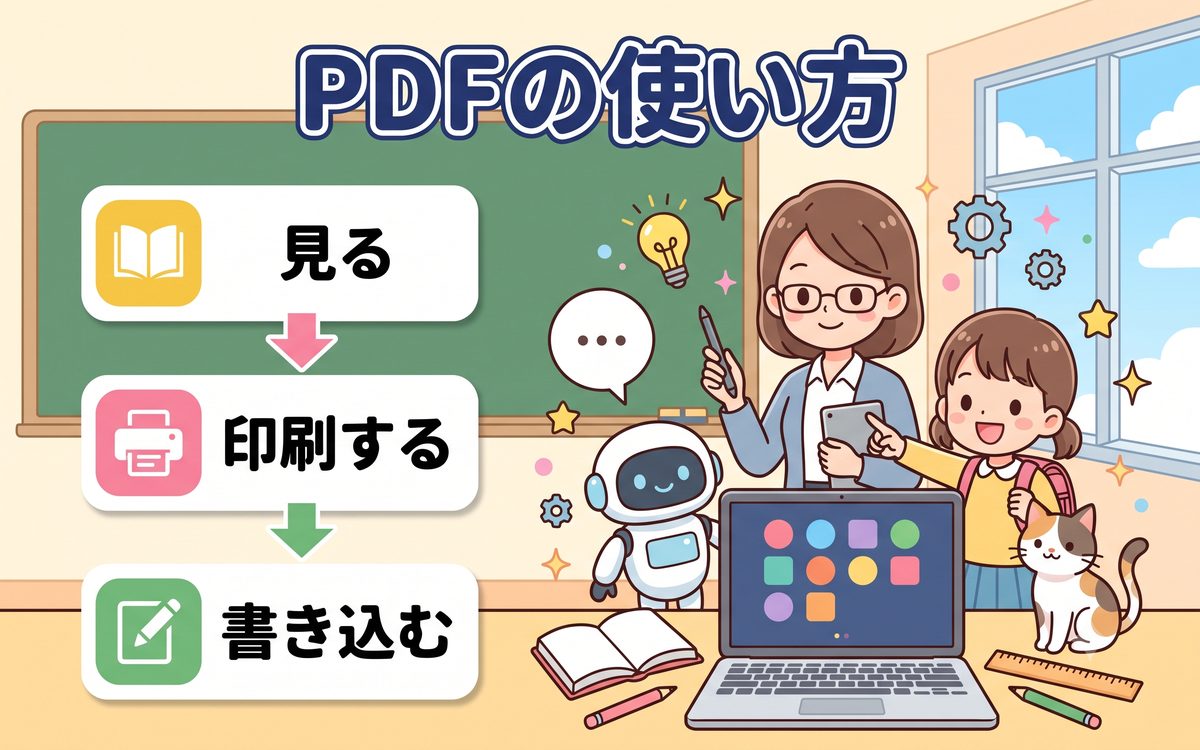
役所や病院、通販サイトなどから届く書類は、PDFという形式で送られてくることが多い。Chromebookでは、PDFを見るための特別なソフトを別途インストールしなくても、標準の機能だけで閲覧・印刷・書き込みができる。この記事では、50代・60代の初心者の方でも迷わないよう、PDFの開き方から書き込み、Googleドキュメントへの変換まで、順番に丁寧に解説する。
※本記事には広告・アフィリエイトリンクを含む場合があります。
「PDFは特別なアプリが必要」と思われがちだが、Chromebookでは特に難しい準備は要らない。基本操作を覚えておけば、書類を確認したり印刷したり、必要な部分に書き込んだりといった作業がスムーズになる。
ChromebookでPDFを開く方法
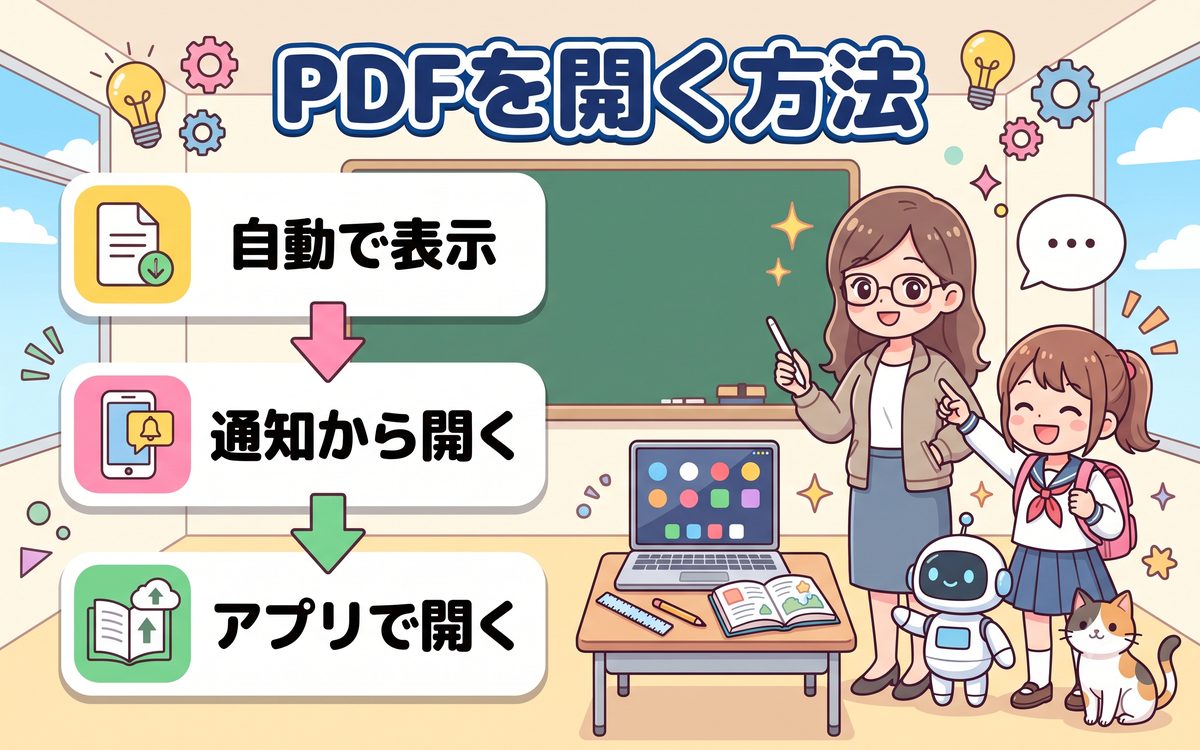
メールに添付されたPDFやWebサイトからダウンロードしたPDFは、クリックするだけで自動的に画面に表示される。Chromebookには「Gallery(ギャラリー)」という標準アプリが備わっており、PDFファイルを開くとこのアプリが自動的に起動して内容を表示してくれる。特別な設定をしなくても、この動作は最初から有効になっている。他社製のパソコンでよくある「PDFを開くための専用ソフトを別途探してインストールする」という手間がないのは、Chromebookならではの手軽さと言える。
- ダウンロードしたPDFは、画面右下の時計の近くに一時的に表示される通知からもすぐに開ける
- あとから見返したいときは、ランチャー(画面下のアプリ一覧)から「ファイル」アプリを開き、「ダウンロード」フォルダの中を確認する。フォルダ内が散らかってきたら、新しいフォルダを作って書類の種類ごとに整理しておくと、あとから探しやすくなる
- PDFファイルを右クリック(トラックパッドを2本指でタップ)すると「開くアプリを選択」というメニューが出て、別のアプリで開き直すこともできる
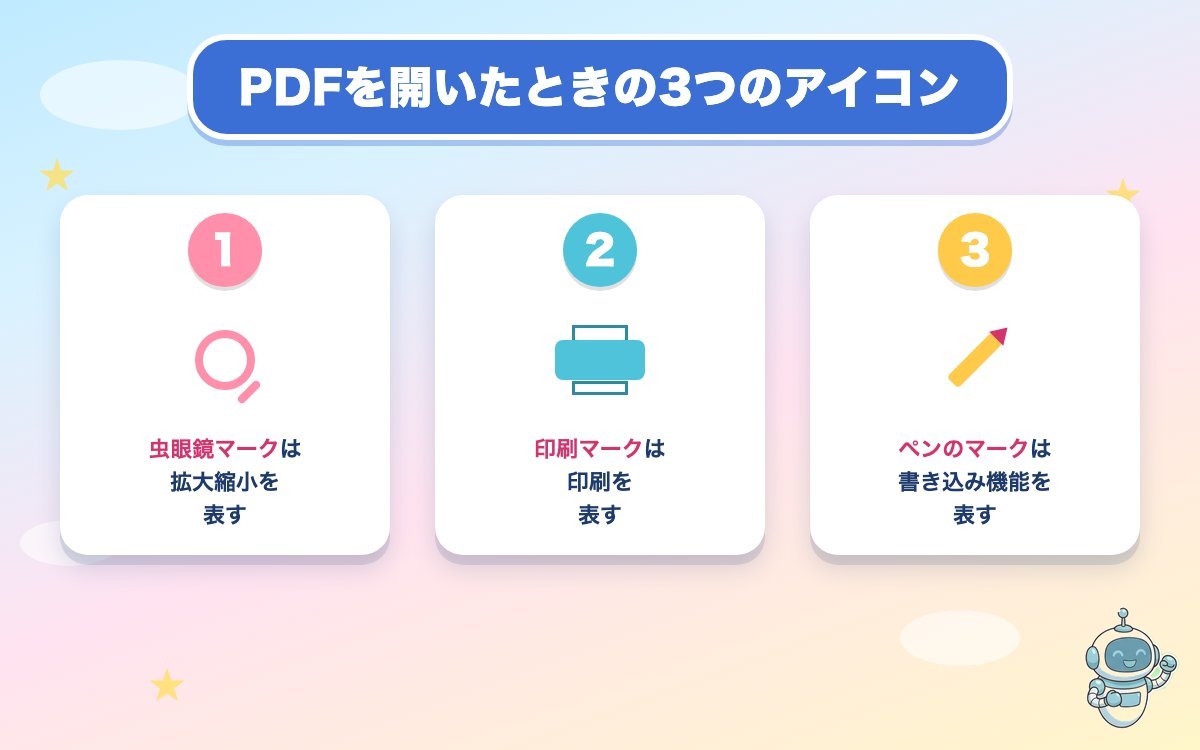
PDFを開くと、画面右上にいくつかのアイコンが並んでいるのに気づくはずだ。虫眼鏡マークは拡大縮小、印刷マークは印刷、そしてペンのようなマークは書き込み機能を表す。小さな文字が読みにくいときは、まず拡大表示を試してみるとよい。次の章以降で、これらの使い方を順番に説明していく。
ページ数が多いPDFで目的のページをすぐに見つけたいときは、画面右上のアイコンの中にある「サムネイル表示」(四角が並んだようなアイコン)を使うと便利だ。クリックすると画面左側に全ページの縮小版が一覧表示され、見たいページをクリックするだけで該当ページへジャンプできる。何度も画面をスクロールする手間が省ける。何十ページもある取扱説明書や契約書を確認するときに、特に効果を発揮する機能だ。
また、書類の中の特定の言葉を探したいときは、キーボードの「Ctrl」キーと「F」キーを同時に押すと検索欄が表示される。探したい言葉を入力すると、該当する箇所がハイライトされ、上下の矢印ボタンで次々と該当箇所へ移動できる。長い契約書などで特定の項目を探すときに役立つ機能だ。
まれに、パスワードが設定されたPDFファイルを受け取ることもある。この場合はファイルを開こうとするとパスワードの入力欄が表示されるので、送り主から伝えられているパスワード(会社の場合は生年月日や電話番号の一部を使う設定になっていることが多い)を入力すれば通常どおり閲覧できるようになる。パスワードが分からない場合は、送ってきた相手に確認するのが確実だ。逆に、自分でパスワード付きのPDFを作成したい場合は、専用のアプリを追加でインストールする必要があるため、初心者のうちは無理に対応しなくてもよいだろう。
PDFを印刷する手順
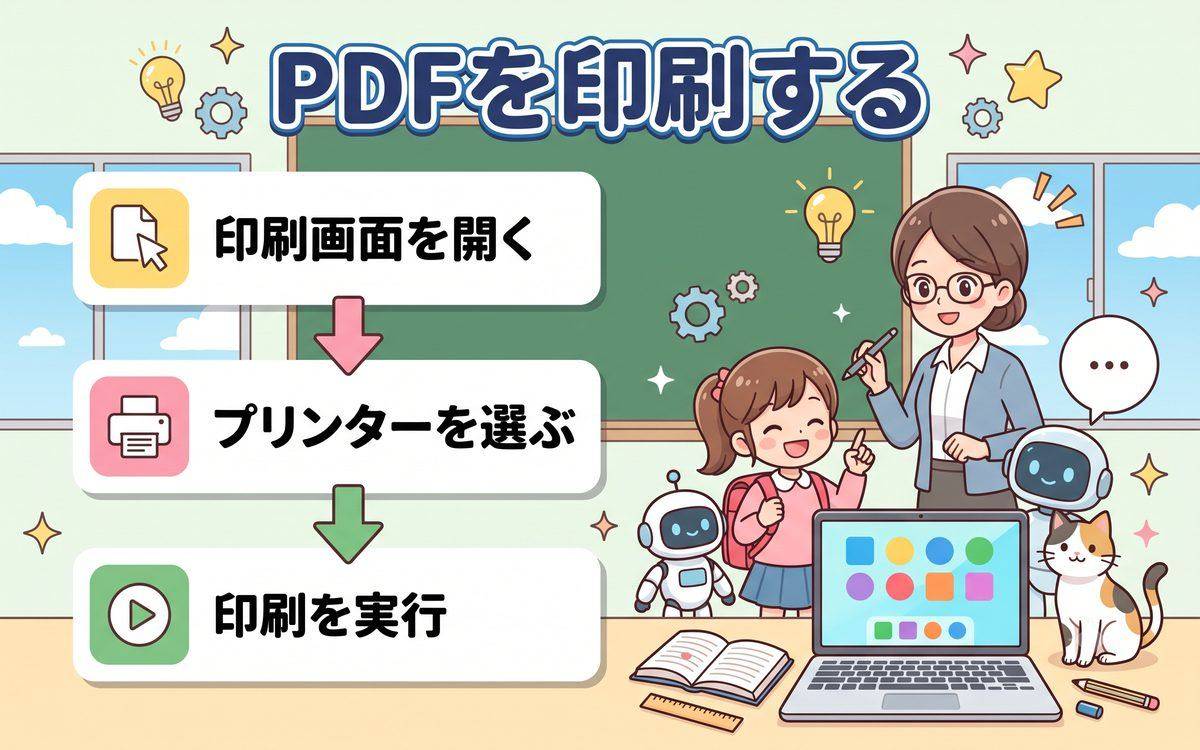
PDFを開いた状態で、キーボードの「Ctrl」キーと「P」キーを同時に押すと、印刷の設定画面が開く。画面右上の印刷アイコンをクリックしても同じ画面が表示される。プリンターがすでにChromebookに登録されていれば、一覧から選んで「印刷」ボタンを押すだけで印刷できる。
- 印刷設定画面では、部数・両面印刷の有無・カラーか白黒かなどを、印刷前に画面で確認しながら選べる
- プリンターがまだ登録されていない場合は、設定画面の「送信先」から「プリンターを追加」を選び、案内に沿って接続する
- すぐに印刷できる環境がないときは、「送信先」を「PDFに保存」に変更すれば、印刷せずにPDFファイルとして別名で保存することもできる
- 印刷範囲を「すべて」ではなく「カスタム」に切り替えると、必要なページだけを指定して印刷することもできる。長い書類の1ページ目だけ欲しい、といった場合に無駄な紙を使わずに済む
- 用紙の向きが縦横で意図と違って印刷されてしまう場合は、詳細設定を開き「レイアウト」の項目で縦向き・横向きを切り替えられる
まずは使いやすいChromebookを選ぶことが大切だ。

PDFにテキストを書き込む
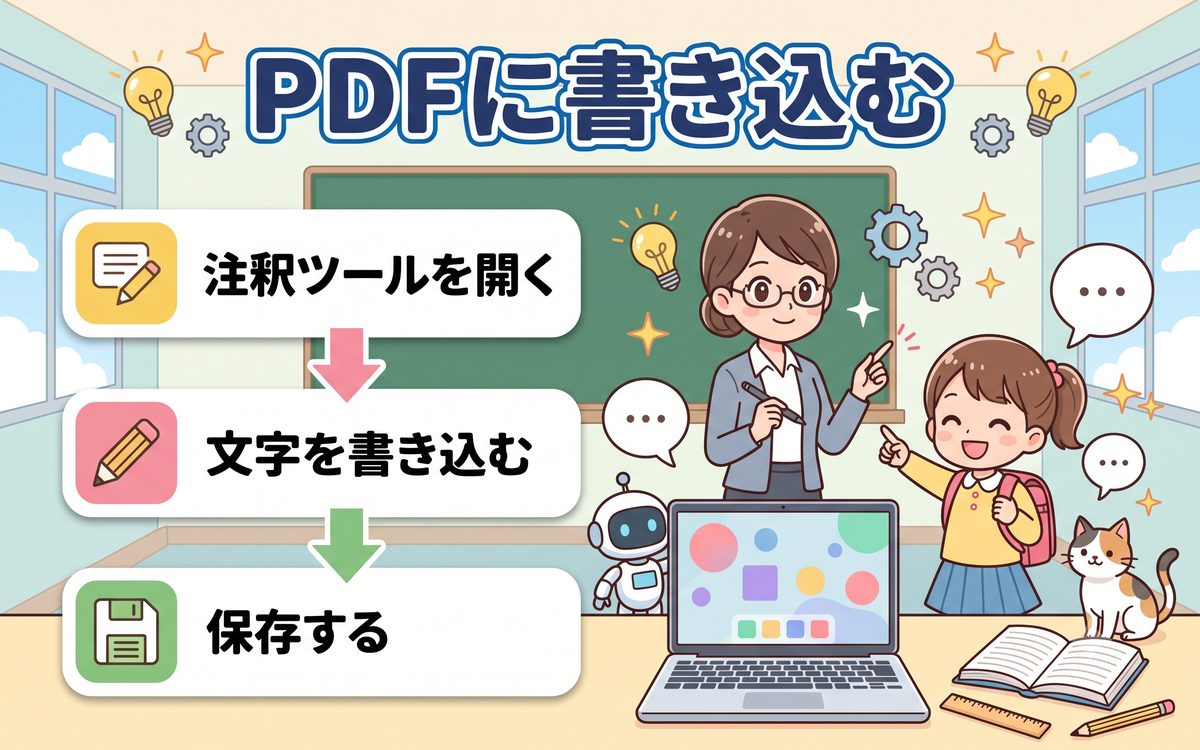
申込書や同意書のPDFに、その場で文字を書き込みたいこともあるだろう。ChromebookのPDF表示画面では、右上のペンのようなアイコン(注釈ツール)をクリックすると、書き込みモードに切り替わる。ツールバーが表示され、テキストボックス・手書きペン・ハイライト・図形などの機能が選べる。
文字を入力したい場合は「テキスト」のアイコンを選び、書き込みたい場所をクリックすると、そこに文字を入力できる四角い枠が表示される。あとはキーボードで文字を打ち込むだけだ。文字の大きさが小さくて見づらいときは、テキストボックスをクリックした状態でツールバーの文字サイズ設定から調整できる。手書きで署名やチェックマークを入れたいときは「ペン」のアイコンを選び、トラックパッドやタッチ操作の画面(対応機種の場合)でなぞって書き込む。
- 書き込みを間違えたときは、ツールバーの「元に戻す」(左向きの矢印のアイコン)でひとつ前の状態に戻せる
- 書き込みが終わったら、画面右上の「保存」アイコン(下向き矢印)をクリックして、変更内容をファイルとして保存する
- 元のファイルを残しておきたい場合は、保存する前に「名前を付けて保存」を選び、別のファイル名で保存すると安心だ
- 大事な部分を目立たせたいだけなら「ハイライト」機能で色付けするだけでもよい。文字を消したり書き換えたりする必要がないので、原本の内容を変えずに強調できる
PDFをGoogleドキュメントに変換する
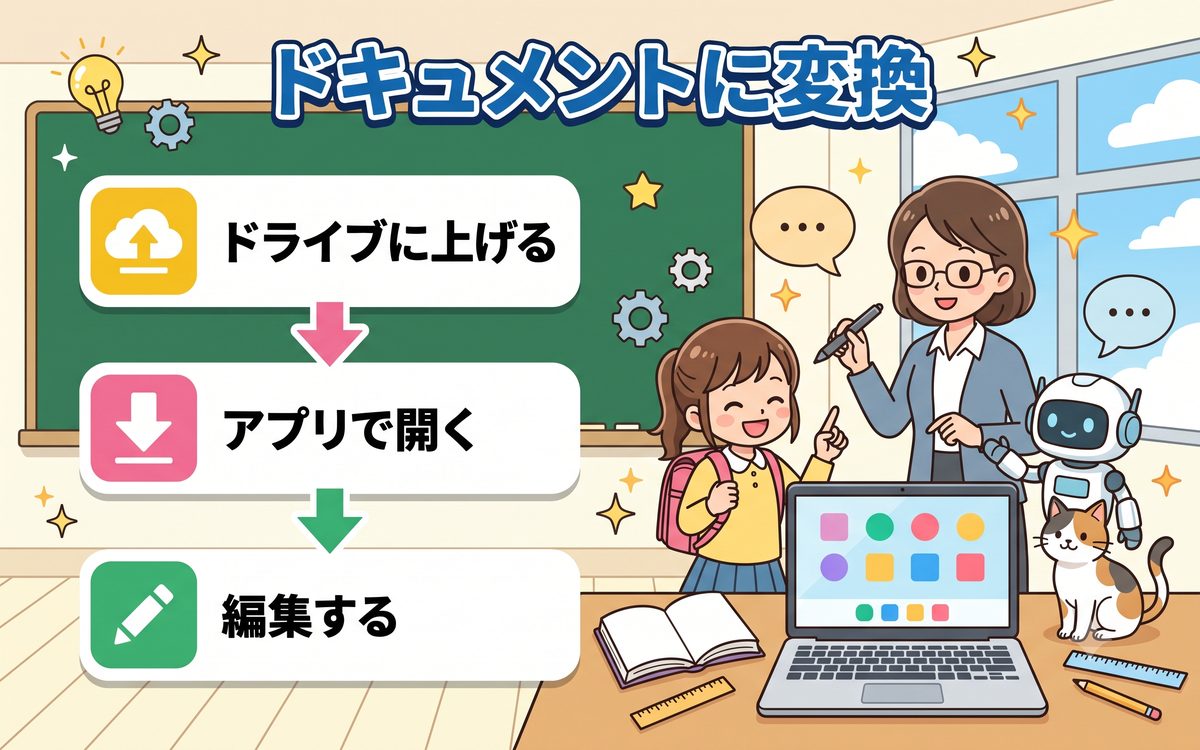
PDFの中の文章を丸ごと編集したい、あるいは文章をコピーして別の書類に使いたい、というときは、PDFをGoogleドキュメントに変換する方法が便利だ。変換すると、PDF内の文字が編集可能な文章として扱えるようになる。
まず、変換したいPDFファイルをGoogleドライブにアップロードする。「ファイル」アプリでPDFファイルを右クリックし、「Google ドライブにアップロード」のような項目があれば選択する。あらかじめGoogleドライブの画面をブラウザで開いておき、PDFファイルをその画面へドラッグ&ドロップする方法でもアップロードできる。アップロードが終わったら、Googleドライブの画面でそのPDFファイルを右クリックし、「アプリで開く」から「Googleドキュメント」を選ぶ。すると自動的に文字が読み取られ、新しいGoogleドキュメントとして開かれる。
- PDFが手書き文字や画像だけで構成されている場合、正しく文字として認識されないことがある。変換後は必ず内容を見直そう
- レイアウトが複雑な書類(表や段組みが多いものなど)は、変換すると体裁が崩れやすい。文章の中身を活用したいときに向いている方法だ
- 変換後にレイアウトが乱れてしまった場合は、Googleドキュメント上で不要な改行やずれた文字を手動で整えれば、読みやすい形に修正できる
- 変換してできたGoogleドキュメントは元のPDFとは別のファイルとして保存されるため、元のPDFはそのまま残る
- 変換後の文章は、そのままメールに貼り付けたり、別の資料に引用したりと自由に活用できる。手打ちで入力し直す手間が省けるのが大きな利点だ。長い書類ほど、この機能のありがたみを実感できるだろう
Chromebookの選択肢はいろいろあるので、自分に合った機種を選んでほしい。

まとめ
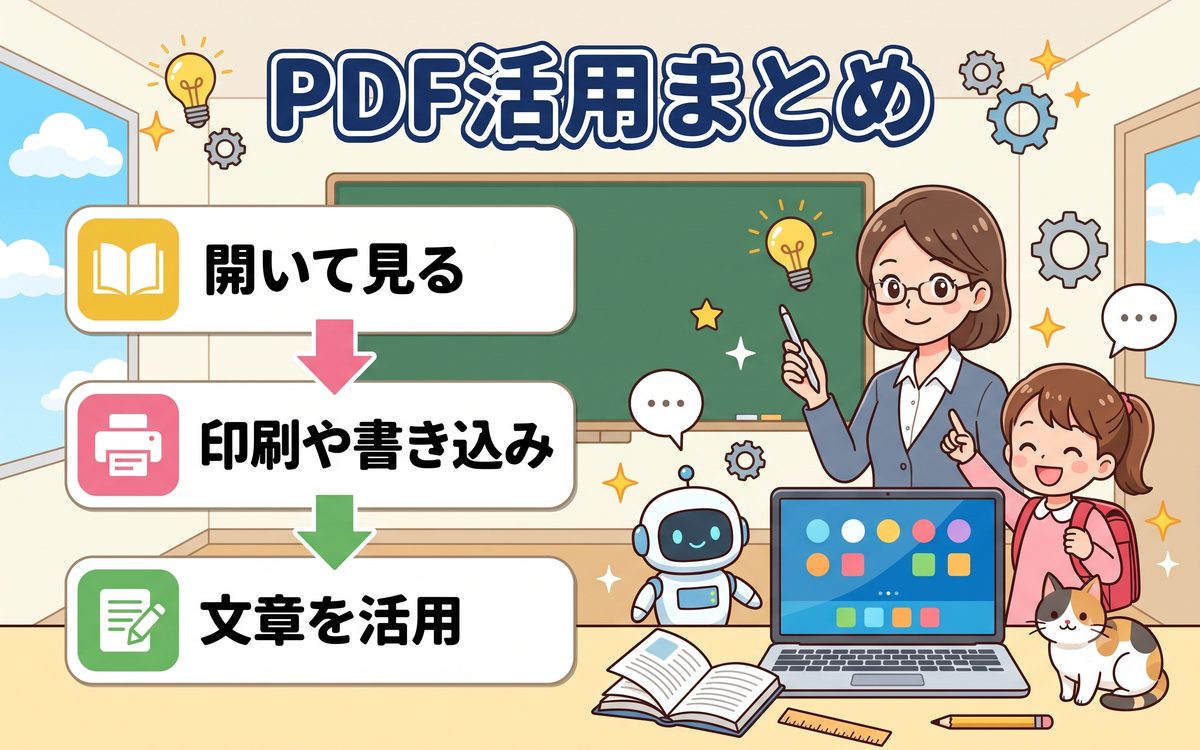
PDFの操作は最初は戸惑うかもしれないが、一度覚えてしまえば紙の書類より手軽に扱えることに気づくはずだ。この記事で解説した内容を振り返ってみよう。ChromebookはPDFファイルをクリックするだけで標準のアプリが自動的に開いてくれるので、特別な準備は必要ない。印刷はCtrl+Pのショートカットで簡単にでき、プリンターがない場合はPDFとして保存する選択肢もある。書類に直接書き込みたいときは注釈ツールのテキストや手書きペンを使い、文章そのものを編集したいときはGoogleドキュメントへの変換が便利だ。用途に合わせてこれらの機能を使い分けよう。サムネイル表示やCtrl+Fでの検索も覚えておくと、ページ数の多い書類でも目的の場所へすぐたどり着けるようになる。焦らず一つずつ試しながら、自分のペースで慣れていってほしい。
- PDFはクリックするだけで標準アプリが自動的に開いてくれる
- 印刷はCtrl+P、プリンターがなければPDF保存という選択肢もある
- 書き込みは注釈ツール、文章編集はGoogleドキュメントへの変換を使い分けよう
おすすめChromebook


参考サイト・出典
あわせて読みたい
Chromebookにプリンターを接続する方法【Wi-Fi・USB対応】も、Chromebookでの基本操作を広げる際に役立ちます。