
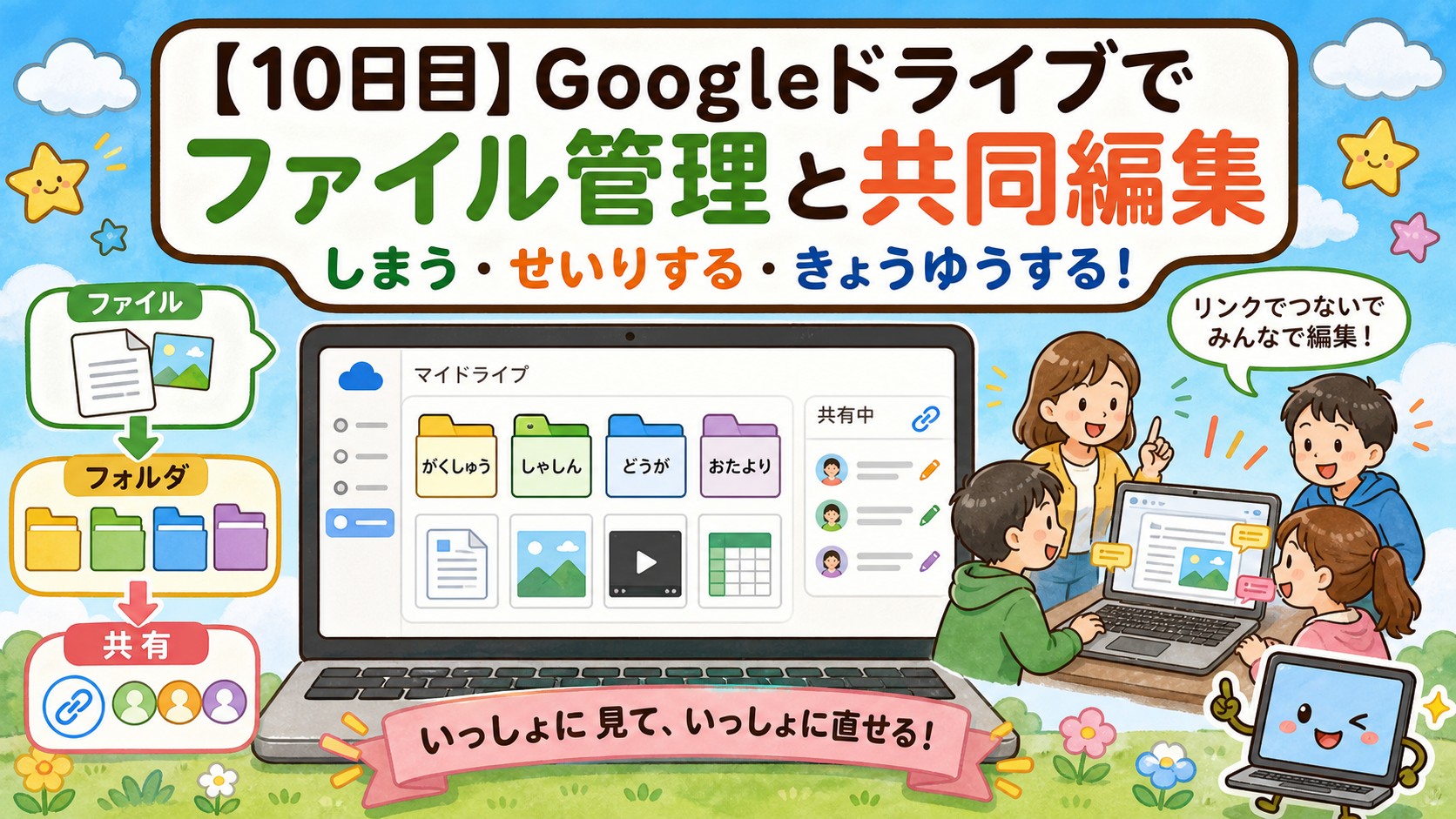
「あの資料、どこに保存したっけ…」と探し回ったことはありませんか?Googleドライブを使えば、大切なファイルがいつでもどこでも見つかります。しかも、同僚の先生や生徒と同じファイルを一緒に編集することまでできます。今日はGoogleドライブの基本から授業での活用まで、丁寧にご紹介します。
この回の対象:学校や家庭でChromebookを使う先生・保護者の方向けの回です。はじめてパソコンをさわるお子さんは、1日目から始めてください。
Googleドライブってどんな場所?
クラウドって何だろう?
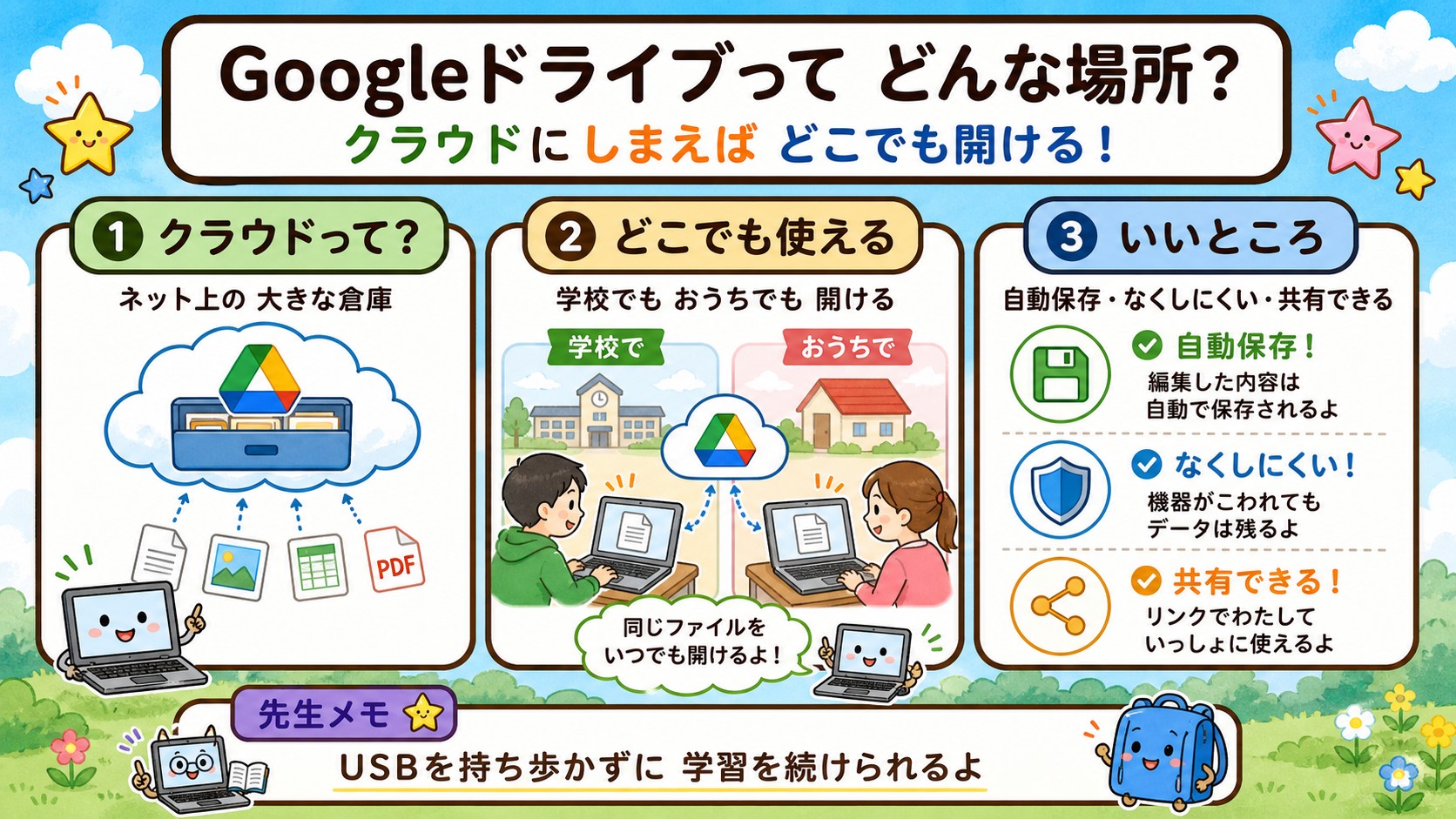
Googleドライブは「クラウドストレージ」と呼ばれるサービスです。「クラウド」とは、インターネット上にある大きな倉庫のようなものです。パソコンの中にファイルを保存すると、そのパソコンでしか開けませんが、Googleドライブに保存すると、インターネットにつながるどのパソコンやChromebookからでも同じファイルを開くことができます。学校で作った授業資料を家に帰ってからも続きを編集できるので、USBメモリを持ち歩く必要もなくなります。Googleアカウント1つで、無料で15GBまで利用できます。
Googleドライブのいいところ
Googleドライブを使うメリットは大きく4つあります。①自動保存:GoogleドキュメントやGoogleスライドで作業すると自動的にドライブに保存されます。②どこからでも:学校・家・出張先など、インターネット環境があればどこからでも開けます。③紛失しない:パソコンが壊れてもデータは消えません。④共有・共同編集:複数の人が同じファイルを同時に編集できます。これらはすべて、Chromebookなら標準で利用できます。
ファイルをかんたんに整理しよう
フォルダを作ってみよう
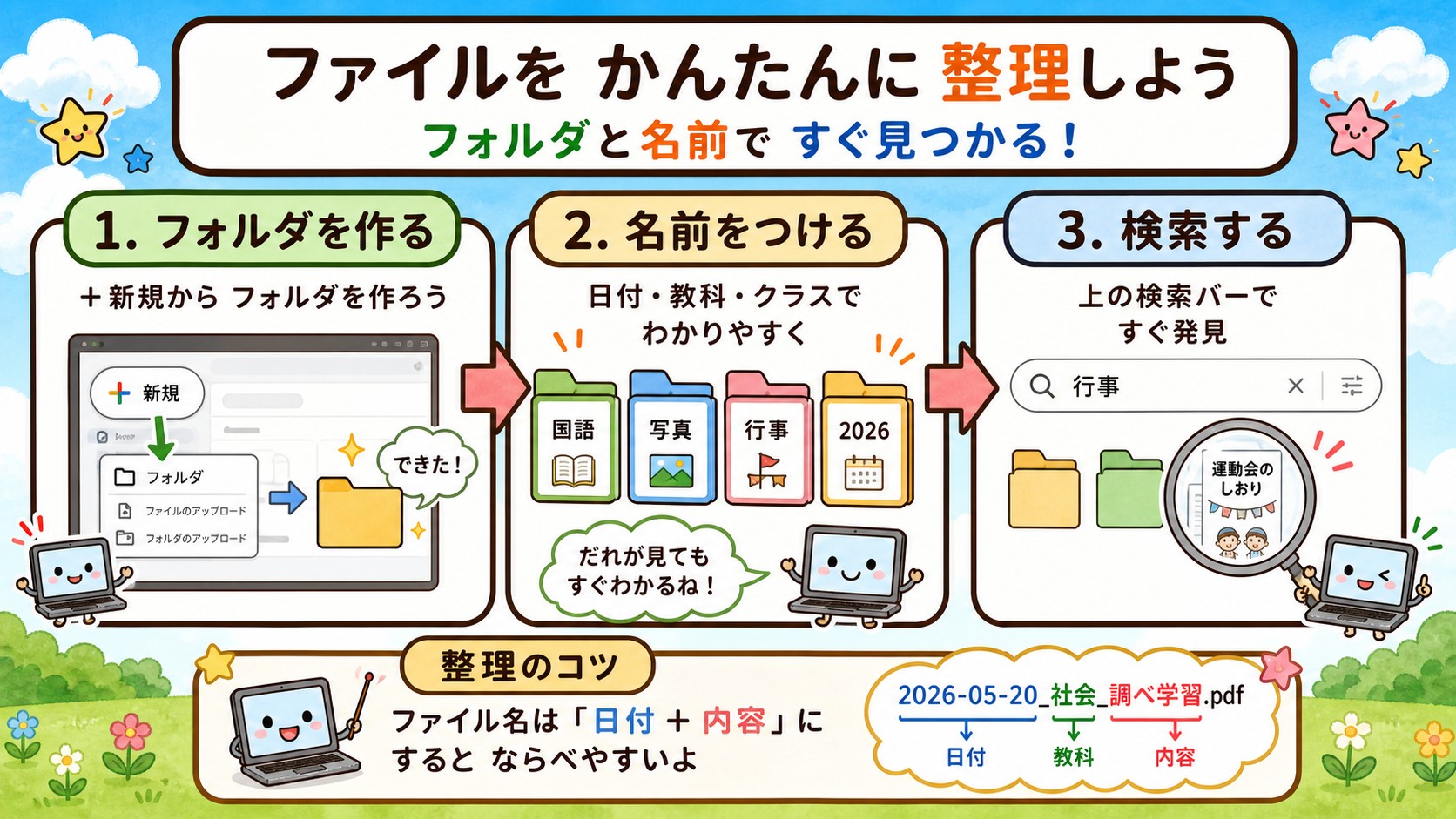
Googleドライブを開くには、Chromeブラウザで「drive.google.com」にアクセスするか、画面左下のランチャー(丸いアイコン)から「ドライブ」を選びます。最初に、ファイルをまとめるフォルダを作りましょう。左上の「+ 新規」ボタンをクリックして「新しいフォルダ」を選ぶと、フォルダの名前を入力する画面が出ます。「2024年度 3年1組」「授業資料」「行事」など、わかりやすい名前をつけましょう。フォルダを使って整理すると、必要なファイルを素早く見つけられるようになります。
ファイルを整理するコツ
Googleドライブを便利に使うための整理のコツを紹介します。①ファイル名に日付を入れる:「20240401_入学式資料」のように先頭に年月日を入れると時系列で並べられます。②フォルダを階層にする:「授業資料」→「国語」→「単元ごと」のように入れ子にすると整理しやすいです。③検索を使う:ドライブ上部の検索バーにキーワードを入力すれば、大量のファイルの中からも瞬時に見つかります。「どこに保存したかわからない」という悩みが解消されますよ。
ファイルを共有する方法
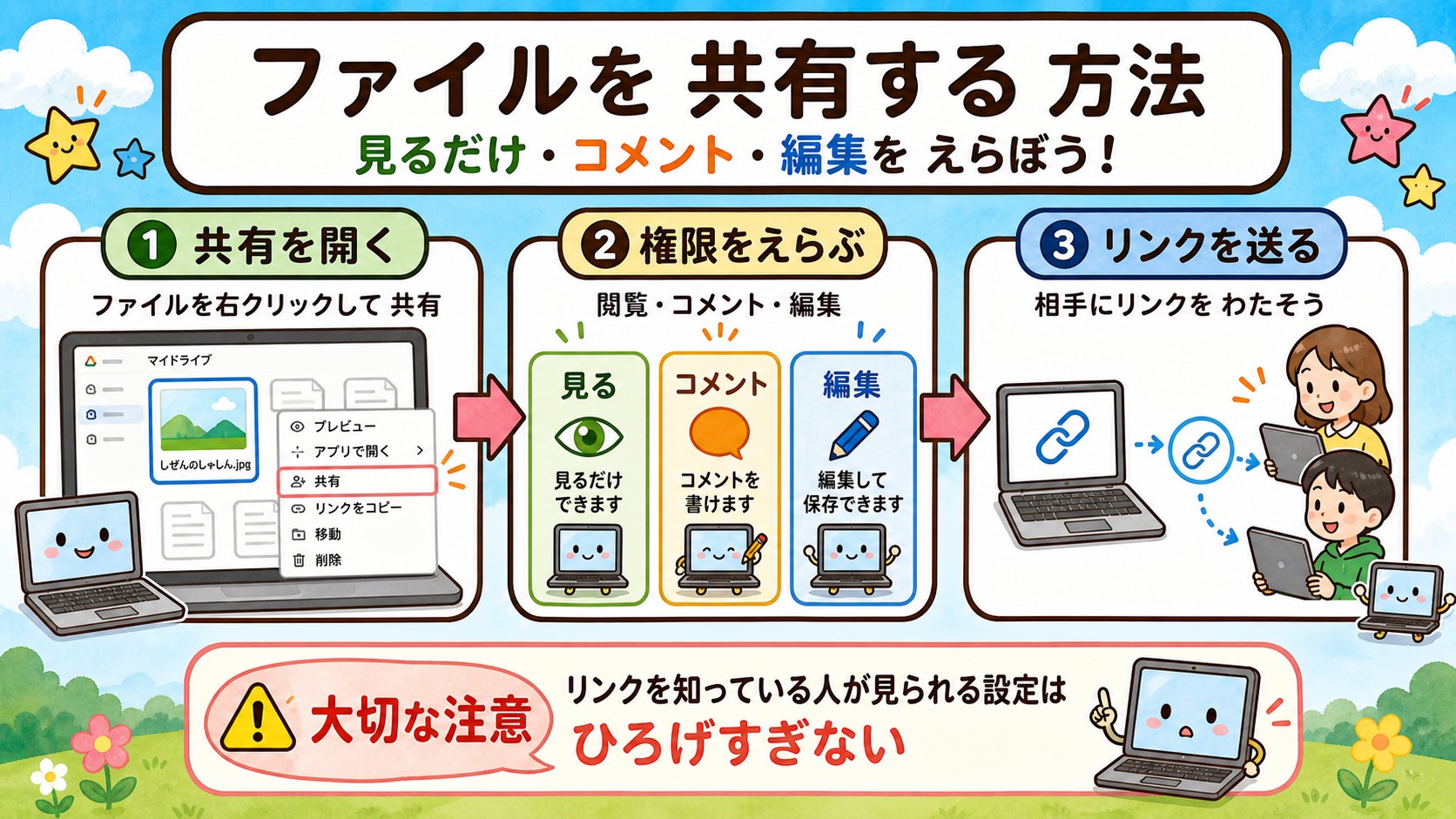
共有の3つのモード
Googleドライブでは、ファイルを他の人に共有するときに3つのモードを選べます。①閲覧者(見るだけ):ファイルを見ることはできますが、変更はできません。授業資料を生徒に配布するときに便利です。②コメント可能:コメントを追加することはできますが、ファイル自体は変更できません。③編集者:ファイルを自由に編集できます。同僚の先生と一緒に資料を作るときに使います。状況に合わせて適切なモードを選びましょう。
ファイルを共有する手順
共有したいファイルを右クリックして「共有」をクリックします。または、ファイルを開いて右上の「共有」ボタンをクリックしても同じ画面が出ます。共有画面では、相手のGmailアドレスを入力して「閲覧者」「コメント可能」「編集者」のどれかを選んで「送信」します。相手にメールが届き、ファイルを開けるようになります。「リンクをコピー」でURLを取得して送る方法もあります。この場合は「リンクを知っている全員」が見られる設定になるため、大切な書類のURLを広く配りすぎないよう注意しましょう。
共同編集を授業で活かそう
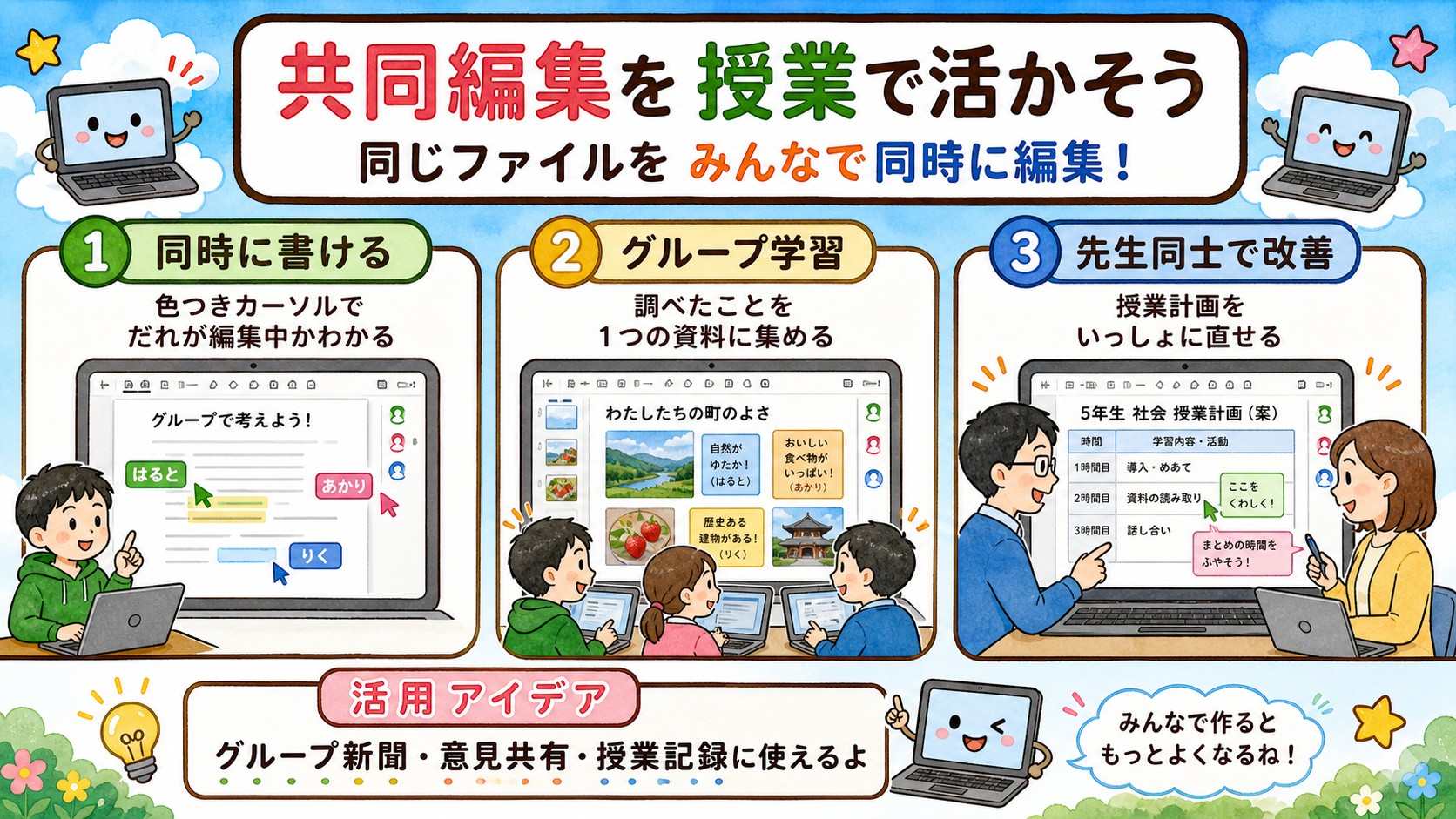
先生と生徒が同時に編集できる!
Googleドライブの最大の特徴は「共同編集」です。同じGoogleドキュメントやスライドに複数の人が同時にアクセスして、一緒に編集できます。誰がどこを編集しているかが色付きのカーソルで表示されるため、状況がリアルタイムで分かります。例えば、グループ学習で各グループが同じドキュメントに調べた内容を書き込んでいくことができます。プリントを集めて回し読みする手間がなくなります。
授業での活用アイデア
Googleドライブの共同編集を授業で活かすアイデアを紹介します。①グループ新聞づくり:各グループがGoogleスライドで担当のページを作り、1つのスライドに仕上げます。②意見共有:Googleスプレッドシートに各自の考えを書き込んで、クラスの意見を一覧で見られるようにします。③授業記録:学年の先生方と授業計画を共有して、一緒に改善できます。どれもプリントや紙では難しかったことが、Googleドライブなら簡単に実現できます。
まとめ
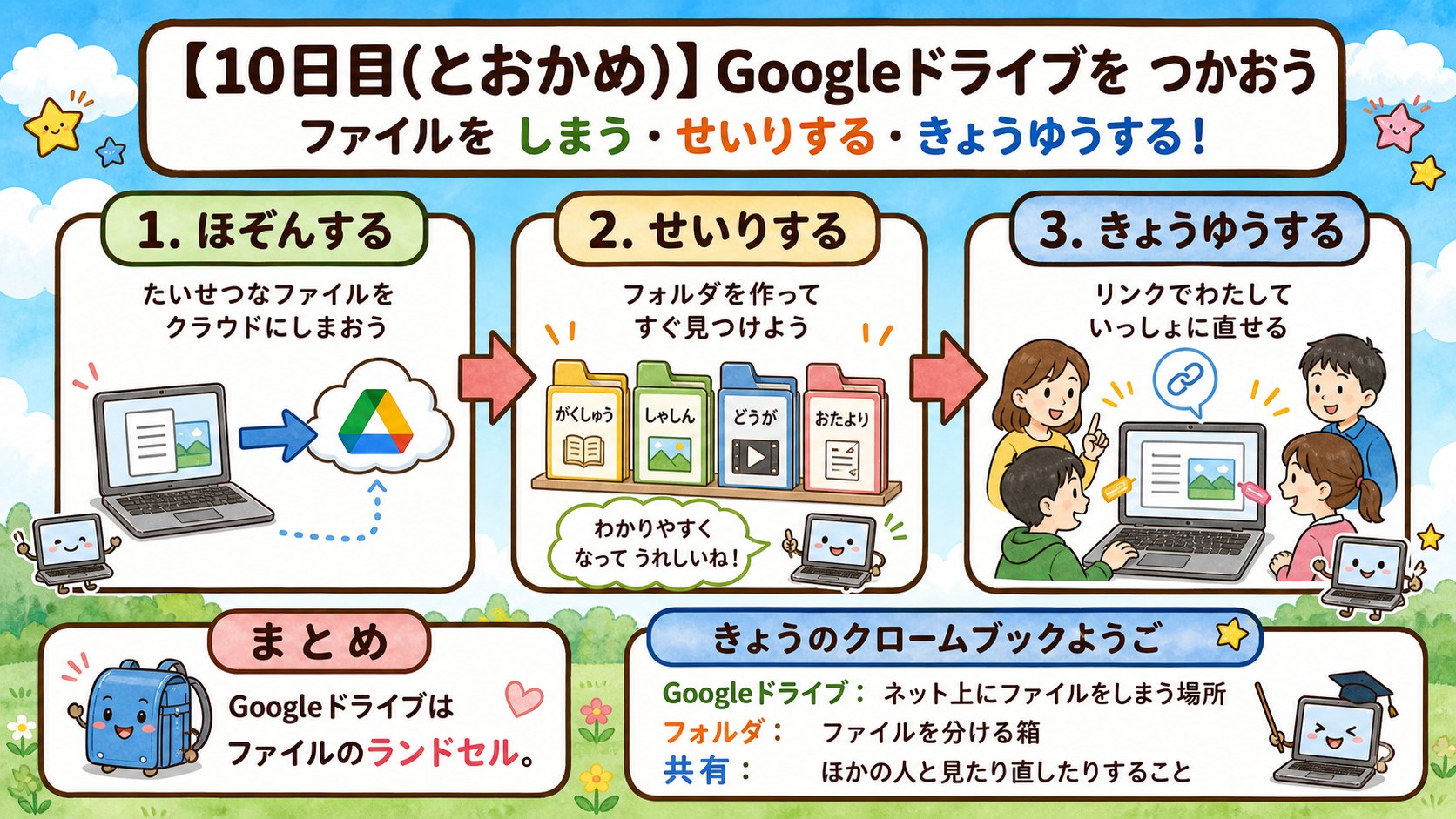
今日は、Googleドライブを使ったファイル管理と共同編集の基本を紹介しました。まずはGoogleドライブに授業資料のフォルダを1つ作ってみることから始めてみてください。少しずつ整理していくと、毎日の仕事がぐっと楽になりますよ。明日は、Googleフォトを使った写真・動画管理についてお伝えします。
📚 小学生のためのクロームブック用語集
この回に出てくる新しい言葉の意味をまとめました。
| 言葉 | 意味 |
|---|---|
| Googleドライブ | ファイルをインターネット上に保存できる場所です。学校や家など、別の場所からも開けます。 |
| ファイル | 文章、写真、スライドなど、パソコンの中に保存する一つひとつのデータです。 |
| フォルダ | ファイルをまとめて入れておく箱のような場所です。 |
| 共有 | 自分のファイルを、先生や友だちが見たり編集したりできるようにすることです。 |
| 共同編集 | 同じファイルを複数の人で同時に編集することです。 |
| アクセス権 | だれが見られるか、だれが編集できるかを決める設定です。 |
よくある質問
Q. ドライブの容量が足りなくなったらどうすればいいですか?
A. 学校や自治体が発行するGoogle Workspace for Educationのアカウントであれば、多くの場合は個人アカウントより大きな容量が割り当てられています。心配な場合は、使わなくなった古いファイルをまとめてゴミ箱に移動し、定期的に整理する習慣をつけるとよいでしょう。
Q. 誤ってファイルを削除してしまった場合、元に戻せますか?
A. 元に戻せます。Googleドライブの「ゴミ箱」に一定期間保管されるため、そこから復元操作をすれば元の場所にファイルが戻ります。ただしゴミ箱を空にしてしまうと復元できなくなるため注意しましょう。
Q. 共有フォルダは誰でも編集できてしまうのですか?
A. いいえ、共有時に「閲覧のみ」「コメント可」「編集可」の3段階から権限を選べます。生徒に配布する資料は「閲覧のみ」、共同作業用のフォルダは「編集可」など、用途に応じて権限を使い分けると安心です。
Q. オフラインでもドライブのファイルを見られますか?
A. 事前に「オフラインで使用可能にする」設定をしておけば、インターネットに接続していない場所でもファイルの閲覧・編集ができます。詳しくは17日目の記事でも紹介しています。