
30日チャレンジ6日目だよ。ここまでキーボードや検索を練習してきたね。今日は指先だけで操作できる「タッチパッド」の魔法をマスターしよう。
前回は、動画の音量を変える方法を覚えましたね。 今回は、キーボードの手前にある四角い板、「タッチパッド」の使い方をレベルアップさせます。
「指1本で動かすだけでしょ?」と思っていませんか? じつは、「指2本」を使うと、クロームブックにすごい魔法をかけることができるんです!
今日やること↓
この回の対象:はじめてパソコンをさわるお子さん向けの回です。漢字にはふりがなをつけています。学校や仕事でChromebookを使う方は、9日目からの回がおすすめです。

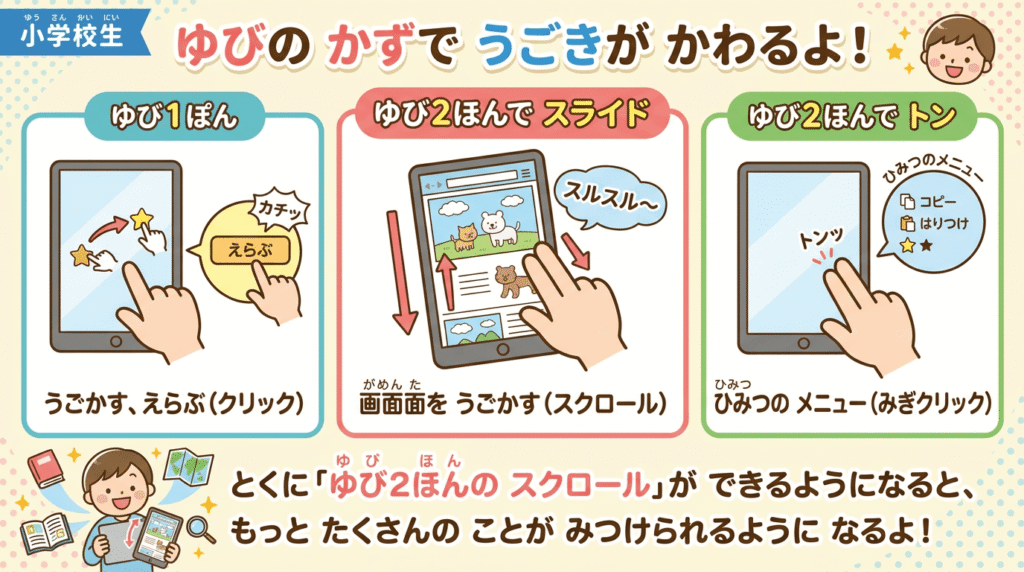
1. 基本のおさらい:指1本のわざ 👆
まずは、基本の動きを確認しましょう。
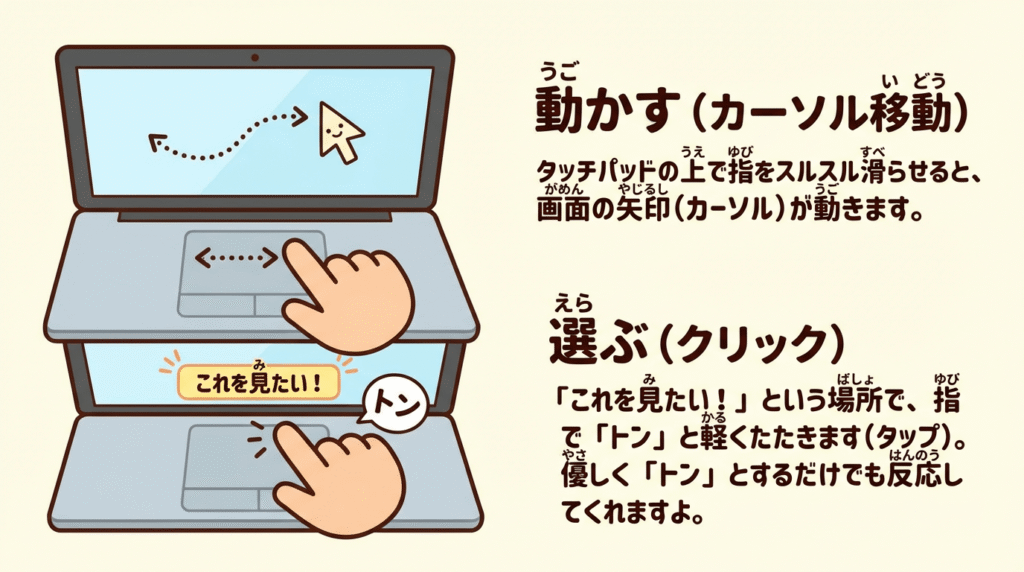
- 動かす(カーソル移動): タッチパッドの上で指をスルスル滑らせると、画面の矢印(カーソル)が動きます。
- 選ぶ(クリック): 「これを見たい!」という場所で、指で「トン」と軽くたたきます(タップ)。 カチッと音がするまで押し込んでもいいですが、優しく「トン」とするだけでも反応してくれますよ。
2. 画面を動かす魔法:指2本でスクロール ✌️
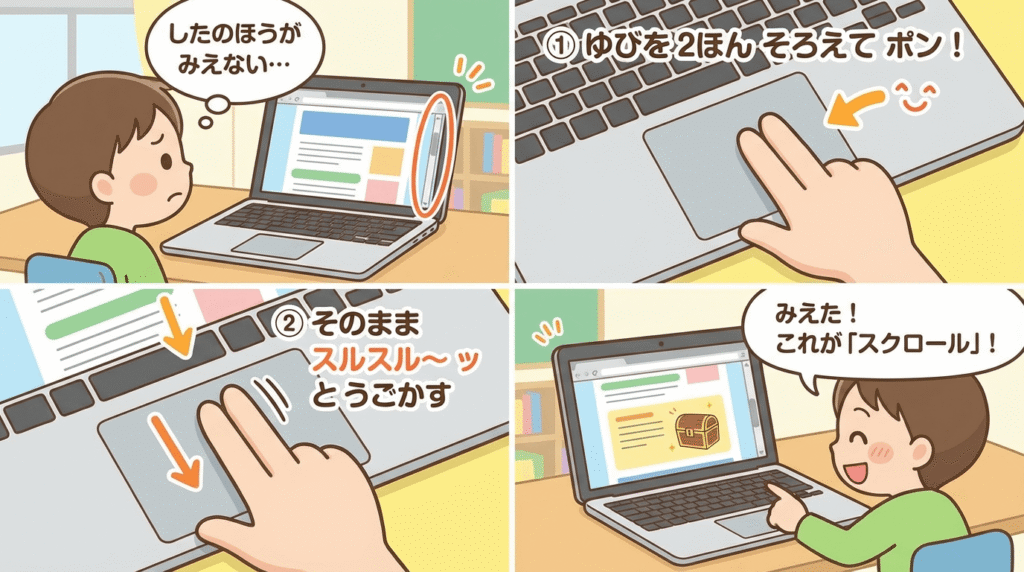
長いページを見ていると、下の方が見えなくて困ることがありますよね。 そんなときは、画面の端っこにあるバーを動かさなくても大丈夫!
- 指を2本そろえて、タッチパッドに置きます。
- そのまま2本いっしょに、上や下にスルスル〜ッと滑らせてみてください。
すると…? 画面が上下に動きましたね! これを「スクロール」といいます。 「長い紙を指でたぐり寄せる」ようなイメージで動かしてみましょう。
3. ひみつのメニューを出す:指2本でトン! ✌️
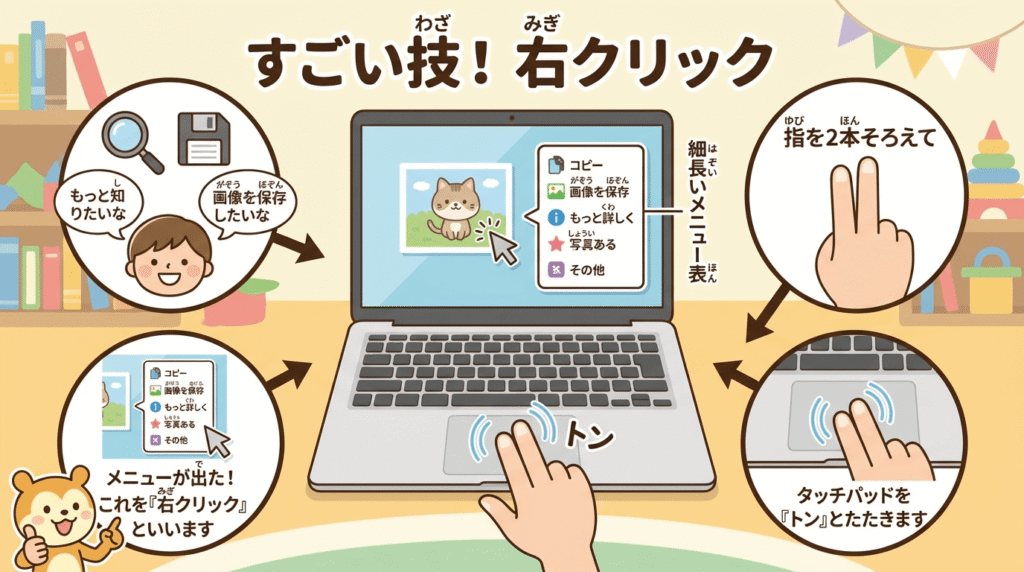
もうひとつ、すごい技があります。 画面の中で、「もっりたいな」とか「画像を保存したいな」と思ったときに使います。
- 指を2本そろえて、タッチパッドを「トン」と軽くたたきます。
- すると、カーソルの近くに「細長いメニュー表」が出てきます。
これを「右クリック」といいます。 ここには「画像を保存」したり、「新しいタブで開く」といった、便利な命令がたくさん隠されています。 メニューを消したいときは、何もないところを指1本で「トン」とすればOKです。
まとめ:指の数を使いわけよう
今日は、指の数で動きが変わることを覚えました。
- 指1本 👆:動かす、選ぶ(クリック)
- 指2本でスライド ✌️:画面を動かす(スクロール)
- 指2本でトン ✌️:ひみつのメニュー(右クリック)
特に「指2本のスクロール」ができるようになると、インターネットで調べ物をするのがとっても楽になります。 ぜひ練習してみてくださいね!
次回は、学校の観察日記などでも使える「カメラで写真や動画を撮る方法」にチャレンジします。お楽しみに!
📚 今日のクロームブック用語集
| 言葉 | 意味 |
| タッチパッド | キーボードの手前にある、指で操作する四角い板のこと。 |
| タップ | スマホのように、指で軽く「トン」とたたくこと。 |
| スクロール | 画面に入りきらない長いページを、上下に動かして見ること。 |
| 右クリック | 隠れたメニューを出すこと。昔のマウスの右ボタンと同じ役割です。 |
| ジェスチャー | 指の動きでパソコンに命令すること。「魔法の合図」みたいなものです。 |
タッチパッドをもっと使いこなそう
指2本でタッチパッドを上下に動かすと、画面をスクロールできる。長いページを読むときにとても便利な操作なので、ぜひ覚えておこう。
指を大きく広げたり、つまむように縮めたりする「ピンチ操作」を使うと、写真や地図を拡大・縮小できることもある。実際にいろいろな指の動かし方を試して、自分の手で発見していくのも楽しい学び方だ。
うまく反応しないときは、あわてずにタッチパッドの表面を軽くふいてから、もう一度ゆっくり触ってみよう。多くの場合、それだけで直る。
👨👩👧👦 保護者の方へ:タッチパッドの設定について
お子様の指が乾燥していたり、力が弱かったりすると、うまく反応しないことがあります。 もし操作しづらそうなら、設定画面(右下の時計 > 歯車マーク)から「デバイス」→「タッチパッド」を開き、以下の設定を確認してみてください。
- 「タップによるクリック」をオンにする: 押し込まずに、軽く触れるだけでクリックできるようになります。
- 「タッチパッドの速度」: カーソルの動く速さを調整できます。
タッチパッドは、はじめのうちは思いどおりに動かせず、もどかしく感じるかもしれない。でも自転車の練習と同じで、指を動かした分だけ確実に上手になっていく。あせらず、少しずつ慣れていこう。
タッチパッドがなめらかに動くようになったら、次はマウスと組み合わせて使う練習もしてみよう。おうちにマウスがある場合は、Chromebookに差し込むだけですぐに使える。タッチパッドとマウス、どちらも使えるようになると、作業のはばがぐっと広がる。
タッチパッドの反応がどうしても気になるときは、指ではなく爪の先で触れてしまっていないか確認してみよう。指の腹でやさしく触れることを意識するだけで、ぐっと操作しやすくなることが多い。
よくあるしつもん
タッチパッドがときどき反応しないのはなぜ?
指がぬれていたり、タッチパッドが汚れていたりすると反応しにくくなることがある。やわらかい布でそっとふいてから、もう一度試してみよう。
マウスをつなぐとタッチパッドは使えなくなる?
マウスをつないでも、タッチパッドはそのまま使えるよ。両方を気分によって使い分けることもできる。
あわせて読みたい
前後の記事として、⑤/30 動画を楽しもう!音をあやつる魔法のボタンと⑦/30 キミも今日からカメラマン!写真を撮ってみようもあわせて読むと、操作の流れがつかみやすくなります。