

30日チャレンジ5日目!検索がじょうずになったところで、今日はみんな大好きな動画の見方と、音の大きさを調整する方法を覚えよう。
前回は、インターネットで検索する方法を覚えましたね。 今回は、みんなが大好きな「YouTube(ユーチューブ)」などの動画を見る方法と、とっても大事な「音の大きさ(ボリューム)」の変え方を練習します。
急に大きな音が出てビックリしないように、音をあやつる魔法をマスターしましょう!
今日やること↓
この回の対象:はじめてパソコンをさわるお子さん向けの回です。漢字にはふりがなをつけています。学校や仕事でChromebookを使う方は、9日目からの回がおすすめです。
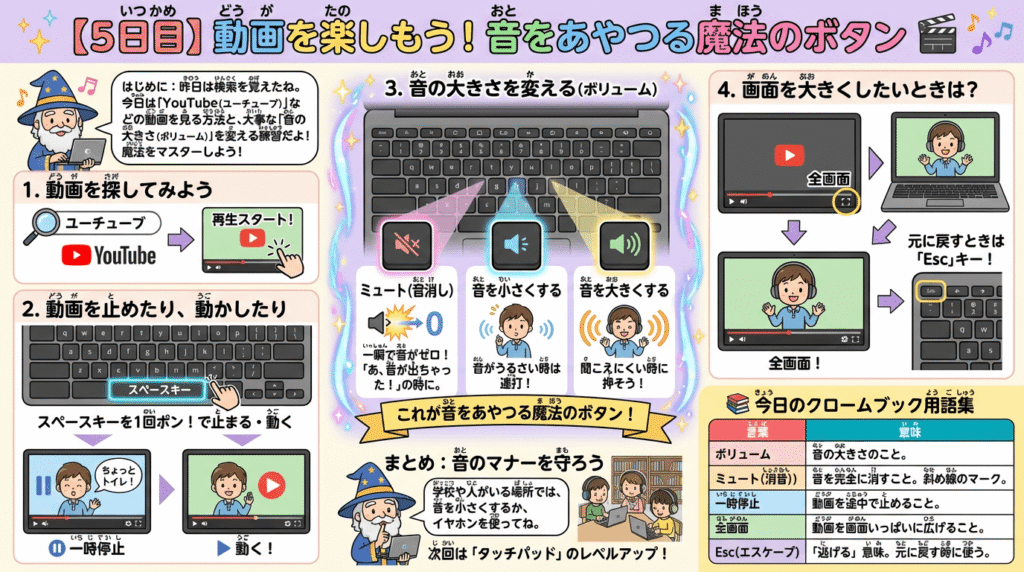
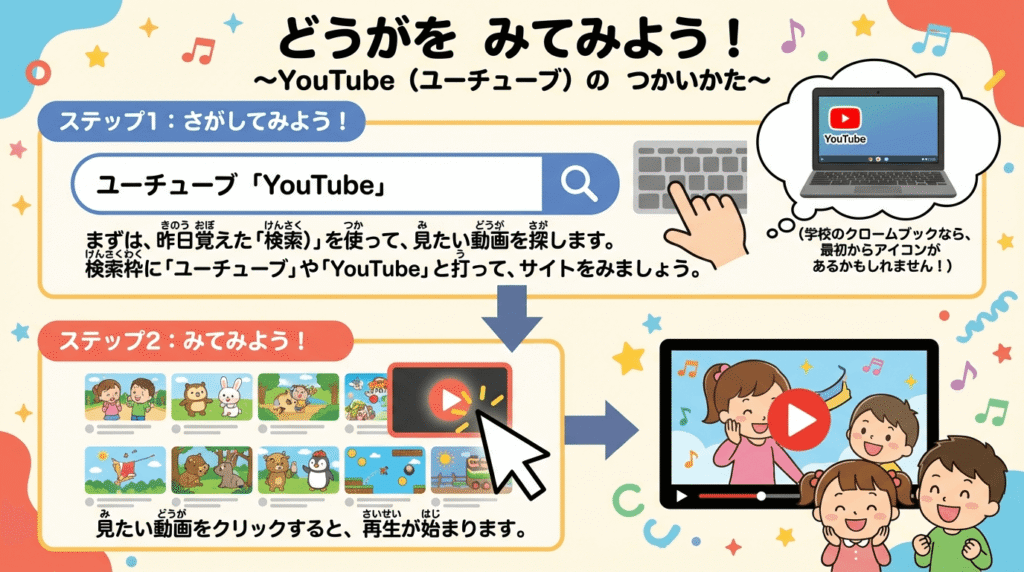
1. 動画を探してみよう
まずは、昨日覚えた「検索」を使って、見たい動画を探します。 検索枠に「ユーチューブ」や「YouTube」と打って、サイトをてみましょう。 (学校のクロームブックなら、最初からアイコンがあるかもしれません!)
見たい動画をクリックすると、再生が始まります。
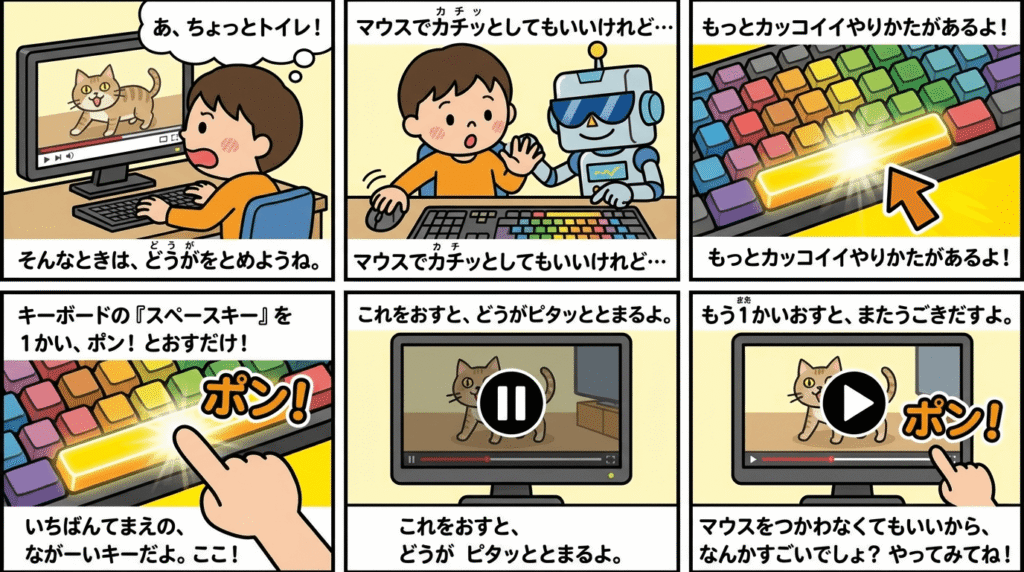
2. 動画を止めたり、動かしたり
「あ、ちょっとトイレに行きたい!」というときは、動画を一時停止しましょう。 マウスで画面をクリックしてもいいけれど、もっとカッコイイ方法があります。
- キーボードの「スペースキー」を1回ポン!
一番手前の長いキーです。これを押すと動画が止まり、もう一度押すと動きます。 マウスを使わなくてもいいので、とっても便利ですよ!
3. 音の大きさを変える(ボリューム)
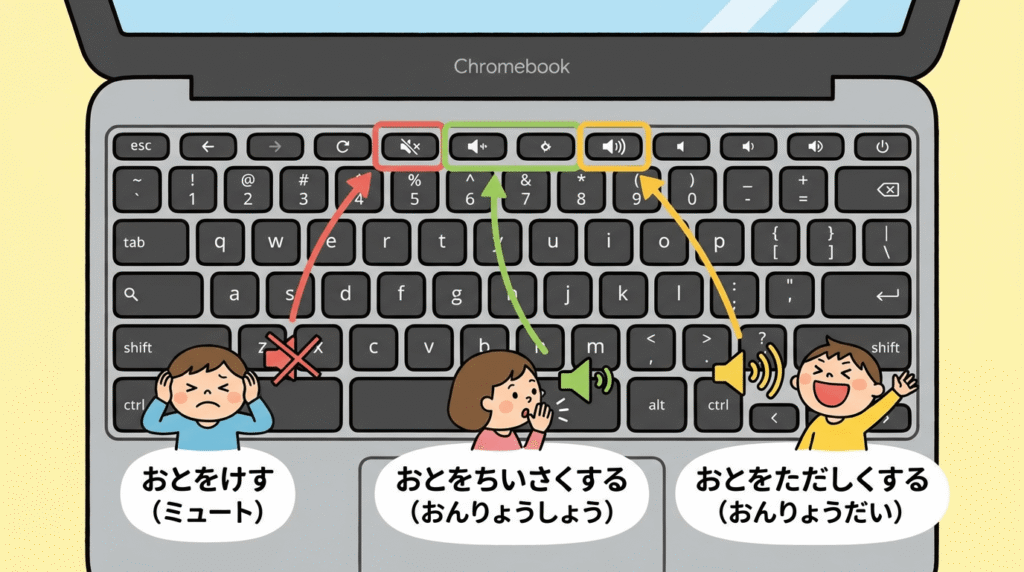
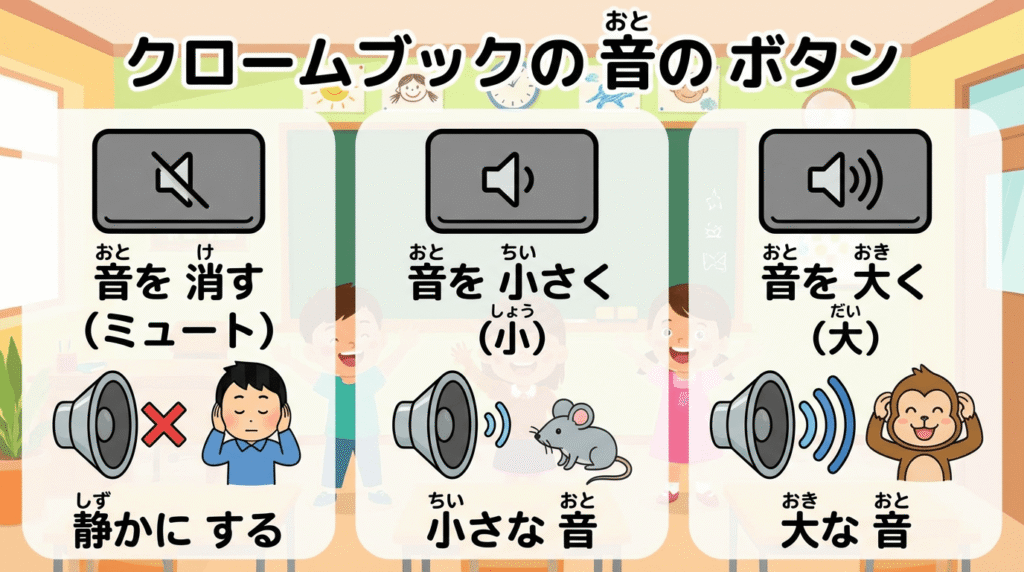
これが今日の一番大事なポイントです。 キーボードの一番上の列に、スピーカーの絵が描いてある3つのキーがあります。
- 音を小さくする 🔉
- スピーカーから「小さな波」が出ているマーク。
- 音がうるさいときは、これを連打します。
- 音を大きくする 🔊
- スピーカーから「大きな波」が出ているマーク。
- 音が聞こえにくいときは、これを押します。
- 音をすぐに消す(ミュート) 🔇
- スピーカーに「斜めの線(/)」が入っているマーク。
- これを押すと、一瞬で音が「ゼロ」になります。「あ、授業中なのに音が出ちゃった!」というときは、あわてずにこれを押しましょう。
4. 画面を大きくしたいときは?
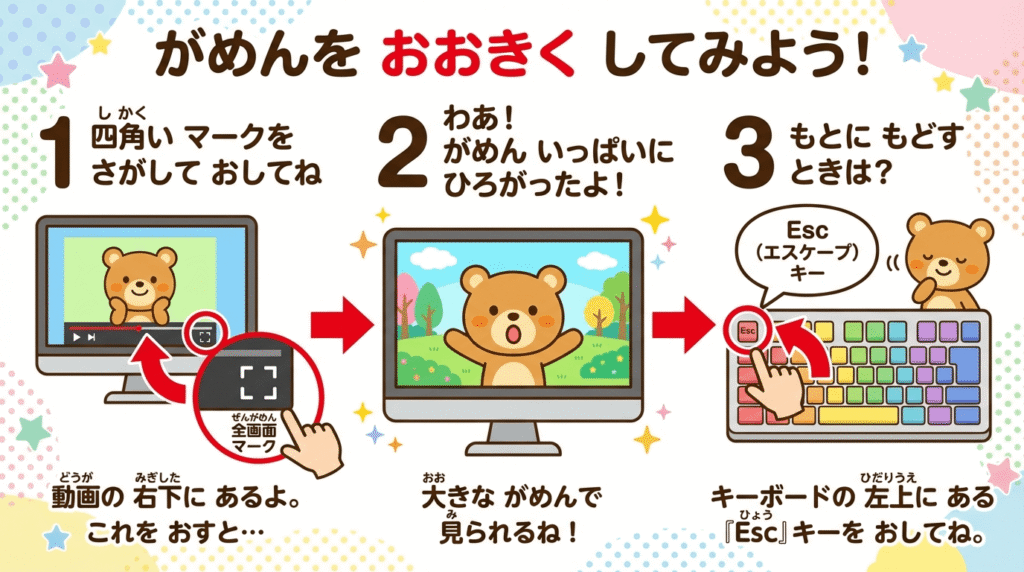
「もっと大きな画面で見たいな」と思ったら、動画の右下にある四角いマークを探してください。
- 「全画面」マーク:四角い枠のような形です。
- これを押すと、画面いっぱいに動画が広がります。
- 元に戻したいときは、キーボードの左上にある「Esc(エスケープ)」キーを押しましょう。
まとめ:音のマナーを守ろう
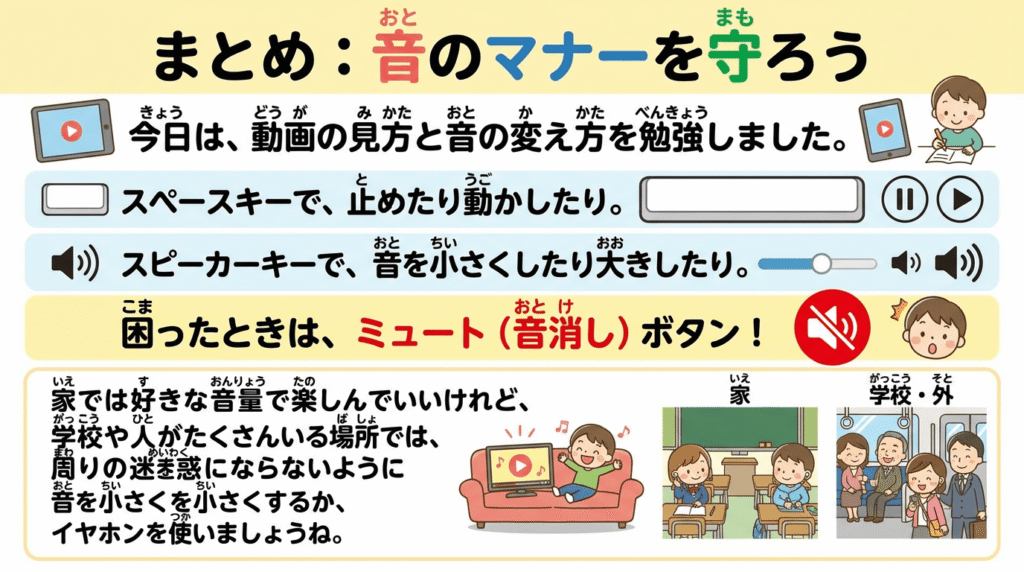
今日は、動画の見方と音の変え方を勉強しました。
- スペースキーで、止めたり動かしたり。
- スピーカーキーで、音を小さくしたり大きくしたり。
- 困ったときは、ミュート(音消し)ボタン!
家では好きな音量で楽しんでいいけれど、学校や人がたくさんいる場所では、周りの迷惑にならないように音を小さくするか、イヤホンを使いましょうね。
次回は、画面を指でさわるのと同じように使える「タッチパッド(マウス)」の便利な使い方をレベルアップさせます!
📚 今日のクロームブック用語集
| 言葉 | 意味 |
| ボリューム | 音の大きさのこと。 |
| ミュート(消音) | 音を完全に消すこと。スピーカーに斜め線のマークです。 |
| 一時停止 | 動画を途中で止めること。もう一度押すと続きが見られます。 |
| 全画面 | 動画を画面いっぱいに広げること。「フルスクリーン」とも言います。 |
| Esc(エスケープ) | 「逃げる」という意味。全画面をやめたり、変な画面を閉じたりするときに使います。 |
動画をもっと楽しむコツ
動画を見ているとちゅうで止めたいときは、画面をクリックするか、キーボードの真ん中あたりにある再生ボタンのマークを押そう。もう一度押せば、続きから再生できる。
文字が読みたいときや、周りの音が気になるときは、動画の下にある「字幕」ボタンをオンにすると、話している内容が文字で表示されることがある。すべての動画にあるわけではないが、覚えておくと便利だ。
もし動画が見づらいと感じたら、右下のギザギザした歯車マーク(設定)から、画質を変えられる場合もある。少しずつ、自分の使いやすい設定を見つけていこう。
👨👩👧👦 保護者の方へ:YouTubeの制限について
お子様がYouTubeを見る際、不適切な動画が表示されないか心配な場合は、以下の対策が有効です。
- YouTube Kidsを利用する: 12歳以下向けに作られたアプリ・サイトで、コンテンツがフィルタリングされています。
- 制限付きモードをオンにする: 通常のYouTubeでも、設定から「制限付きモード」をオンにすると、成人向けコンテンツなどが除外されます。
イヤホンの音量: お子様はイヤホンの音量を上げすぎることがあります(難聴リスク)。Chromebookのボリューム設定を確認し、適切な音量を指導してあげてください。
動画やYouTubeは、Chromebookの中でも子どもたちがいちばん楽しみにしている機能のひとつだ。正しい使い方を身につければ、勉強に役立つ動画を探したり、好きな音楽を聴いたりと、パソコンの世界がぐっと広がっていく。
音量は、キーボードの上のほうにあるボタンでも調整できる。スピーカーのマークに斜線が入っているボタンでミュート(消音)、線が増えていくボタンで音を大きくできる。とっさに音を小さくしたいときに覚えておくと便利だ。
よくあるしつもん
動画の音がまったく聞こえないときはどうする?
まずはミュート(消音)ボタンをおしていないか確認してみよう。それでも聞こえないときは、画面の右下にある音量のマークをクリックして、音の大きさが0になっていないか見てみよう。
イヤホンをつなぐこともできる?
できるよ。イヤホンのさきをChromebookのあなに差しこむだけで、音がイヤホンから聞こえるようになる。家族といっしょのときや、夜遅い時間に動画を見るときにべんりだ。