

30日チャレンジ4日目だよ。キーボードで文字が打てるようになったキミなら、もう「調べもの名人」への準備はバッチリ!今日はインターネット検索に挑戦しよう。
前回はキーボードの練習をしましたね。
今回は、Chromebook(クロームブック)を使って、世界中の「知りたいこと」を調べる方法をマスターしましょう!
明日の天気、好きなアニメのキャラクター、恐竜の名前…。
インターネットを使えば、図書館中の本よりもたくさんの情報が一瞬で見つかります。
今日やること↓
この回の対象:はじめてパソコンをさわるお子さん向けの回です。漢字にはふりがなをつけています。学校や仕事でChromebookを使う方は、9日目からの回がおすすめです。
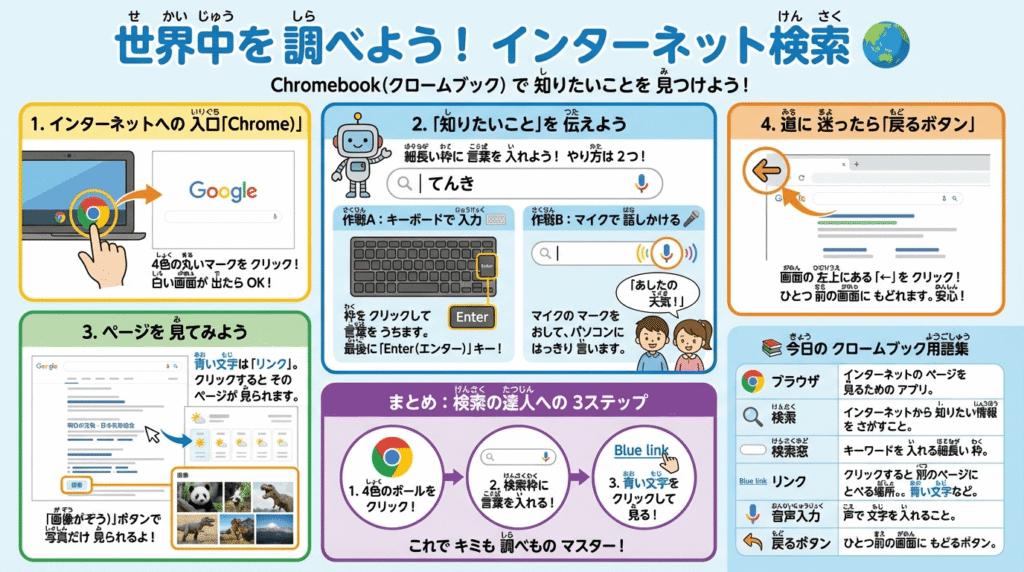
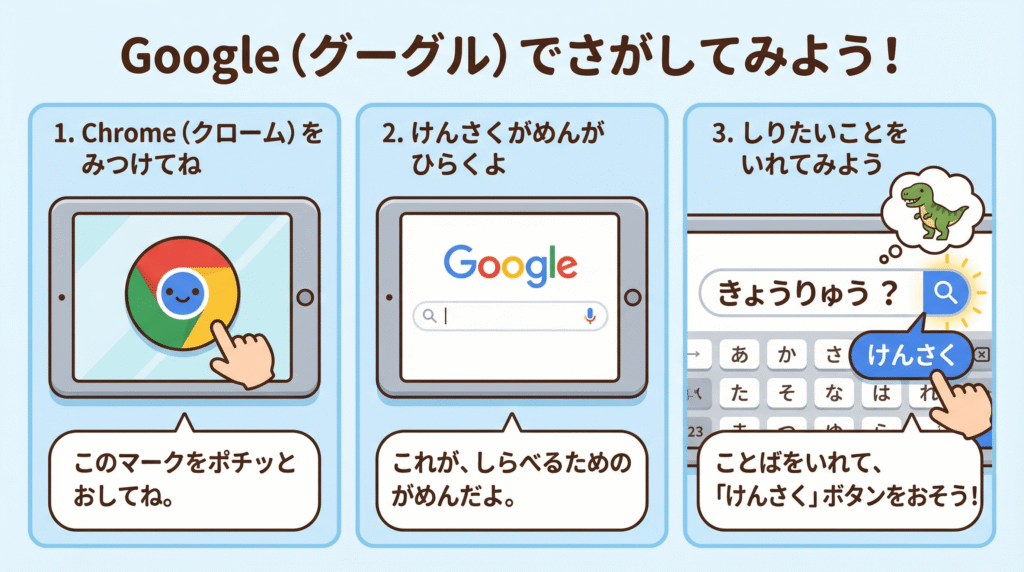
1. インターネットへの入口「Chrome(クローム)」
まずは、インターネットを見るための道具(アプリ)を開きます。
これを「ブラウザ」といいます。
- 画面の下にある、「赤・黄・緑・青」の4色の丸いマークを探してください。
- これを見つけたら、クリック!
白い画面が出てきましたか? これがインターネットの世界への入り口、「Google(グーグル)」のページです。
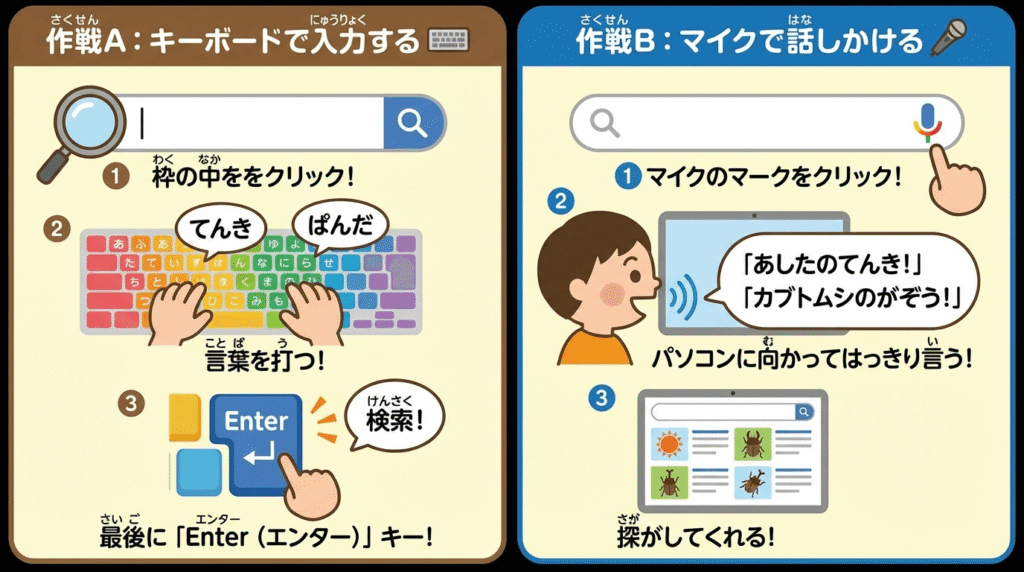
2. 「知りたいこと」を伝えよう
画面の真ん中(中)に、細長い枠がありますね。
ここに知りたい言葉を入れます。やり方は2つあります。
作戦A:キーボードで入力する ⌨️
昨日覚えたキーボードを使って、言葉を入れてみましょう。
- 枠の中をクリックして、カーソル(|)を出します。
- 例えば「天気」や「パンダ」と入力して、最後に「Enter(エンター)」キーを押します。
作戦B:マイクで話しかける 🎤
キーボードがむずかしいときは、声で検索できます!
- 検索枠の右側にある、カラフルなマイクのマークをクリックします。
- 「お話しください」と出たら、パソコンに向かってはっきりと言います。
- 「明日の天気!」「カブトムシの画像!」
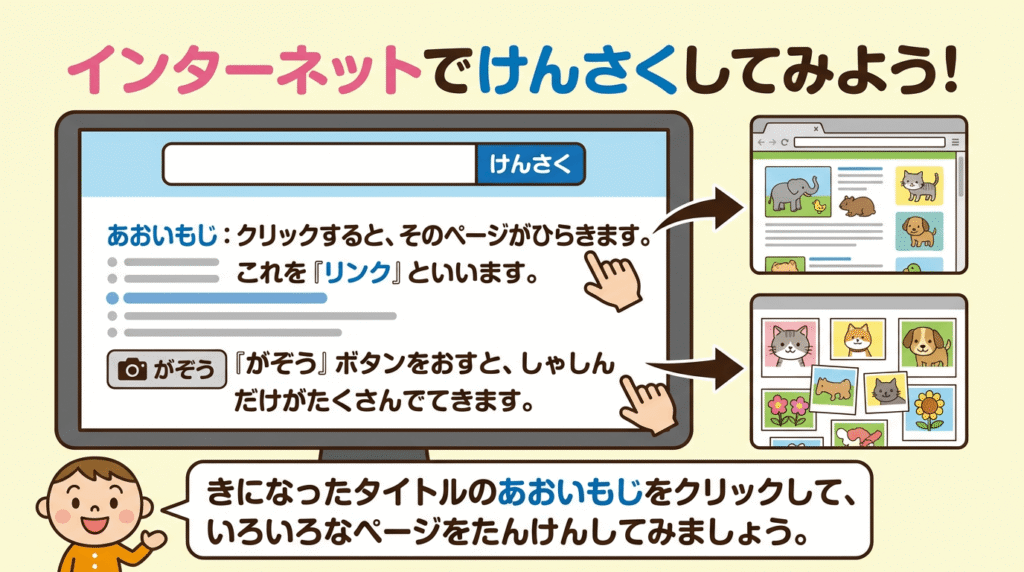
3. ページを見てみよう
検索すると、結果がたくさん出てきます。
- 青い文字(もじ):クリックすると、そのページの中身が見られます。これを「リンク」といいます。
- 画像:「画像」というボタンを押すと、写真だけをたくさん見ることができます。
気になったタイトルの青い文字をクリックして、いろいろなページを探検してみましょう。
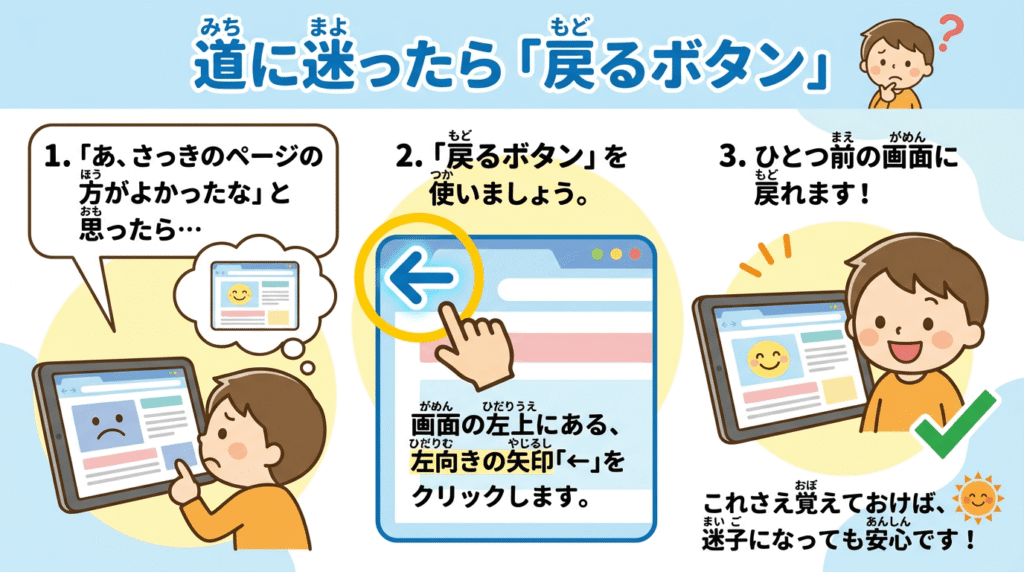
4. 道に迷ったら「戻るボタン」
「あ、さっきのページの方がよかったな」と思ったら、「戻るボタン」を使いましょう。
- 画面の左上にある、左向きの矢印「←」をクリックします。
- これを押すと、ひとつ前の画面に戻れます。
これさえ覚えておけば、迷子になっても安心です!
まとめ:検索の達人への3ステップ
- 4色のボール(Chrome(クローム))をクリック!
- 検索枠(けんさくわく)に言葉を入れる(マイクでもOK)!
- 青い文字(リンク)をクリックして中を見る!
これであなたも、わからないことを自分で調べられるようになりました。
宿題の調べ物にも使ってみてくださいね。
次回は、みんな大好き「YouTube(ユーチューブ)」の使い方と、「音の大きさ(ボリューム)の変え方」を練習しましょう!
📚 今日のクロームブック用語集
| 言葉 | 意味 |
| ブラウザ | インターネットのページを見るためのアプリ。「Chrome(クローム)」のこと。 |
| 検索 | インターネットの中から、知りたい情報を探すこと。 |
| 検索窓 | キーワードを入力するための細長い枠のこと。虫眼鏡マークが目印。 |
| リンク | クリックすると別のページに飛べる場所のこと。青い文字や画像になっていることが多いです。 |
| 音声入力 | キーボードを使わずに、声で文字を入力すること。マイクのマークを使います。 |
| 戻るボタン | ひとつ前の画面に戻るためのボタン。画面の左上にあります。 |
検索がうまくいかないときのコツ
調べたいことが出てこないときは、言葉を短く区切ってみよう。たとえば「恐竜の中で一番大きいのは何か知りたい」と長く打つより、「恐竜大きいランキング」のように、大事な言葉だけを空白で区切って入力すると、見つけやすくなる。
また、知りたいことが漢字でわからないときは、ひらがなで打っても大丈夫だ。「きょうりゅうおおきい」でもちゃんと調べられる。まずは打ってみて、出てきた結果を見ながら言葉を変えていくのがコツだ。
検索して出てきたページは、青い文字のところをクリックすると開ける。もし違うページだったら、ブラウザの「戻るボタン」で前の画面にすぐ戻れるので、いろいろなページを気軽に見てみよう。
👨👩👧👦 保護者の方へ:検索の安全性について
学校用のGoogleアカウント(Google Workspace for Education)を使用している場合、すでに有害なサイトが表示されないようにフィルタリング(セーフサーチ)がかかっていることが一般的です。
ご家庭の個人のGoogleアカウントでお子様に使わせる場合は、Googleの設定で「セーフサーチ」をオンにしておくことをお勧めします。
検索の結果を見きわめる力も大切
インターネットには、正しい情報だけでなく、古い情報やまちがった情報もまじっている。1つのページだけを信じるのではなく、いくつかのページを見比べてみる習慣をつけると、より正確な情報にたどり着きやすくなる。