
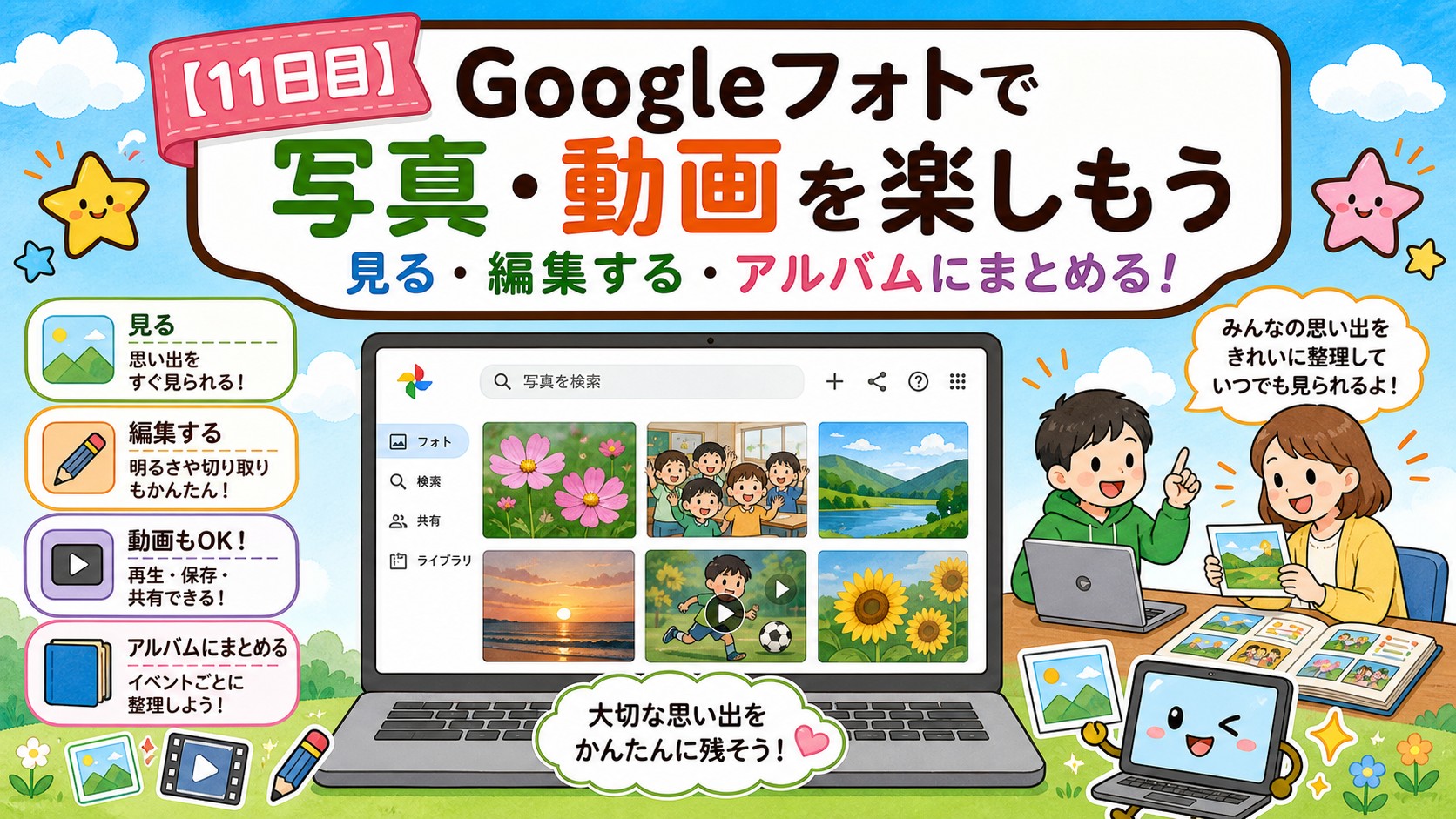
授業で撮った写真、どこに保存されているか分かりますか?Chromebookで撮影した写真や動画は、「Googleフォト」に保存して整理することができます。理科の実験の様子や図工の作品などを記録しておけば、いつでも振り返りに使えます。今日は、Googleフォトの基本から授業での活用法までご紹介します。
この回の対象:学校や家庭でChromebookを使う先生・保護者の方向けの回です。はじめてパソコンをさわるお子さんは、1日目から始めてください。
Googleフォトってどんなアプリ?
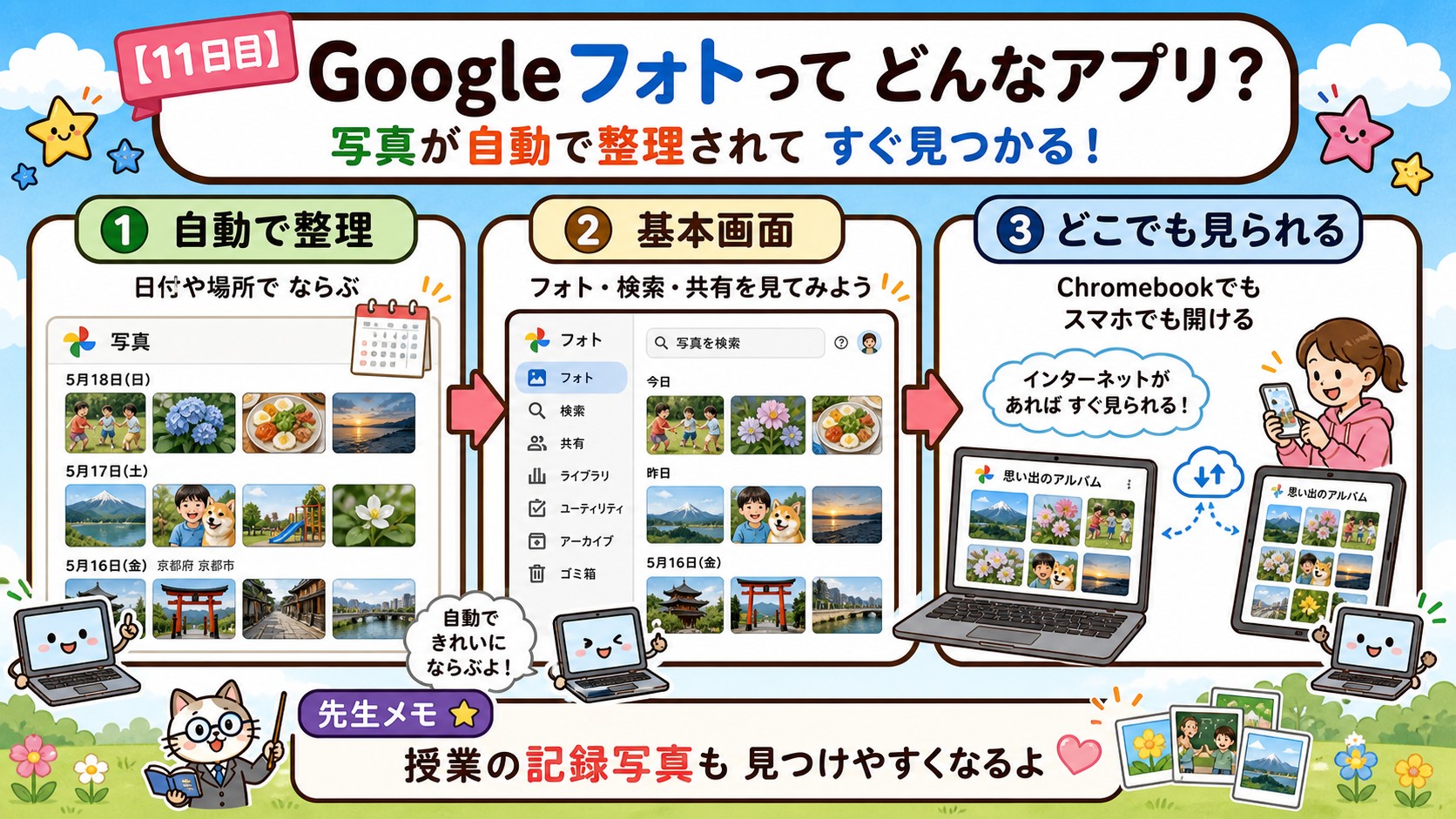
写真が自動で整理される!
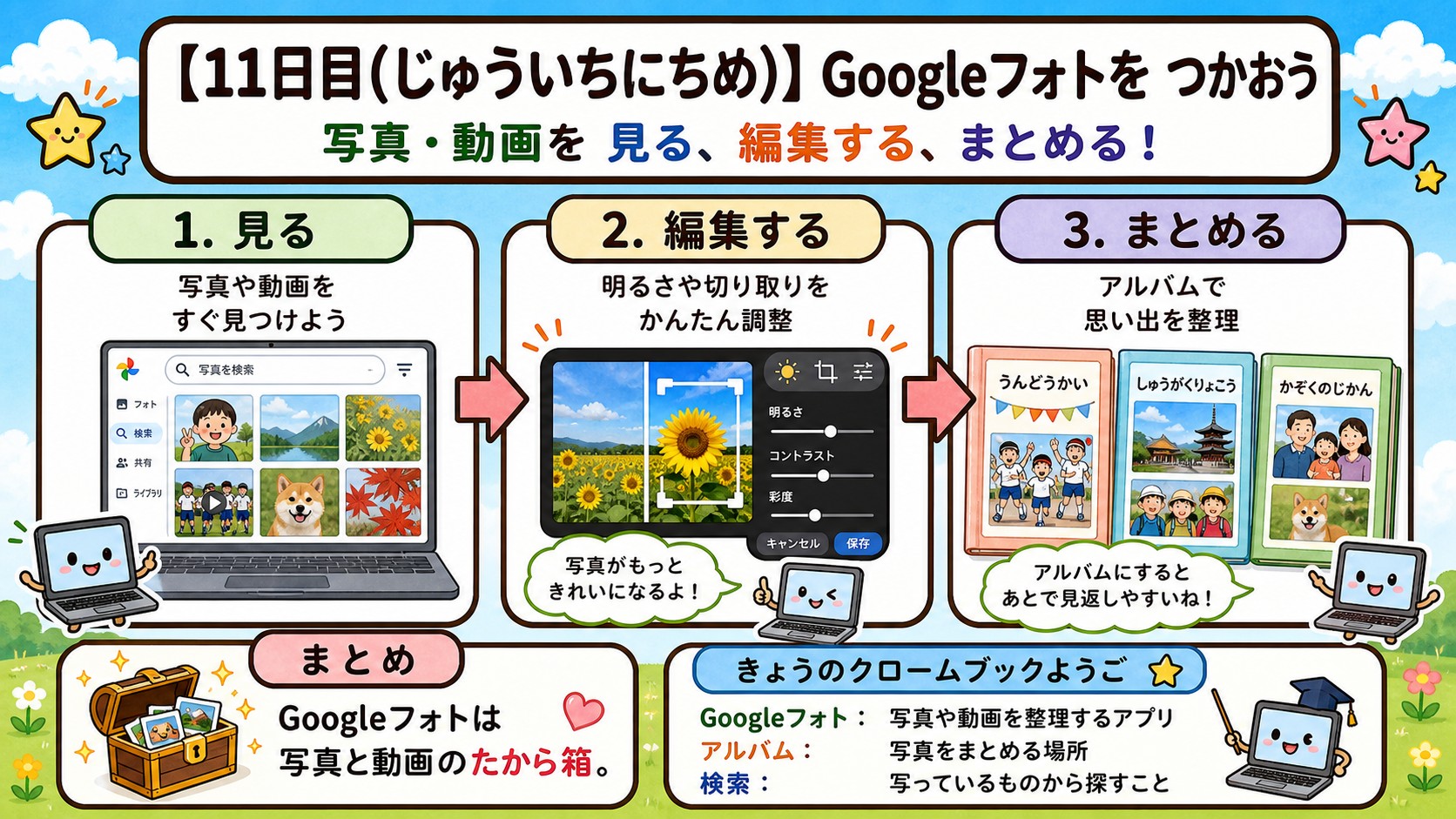
Googleフォトは、Googleが提供する写真・動画管理アプリです。Chromebookで撮った写真は、設定をオンにしておけば自動的にGoogleフォトにアップロードされて保存されます。特別な操作をしなくても、撮影した日付ごとに自動で分類してくれます。また、Googleフォトには高度なAI技術が使われていて、例えば「運動会」と検索すると運動会の写真だけが表示されるといった便利な機能もあります。大量の写真の中から目的の1枚をすぐに見つけられます。
Googleフォトの基本画面を知ろう
Googleフォトを開くには、Chromeブラウザで「photos.google.com」にアクセスします。または、画面左下のランチャー(丸いアイコン)から「フォト」を選んでも開けます。画面の主な構成を確認しておきましょう。
「フォト」タブ:撮影した写真・動画が日付順に表示されます。
「アルバム」タブ:自分で作ったアルバムの一覧が見られます。
「検索」タブ:キーワード、場所、人物などで写真を探せます。
写真・動画を上手に見よう
写真を見る・編集する
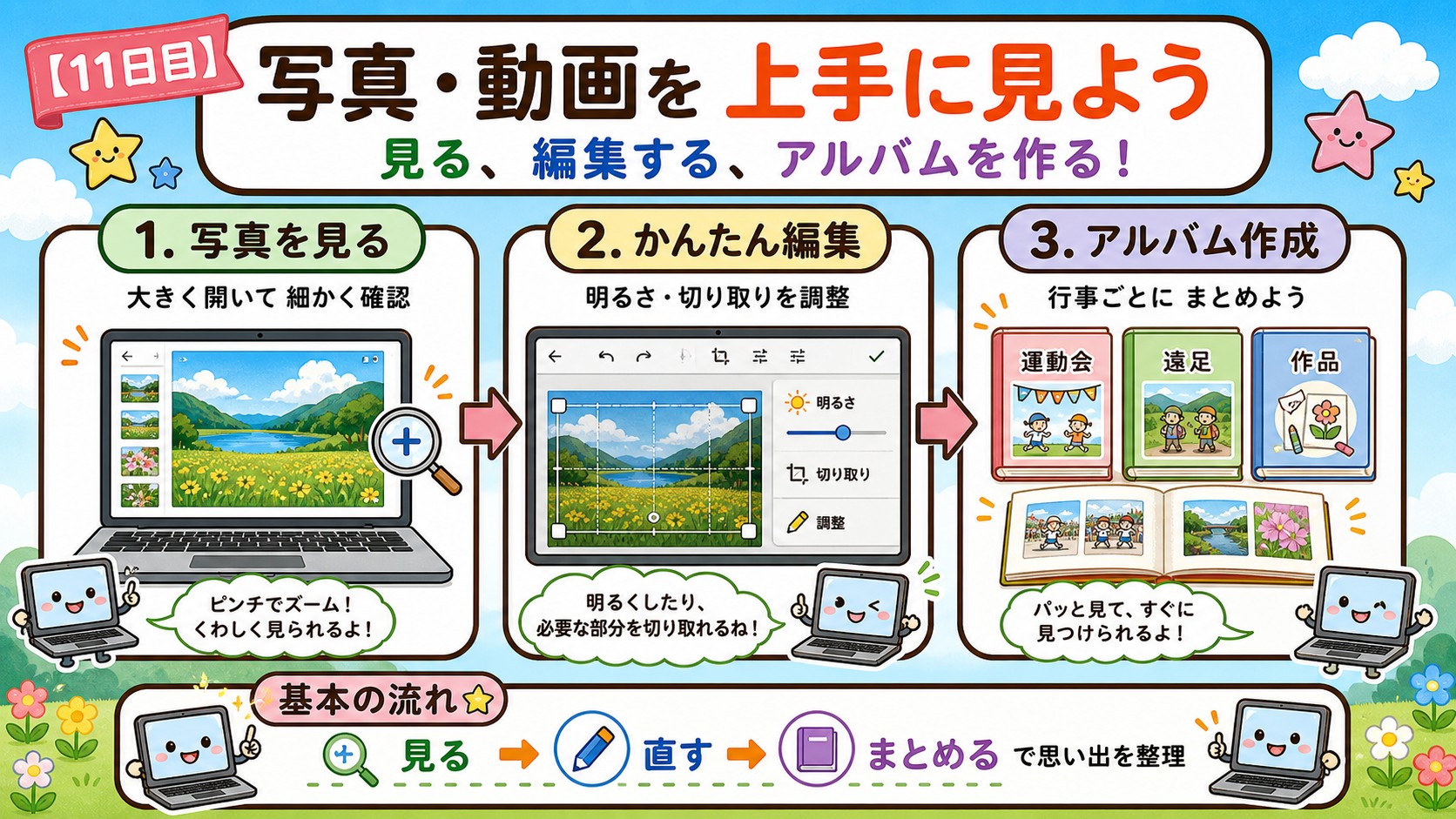
見たい写真をクリックすると大きく表示されます。画面左右の矢印をクリックすると前後の写真に切り替えられます。写真を拡大したいときは、マウスのホイールを上にスクロールするか、タッチパッドで2本指を広げる(ピンチアウト)操作を行います。また、明るさや色みを調整する編集機能もあります。写真を開いた状態で右上の「編集」ボタン(スライダーのようなマーク)をクリックすると、明るさ・コントラスト・色合いなどを調節できます。「切り抜き(トリミング)」もかんたんにできるので、掲示物やスライド資料に使う際にも便利です。
アルバムを作ってみよう
バラバラに保存されている写真をテーマごとにまとめるには「アルバム」を使います。「アルバム」タブから「+アルバムを作成」をクリックして名前をつけ、入れたい写真を選んで追加するだけです。「1学期のできごと」「理科実験の記録」「図工作品」など、目的別にアルバムを作っておくと整理がしやすくなります。アルバムは後から写真を追加・削除することも可能です。
授業で使える写真・動画活用法
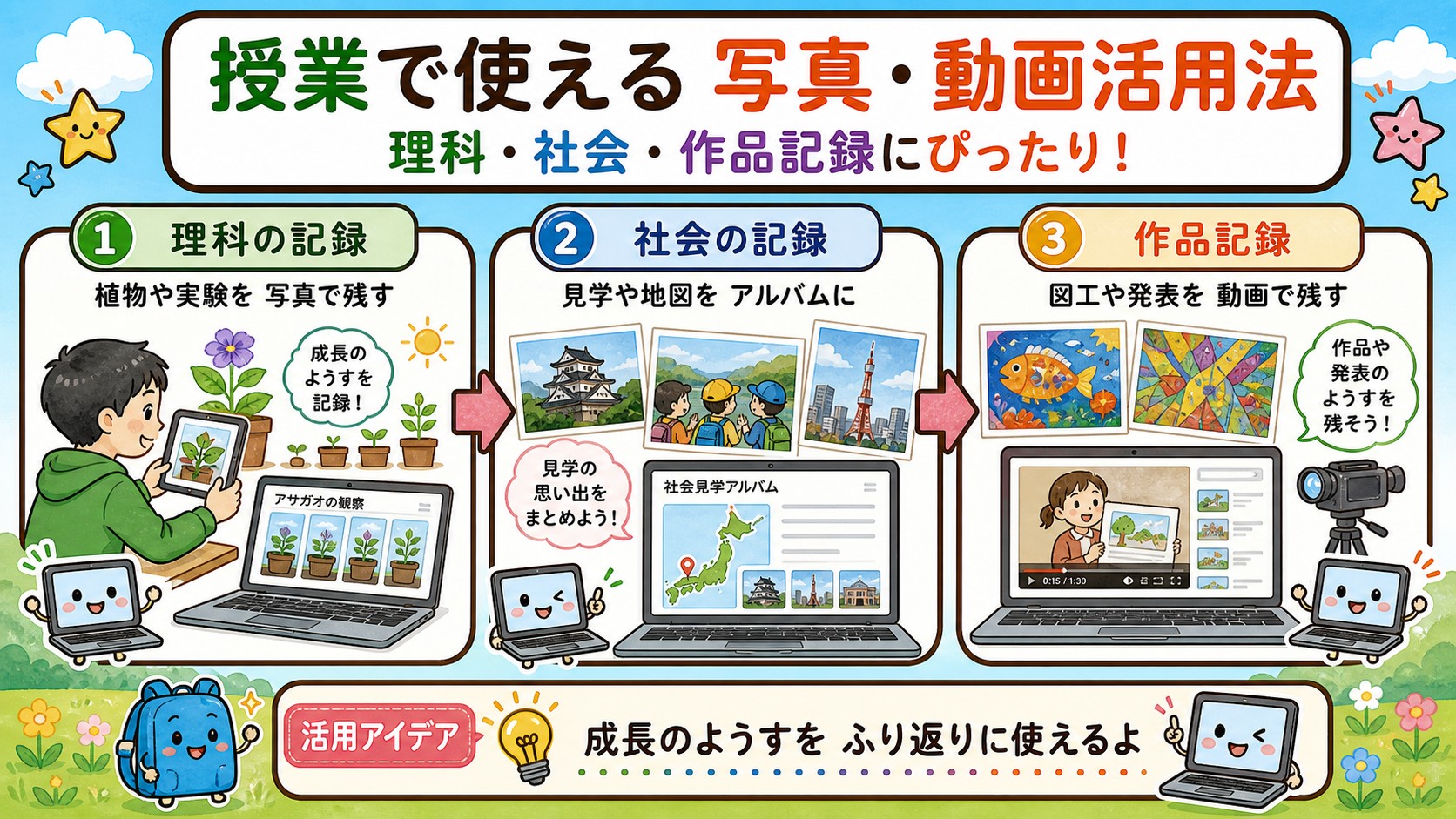
理科・社会の記録に
写真や動画は、観察記録の強い味方です。理科の植物の成長を定期的に撮影してGoogleフォトに保存していくと、時間の流れとともに変化を振り返ることができます。社会の社会科見学でChromebookを持って行けば、工場や施設の様子を撮影して、事後のまとめ学習に活用できます。写真をGoogleスライドに貼り付ければ、発表資料もすぐに作成できます。文字だけでなく実際の写真があることで、学習の理解がより深まります。
作品記録としての活用
図工の立体作品などは、完成したら写真を撮って記録しておきましょう。大きな作品は持ち帰ったり保管したりするのが大変ですが、写真に残しておけばいつでも見返せます。また、製作の過程を写真で残しておくと、振り返りカードの作成にも役立ちます。1年間の作品をアルバムにまとめて、学年末に「成長の記録」として保護者に見せることもできますね。
Googleフォトをもっと便利に使おう
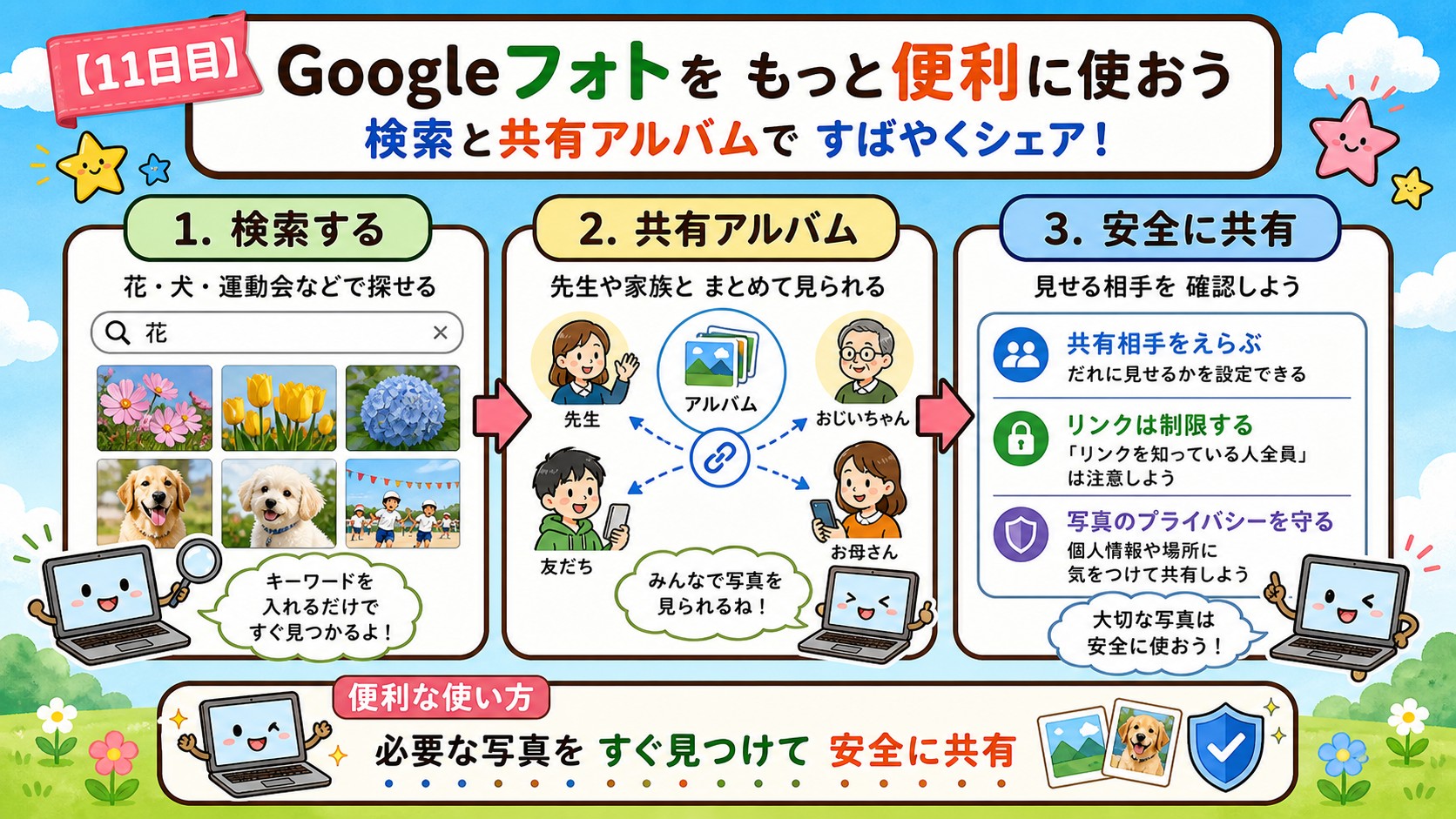
検索機能を使いこなす
Googleフォトの検索機能はとても優秀です。上部の検索バーに「桜」と入力すれば桜が写っている写真が、「運動会」「遠足」など行事の名前でも探せます。また「2024年6月」のように日付で絞り込むこともできます。「あの写真、いつ撮ったんだっけ?」と迷ったとき、何百枚もの中から一瞬で見つけられるのが魅力です。
共有アルバムで情報をシェアしよう
Googleフォトの「共有アルバム」機能を使うと、特定の人とアルバムを共有できます。例えば、学年の先生同士で「行事の写真」アルバムを共有しておけば、それぞれが撮影した写真を一か所に集められます。学校の方針や保護者の同意に基づいた運用が必要ですが、行事の様子を保護者に伝える手段としても活用可能です。
まとめ
今日は、Googleフォトを使った写真・動画管理と、授業での活用方法を紹介しました。まずは今日の授業の様子を1枚撮影して、Googleフォトで確認してみてください。明日は、Googleカレンダーを使った授業準備とスケジュール管理についてご紹介します。
📚 小学生のためのクロームブック用語集
この回に出てくる新しい言葉の意味をまとめました。
| 言葉 | 意味 |
|---|---|
| Googleフォト | 写真や動画を見たり整理したりできるサービスです。 |
| メディアビューア | Chromebookで写真や動画を開いて見るための画面です。 |
| 編集 | 写真の明るさや向きなどを直して、見やすくすることです。 |
| トリミング | 写真のいらない部分を切り取ることです。 |
| アルバム | 写真や動画をテーマごとにまとめておく場所です。 |
| 動画 | 動く映像のファイルです。 |
写真をきれいに整理するコツ
写真がたくさんたまってきたら、テーマごとにアルバムを作って整理すると、あとから見返しやすくなる。「遠足」「発表会」のように名前をつけておくと、探したい写真がすぐに見つかる。
編集で失敗したときも心配はいらない。多くの場合、編集前の元の写真は残っているので、「元に戻す」を選べばやり直せる。いろいろな編集を気軽に試してみよう。
よくある質問
Q. 撮った写真は自動でバックアップされますか?
A. Googleフォトの「バックアップと同期」をオンにしておけば、Chromebookのカメラで撮った写真や動画が自動でクラウドに保存されます。端末を買い替えても、同じアカウントでログインすればすべての写真をすぐに見られます。
Q. 授業で撮った子どもたちの写真を安全に管理するにはどうすればいいですか?
A. アルバムごとに共有範囲を限定し、学校関係者以外には共有しないよう設定することが大切です。個人情報の取り扱いについては、学校のガイドラインに沿って運用してください。
Q. 写真の編集で失敗しても元に戻せますか?
A. 戻せます。Googleフォトの編集機能はもとの写真を上書きせず、「元に戻す」ボタンでいつでも編集前の状態に戻せる仕組みになっています。安心していろいろな加工を試せます。
Q. 動画も同じように編集できますか?
A. 短い動画のトリミングや簡単な補正であれば、Googleフォト上で行えます。本格的な動画編集をしたい場合は、Chromebookに標準搭載されている動画編集アプリと合わせて使うのがおすすめです。
Q. アルバムを友だちや家族と一緒に編集することはできますか?
A. 「共同編集アルバム」を作成すれば、招待した相手も同じアルバムに写真を追加できます。遠足や運動会の写真をクラスの保護者同士で持ち寄って1つのアルバムにまとめる、といった使い方もできます。
Q. 写真を検索するときのコツはありますか?
A. Googleフォトは「海」「犬」「誕生日」のようなキーワードで写真を自動的に分類してくれるので、検索欄にキーワードを入れるだけで目的の写真を素早く見つけられます。