
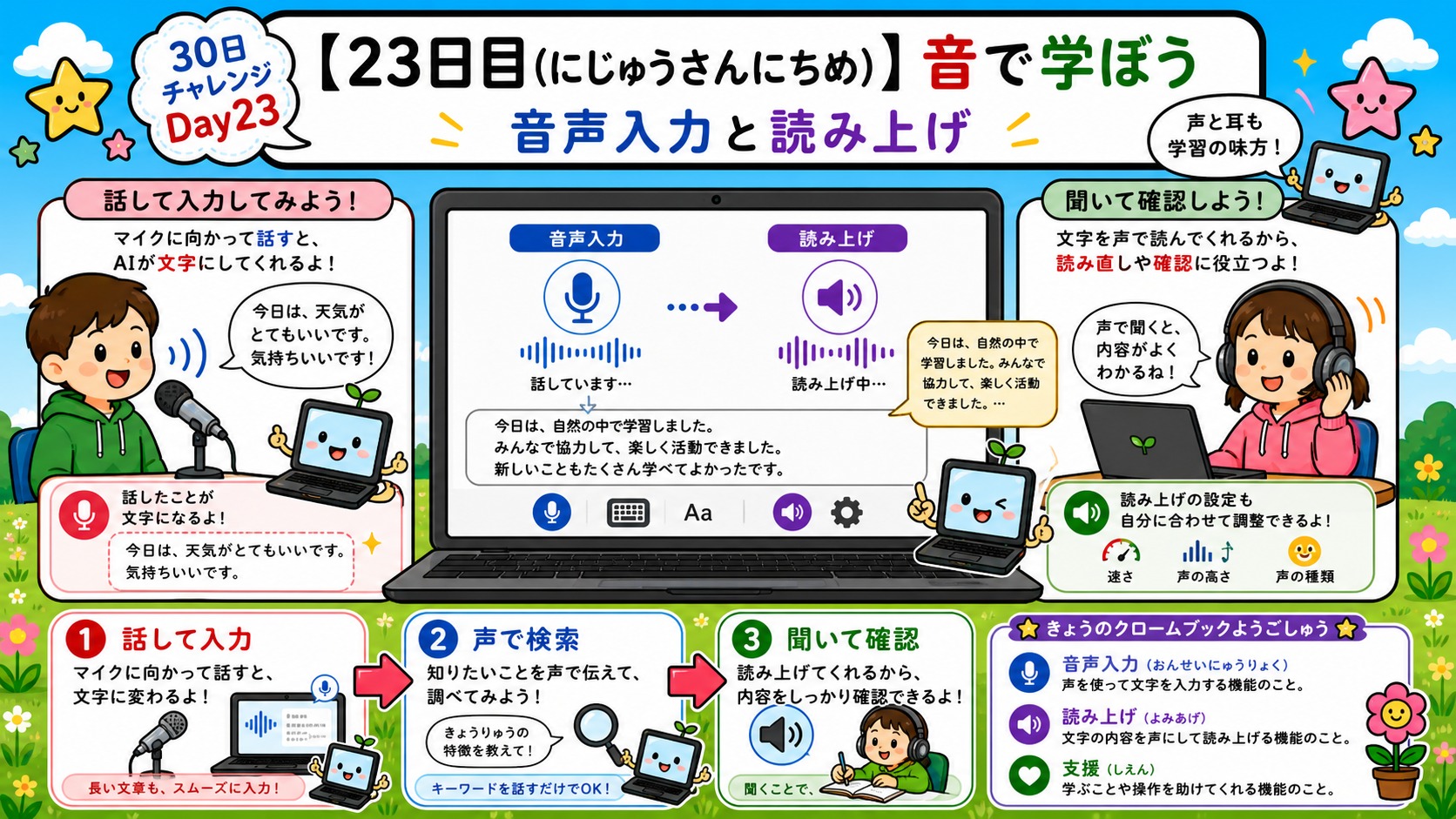
「キーボードを打つのが遅くて…」「長い文章を声で入力できたら楽なのに」——そんな先生に朗報です!Chromebookには、声で文字を入力できる「音声入力」や、画面の文字を声に出して読んでくれる「読み上げ」機能があります。これらをうまく使えば、授業準備のスピードが上がったり、多様な学び方の生徒たちへの支援に役立てたりすることができます。今日はその使い方を分かりやすくご紹介します!
この回の対象:学校や家庭でChromebookを使う先生・保護者の方向けの回です。はじめてパソコンをさわるお子さんは、1日目から始めてください。
※本記事には広告・アフィリエイトリンクを含む場合があります。
音声入力って何?基本の使い方
音声入力の仕組み
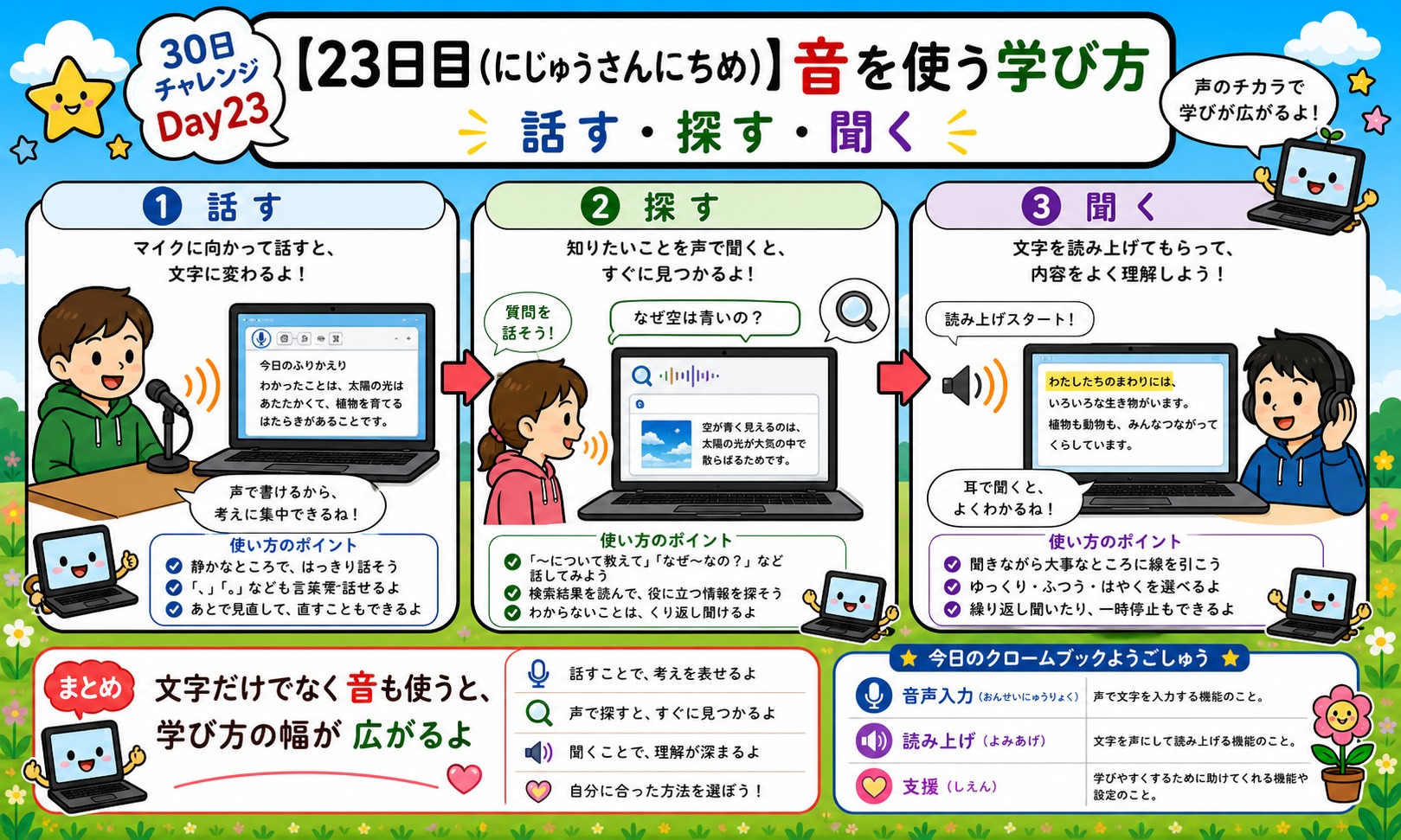
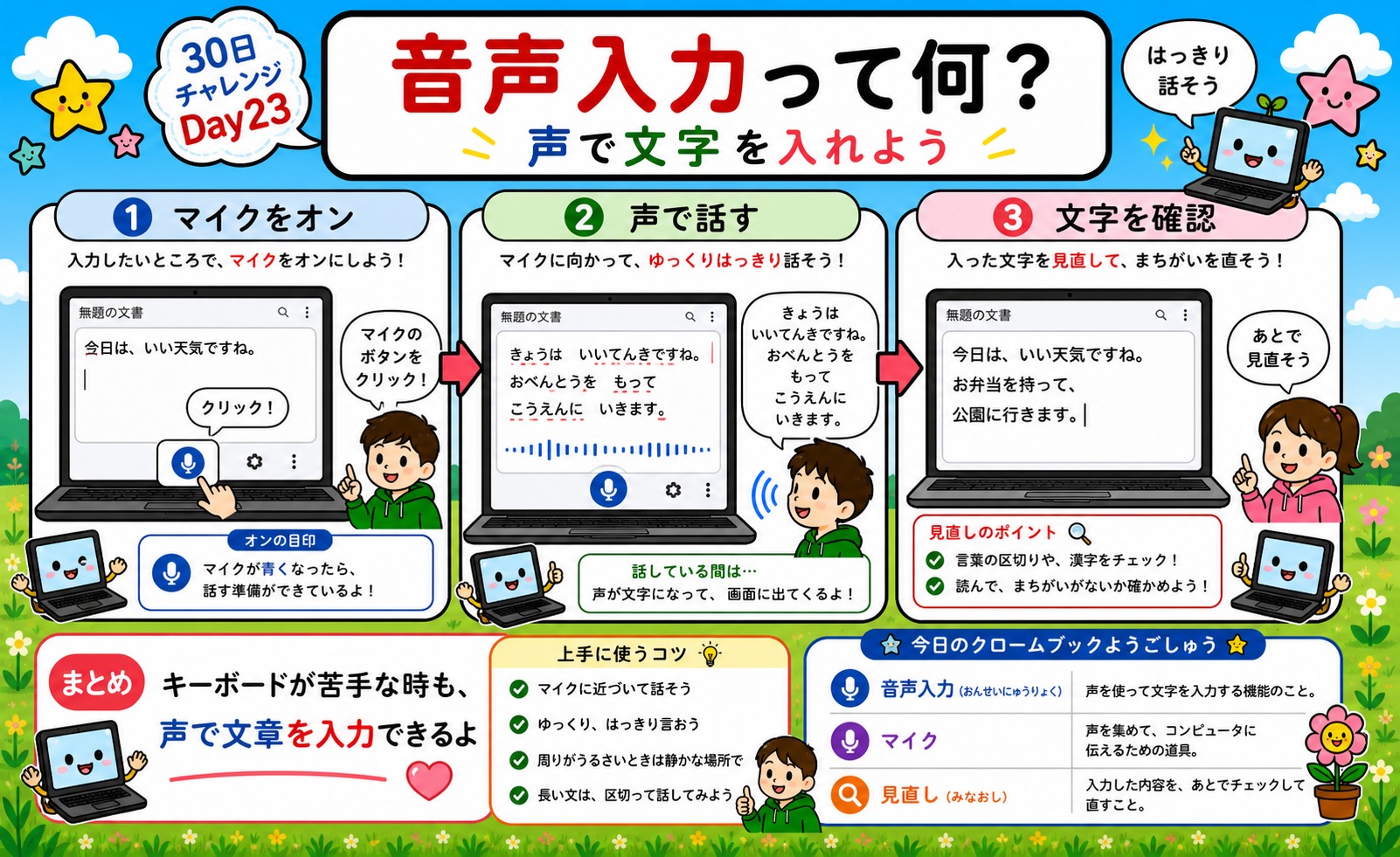
音声入力とは、マイクに向かって話すと、その声を自動的に文字に変換してくれる機能です。キーボードを使わずに文章を書けるので、手が空いている時や、文字を素早くたくさん入力したい時に大変便利です。
Chromebookの音声入力はGoogleの高精度な音声認識技術を使っており、日本語もスピーチのように話せば、ほぼそのままの通りに変換してくれます。(※インターネットに接続している状態で使うと精度が上がります)
Googleドキュメントでの音声入力の使い方
Googleドキュメントを使えば、音声入力が簡単にできます。
- Googleドキュメントを開き、上のメニューから「ツール」>「音声入力」を選びます(ショートカット:Ctrl + Shift + S)。
- 画面の左側にマイクのアイコンが表示されます。
- マイクアイコンをクリックすると赤く点灯し、録音が始まります。あとは普通に話すだけで、文字が画面に入力されていきます。
句読点や記号も声で入力可能です。
- 「てん」と言うと「、」
- 「まる」と言うと「。」
- 「改行(かいぎょう)」と言うと次の行に移ります。
授業準備への活用アイデア
タイピングより話す方が得意という先生は多いため、記録作業の効率が大幅に上がります。
- 授業後の気づきや振り返りを声でメモする
- 学習指導案のアイデアを声で書き留める
- 生徒の観察記録を素早く入力する
Googleアシスタントと検索の音声コマンド
|
|
![[商品価格に関しましては、リンクが作成された時点と現時点で情報が変更されている場合がございます。]](https://hbb.afl.rakuten.co.jp/hgb/541c9845.f9a08334.541c9846.e10a18a7/?me_id=1406604&item_id=10082383&pc=https%3A%2F%2Fthumbnail.image.rakuten.co.jp%2F%400_mall%2Ff-park%2Fcabinet%2Fmr%2F004%2F0199291025202.jpg%3F_ex%3D240x240&s=240x240&t=picttext "[商品価格に関しましては、リンクが作成された時点と現時点で情報が変更されている場合がございます。]")

Googleアシスタントの使い方
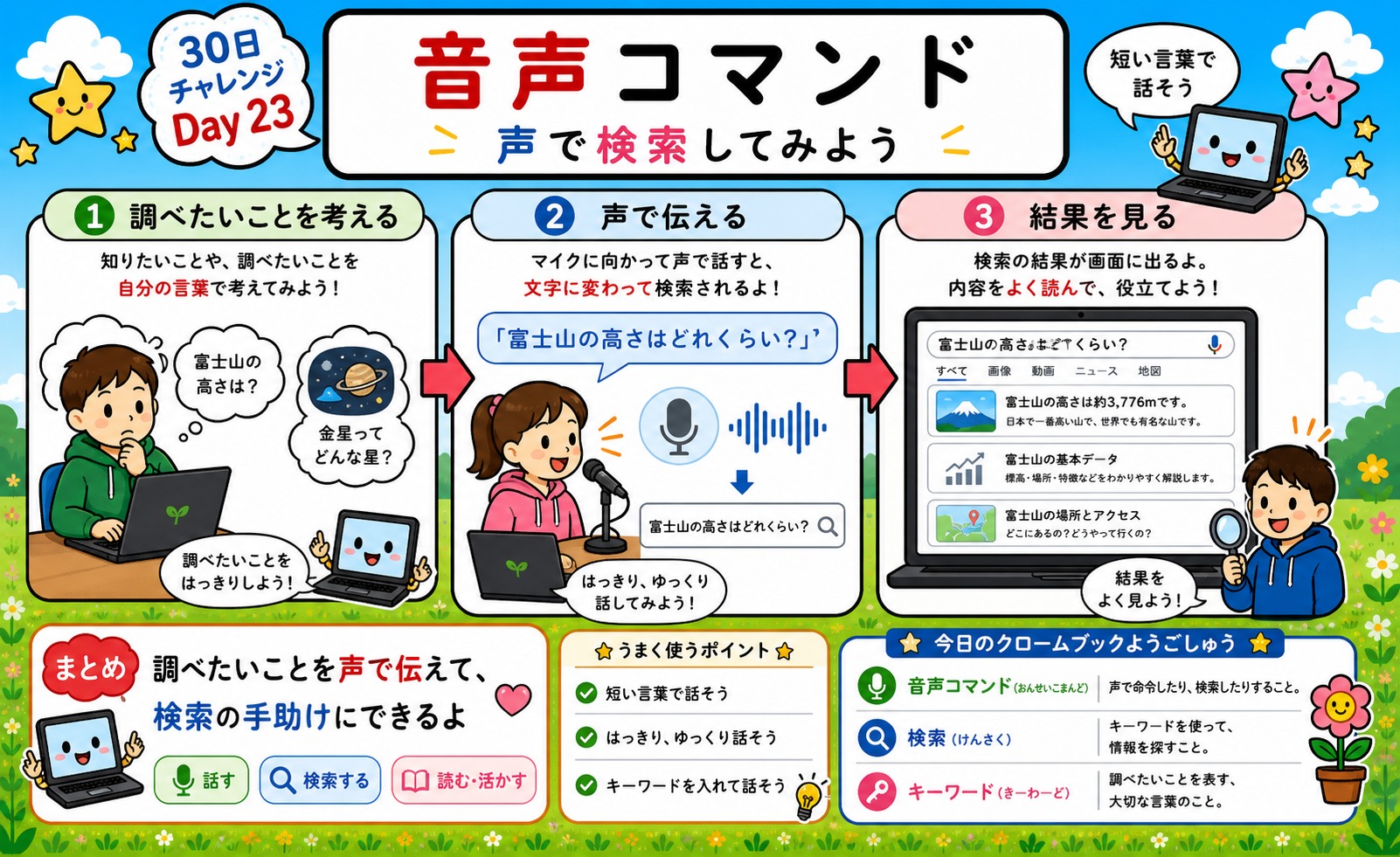
Chromebookでは「OK Google」または「Hey Google」と話しかけることで、スマートフォンと同じようにGoogleアシスタントを起動できます(※設定でオンにする必要があります)。
設定方法:「設定(⚙)」>「検索とアシスタント」>「Googleアシスタント」から有効にします。
活用例:「OK Google、今日の天気は?」「OK Google、125÷5は?」など、声だけで素早く調べものや計算ができます。
Chromeブラウザでの音声検索
Chromeブラウザのアドレスバー(URLを入力する場所)の右にあるマイクアイコン、またはGoogleの検索ページ(google.com)の検索ボックスの右側にあるマイクアイコンをクリックすると、音声で検索できます。
授業で生徒に調べ学習をさせるとき、「声で検索できる」と教えてあげると、タイピングが不慣れな低学年の生徒でも調べ学習のハードルがぐっと下がります。
テキスト読み上げ機能を使おう
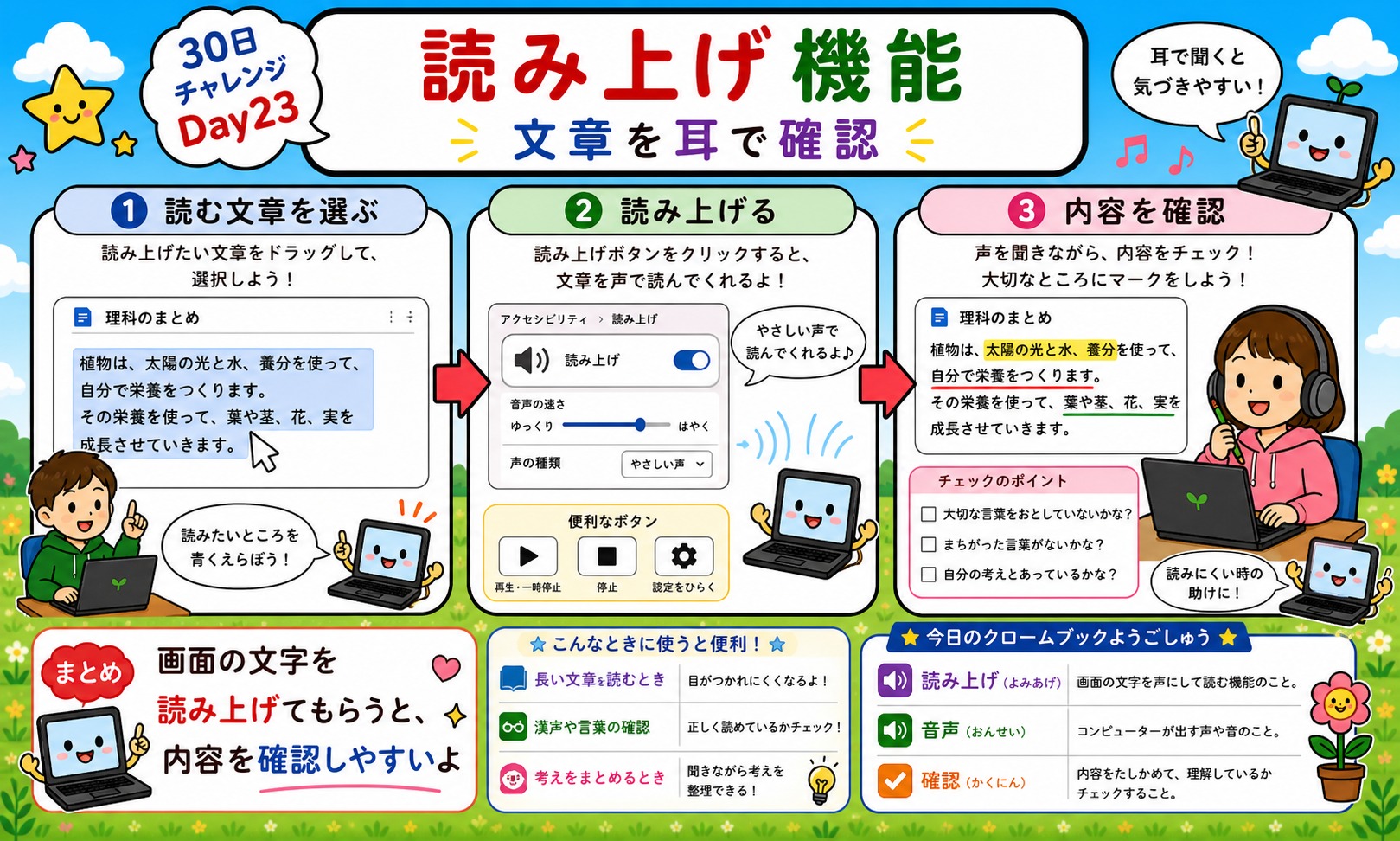
ChromeVox(クロームボックス)の使い方
ChromeVoxはChromebook標準搭載の画面読み上げソフトです。Ctrl + Alt + Z を押すと有効になり、画面に表示されているテキストをすべて音声で読み上げてくれます(同じショートカットでオフになります)。目が疲れているときに文書を「聴きながら」確認する用途にも使えます。読み上げの速度は設定で変更可能です。
Chromeの「テキスト読み上げ」拡張機能
Chromeウェブストアにある「Read Aloud(リードアラウド)」という拡張機能を使うと、Webページの文章を選択して読み上げさせることができます。日本語にも対応しており、読む速度や声の種類も選べます。
活用例:作文した文章を読み上げさせ、耳で聴きながら誤字脱字を確認させる(校正能力を高めるのに役立ちます)。
Google翻訳の読み上げ機能
Google翻訳(translate.google.com)には、入力・翻訳した文章を読み上げる機能があります。外国語の正確な発音を確認するのにとても便利です。英語の授業で「この単語の発音はどう読むの?」と聞かれた際にもすぐに対応でき、非常に重宝します。
生徒の多様な学びを支援する活用アイデア
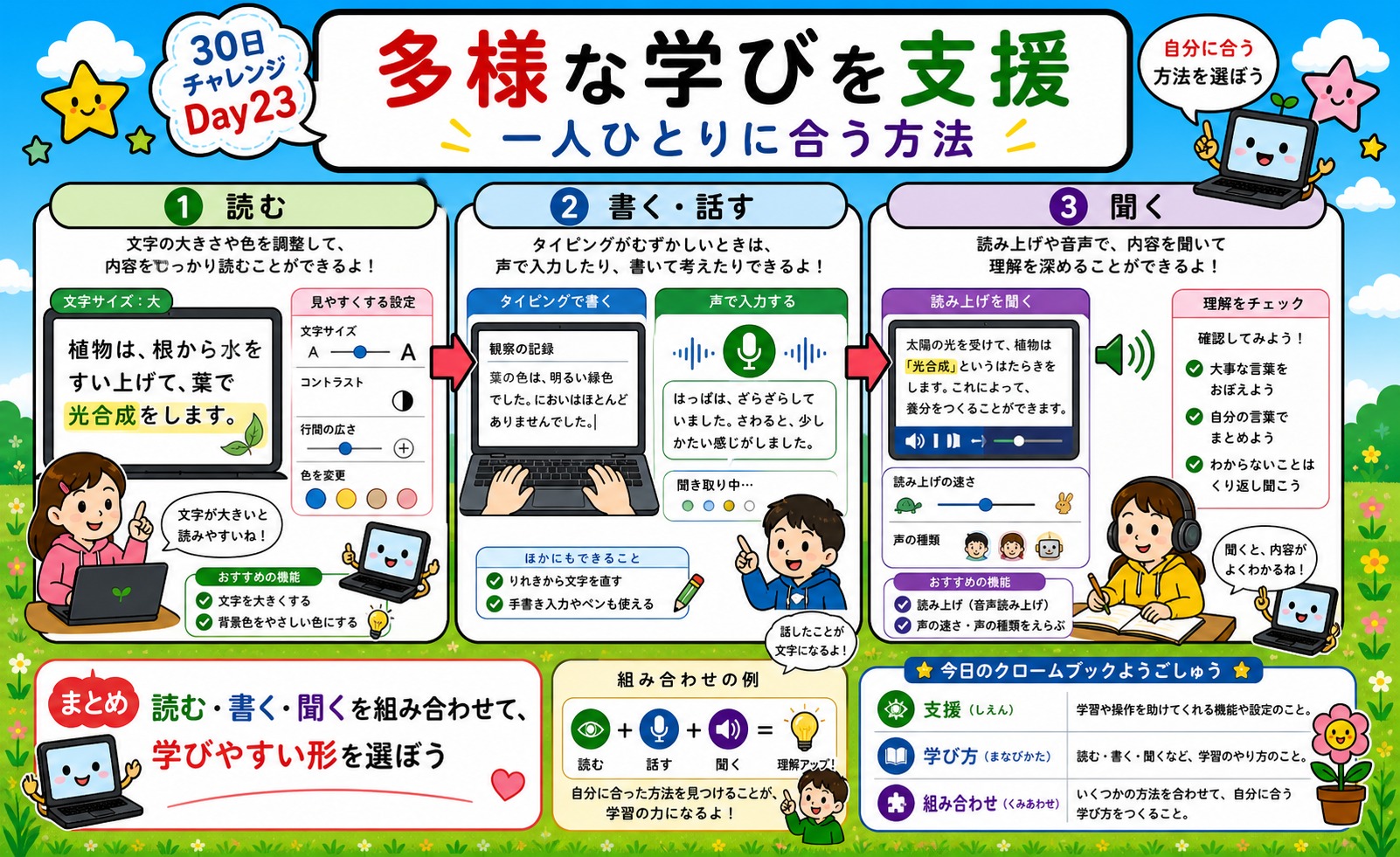
書くことが苦手な生徒への支援
「書くのは苦手だけど、話すのは得意」という生徒は少なくありません。特にディスレクシア(読み書きの困難)がある生徒にとって、音声入力は画期的なツールです。作文の授業で「声で書いてもOK」という選択肢を用意するだけで、その子の可能性が大きく広がります。また、低学年の生徒が「頭の中にあるアイデアを消える前に文字に残す」のにも最適です。
読む力をつける活動
テキスト読み上げ機能は、「文章を目で追いながら、同時に音声で聴く」という方法で、音読の練習や語彙の習得に効果的です。英語学習では、ネイティブの発音を聴きながら文字を見るシャドーイングのような練習も可能です。
まとめ
今日は、Chromebookの音声入力と読み上げ機能についてご紹介しました。音声入力は話すだけで文字が書けるため、先生のメモや記録の効率化に大変役立ちます。また、読み上げ機能は目の疲れを減らすだけでなく、多様な生徒たちへの学習支援にも直結します。ぜひ授業や業務で活用してみてください。
明日は、「先生の『もっと知りたい』を叶える!拡張機能の活用例」をご紹介します。お楽しみに!
📚 小学生のためのクロームブック用語集
この回に出てくる新しい言葉の意味をまとめました。
| 言葉 | 意味 |
|---|---|
| 音声入力 | キーボードで打たずに、声で文字を入力する機能です。 |
| 読み上げ機能 | 画面の文字を音声で読んでもらう機能です。 |
| マイク | 声をパソコンに伝えるための道具です。 |
| 音量 | 音の大きさのことです。 |
| 聞き取り | 話した声をパソコンが文字として理解することです。 |
| アクセシビリティ | だれでも使いやすくするための設定や工夫です。 |
よくある質問
Q. 音声入力はどれくらい正確に認識してくれますか?
A. 静かな環境であれば高い精度で認識してくれます。周囲の雑音が多い場所では誤認識が増えることがあるため、可能であれば静かな場所での利用がおすすめです。
Q. 方言や早口でも認識してもらえますか?
A. ゆっくり、はっきりと話すことで認識精度が上がります。特徴の強い方言は誤認識されることもあるため、その場合は標準的な話し方を意識してみてください。
Q. 読み上げ機能は日本語以外にも対応していますか?
A. 対応しています。英語をはじめ複数の言語に対応しているため、語学学習にも活用できます。
Q. 読み上げ機能はどんな場面で役立ちますか?
A. 目の疲れを感じるときや、文章を目で追うのが苦手なお子さんの学習サポートなど、さまざまな場面で役立ちます。長い文章を読み上げてもらいながら、内容の確認や聞き取りの練習にも活用できます。