
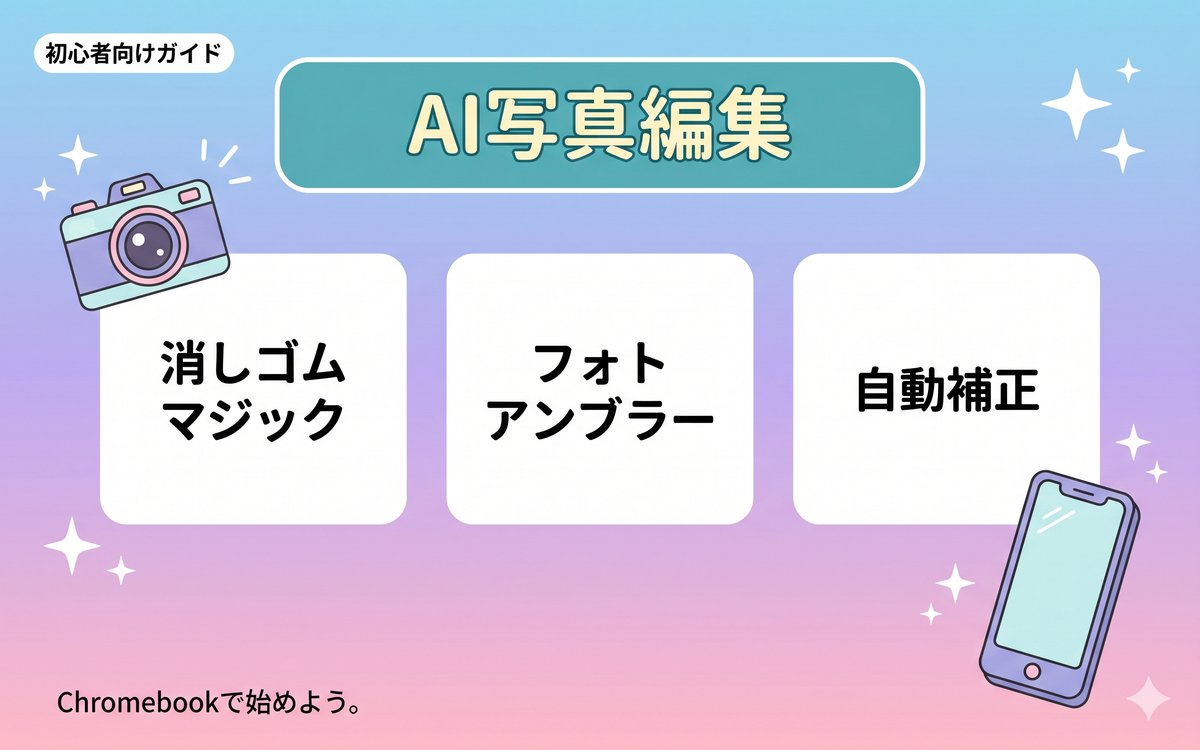
「スマホで撮った写真に知らない人が映り込んでしまった」「背景がごちゃごちゃして気になる」——そんな悩みを持つ方に向けて、Chromebookで使えるAI写真編集機能「編集マジック」の使い方を初心者向けにまとめます。
特別なアプリやソフトは必要ありません。Google フォトをブラウザで開くだけで、AIが写真をきれいに整えてくれます。
ChromebookのAI写真編集機能とは
Chromebookでは、Google フォトに搭載されたAI機能を使って写真を編集できます。「編集マジック」とも呼ばれるこれらの機能は、クリック数回で写真の見栄えを大幅に改善できます。
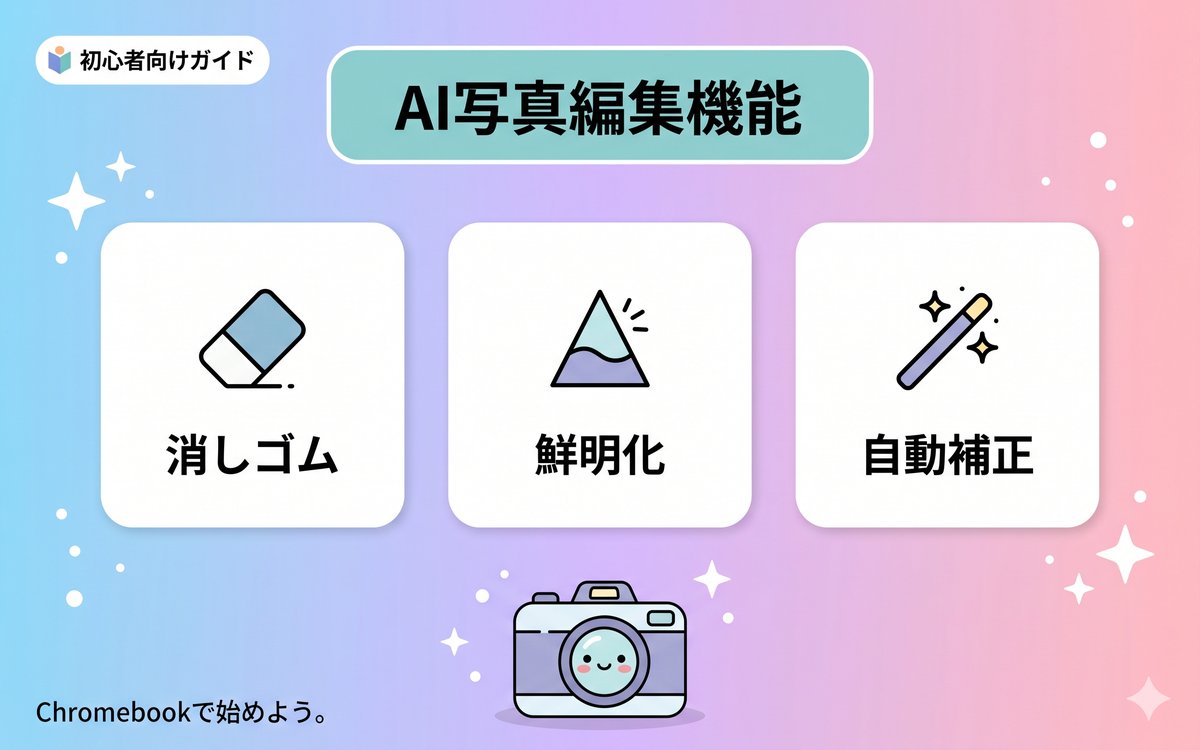
主な機能は次の3つです。
- 消しゴムマジック——写り込んだ人や物をAIが自動で消してくれる
- フォトアンブラー——ぼやけた写真をAIが鮮明にしてくれる
- 自動補正・カラーポップ——色・明るさ・コントラストをAIが自動で整える
これらの機能はGoogle フォト(photos.google.com)をブラウザで開けば使えます。アプリをインストールする必要はありません。ただし、一部の高度な機能はGoogleアカウントの有料プラン(Google One)が必要な場合があります。
Chromebook Plusだとさらに便利
Chromebook Plusは、AI写真編集機能との相性が特によいモデルです。画面解像度が高く、写真の細部まで確認しながら編集できます。複数タブを開いても動作が安定しているため、Google フォトとWordPressを並べて作業するブログ用途にも向いています。
じゃまなものを消す「消しゴムマジック」の使い方
写真に写り込んだ通行人や余分なものを消したいとき、「消しゴムマジック」が役立ちます。AIが周囲の背景を分析して、自然に補完してくれます。
手順
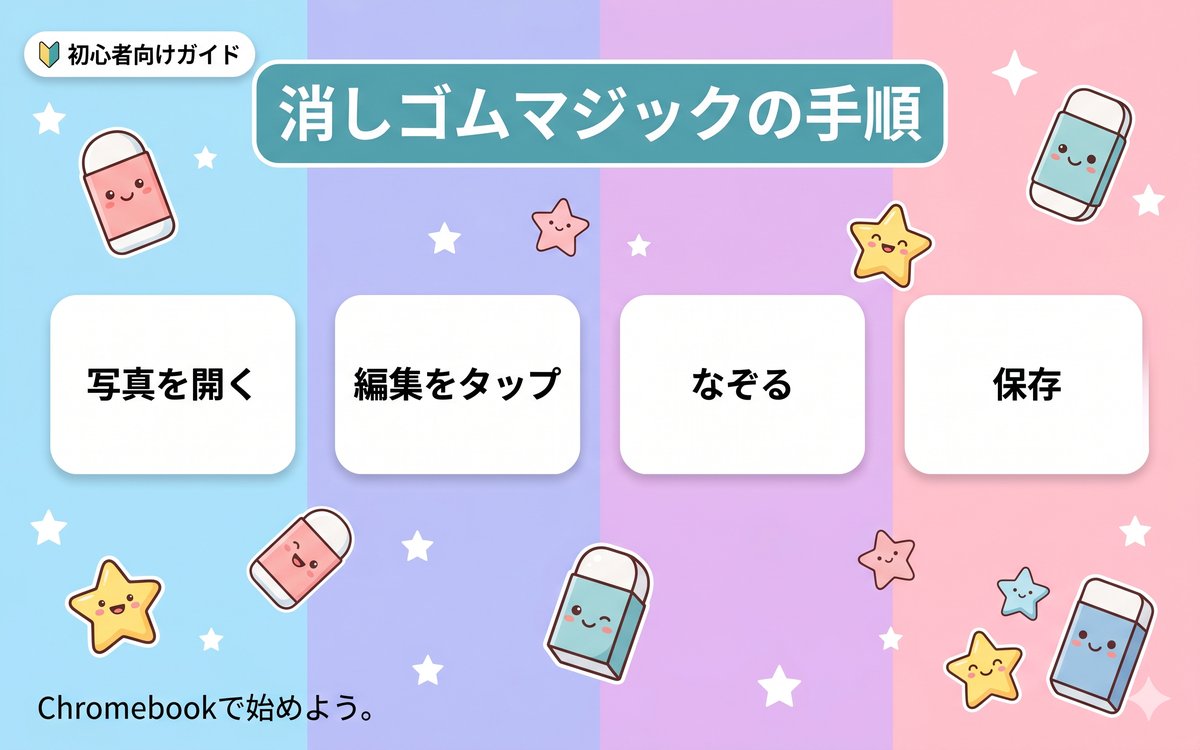
- ChromebookのブラウザでGoogle フォト(photos.google.com)を開く
- 編集したい写真をクリックして開く
- 上部または下部の「編集」ボタン(鉛筆アイコン)をクリック
- 編集メニューの中から「ツール」→「消しゴムマジック」を選ぶ
- 消したいものを指でなぞる(マウスでドラッグしてもOK)
- AIが自動で選択範囲を消して背景を補完してくれる
- 仕上がりを確認して「完了」をクリック、「コピーを保存」で保存
元の写真は上書きされず、別ファイルとして保存されます。失敗しても元に戻せるので、安心して試せます。
うまくいかないときのコツ
- なぞる範囲を少し大きめにすると認識しやすい
- 複雑な背景(植物・建物が密集)は結果がやや不自然になることがある
- 何度かやり直すと別の補完パターンになることがある
ぼやけた写真を鮮明にする「フォトアンブラー」の使い方
子どもやペットを撮ったときにブレてしまった写真も、「フォトアンブラー」でシャープにできる場合があります。
手順
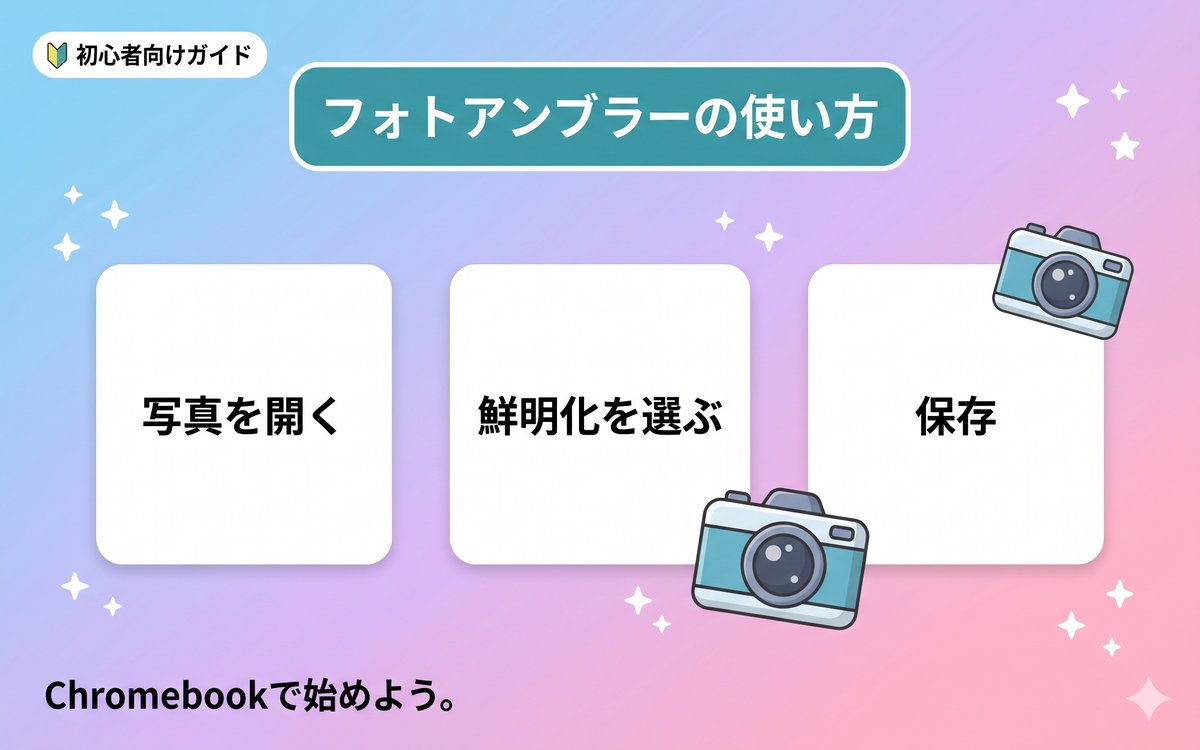
- Google フォトでぼやけた写真を開く
- 「編集」→「ツール」を選ぶ
- 「フォトアンブラー」をクリック
- AIが自動で鮮明化の処理をしてくれる
- 「コピーを保存」で別ファイルとして保存
完全なブレには限界がありますが、少しぼんやりした写真なら驚くほどきれいになることがあります。試してみる価値は十分あります。
AIで色・明るさを自動補正する方法
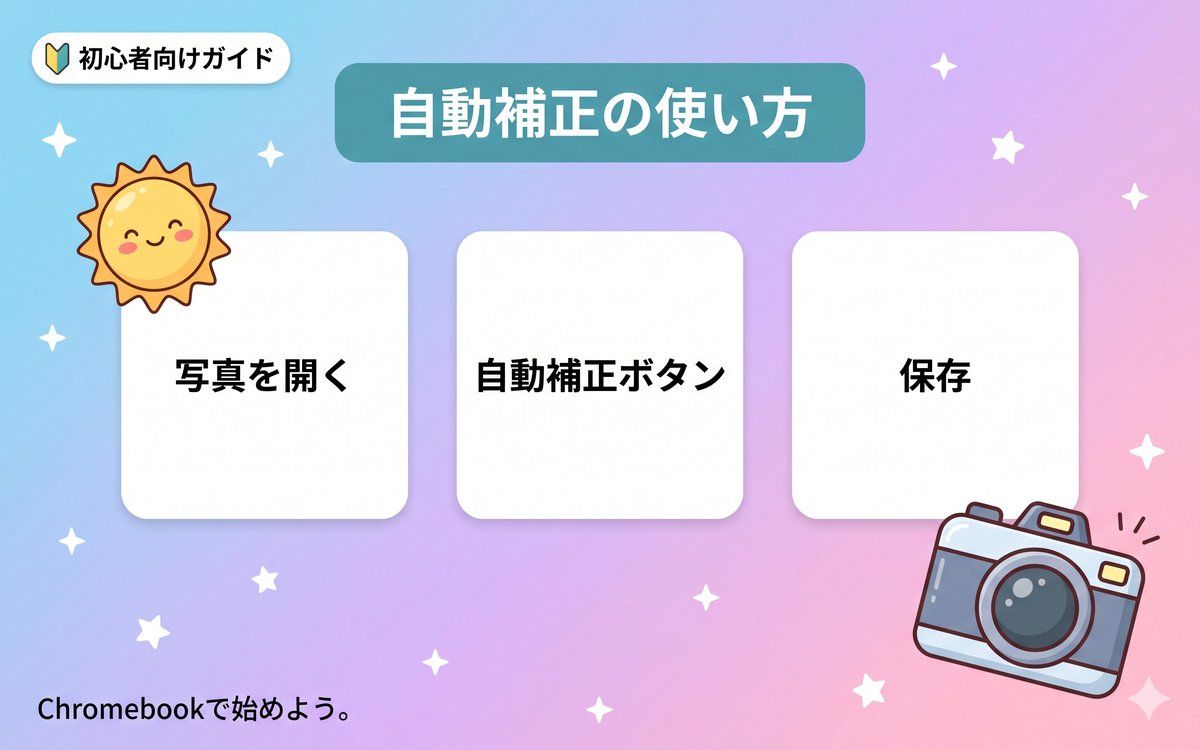
撮影時の光の加減で暗くなってしまった写真や、色がくすんでしまった写真には、Google フォトの自動補正機能が便利です。
手順
- Google フォトで写真を開いて「編集」をクリック
- 編集画面の上部にある「✨(自動補正)」ボタンをタップ
- AIが明るさ・コントラスト・色味を自動で調整してくれる
- スライダーで強弱を調整してから「コピーを保存」
「カラーポップ」機能を使うと、背景をモノクロにして被写体だけをカラーで際立たせることもできます。ブログのアイキャッチ画像など、目を引く写真を作りたいときにおすすめです。

注意したいこと
機能の提供状況はGoogleの判断で変わることがある
消しゴムマジックやフォトアンブラーは、Googleのサービス更新によって機能の名前や提供条件が変わることがあります。公開前に必ずGoogle フォトの公式ページで最新の情報を確認してください。
一部機能はGoogle Oneへの加入が必要
高度なAI編集機能(より高品質な消しゴムマジックなど)は、Google Oneの有料プランに加入しないと使えない場合があります。無料アカウントで使える機能の範囲は、Google フォトのアプリまたは公式サイトで確認してください。
写真の著作権と人物の肖像権に注意
他人の写真をダウンロードしてAIで編集する行為は、著作権の問題になることがあります。また、他人の顔が映った写真をブログに使用する場合は、本人の許可が必要です。自分で撮影した写真を使うのが最も安心です。
よくある質問
Chromebookなら機種を選ばず使えますか?
Google フォト自体はどのChromebookのブラウザでも使えます。ただし、一部の高度な機能はChromebook Plusの方が動作が快適な場合があります。
スマホで撮った写真はどうやってChromebookに移しますか?
Googleアカウントでスマホとサインインしていれば、スマホで撮った写真はGoogle フォトに自動でバックアップされます。ChromebookでGoogle フォトを開くと、同じ写真にアクセスできます。ケーブルをつなぐ手間なく、どこからでも編集できます。
編集した写真は元に戻せますか?
はい、戻せます。Google フォトのAI編集は「コピーを保存」する仕組みなので、元の写真はそのまま残ります。万が一気に入らなくても、元の写真に戻るだけです。
まとめ
ChromebookでAI写真編集を使う手順をまとめます。
- Google フォトをブラウザで開くだけ、アプリのインストール不要
- 消しゴムマジックで写り込みを自然に消せる
- フォトアンブラーでぼやけた写真を鮮明にできる
- 自動補正で明るさ・色味をワンクリックで整えられる
- 編集はコピー保存なので元の写真は残る
- 一部の高度な機能はGoogle Oneの加入が必要な場合がある
まずは「消しゴムマジック」を一枚試してみてください。AIの写真編集がどれほど手軽かを実感できます。Chromebookなら、スマホとGoogleアカウントさえあれば、すぐに始められます。