
Chromebookを使い始めてから、「プリンターがうまく使えるのか」で戸惑う人は少なくない。Windowsパソコンとは印刷の仕組みが少し異なるため、家電量販店で見かけたプリンターがそのまま使えるのか不安になるのも無理はない。
この記事では、Chromebookでプリンターを使う仕組みの基本と、選ぶ前に確認したいポイント、失敗しにくい選び方の考え方を整理する。買い替えや新規購入を検討している人の参考になる内容にした。
※本記事には広告・アフィリエイトリンクを含む場合があります。
周辺機器としてのプリンターの役割
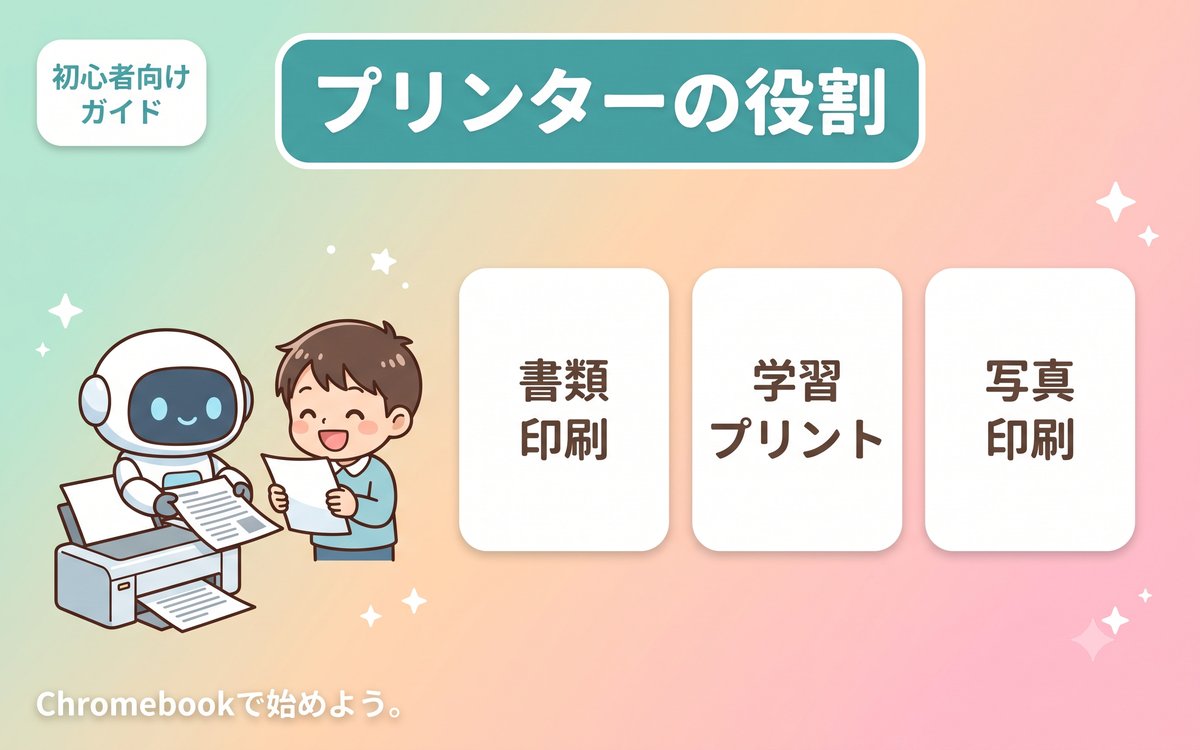
Chromebookは本体だけでも多くの作業ができるが、プリンターを加えることで用途が広がる。書類の印刷はもちろん、子どもの学習プリント、写真の印刷、資料のスキャンなど、家庭やちょっとした仕事の場面で活躍する。
Chromebookでの印刷は、Googleが用意している印刷の仕組みや、プリンターメーカーが対応させているクラウド経由の印刷機能を使って行う。パソコンに専用のドライバーをインストールするWindows的な発想とは違い、Wi-Fi経由でプリンターとやり取りする方式が基本になる。
- 書類印刷:請求書や資料をそのまま紙に出したいとき
- 学習プリント:子どもの宿題やドリルを自宅で印刷したいとき
- 写真印刷:撮りためた写真をアルバム用に残したいとき
Chromebook対応プリンターを選ぶ前に確認すること
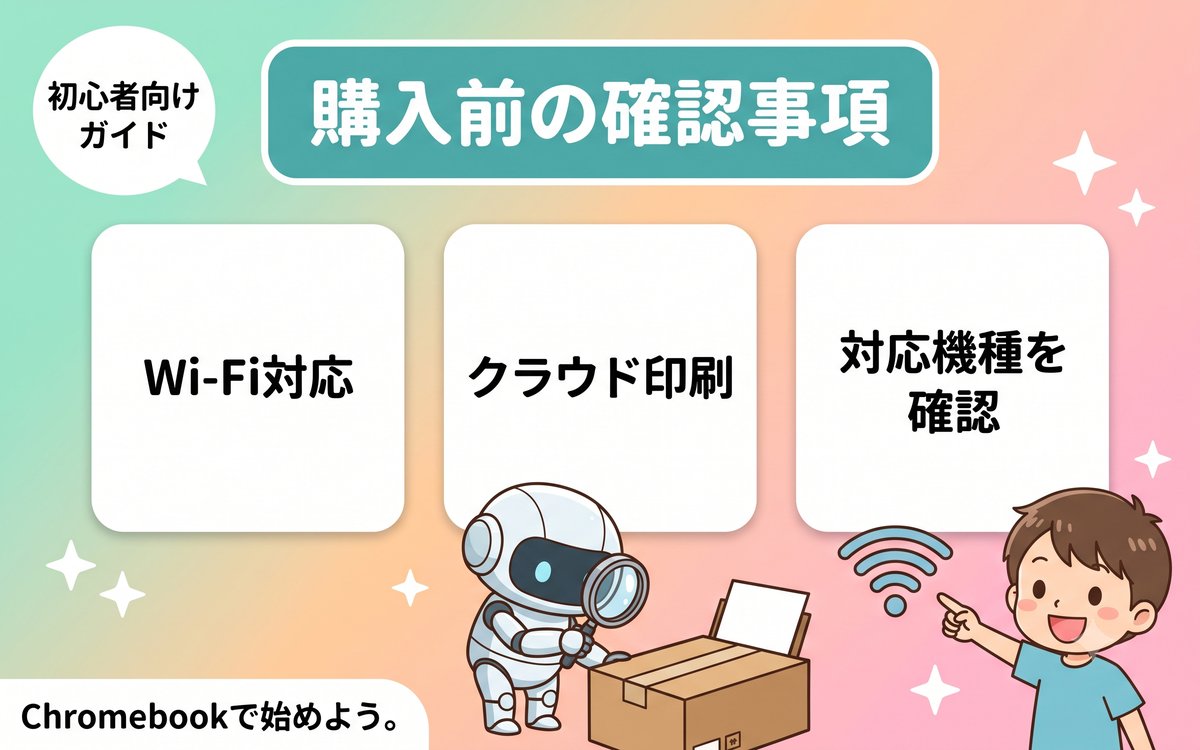
購入前にまず確認したいのが、そのプリンターがWi-Fi接続に対応しているかどうかだ。Chromebookとプリンターの多くは、USBケーブルでの直接接続よりも、無線LAN経由でのやり取りを前提にしている。家庭のWi-Fi環境にプリンターを接続できるモデルを選ぶことが、まず最初の条件になる。
次に確認したいのが、印刷用のアプリやクラウド印刷の仕組みに対応しているかどうかだ。多くのメーカーは公式サイトに対応機種の一覧や設定手順を掲載しているため、購入前にメーカー名とモデル名で検索し、Chromebookでの印刷に関する記載があるかを確認しておくと安心できる。
「Chromebook対応」と表示されている製品でも、印刷はできてもスキャンや詳細設定の一部だけ専用アプリが必要になるといったケースもある。自分がどこまでの機能を使いたいのかを事前に整理し、必要な機能がすべて使えるかをメーカーの案内で確かめておきたい。
具体例:家電量販店で確認したいポイント
店頭で選ぶ場合は、パッケージや商品説明に「Chromebook対応」「クラウド印刷対応」といった表記があるかを確認する。表記が見当たらない場合は、店員に直接尋ねるか、その場でメーカーの公式サイトを開いて対応状況を調べてから購入を決めると失敗しにくい。
安すぎる製品の注意点
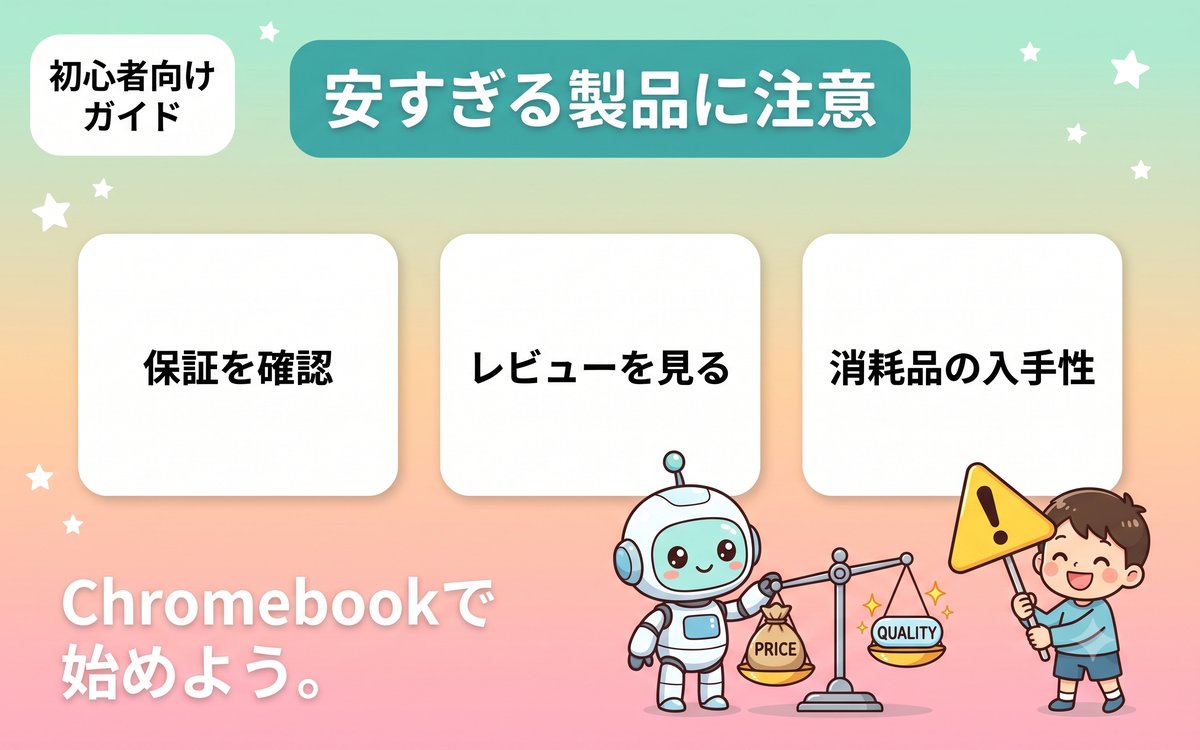
極端に価格の安いノーブランド品や無名メーカーの製品は、発熱、接続の不安定さ、保証の弱さが気になる場合がある。プリンターは毎日使うものではないにせよ、いざという時に動かないと困る機器なので、返品や修理の条件がわかりやすい製品を選んでおくと安心だ。
初心者には、レビュー数が多く、メーカーのサポートページで使い方や困ったときの対処法が丁寧に説明されている製品が向いている。価格だけで選ばず、購入後に困ったときにどこまで頼れるかという視点も持っておきたい。
インクや消耗品の入手しやすさも見落としがちなポイントだ。有名メーカーの主要な製品ラインであれば、家電量販店やネット通販でインクカートリッジを切らさず入手できる。マイナーなメーカーの製品だと、消耗品が近所の店で手に入らず、購入のたびに通販の到着を待つことになる場合もある。
タイプ別の選び方
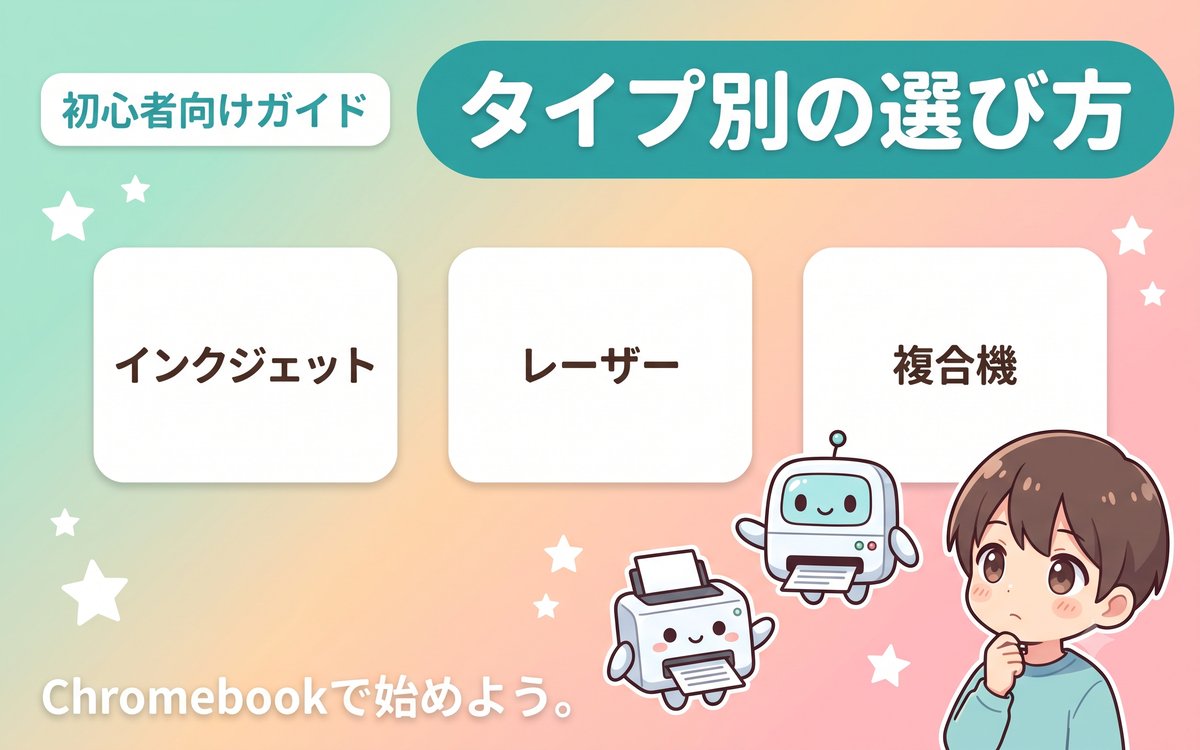
プリンターは大きく分けて、インクジェット方式とレーザー方式がある。インクジェットは写真印刷やカラー印刷が得意で、価格も比較的手頃なモデルが多い。家庭用として選ばれることが多いのはこのタイプだ。
レーザー方式は、文字中心の書類を大量に印刷する場合に向いている。1枚あたりの印刷コストが安く、印刷スピードも速いが、写真印刷の発色ではインクジェットに劣る場合がある。ブログの資料印刷や書類作成が中心なら、レーザー方式も選択肢に入る。
スキャン機能まで欲しいなら、印刷・コピー・スキャンがひとつにまとまった複合機を選ぶとよい。書類のデータ化や、手書きメモの保存にも使えるため、一台で幅広い用途をカバーしたい人に向いている。
- インクジェット:写真やカラー印刷が中心、価格も手頃
- レーザー:文字中心の大量印刷、ランニングコストを抑えたい
- 複合機:印刷・コピー・スキャンを一台でまとめたい
インクジェット複合機の候補例
Wi-Fi印刷・コピー・スキャンを一台にまとめたい場合の候補例です。購入前に販売ページの対応OS、在庫、Chromebookとの接続条件、必要な用紙サイズを確認してください。

 ポチップ
ポチップ
ブログ作業で役立つ活用シーン
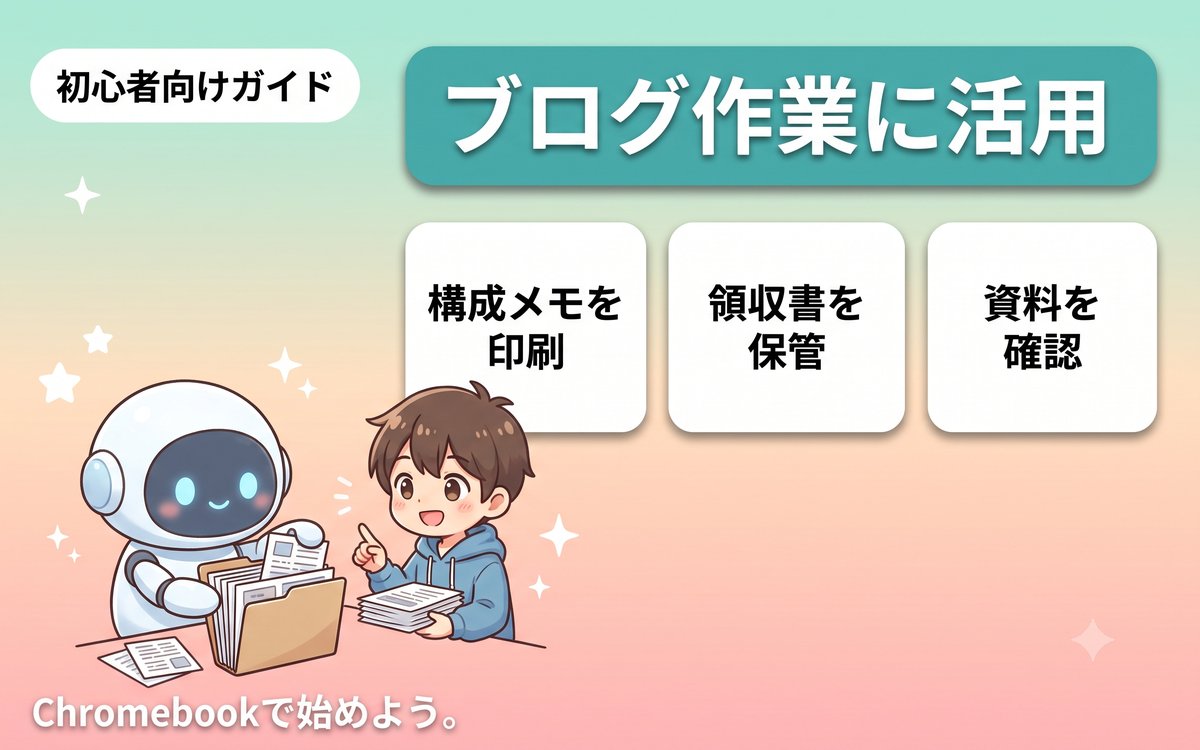
ブログ運営の場面でも、プリンターがあると便利なことは意外と多い。記事の構成メモを紙に印刷して見直したり、取材や体験レポートで使う資料を印刷して手元に置いたりと、画面だけでは確認しづらい内容を紙で見返せるのは地味に助かるポイントだ。
領収書や請求書を印刷して保管する場面でも、Chromebook対応のプリンターがあれば、わざわざ他のパソコンを借りずに自宅で完結できる。確定申告の時期にまとめて印刷したいという人にも役立つ。
子どもがいる家庭では、学習プリントやイラストの印刷にも使う機会が増える。プリンターは単なる周辺機器ではなく、ブログ作業と日常生活の両方を支える投資として考えると、選ぶ際の優先順位も定めやすくなる。
具体例:確定申告前に書類をまとめて印刷する
ブログの収益が発生してくると、経費の領収書や取引明細を印刷して保管する必要が出てくる。Chromebook対応のプリンターを一台用意しておけば、確定申告の時期にまとめて印刷し、ファイルに整理する作業もスムーズに進められる。
よくある質問
パソコン初心者でも設定できますか?
多くの製品は、Wi-Fiに接続してGoogleアカウントと連携するだけで使い始められる。メーカーの案内に沿って進めれば、専門知識がなくても設定できることが多い。不安な場合は、購入前に設定手順が詳しく書かれた製品を選ぶと安心だ。
今使っているプリンターがそのまま使えるか確認する方法はありますか?
メーカー名と機種名に「Chromebook」を組み合わせて検索し、公式サイトの対応状況を確認するのが確実だ。対応の記載がない場合は、メーカーのサポート窓口に問い合わせて確認することもできる。
価格はどれくらいを目安にすればよいですか?
家庭用のインクジェット複合機であれば、比較的手頃な価格帯から選べるモデルが多い。価格や在庫は変動しやすいため、購入直前に販売店やメーカーの公式ページで最新の情報を確認してほしい。
スキャン機能は必要ですか?
書類のデータ化や領収書の保管をする予定があるなら、スキャン機能つきの複合機を選んでおくと後々便利になる。印刷だけで十分な場合は、単機能のプリンターのほうが本体もコンパクトで扱いやすい。
まとめ
Chromebook対応プリンターおすすめモデルと選び方について整理してきたが、大切なのはWi-Fi接続や印刷の仕組みへの対応を事前に確認することと、価格だけで選ばずサポート体制や消耗品の入手しやすさも見ておくことだ。極端に安い無名メーカーの製品より、レビューが多くサポートが充実した製品を選ぶほうが、長く安心して使い続けられる。
用途に合わせてインクジェット、レーザー、複合機のタイプを選び分ければ、Chromebookでの印刷環境は無理なく整えられる。購入前には必ず最新の対応状況と価格を公式ページで確認し、自分の使い方に合った一台を選んでほしい。