
Chromebookを使っていて、「写真や動画がすぐに増えて容量が足りなくなる」「大事なファイルを別の場所にも残しておきたい」と感じたことはないだろうか。Chromebookは本体のストレージ容量が控えめなモデルが多く、クラウド中心の使い方が基本とはいえ、手元にデータを持っておきたい場面は意外と多い。
そんなときに頼りになるのが外付けSSDだ。この記事では、Chromebookで外付けSSDを使う場面と選び方の基本、購入前に確認しておきたいポイント、失敗しにくい選び方の考え方を整理する。SDカードや容量不足の対処法とは違う、SSDならではの強みを中心にまとめた。
※本記事には広告・アフィリエイトリンクを含む場合があります。
先に結論:容量と端子で候補を絞る
| 主な用途 | 容量の目安 | 購入前の確認 |
|---|---|---|
| 書類・写真の保管 | 500GB前後 | Chromebook側のUSB端子 |
| 写真・動画をまとめて保存 | 1TB前後 | USB-Cケーブルの付属有無 |
| 動画素材を多く保管 | 2TB以上も検討 | 保証期間・耐衝撃性 |
迷ったら、まずChromebook本体の端子がUSB-CかUSB-Aかを確認し、次に必要容量を決めると候補を絞りやすくなります。容量不足そのものを整理したい場合は、Chromebookの容量不足を解決する方法もあわせて確認してください。
外付けSSDが役立つ場面
外付けSSDは、Chromebook本体のストレージを補うだけの道具ではない。持ち運びできる作業用のドライブとして使うと、Chromebookの使い勝手がぐっと広がる。特に、写真や動画といった容量の大きいファイルを扱う人ほど恩恵を感じやすい。
たとえば、旅行や日常で撮りためた写真・動画データをまとめて保存しておく、複数の端末で同じ作業データを持ち歩く、大切なファイルのバックアップを本体とは別の場所に残しておく、といった使い方が代表的だ。クラウドストレージと違って通信環境に左右されず、必要なときにすぐ読み書きできるのも外付けSSDの強みになる。
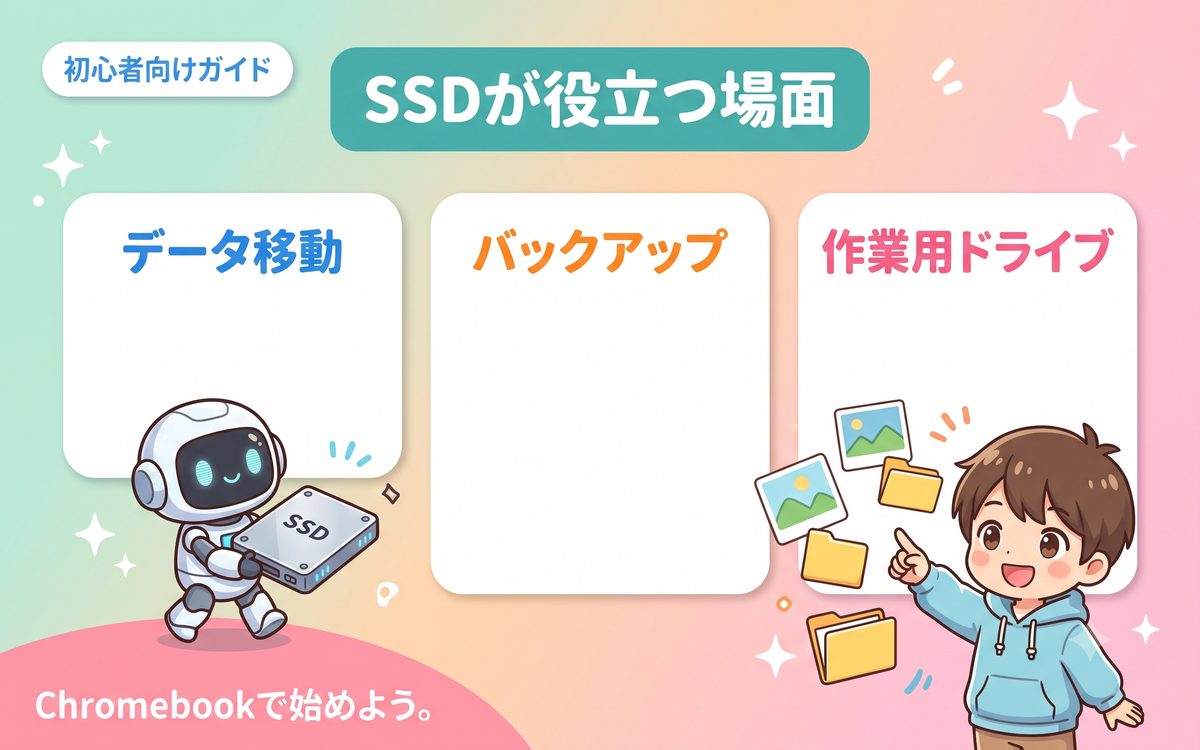
- データ移動:撮りためた写真や動画をまとめて別端末へ移したいとき
- バックアップ:本体が壊れても困らないよう大切なファイルを残しておきたいとき
- 作業用ドライブ:容量の大きい素材を持ち歩いて作業したいとき
Chromebook対応外付けSSDを選ぶ前に確認すること
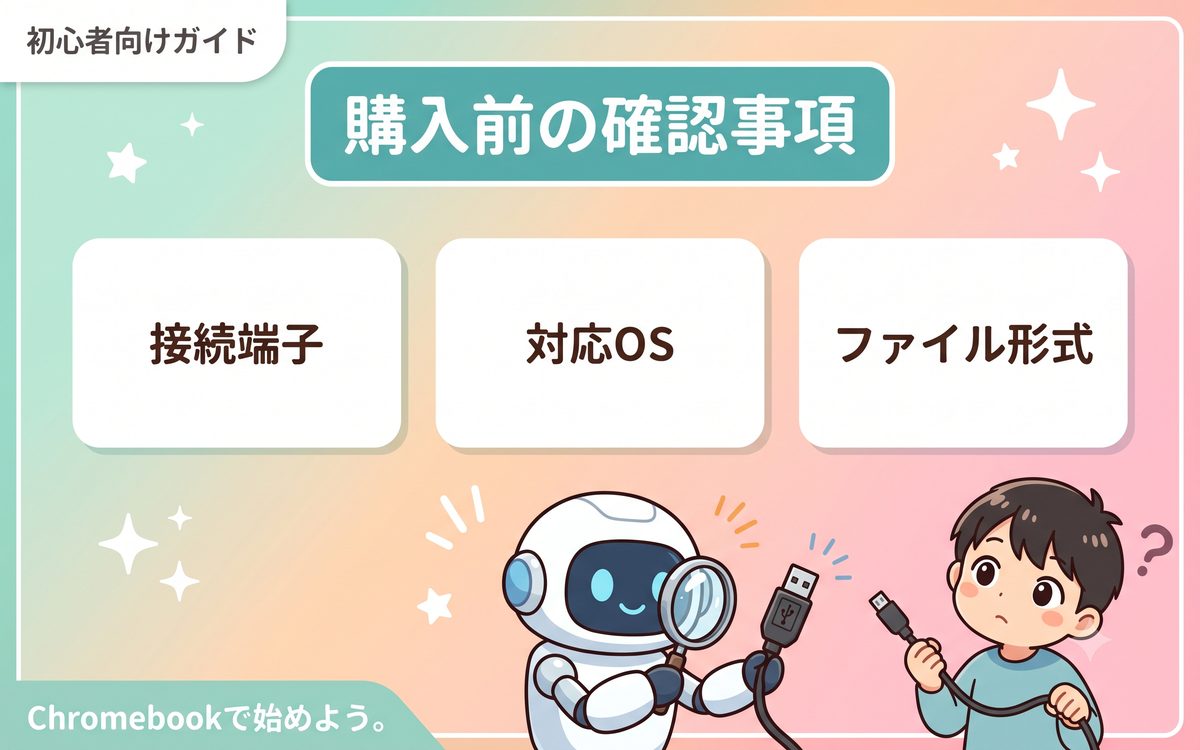
購入前にまず見ておきたいのが、接続端子の種類だ。多くのChromebookはUSB-C端子を搭載しているが、機種によってはUSB-A端子しかない場合もある。自分のChromebookにどちらの端子があるかを確認し、それに合った外付けSSDやケーブル・変換アダプタを選ぶ必要がある。
次に確認したいのが、ファイルシステムの形式だ。外付けSSDの多くはexFATやFAT32でフォーマットされて販売されており、これらの形式であればChromebookの「ファイル」アプリからそのまま読み書きできることが多い。購入前に商品説明を見て、対応OSにChrome OSやChromebookの記載があるかも合わせて確認しておくと安心だ。
「Chromebook対応」と明記されていない製品でも使えることは多いが、初めて外付けストレージを使う人は、対応実績がはっきり書かれている製品を選んだほうが、接続後に戸惑う場面を減らせる。
具体例:ネット通販で確認したいポイント
ネット通販で選ぶ場合は、商品ページの「対応OS」や「動作環境」の欄をチェックする。Chromebookという記載がなくても、Windows・Mac・Androidに対応していれば使えることが多いが、迷った場合はレビュー欄でChromebookでの使用報告がないかを探すと判断しやすい。

 ポチップ
ポチップ
安すぎる製品の注意点
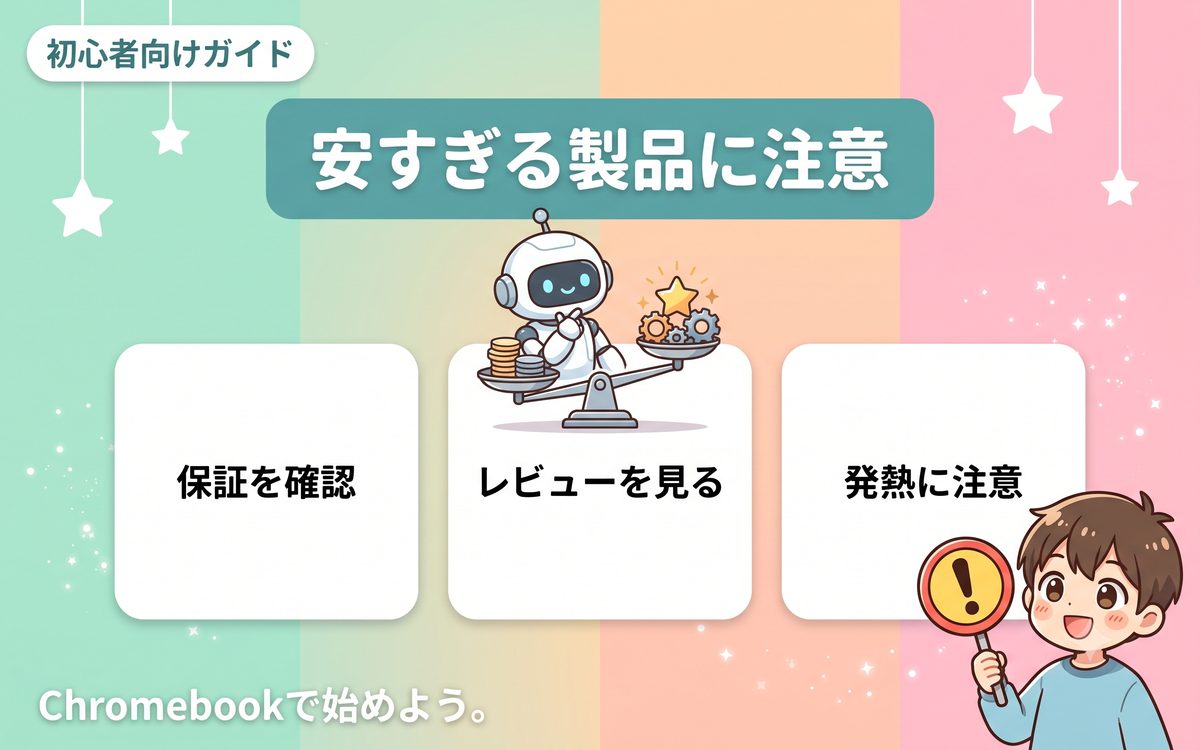
極端に価格の安いノーブランド品は、実際の書き込み速度が商品説明より遅い、使っているうちに発熱で動作が不安定になる、といった声が見られることがある。SSDは大切なデータを預ける機器なので、価格の安さだけで選ぶと、いざというときに困る可能性がある。
初心者には、レビュー数が多く、保証期間やサポート窓口の案内がはっきりしている製品が向いている。特に外付けSSDは持ち運んで使う機会が多いため、耐衝撃性や保証の範囲について説明が丁寧なメーカーを選んでおくと安心して使い続けられる。
また、あまりに安い製品では、記載されている容量と実際に使える容量に差があるケースも報告されている。信頼できる販売店やメーカー直販での購入を基本にし、極端に相場から外れた価格の商品には慎重になっておきたい。
接続方式と速度で選ぶポイント
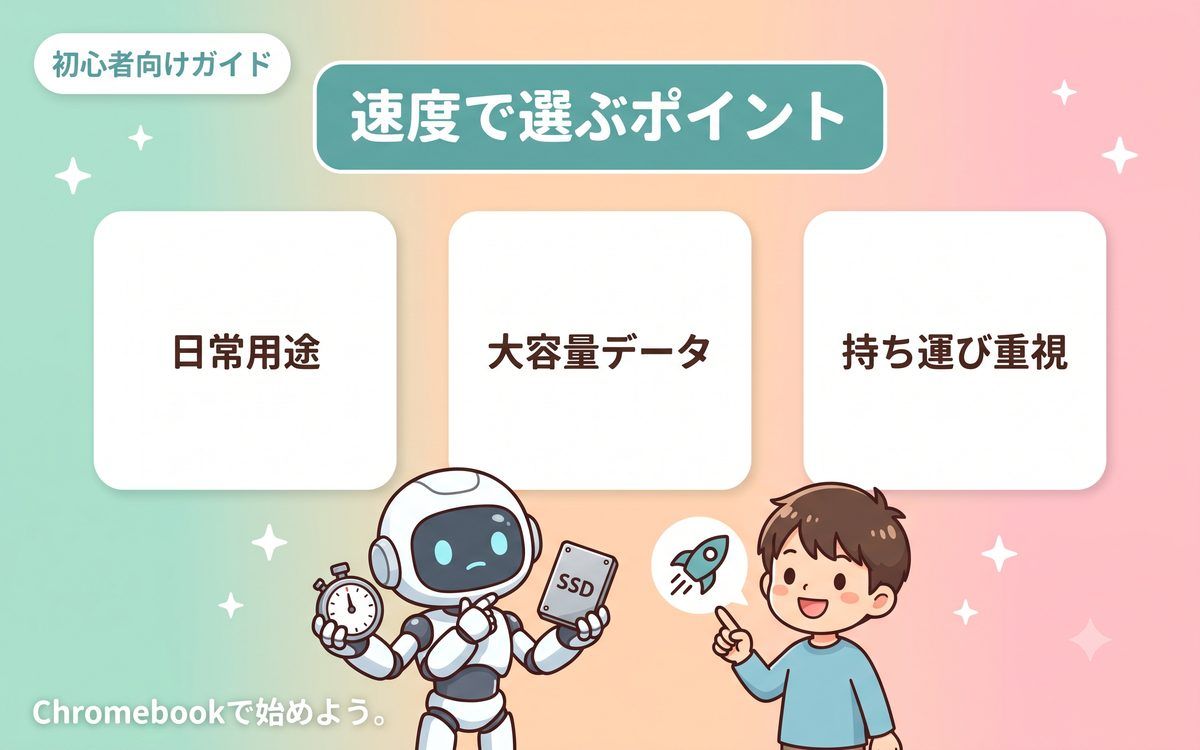
外付けSSDを選ぶうえで、SDカードとの大きな違いになるのが読み書きの速度だ。外付けSSDはSDカードやUSBメモリと比べて、データの読み込み・書き込みが速いモデルが多く、容量の大きい動画ファイルや、まとめて大量のファイルをコピーする作業で差を感じやすい。
接続方式にも種類がある。一般的なUSB 3.0・USB 3.2 Gen1相当のポータブルSSDは、日常的な写真・動画の保存やバックアップ用途であれば十分な速度を発揮する。動画編集など、より速い読み書きを求める場合は、USB 3.2 Gen2やUSB4・Thunderbolt対応をうたう上位モデルも選択肢になるが、Chromebook側のポートがその速度規格に対応しているかも確認しておきたい。
- 一般的な用途:写真・動画の保存やバックアップ中心ならUSB 3.0・3.2 Gen1相当で十分
- 大容量データを扱う用途:動画編集や大量ファイルのやりとりが多いならUSB 3.2 Gen2以上を検討
- 持ち運び重視:手のひらサイズで軽量なモデルはカバンに入れても負担になりにくい
速度の数値は商品説明に「読み込み最大〇〇MB/s」といった形で記載されていることが多いが、実際の使用環境やケーブルの規格によって数値どおりの速度が出ないこともある。数値だけで判断せず、自分の用途にとって十分な速さかどうかで考えると選びやすい。
Chromebookは機種によってUSBポートの数が少ないこともあり、外付けSSDと充電ケーブル、マウスなどを同時に使いたい場合はポートが足りなくなりがちだ。そんなときはUSB-Cハブを1つ挟んでおくと、複数の機器を同時に接続でき、HDMI出力や急速充電に対応したモデルを選べば外部モニターとの接続にも便利になる。
 ポチップ
ポチップ
ブログ作業で役立つ活用シーン
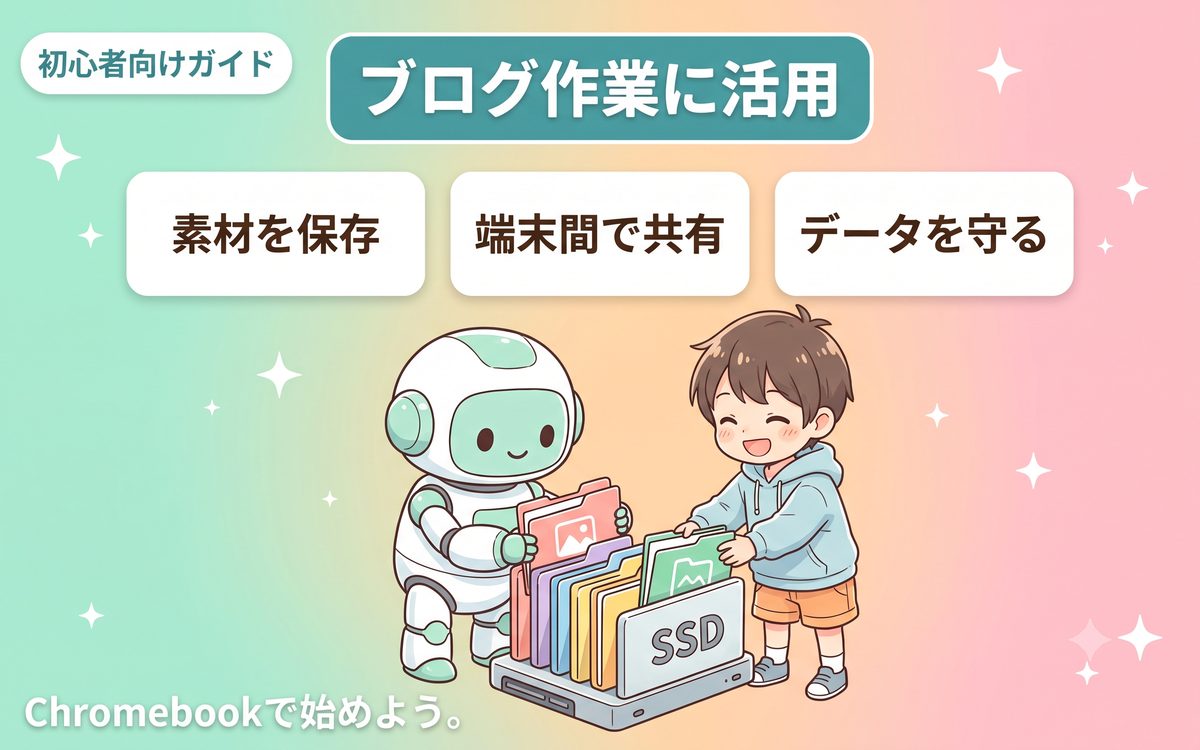
ブログ運営をしていると、記事に使う写真や動画素材が少しずつ増えていく。外付けSSDに素材をまとめて保存しておけば、Chromebook本体の容量を圧迫せずに、必要なときだけ接続して作業できる。撮影データをジャンルごとにフォルダ分けしておくと、あとから探す手間も減らせる。
複数の端末でブログ作業をする人にとっても、外付けSSDは便利な存在だ。自宅ではデスクトップパソコン、外出先ではChromebookというように環境を切り替える場合でも、SSDを持ち歩けば同じ作業データにすぐアクセスできる。クラウド同期を待つ必要がなく、大きなファイルでもストレスなく移動できる点は、ブログ作業のような日常的な用途で特にありがたい。
執筆した記事の下書きや、完成した画像素材のバックアップ用としても外付けSSDは役立つ。本体が故障したり、誤ってファイルを消してしまったりしたときのために、大切なデータは複数の場所に残しておく習慣をつけておくと安心だ。
具体例:ブログ用の写真データを外付けSSDで一元管理する
撮影した写真や作成した画像素材をすべて外付けSSDの中で管理すれば、Chromebook本体の空き容量を気にせず作業を続けられる。記事ごとにフォルダを作って整理しておけば、あとから過去記事の素材を探すときにもすぐ見つけられる。
よくある質問
パソコン初心者でも設定できますか?
多くの外付けSSDは、Chromebookに接続するだけで自動的に認識され、「ファイル」アプリから中身を確認できる。特別なソフトのインストールが不要な製品が多いため、初めてでも扱いやすい。
SDカードとはどう使い分ければよいですか?
SDカードはカメラのデータをそのまま持ち運ぶ用途に向いており、外付けSSDはより多くのデータをまとめて速く読み書きしたい場合に向いている。用途や持ち運ぶデータ量によって選び分けるとよい。
容量はどれくらいを選べばよいですか?
写真や書類中心なら比較的少ない容量でも足りることが多いが、動画データを多く扱う場合は余裕のある容量を選んでおくと安心だ。用途に合わせて、少し余裕を持たせた容量を選ぶ考え方がおすすめだ。
故障やデータ消失が心配です
どんな記憶媒体にも故障のリスクはある。外付けSSDだけに頼らず、特に大切なデータはクラウドストレージや別のドライブにも保存しておく「二重の備え」を意識しておくと安心できる。
保存先を増やすだけでなく、故障や誤削除に備える場合は、Chromebookのバックアップと復元手順も確認しておくと安心です。
まとめ
Chromebookにおすすめの外付けSSDと選び方について整理してきたが、大切なのは接続端子やファイルシステムの対応状況を事前に確認することと、価格だけで選ばず保証やレビューの内容も見ておくことだ。極端に安いノーブランド品より、実績のあるメーカーの製品を選ぶほうが、大切なデータを長く安心して預けられる。
用途に合わせて接続方式や速度、容量を選び分ければ、Chromebookのストレージ環境は無理なく整えられる。購入前には必ず最新の対応状況と価格を公式ページや販売店で確認し、自分の使い方に合った一台を選んでほしい。