
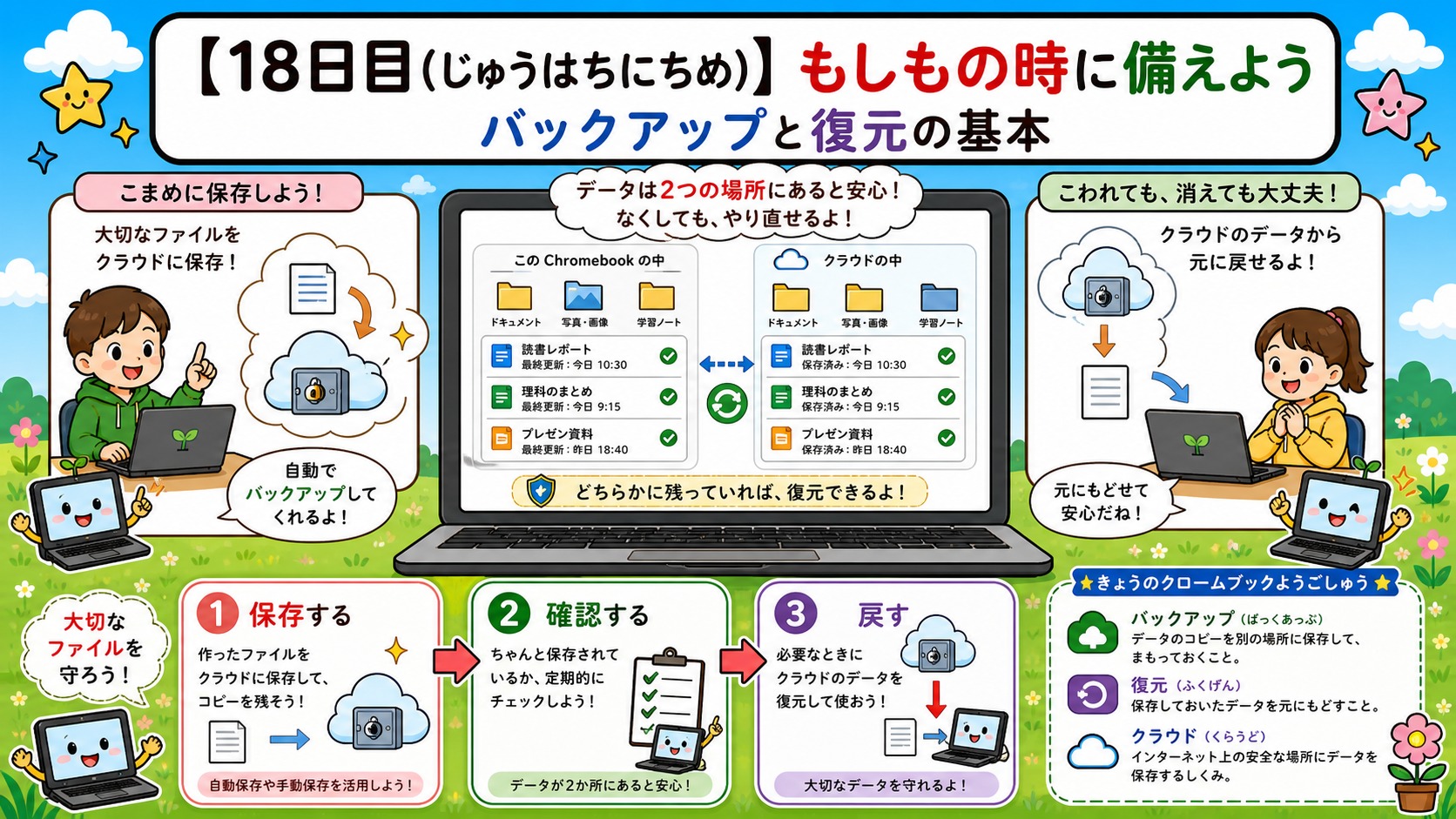
「Chromebookが壊れたら、大切なデータはどうなるの?」と心配されている先生も多いのではないでしょうか。Chromebookのデータは、ほとんどがGoogleのクラウドに自動保存されているので、実は壊れてもデータが消えることはほとんどありません。今日は、Chromebookのデータの仕組みと、万が一の時のための備え方をご説明します。
この回の対象:学校や家庭でChromebookを使う先生・保護者の方向けの回です。はじめてパソコンをさわるお子さんは、1日目から始めてください。
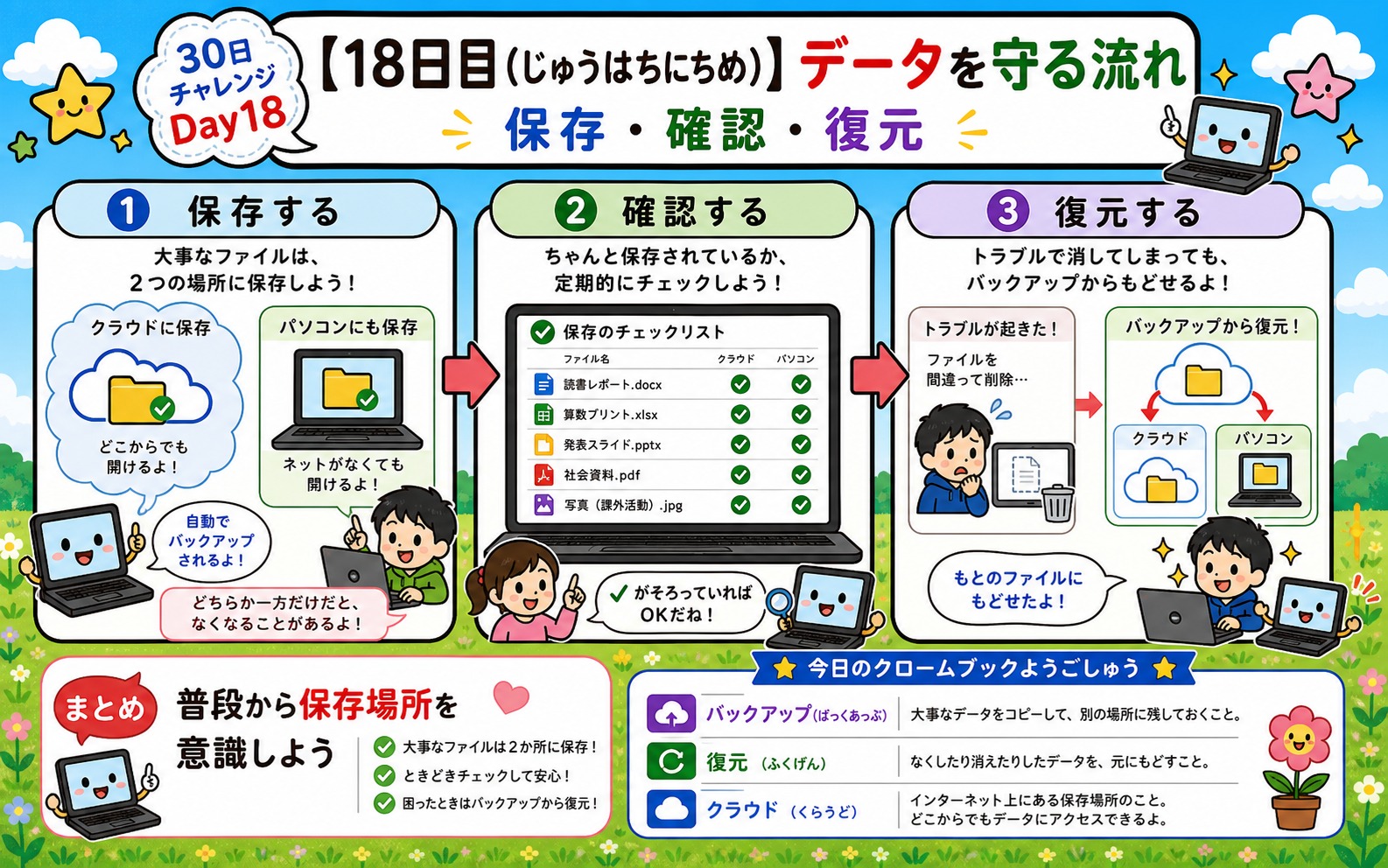
Chromebookのデータはどこに保存される?
クラウドとローカルの違い
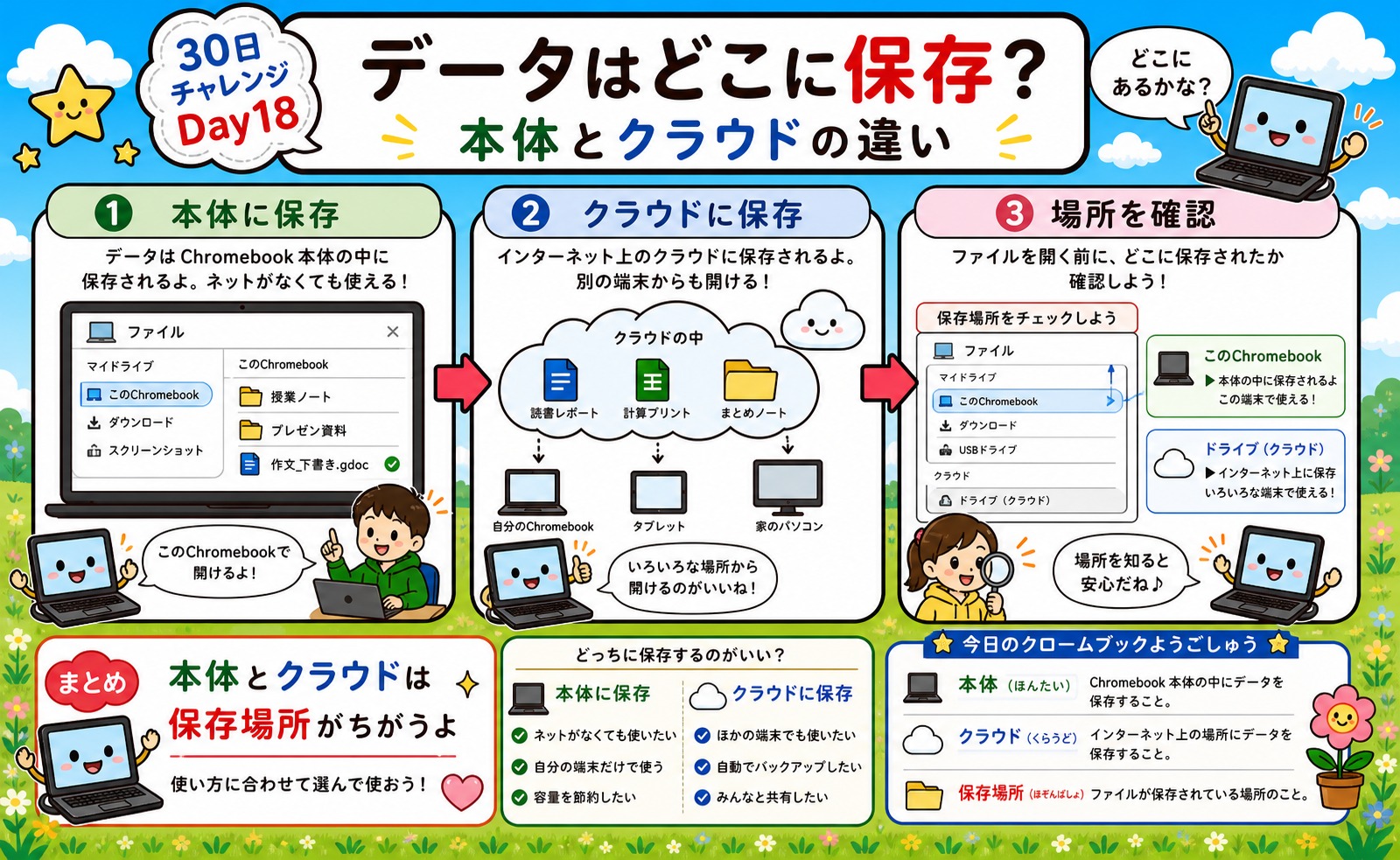
Chromebookのデータの保存場所は「クラウド」と「ローカル(本体)」の2種類があります。
クラウド保存: Googleドライブに保存されたデータはインターネット上(Googleのサーバー)にあります。Chromebookが壊れても、別のChromebookやパソコンから同じデータにアクセスできます。
ローカル保存: Chromebookの本体(内部ストレージ)に保存されたデータは、Chromebookが壊れると失われる可能性があります。「ファイル」アプリの「ダウンロード」フォルダに保存されたものはローカル扱いです。大切なデータは必ずGoogleドライブに保存しておきましょう。
Googleドライブが自動バックアップになっている理由
GoogleドキュメントやGoogleスライドで作成したファイルは、作業しながら自動的にGoogleドライブに保存されています。つまり「保存ボタン」を押さなくても、常に最新の状態がクラウドに残っているのです。
さらに、Googleドライブには「変更履歴」という機能があり、過去の編集の状態に戻すことができます。「間違えて重要な部分を消してしまった!」というときも、以前のバージョンに復元可能です。
(※「ファイル」メニュー >「変更履歴」>「変更履歴を表示」から確認できます)
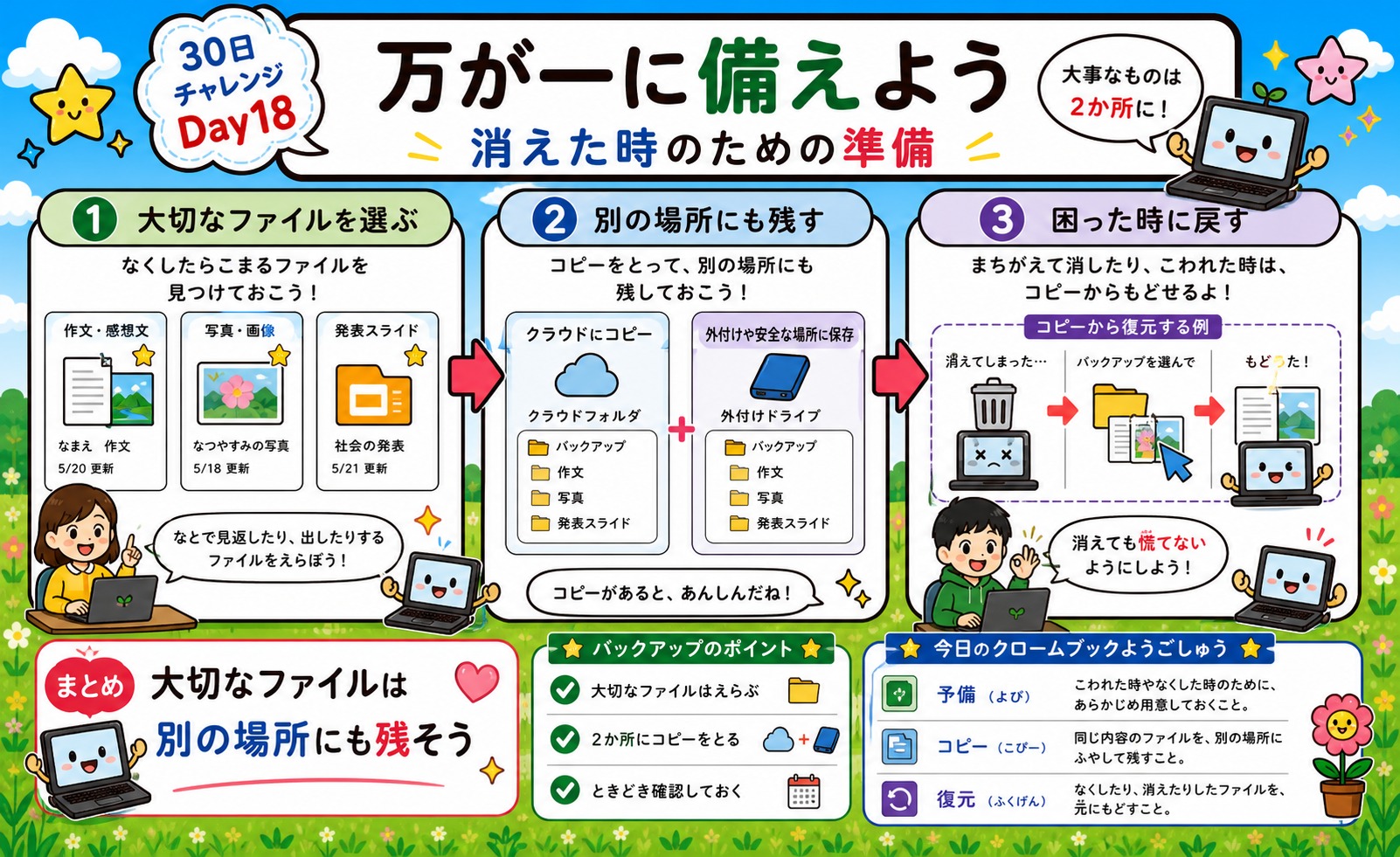
万が一の時に備えよう
Chromebookをリセット(パワーウォッシュ)する方法
Chromebookを初期化することを「パワーウォッシュ(Powerwash)」と呼びます。動作がおかしくなったときや、Chromebookを別の人に渡す(返却する)ときに使います。
【パワーウォッシュの手順】
- 画面右下の時計をクリックして設定(⚙)を開く。
- 左側のメニューから「詳細設定」>「リセットとクリーンアップ」を選ぶ。
- 「Chromebookのリセット」の項目の「リセット」をクリックする。
※注意: パワーウォッシュをすると、Chromebook本体(ローカル)に保存されていたデータは消えてしまいます。ただし、Googleドライブに保存されているデータは消えません。実施前には必ず、必要なデータをGoogleドライブに移動させておきましょう。
リセット後の復元も簡単
パワーウォッシュ後や、新しいChromebookに変えた場合でも、自分のGoogleアカウントでログインすれば、ほとんどのデータが自動的に戻ってきます。
Googleドライブのファイル、Gmail、Googleカレンダー、Chromeブラウザのブックマークや拡張機能など、Googleアカウントに紐付いているものはすべて同期されます。「新しいChromebookに替えたのに、すぐに前と同じ環境になった!」と驚くはずです。これがクラウド最大のメリットです。
日頃からできるデータ管理のコツ
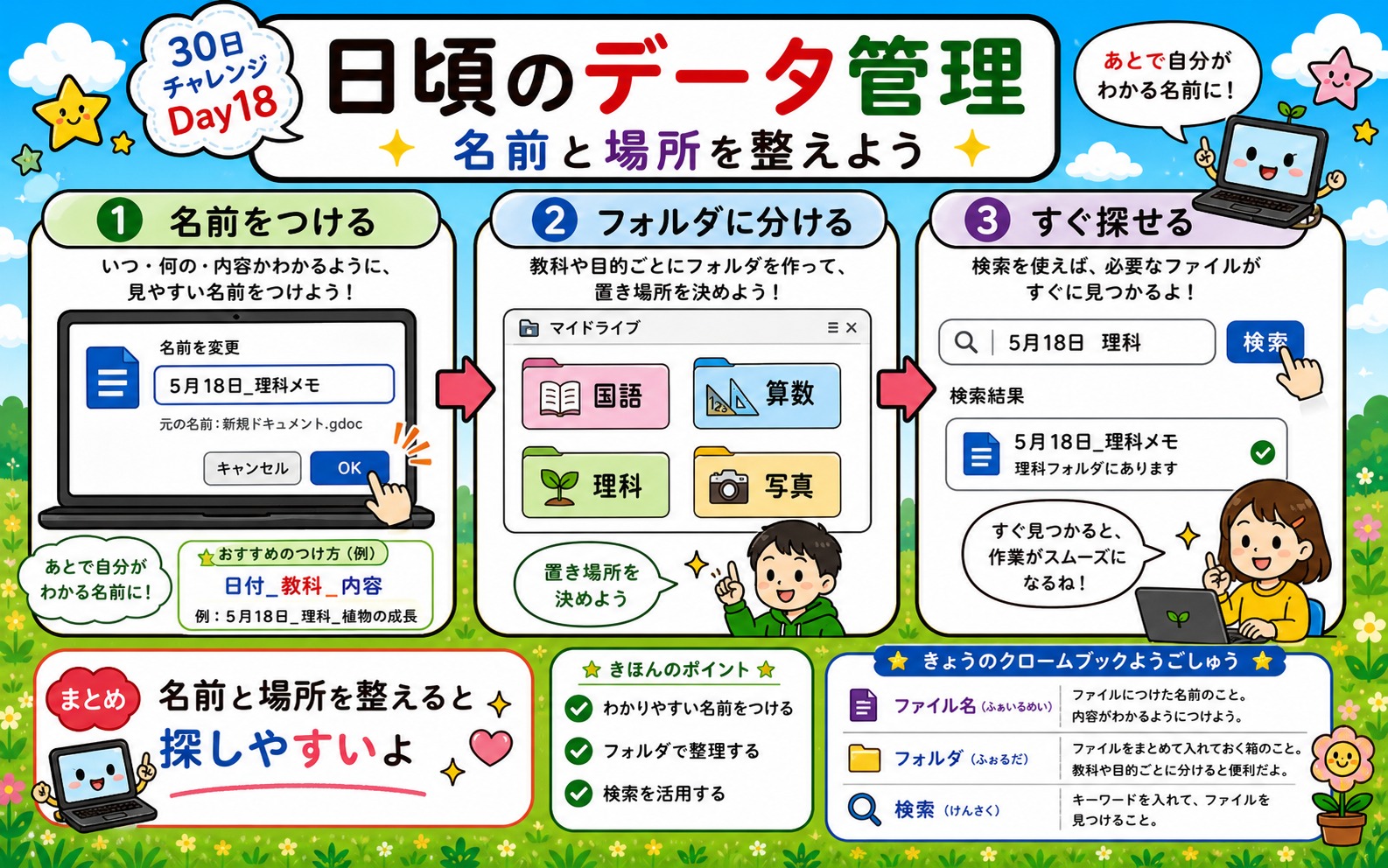
Googleドライブへの保存を習慣にしよう
データを安全に守るための基本は、大切なファイルをGoogleドライブに保存することです。
Chromebookの「ファイル」アプリには「マイドライブ(クラウド)」と「ダウンロード(本体)」があります。ファイルを保存するときは、必ず「マイドライブ」側に保存しましょう。外部ストレージ(USBメモリなど)からファイルをコピーするときも、「ダウンロード」に保存したままにせず、すぐにGoogleドライブへ移動させる習慣をつけるだけで、データ消失のリスクが大幅に減ります。
学校の大切なデータを守るために
学校で扱うデータには、生徒の個人情報や成績などの機密データも含まれます。これらは特別な注意が必要です。
- 個人情報は必ず学校のルール・方針に従って管理する。
- 生徒の情報が入ったファイルの共有には十分注意する(共有設定を「リンクを知っている全員」ではなく「特定のユーザー」に限定するなど)。
- Chromebookを紛失・盗難した場合は、すぐに学校に報告してGoogleアカウントのパスワードを変更する。
安全なデータ管理は、学校全体で取り組むことが大切です。
まとめ
今日は、Chromebookのデータの仕組みとバックアップ・復元についてご紹介しました。Googleドライブを活用していれば、Chromebookが壊れてもデータは守られます。まずは今日、「ダウンロード」フォルダに大切なファイルが置きっぱなしになっていないかチェックして、あればGoogleドライブに移動しておきましょう。
明日は、Chromebookのトラブルシューティング(困ったときの解決法)についてご紹介します。お楽しみに!
📚 小学生のためのクロームブック用語集
この回に出てくる新しい言葉の意味をまとめました。
| 言葉 | 意味 |
|---|---|
| バックアップ | 大切なデータを別の場所にも保存しておくことです。 |
| 復元 | なくなったり変わったりしたデータを、前の状態に戻すことです。 |
| クラウド | インターネット上にある保存場所のことです。 |
| ストレージ | データを保存しておく場所のことです。 |
| ファイル名 | ファイルにつける名前です。あとで探しやすくするために大切です。 |
| データ管理 | ファイルの名前や場所を整理して、使いやすくすることです。 |
バックアップをとる習慣をつけよう
大切なファイルほど、こまめにクラウドへ保存しておくと安心だ。作業の途中でも、キリのよいところで一度保存しておく習慣をつけておくと、万が一のときにも困らない。
複数の場所に同じファイルを保存しておくと、より安心感が高まる。Googleドライブに加えて、USBメモリなど別の場所にも保存しておくという方法もある。
次の記事:【19日目】困った時はこれ!トラブルシューティングの基本と対処法
よくある質問
Q. Chromebook本体が壊れてしまったらデータはどうなりますか?
A. Chromebookのデータの多くはGoogleドライブなどクラウド上に保存されているため、本体が故障しても別のChromebookで同じアカウントにログインすれば、ほとんどのデータをすぐに使い始められます。
Q. バックアップは自動で行われますか?手動でする必要がありますか?
A. ドライブに保存されたファイルは自動でバックアップされますが、ローカル(端末内)にのみ保存したファイルは自動では保存されません。大切なファイルはドライブに保存する習慣をつけましょう。
Q. 初期化(工場出荷状態に戻す)をするとどうなりますか?
A. 端末内の設定やローカルファイルはすべて消えますが、Googleアカウントに保存されているデータは影響を受けません。初期化前には念のため大事なファイルの保存場所を確認しておくと安心です。
Q. 複数の子どもで1台のChromebookを共有している場合の注意点はありますか?
A. それぞれ別のGoogleアカウントでログインすることで、個人ごとのデータやバックアップが混ざらずに管理できます。21日目のゲストモードの記事もあわせてご覧ください。