
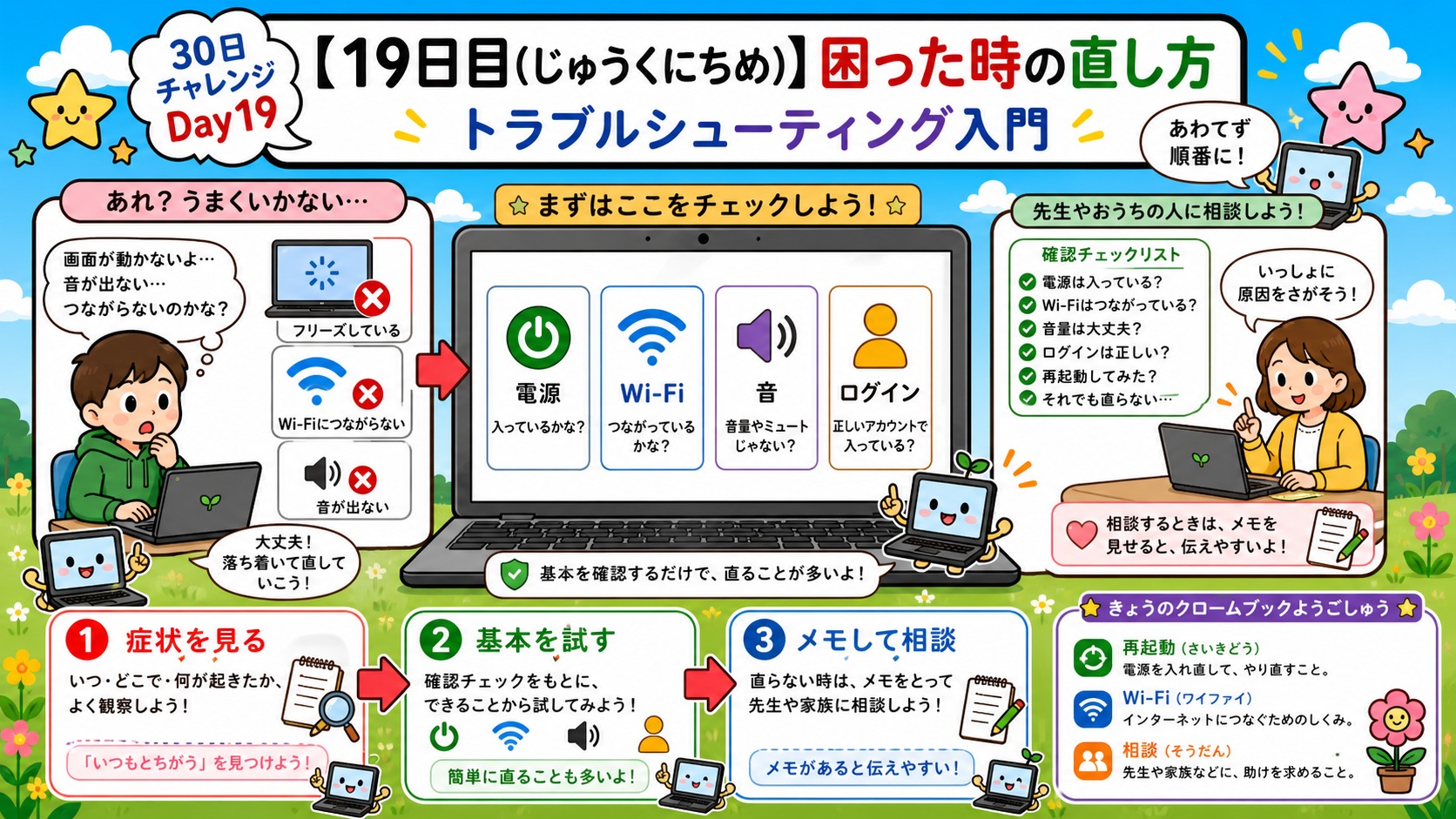
「Chromebookが動かなくなった!」「画面が固まった!」
そんなとき、パニックにならなくても大丈夫です。ほとんどのトラブルは、いくつかの簡単な手順で自分で解決できます。今日は、Chromebookでよくあるトラブルとその対処法を一覧で紹介します。「あの時どうすればよかったんだろう」という疑問がきっと解消されますよ。
この回の対象:学校や家庭でChromebookを使う先生・保護者の方向けの回です。はじめてパソコンをさわるお子さんは、1日目から始めてください。
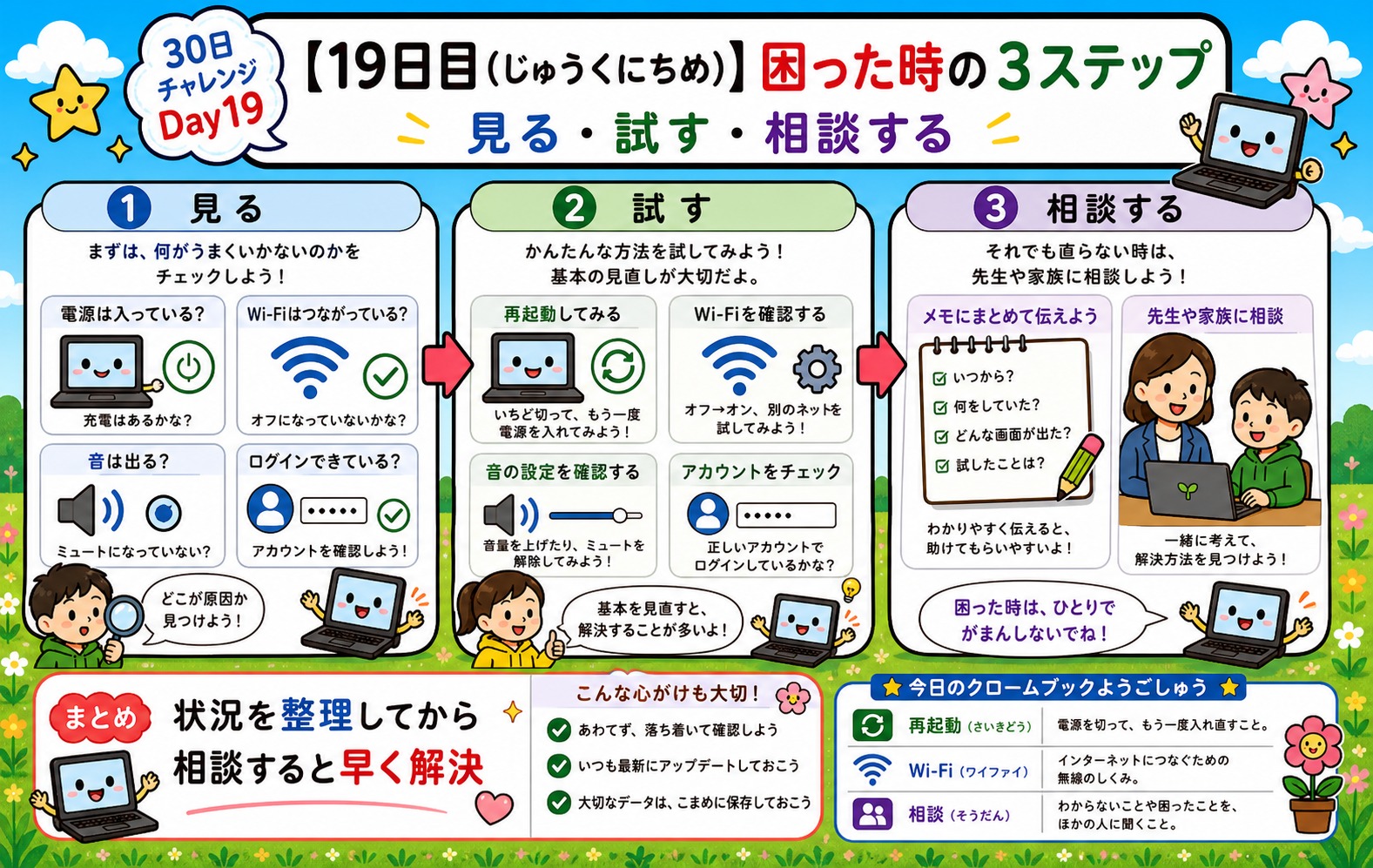
よくあるChromebookのトラブル一覧
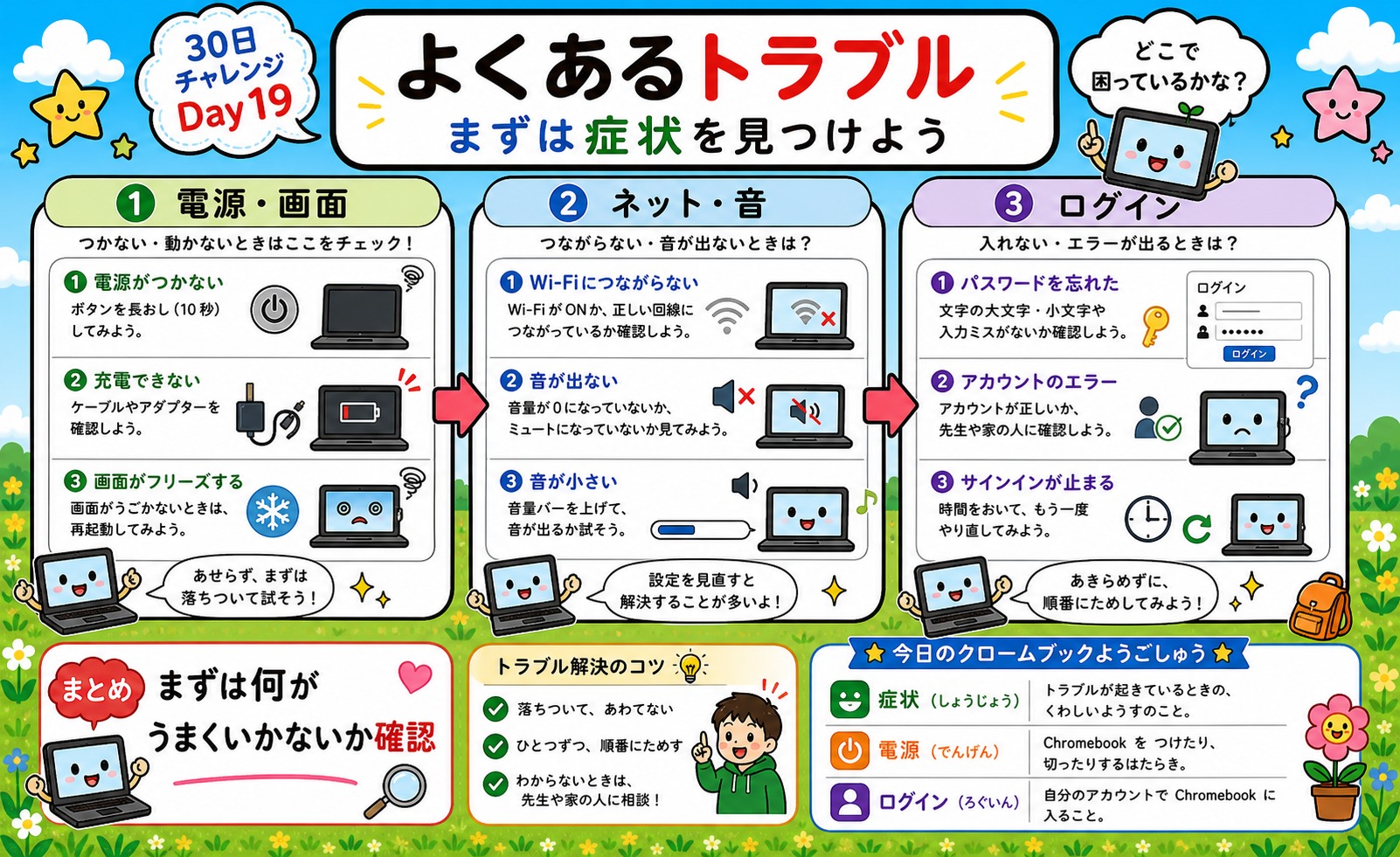
トラブル別の症状チェック
Chromebookで起きやすいトラブルと、まず試すべきことをまとめました。
- 起動しない・電源が入らない: 充電が切れている可能性が高いです。まず充電器をつないで10分ほど待ってから電源ボタンを押してみましょう。
- 画面が固まった・動かなくなった: まず「再起動」を試してみましょう。
- Wi-Fiにつながらない: Wi-Fiルーターの電源を確認し、Chromebookのネットワーク設定をチェックします。
- 音が出ない: 音量設定やミュート(消音)設定になっていないか確認しましょう。
- 印刷できない: プリンターの接続設定を確認しましょう。
※多くのトラブルは、まず「再起動」することで解決することが多いです。
トラブルの前に確認すること
トラブルが起きたとき、慌てる前にまず次の3つを確認してください。
- 充電は十分か: 画面右下の時計の横にバッテリーのアイコンがあります。残量が少ない場合はまず充電しましょう。
- インターネットにつながっているか: 画面右下にWi-Fiの扇形アイコンが表示されているか確認します。
- Chromeのバージョンが最新か: 設定(⚙)>「ChromeOSについて」から、最新の状態かチェックできます。
これら3つをチェックするだけで解決することも多いです。
自分で解決できる対処法
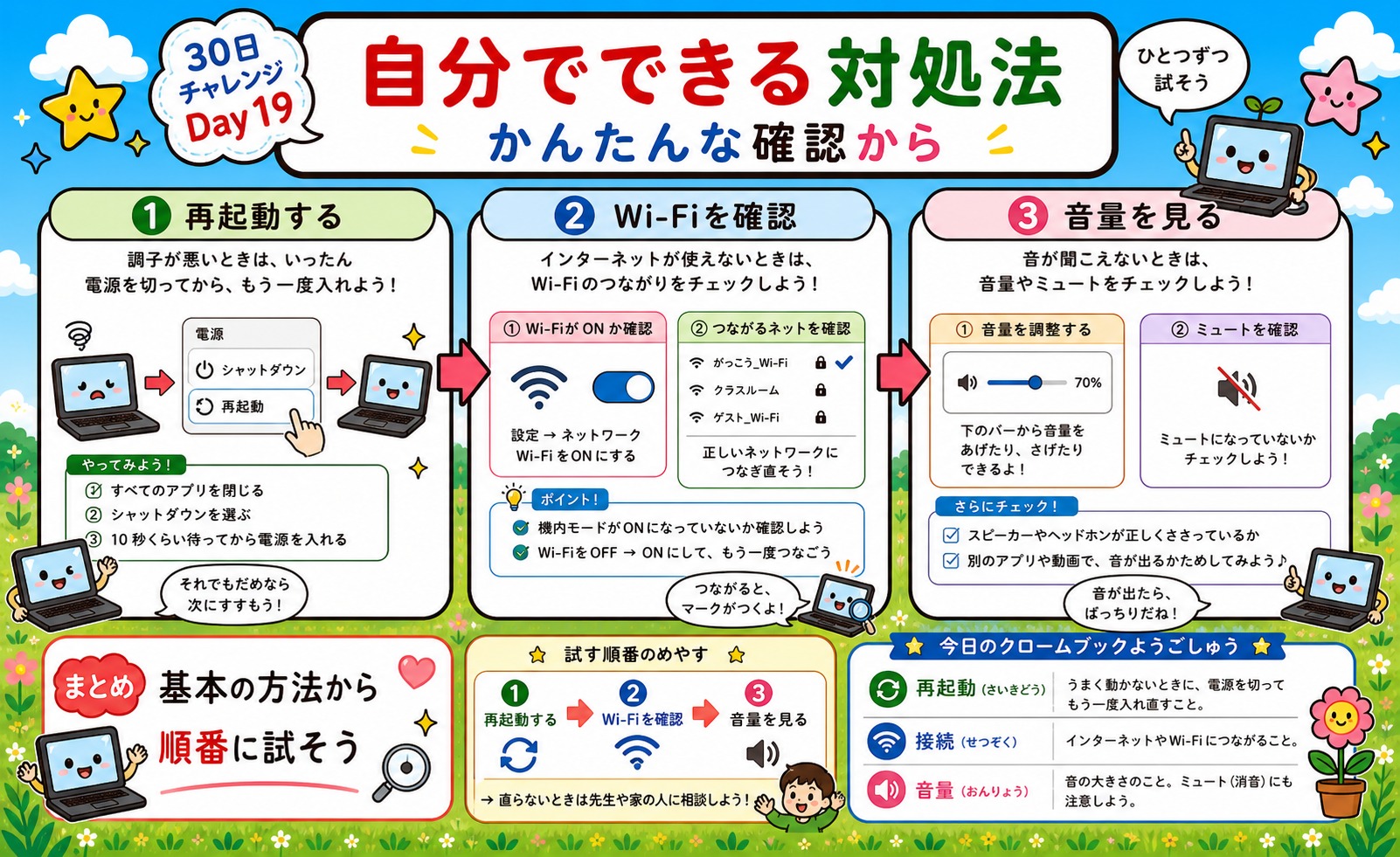
再起動・Wi-Fi・ログインのトラブル
よくあるトラブルの具体的な手順です。
【再起動の方法】
画面右下の時計をクリック >「電源」アイコン >「再起動」を選択します。または、キーボードの電源ボタンを長押しして電源を切り、もう一度入れます。
【Wi-Fiにつながらないとき】
設定(⚙)>「ネットワーク」> Wi-Fiのスイッチをオフにして、もう一度オンにします。それでもつながらない場合は、Wi-Fiルーター自体の電源を一度切って、また入れてみましょう。
【ログインできないとき】
Googleアカウントのパスワードが間違っていないか、スマートフォンなど別のデバイスから確認・変更してみましょう。
よくある操作ミスと対処法
操作ミスによるトラブルもよくあります。
「入力した文字が消えた!」
Ctrl + Zキー(元に戻す)を押すと復元できます。Google系のサービスでは、何度でも押して少しずつ前の状態に戻せます。
「全画面になって戻せない!」
キーボード最上段にある「全画面キー(四角形のアイコン、通常F4の位置)」を押すと、全画面モードが解除されます。
「タッチパッドが動かない!」
Chromebookの設定でタッチパッドの感度が下がっていないか確認します。また、外付けマウスを使っている場合は、設定によってタッチパッドが一時的に無効になることがあります。
ICT担当の先生に相談する前にできること
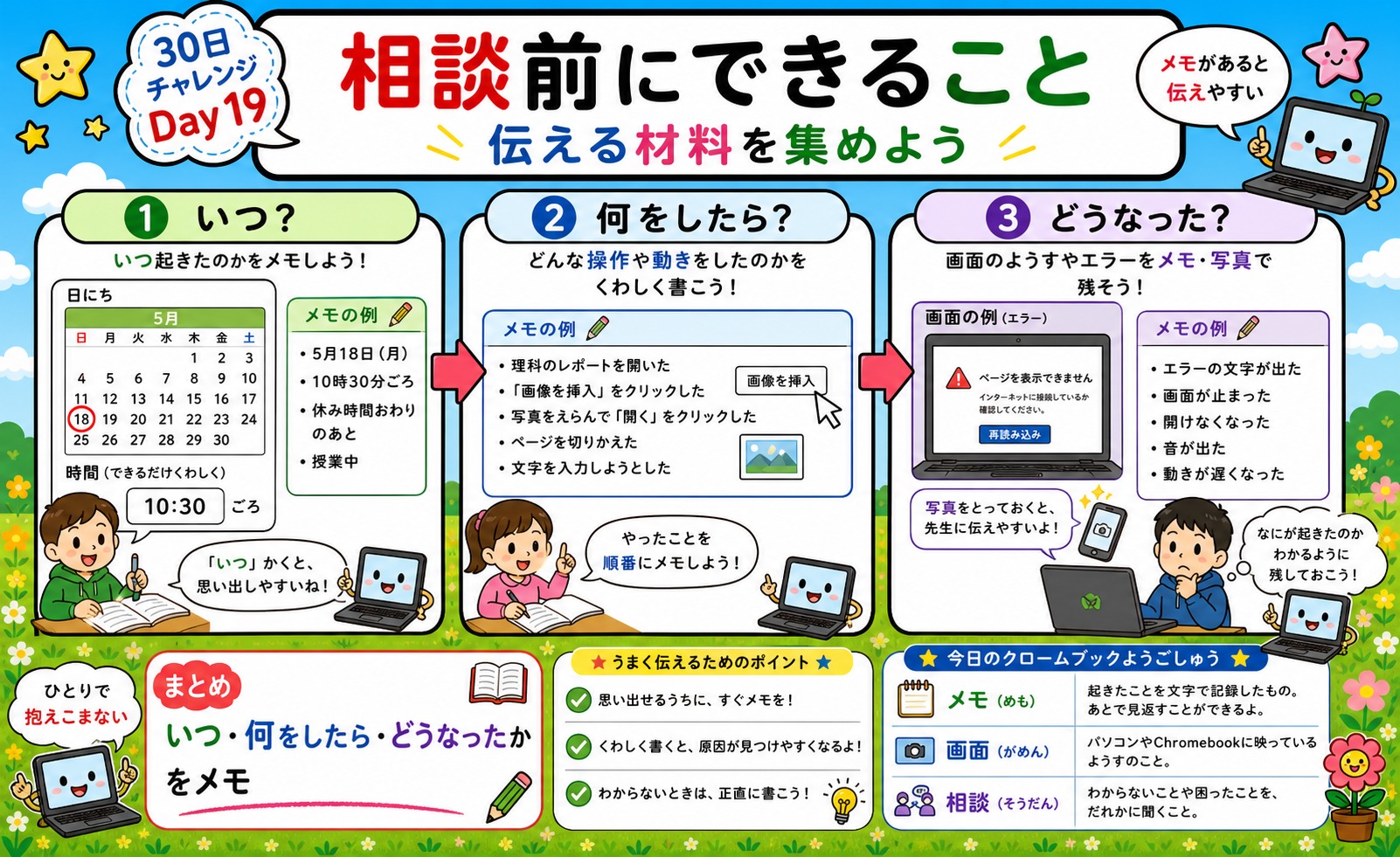
自分でできる確認リスト
ICT担当の先生に相談する前に、以下のことを試してみましょう。これらを試した上で相談すると、状況を伝えやすくなり、早期解決につながります。
- [ ] 再起動した?(これだけで解決することが非常に多いです!)
- [ ] 充電は十分?
- [ ] Wi-Fiにつながっている?
- [ ] ChromeOSを最新バージョンに更新した?
- [ ] ブラウザのキャッシュを削除した?(※設定 >「プライバシーとセキュリティ」>「閲覧履歴データの削除」)
- [ ] 別のブラウザタブやウィンドウで試した?
トラブルを予防する日頃の習慣
トラブルを減らすために、日頃から以下の習慣をつけておきましょう。
- 定期的に再起動する: 毎日または週に数回、Chromebookを完全にシャットダウンして再起動すると動作が安定します。
- アップデートを怠らない: 画面右下に更新の通知が来たら、すぐにアップデート(再起動)しましょう。最新バージョンはセキュリティと安定性が向上しています。
- タブを開きすぎない: たくさんのタブを同時に開くと、メモリを消費して動作が遅くなります。使わないタブはこまめに閉じる習慣をつけましょう。
まとめ
今日は、Chromebookのトラブル対処法をご紹介しました。
ほとんどのトラブルは「再起動」で解決できます。困ったときは「まず再起動」を合言葉にしましょう。
明日は、Chromebookをもっと使いやすく、自分好みにカスタマイズする方法をご紹介します。お楽しみに!
📚 小学生のためのクロームブック用語集
この回に出てくる新しい言葉の意味をまとめました。
| 言葉 | 意味 |
|---|---|
| トラブルシューティング | 困ったことの原因を順番に調べて、直す方法を探すことです。 |
| 再起動 | パソコンの電源を一度切って、もう一度入れ直すことです。 |
| 症状 | 何がうまくいかないかという困りごとの様子です。 |
| Wi-Fi | 線を使わずにインターネットにつなぐしくみです。 |
| ログイン | 自分のアカウントでパソコンやサービスに入ることです。 |
| メモ | あとで伝えるために、起きたことを書き残すことです。 |
困ったときの相談先を覚えておこう
自分で試してもなおらないときは、無理をせず、先生や家族に相談しよう。そのとき「いつから」「どんな時に」困っているかをメモしておくと、相談された人も原因を見つけやすくなる。
学校で借りているChromebookの場合は、学校のルールに沿って先生に報告することが大切だ。自己判断で設定を大きく変えてしまうと、直すのがかえって難しくなることもある。
トラブルは誰にでも起こることだから、こわがらなくて大丈夫。落ち着いて順番に確認していけば、たいていの困りごとは自分の力で解決できるようになる。
次の記事:【20日目】Chromebookを自分好みに!壁紙やテーマのカスタマイズ
よくある質問
Q. 画面が固まって動かなくなったときはどうすればいいですか?
A. まずは数秒待ってみて、それでも反応しない場合は電源ボタンを長押しして強制的に再起動します。作業中のデータはクラウドに自動保存されていることが多いため、大きな心配は不要です。
Q. インターネットにつながらなくなったときの確認ポイントは何ですか?
A. Wi-Fiのマークがオンになっているか、パスワードが正しいか、ルーター自体が正常に動いているかの順に確認しましょう。それでも直らない場合は再起動を試すと解決することが多いです。
Q. キーボードやマウスが反応しないときはどうすればいいですか?
A. Bluetooth接続の場合は、いったん接続を切ってつなぎ直すと直ることが多いです。有線接続の場合はケーブルの抜き差しを確認してみてください。
Q. トラブルが続くときは誰に相談すればいいですか?
A. 学校のChromebookであれば情報担当の先生やサポート窓口に相談しましょう。家庭用の場合は、メーカーのサポートページやGoogleのヘルプセンターも参考になります。
Q. アップデート中に電源を切ってしまっても大丈夫ですか?
A. アップデートの途中で電源を切るのは避けましょう。正しく更新が完了しないことがあります。アップデート中は「まもなく再起動します」などの表示が消えるまで、電源を切らずに待つのが安全です。