
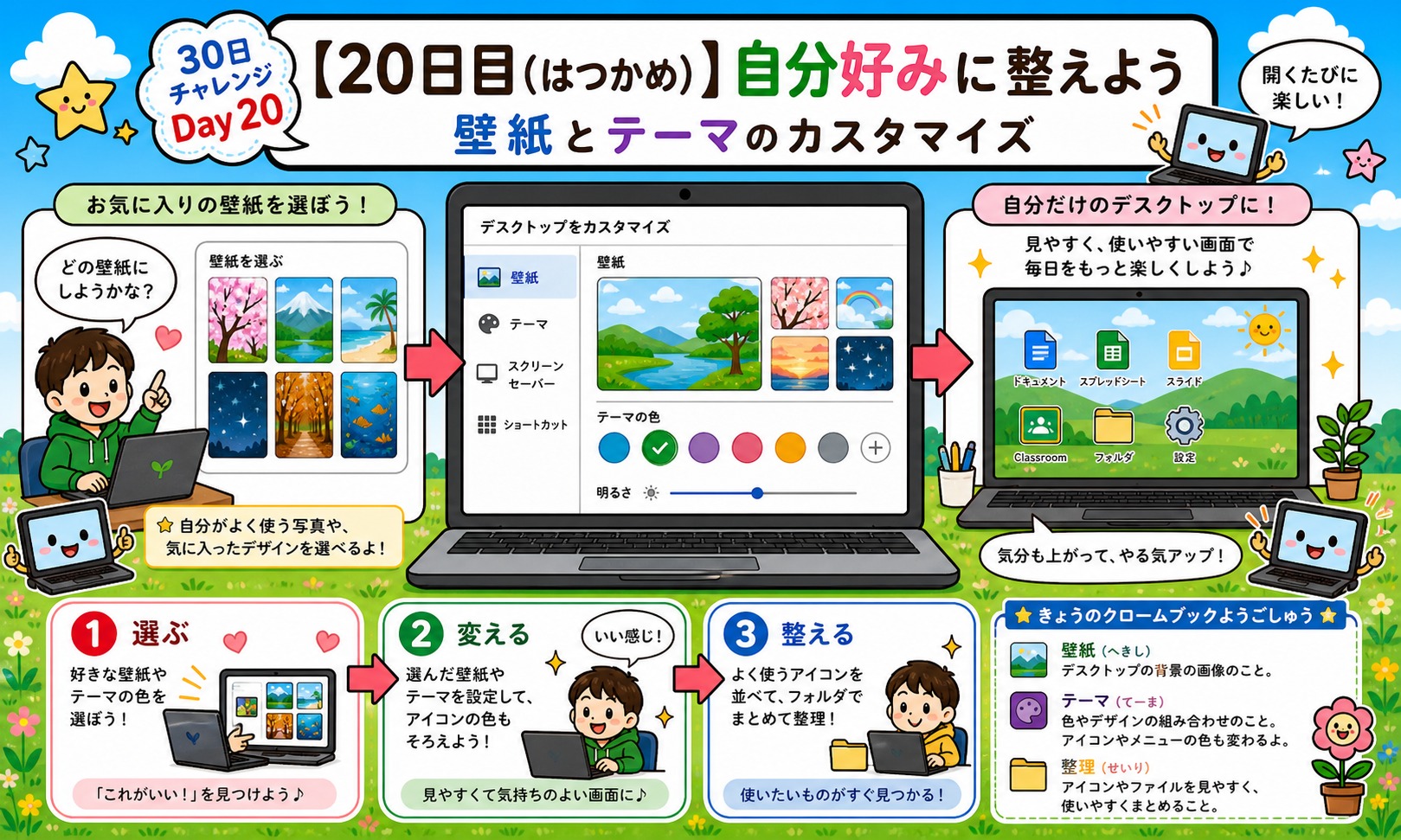
毎日使うChromebookだから、自分らしくしてみませんか?壁紙を変えたり、テーマの色を調整したりするだけで、Chromebookを開くのが楽しくなります。授業で生徒たちにも自分の端末をカスタマイズさせてあげると、愛着が湧いてChromebookをより大切に使うようになります。今日は、Chromebookのカスタマイズ方法をご紹介します。
この回の対象:学校や家庭でChromebookを使う先生・保護者の方向けの回です。はじめてパソコンをさわるお子さんは、1日目から始めてください。
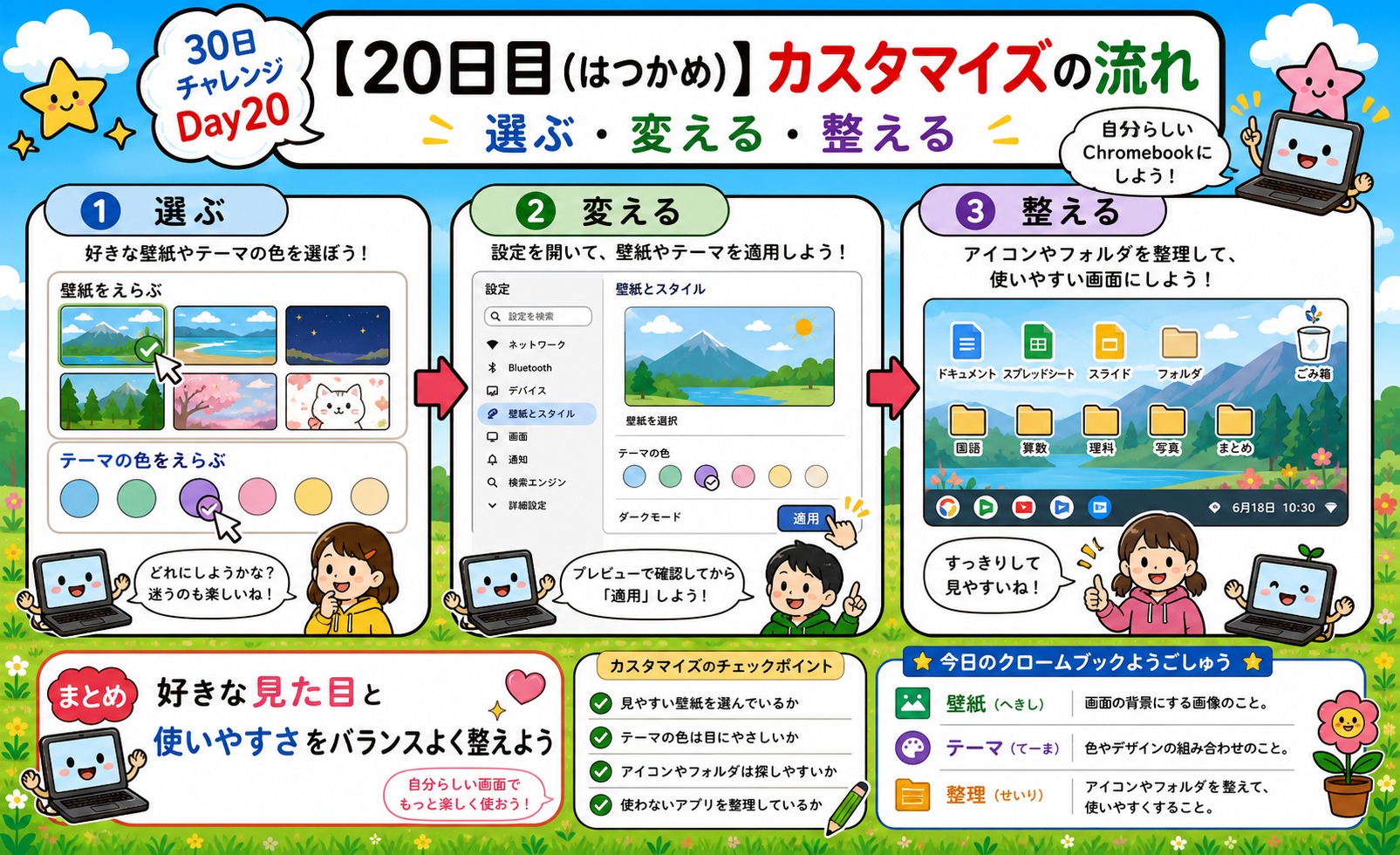
Chromebookをカスタマイズできるって知ってた?
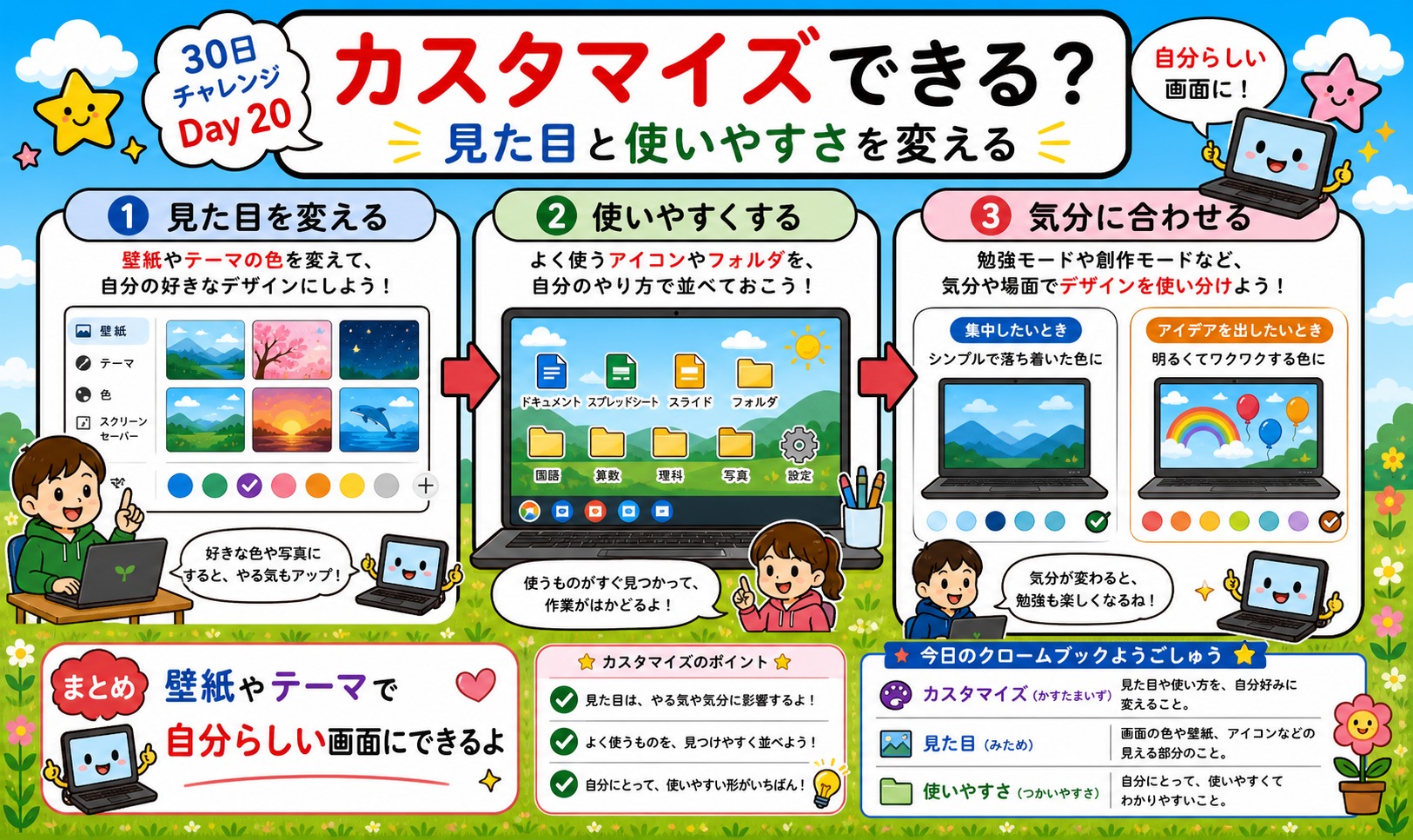
カスタマイズできる場所はどこ?
Chromebookでカスタマイズできる主な場所は以下の4つです。
- ① 壁紙: 画面の背景画像です。Googleが用意した写真や、自分の好きな写真を使えます。
- ② テーマ: Chromeブラウザ全体や設定画面の色合いを変えられます。
- ③ ランチャー: 画面の端にある「○ボタン」から開く、アプリ一覧の並び順を整理できます。
- ④ シェルフ(タスクバー): 画面下部にあるバーのことです。よく使うアプリを追加・整理できます。
仕事の効率を上げるための実用的なカスタマイズから、見た目を楽しくするものまで様々です。
カスタマイズの設定画面の開き方
カスタマイズの設定は、主に以下の2つの方法で開けます。
- デスクトップ(画面の何もない部分)で右クリック > 「壁紙とスタイルを設定」を選択。
- 画面右下の時計をクリック >「設定(⚙)」> 左メニューの「パーソナライズ」を選択。
これらの設定は自分のGoogleアカウントに保存されるため、別のChromebookにログインしても同じ設定がそのまま引き継がれます。
壁紙を変えてみよう
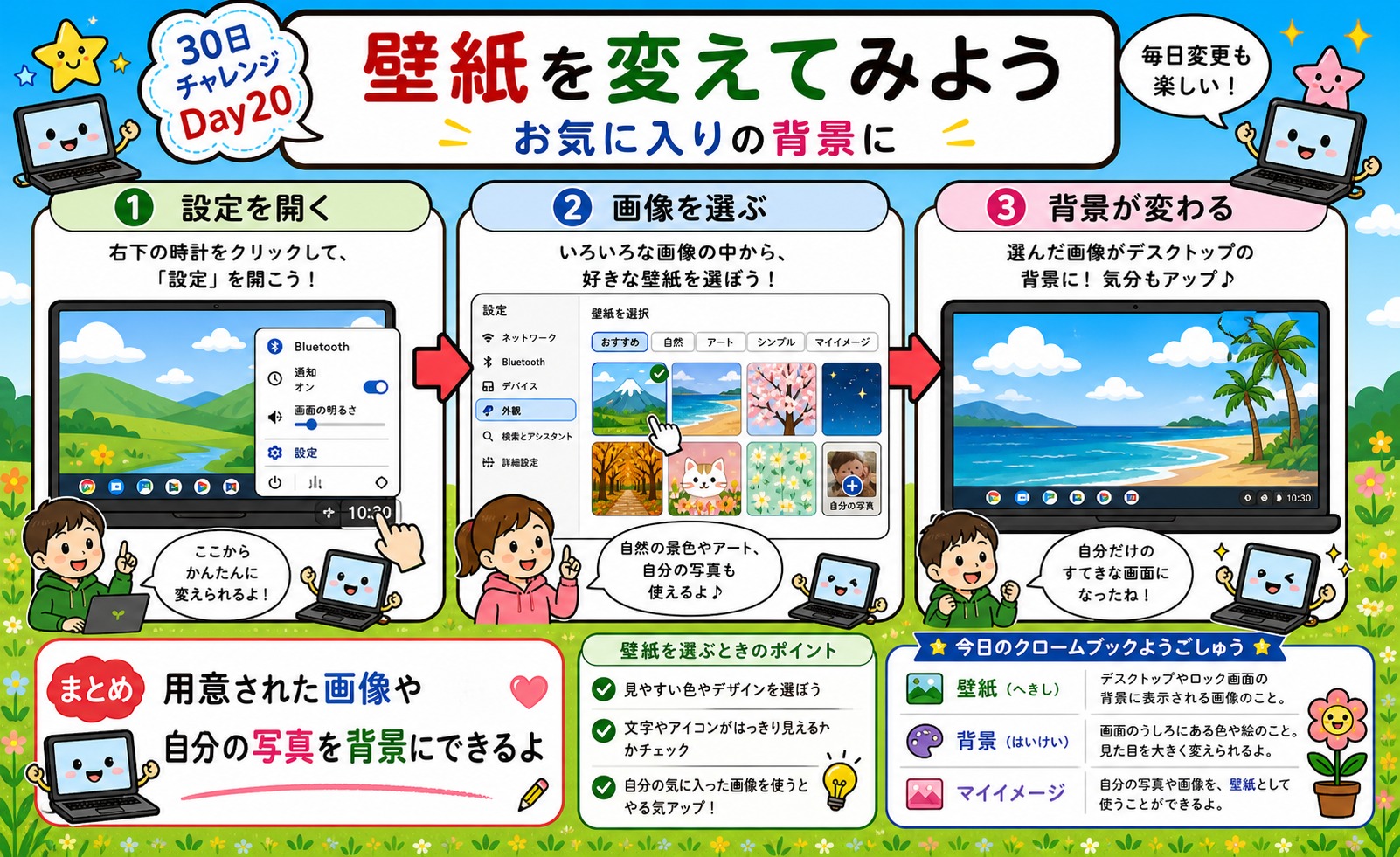
壁紙の変え方(手順)
デスクトップを右クリックして「壁紙とスタイルを設定」を開き、「壁紙」の項目を選択します。
ここでは「Googleが提供する写真」「自分の写真」「毎日自動で変わる壁紙」などが選べます。Googleが用意した壁紙は「自然」「都市」「アート」などカテゴリ別に多数用意されています。
自分の写真を使いたい場合は、「マイアルバム」からGoogleフォトに保存されている写真を選べます。クラスの子どもたちの絵や、作品の写真を壁紙にするのも素敵ですね。
テーマ(アクセントカラー)を設定しよう
壁紙の設定画面では、「カラーモード」や「アクセントカラー」も設定できます。
- カラーモード: 「ライトモード(明るい背景)」と「ダークモード(暗い背景)」の2種類です。ダークモードは夜や暗い場所で使う際に目が疲れにくくなります。
- アクセントカラー: 設定画面のボタンや強調表示の色を、青・赤・緑・紫などから好きな色に変更できます。「壁紙から色を抽出」を選ぶと、設定した壁紙の色に合わせて自動的におしゃれな配色にしてくれます。
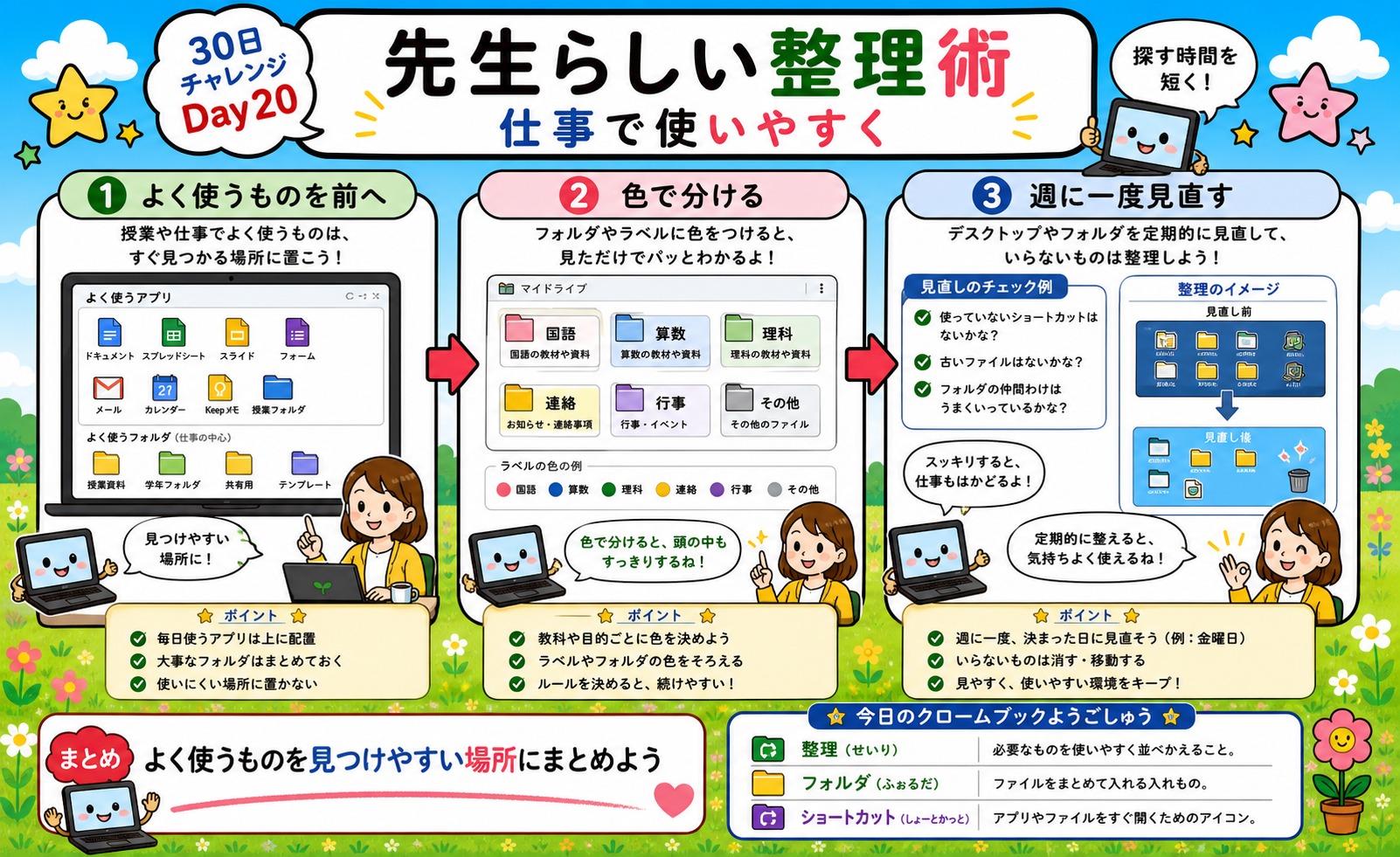
先生らしいChromebook整理術
ランチャーとシェルフを整理しよう
画面の端にある○ボタン(ランチャー)をクリックすると、インストールされているアプリの一覧が表示されます。毎日使うアプリは、画面下の「シェルフ」に固定しておくとすぐに起動できて非常に効率的です。
シェルフに固定する方法: ランチャーを開き、よく使うアプリのアイコンを右クリックして「シェルフに固定」を選びます。
先生におすすめのアプリ: 「Googleドキュメント」「Googleスライド」「Googleカレンダー」「Gmail」「Google Classroom」などを固定しておくと便利です。
シェルフを自分好みに整えよう
画面下のシェルフの位置や表示方法は、好みに合わせて変更できます。
- 位置の変更: シェルフの空いている部分を右クリックし、「シェルフの位置」から「下」「左」「右」に変更できます。
- 自動的に隠す: シェルフを右クリックして「シェルフを自動的に隠す」をオンにすると、使わないときはシェルフが消えて画面を広く使えます。マウスのカーソルを画面の端に近づけると再表示されます。画面を少しでも広く使いたい先生におすすめの設定です。
まとめ
今日は、Chromebookのカスタマイズ方法をご紹介しました。まずは壁紙を自分の好きな写真に変えてみましょう。毎日使うものだからこそ、自分らしく整えて気持ちよく使いたいですね。
明日は、Chromebookを複数の人で使うときの設定についてご紹介します。お楽しみに!
📚 小学生のためのクロームブック用語集
この回に出てくる新しい言葉の意味をまとめました。
| 言葉 | 意味 |
|---|---|
| 壁紙 | デスクトップの背景に表示される画像のことです。 |
| テーマ | 画面の色や見た目をまとめて変えるデザインです。 |
| カスタマイズ | 自分が使いやすいように見た目や設定を変えることです。 |
| 背景 | 画面の後ろに見える絵や色のことです。 |
| マイイメージ | 自分で撮った写真や保存した画像を選ぶ場所です。 |
| ショートカット | よく使うものをすぐ開けるようにした目印です。 |
テーマを変えると、アイコンや文字の色まで一緒に変わることがある。壁紙とテーマの色を合わせると、画面全体がすっきりまとまった印象になる。
お気に入りの組み合わせが見つかったら、しばらくその画面を使い続けてみよう。毎日見る画面だからこそ、自分の好きなデザインにしておくと、パソコンを開くのがちょっと楽しみになる。
壁紙やテーマは、いつでも元の設定に戻すこともできる。いろいろ試して気に入らなければ、最初のシンプルな画面に戻せば大丈夫なので、気軽にいろいろな組み合わせを試してみよう。
次の記事:【21日目】複数人で使う時の設定!ゲストモードとアカウント切り替え
よくある質問
Q. 壁紙を変えると動作が重くなったりしませんか?
A. 壁紙の変更はChromebookの動作の重さにはほとんど影響しません。安心して好きな画像に変更して楽しんでください。
Q. 自分で撮った写真を壁紙に設定することはできますか?
A. できます。Googleフォトに保存した写真や、ローカルに保存した画像ファイルから好きなものを壁紙として選べます。
Q. 学校のChromebookでも壁紙を自由に変えられますか?
A. 学校が管理しているChromebookの場合、設定変更が制限されていることがあります。変更できない場合は、情報担当の先生に確認してみてください。
Q. テーマを変えると文字の大きさなども変わりますか?
A. テーマの変更は主に色合いやアイコンの見た目に関するもので、文字サイズは別の設定(アクセシビリティ)から個別に調整します。詳しくは22日目の記事で紹介しています。
Q. 壁紙のほかにカスタマイズできる部分はありますか?
A. アイコンの並び方や、よく使うアプリを表示する「シェルフ」の位置・アイコンの大きさなども変更できます。使いやすいように少しずつ自分好みに整えてみてください。
Q. デザインを変えすぎて元の設定に戻せなくなることはありますか?
A. 心配いりません。設定画面からいつでも初期状態のテーマや壁紙に戻すことができるので、気軽にいろいろなデザインを試してみましょう。
Q. 教室のプロジェクターに映すときも壁紙は表示されますか?
A. プロジェクターに画面を映している間は、発表資料やブラウザの画面が優先して表示されるため、壁紙が見えることはほとんどありません。安心して自分の好きな壁紙を設定しておいて大丈夫です。
Q. 複数のアカウントで使う場合、壁紙やテーマは共通になりますか?
A. いいえ、Chromebookでは1つのアカウントごとに壁紙やテーマの設定を個別に保存できます。家族や生徒同士で1台のChromebookを共有していても、ログインしたアカウントごとに好みの画面が表示されます。