
Chromebookはインターネットにつながってこそ本領を発揮しますが、「Wi-Fiがつながらない!」という場面も時々ありますよね。実は、Chromebookはインターネットがなくても多くのことができます。事前に設定しておけば、停電や通信障害のときでも焦らず授業を続けられます。今日は「オフライン機能」について詳しくご説明します。
この回の対象:学校や家庭でChromebookを使う先生・保護者の方向けの回です。はじめてパソコンをさわるお子さんは、1日目から始めてください。
オフラインって何?インターネットがない状態を知ろう
オンラインとオフラインの違い
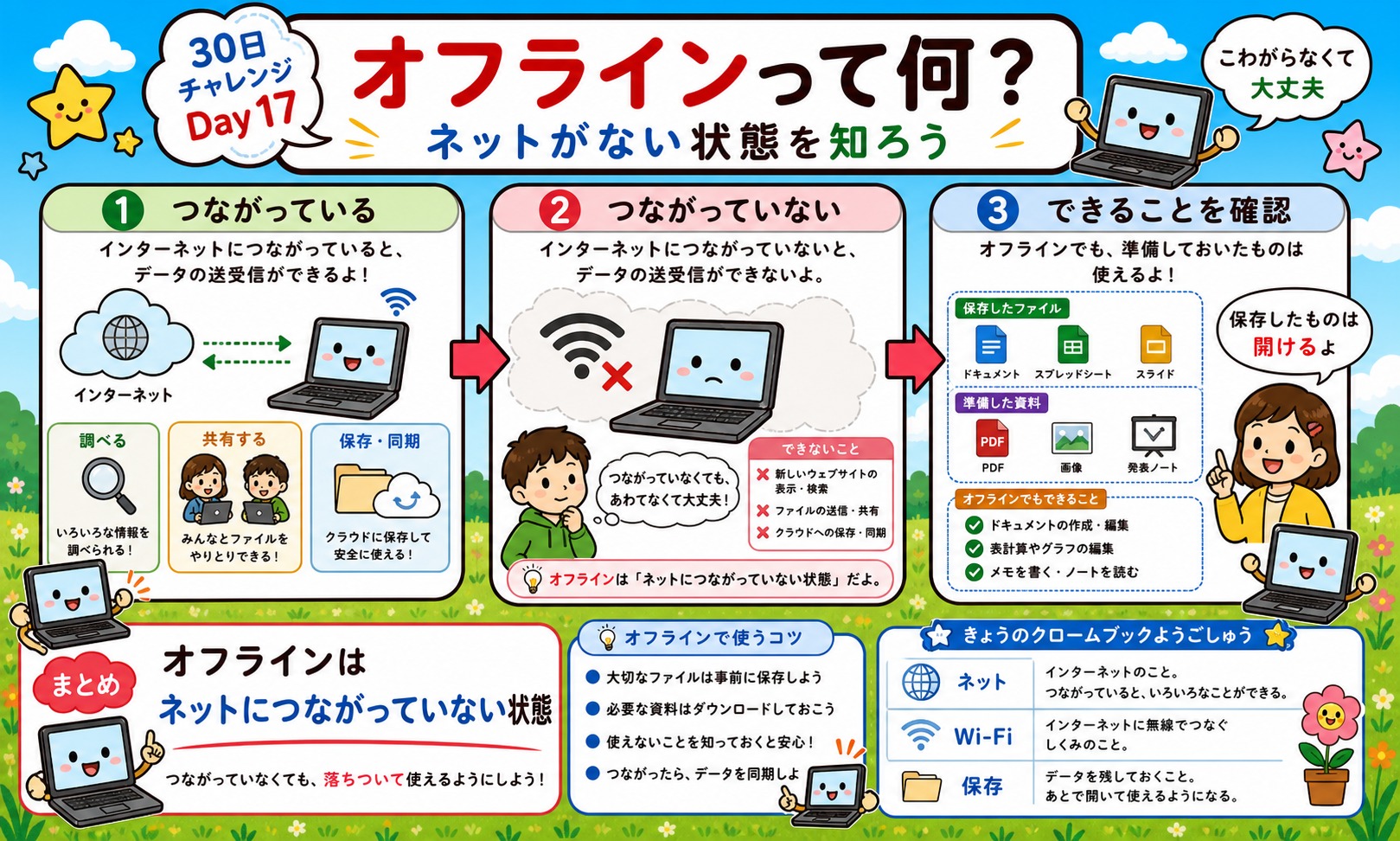
オンライン: インターネットにつながっている状態
オフライン: インターネットにつながっていない状態
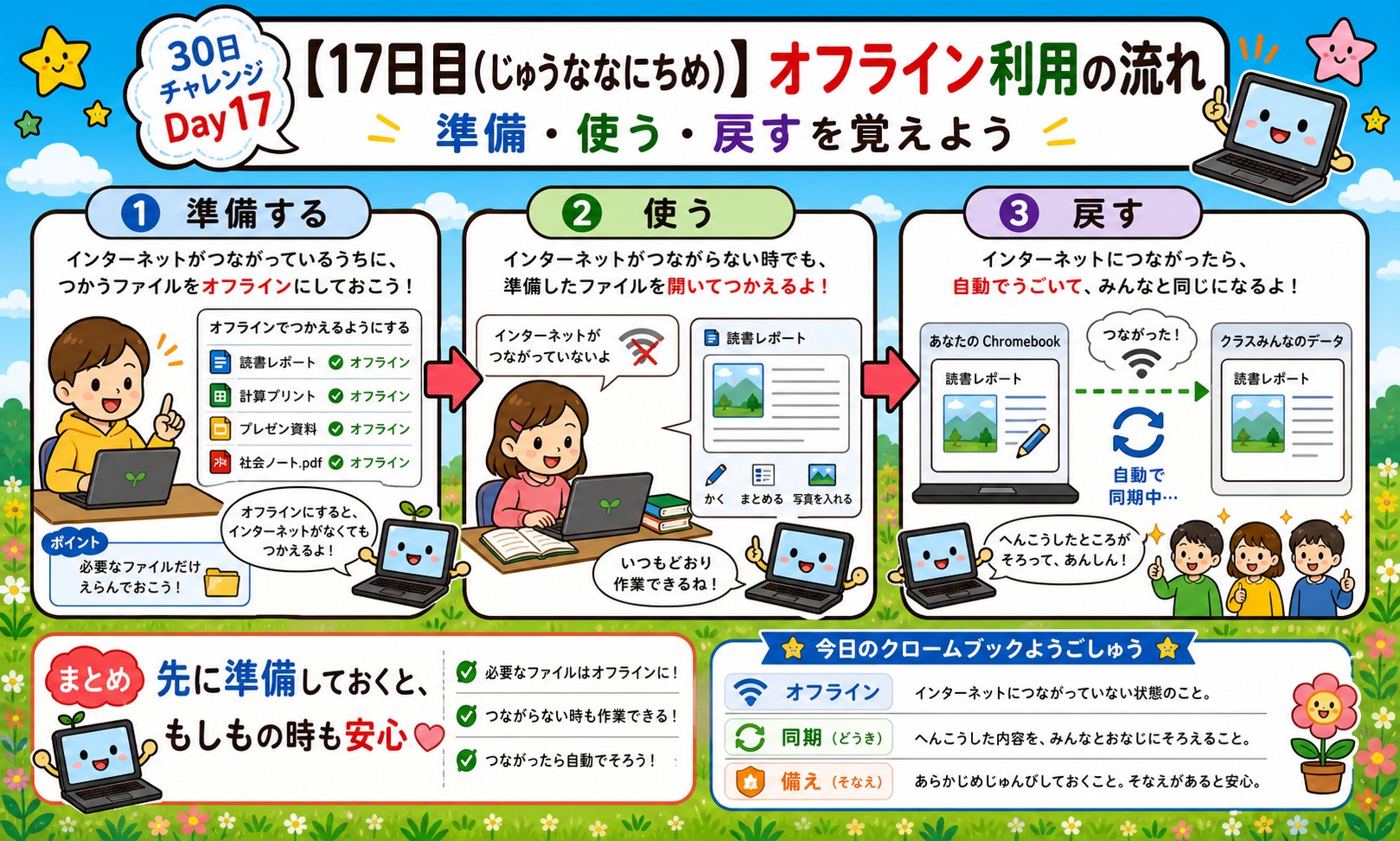
Chromebookはインターネットを使うことを前提に設計されていますが、多くのGoogleサービスにはオフラインでも使える機能が備わっています。あらかじめ本体にデータを保存しておくことで、インターネットがなくても作業を続けられ、ネットが復旧したときに自動で最新の状態に同期(保存)されます。
オフラインが役立つ場面
オフライン機能は、以下のような場面で役立ちます。
- Wi-Fiが不安定なとき: 体育館や校庭など、電波が弱い場所での授業。
- 停電・障害のとき: 予期せぬ通信トラブルが起きても授業を継続できます。
- 出張先や移動中: 電車の中やWi-Fiのない場所でも資料を作成できます。
Chromebookでオフライン利用できるもの
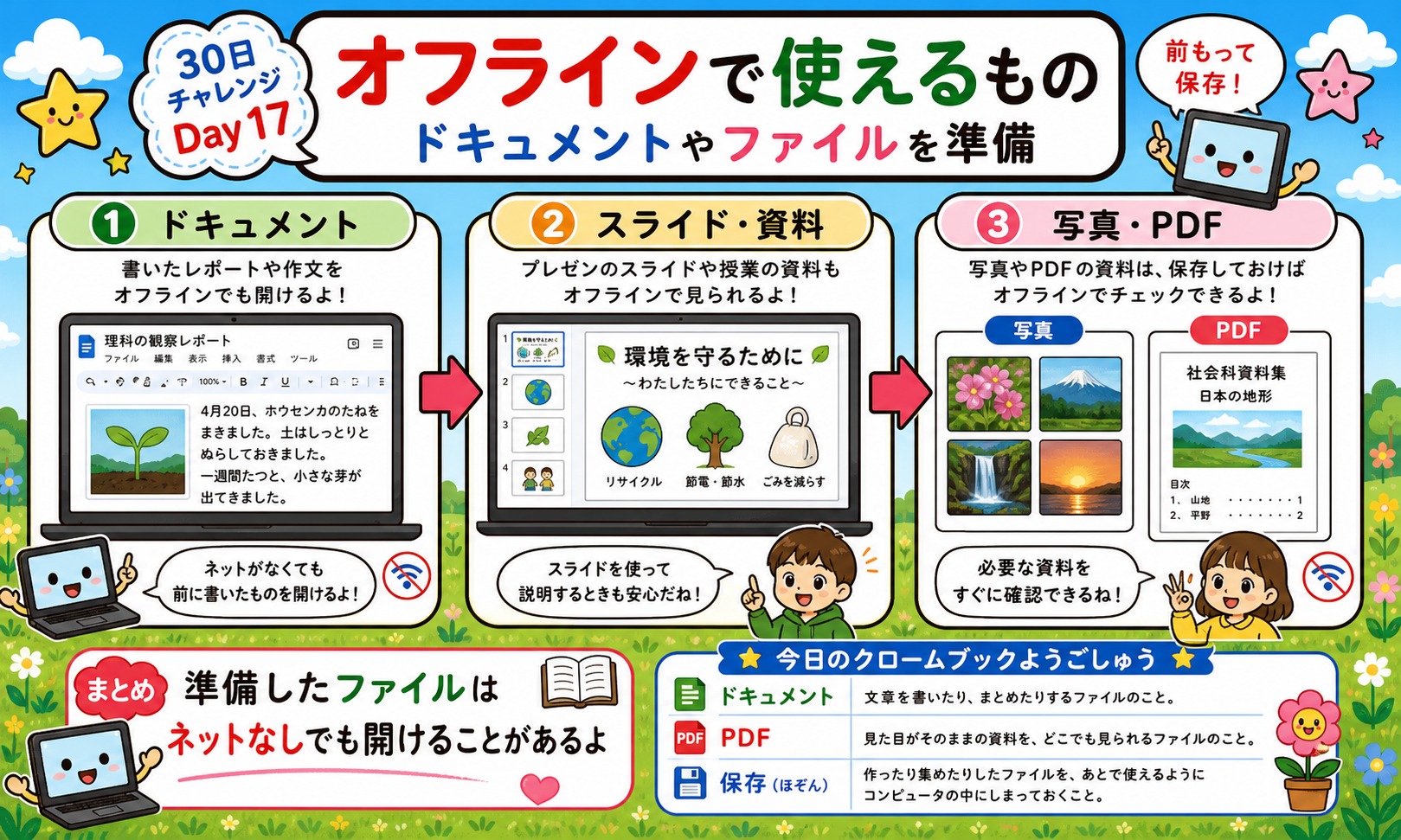
Googleドキュメント・スプレッドシート・スライド
GoogleのOfficeツールはオフラインでも使えます。オフラインで編集した内容は、ネットにつながったときに自動的にGoogleドライブに保存されます。
※ただし、使うには事前に「オフライン設定」をオンにしておく必要があります(設定方法は後述します)。
他にも、Gmailで受信トレイを確認したりメールを下書きしたり、Googleフォトであらかじめ保存した写真を閲覧したりすることが可能です。
Chromeブラウザのオフライン機能
インターネットにつながっていないときにChromeを開くと、「恐竜ゲーム」が表示されます(スペースキーを押すとゲームが始まります)。
このゲーム以外にも、Chromeには「リーディングリスト」機能があります。あらかじめ読みたいウェブページをリストに追加しておくと、オフラインでもそのページを読むことができます。調べ学習の際、事前に必要なページを保存しておくと便利です。
オフライン設定の方法
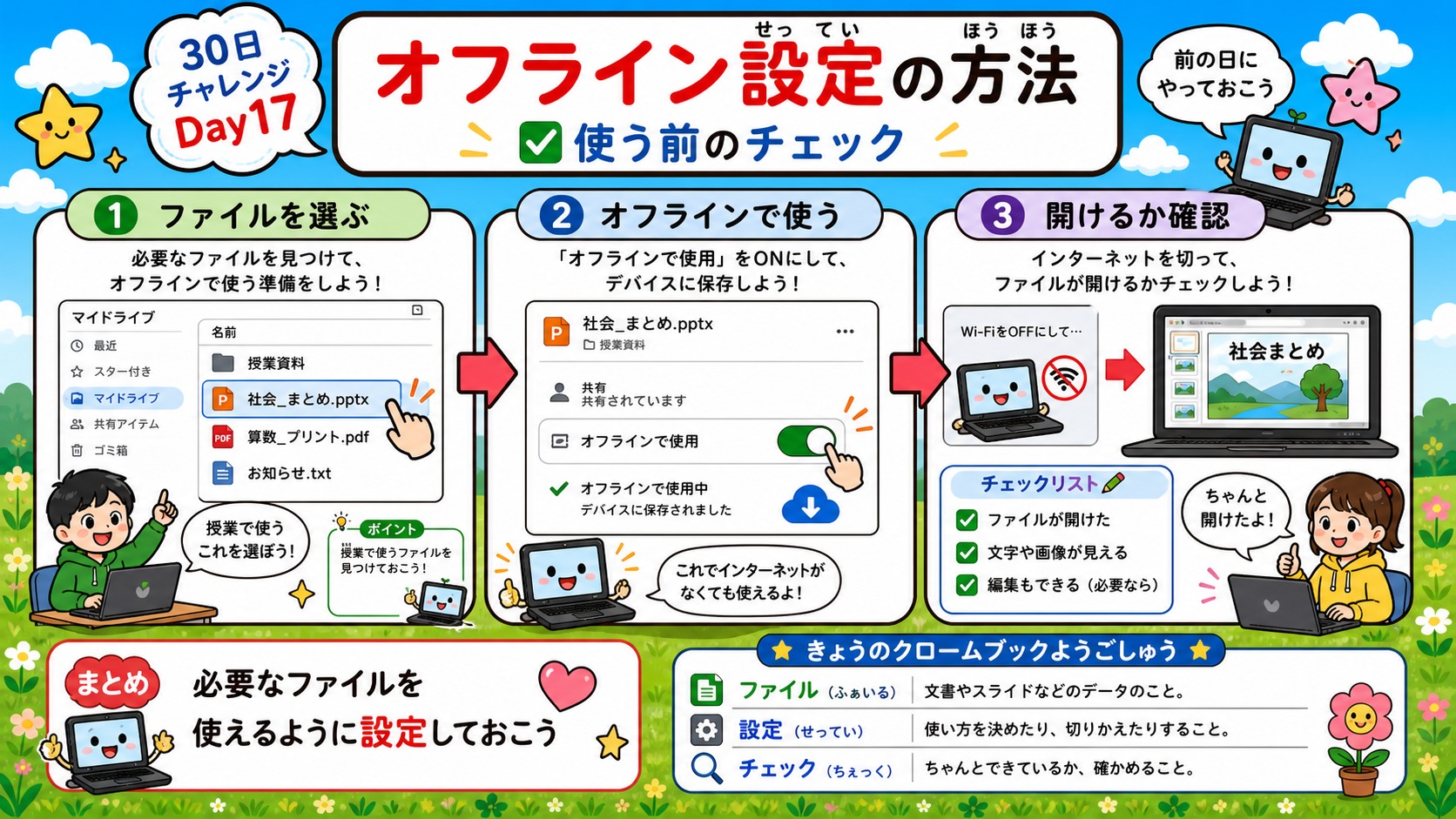
Googleドライブのオフライン設定
Googleドライブでオフライン機能を使うための手順です。
- Chromeウェブストアで拡張機能「Googleドキュメントオフライン」を検索し、インストールします。
- Googleドライブを開き、右上の歯車(⚙)アイコンから「設定」をクリックします。
- 「オフライン」の項目にある「このデバイスでオフラインのファイルを作成、開く、編集できるようにする」にチェックを入れます。
- 右上の「完了」をクリックします。
これで、Googleドキュメントなどをオフラインでも編集できるようになります。
特定のファイルをオフラインで使えるようにする
授業でよく使うファイルは、個別にオフライン対応にしておくと安心です。
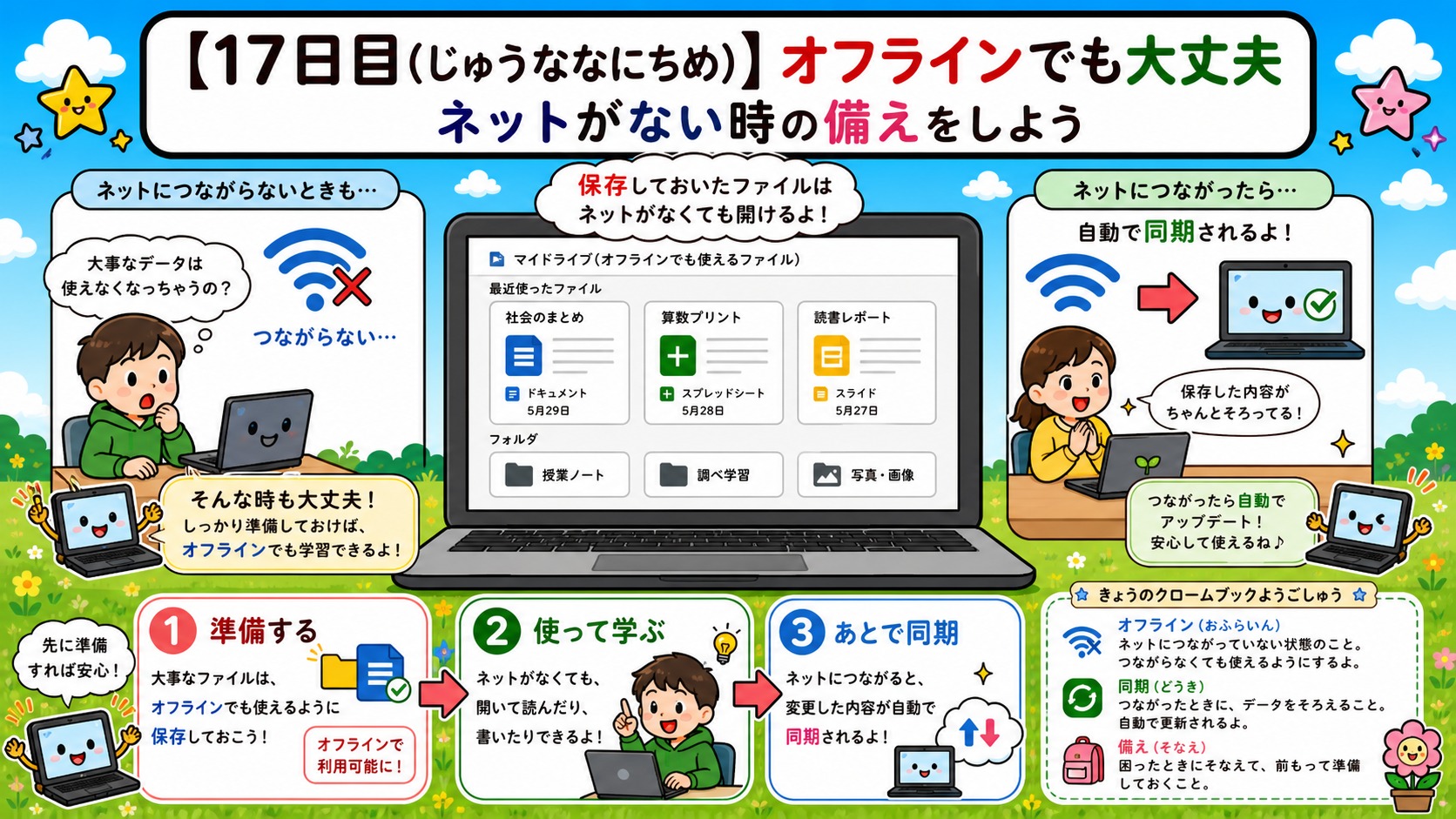
Googleドライブでオフラインにしたいファイルを右クリックし、「オフラインで使用可能」をオン(チェックを入れる)にします。
これで、そのファイルはインターネットがなくても開いて編集できます。前日のうちに重要なスライドや資料を設定しておけば、当日Wi-Fiが不調でも焦らずに授業を進められます。
停電や通信障害の時の授業の備え方
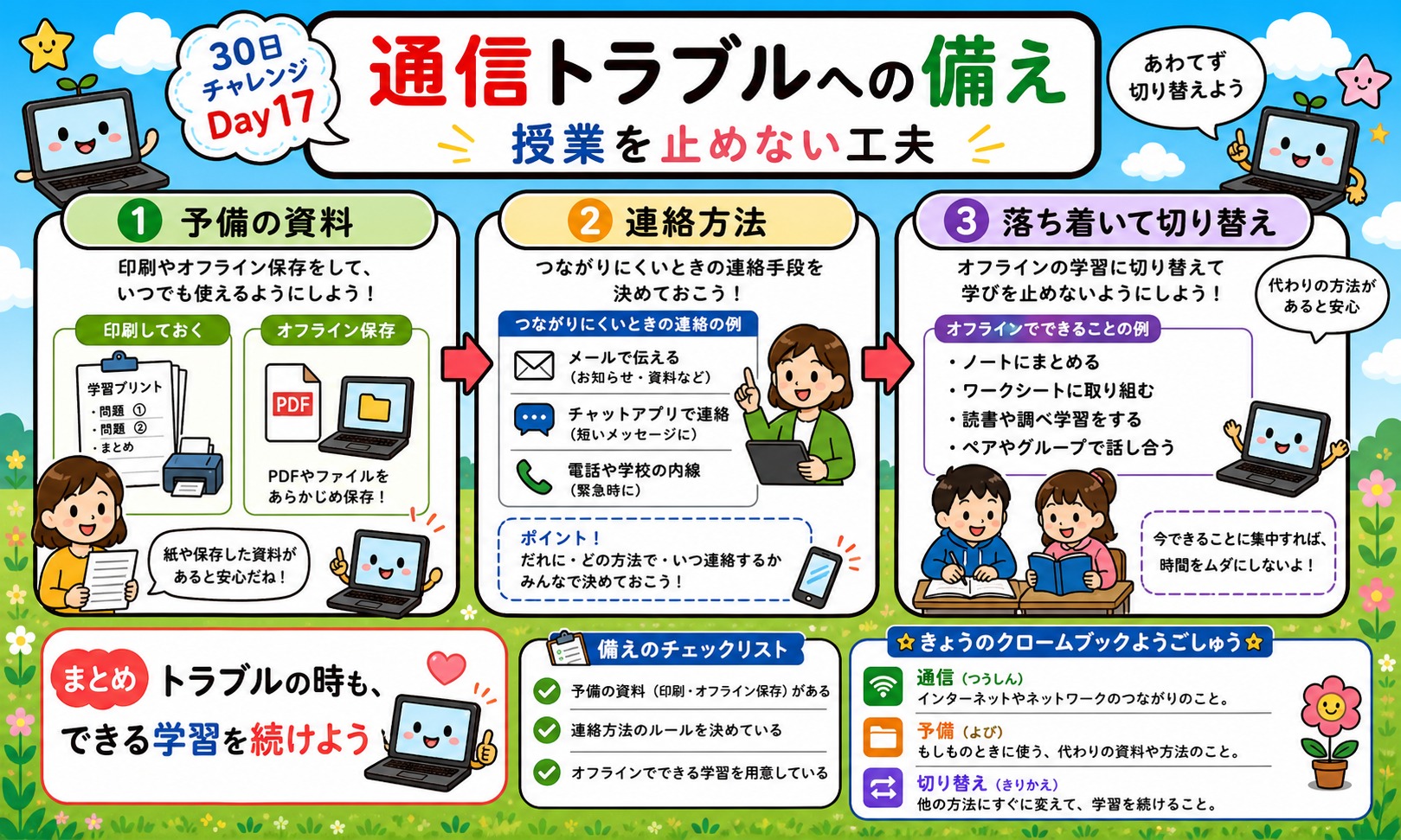
授業で使うファイルの管理
緊急時でも困らないよう、日頃から以下の準備をしておきましょう。
- 授業資料はGoogleドライブに保存し、「オフラインで使用可能」にしておく。
- 特に大切な資料は事前にダウンロードし、Chromebookの「ファイル」アプリ(本体ストレージ)に直接保存しておく。
- Chromebookの充電を十分にしておく(停電してもバッテリーで一定時間使えます)。
オフライン活用のまとめ
オフラインで「できること」と「できないこと」を整理しましょう。
○ できること:
- ドキュメント・スプレッドシート・スライドの閲覧・編集
- Gmailの閲覧・作成(下書き)
- Googleフォトの閲覧(保存済みのもの)
- 事前に保存したウェブページ(リーディングリスト)の閲覧
✕ できないこと:
- 新しいウェブページの検索・閲覧
- YouTube動画の視聴
- Google Meetでのビデオ通話
まとめ
今日は、Chromebookのオフライン機能についてご紹介しました。インターネットがなくても授業を続けられる準備をしておくと、急なトラブルでも慌てなくて済みます。まずはGoogleドライブのオフライン設定をオンにして、よく使うファイルを「オフラインで使用可能」にしておきましょう。
明日は、Chromebookのバックアップと復元についてご紹介します。お楽しみに!
📚 小学生のためのクロームブック用語集
この回に出てくる新しい言葉の意味をまとめました。
| 言葉 | 意味 |
|---|---|
| オフライン | インターネットにつながっていない状態のことです。 |
| 同期 | パソコンの中のデータとクラウドの中身を同じにすることです。 |
| 保存 | 作ったものをあとで使えるように残しておくことです。 |
| 通信 | インターネットでデータをやりとりすることです。 |
| Wi-Fi | 線を使わずにインターネットにつなぐしくみです。 |
| 予備 | もしもの時のために、別に用意しておくものです。 |
オフライン設定を忘れないコツ
オフラインで使いたいファイルは、インターネットにつながっているうちに「オフラインで使用可能にする」設定をしておく必要があります。外出前や移動中にネットが使えなくなる前に、必要なファイルを確認しておく習慣をつけましょう。
オフライン中に編集した内容は、次にインターネットにつながったときに自動で同期されます。同期が終わるまでは変更が反映されていない場合があるので、大事な作業のあとは一度オンラインに戻して保存状況を確認すると安心です。
次の記事:【18日目】もしもの時のために!Chromebookのバックアップと復元
よくある質問
Q. オフライン設定をしないまま外出先で使うとどうなりますか?
A. 一部のアプリやファイルは開けなくなります。外出先や災害時の利用に備えて、よく使うファイルやアプリは事前に「オフラインで使用可能にする」設定をしておくと安心です。
Q. オフラインで作業した内容は、あとで自動的に同期されますか?
A. されます。インターネットに再接続すると、オフライン中に編集した内容が自動的にクラウドへ反映されるので、特別な操作は必要ありません。
Q. すべてのアプリがオフラインで使えるわけではないのですか?
A. その通りです。ブラウザ上で動く一部のWebサービスはオフラインに対応していません。よく使うアプリがオフライン対応かどうかは、事前に確認しておくと安心です。
Q. 学校の停電や通信障害に備えてできることはありますか?
A. 授業で使う資料をあらかじめオフライン保存しておく、印刷したプリントも併用するなど、通信トラブル時の代替手段を用意しておくと落ち着いて対応できます。
Q. オフライン設定をしたファイルの容量は端末を圧迫しませんか?
A. オフライン用に保存されるデータは、そのファイルの内容量に応じたものなので、極端に大きくなることはあまりありません。ただし多くのファイルをオフライン設定にする場合は、時々ストレージの空き容量を確認しておくと安心です。